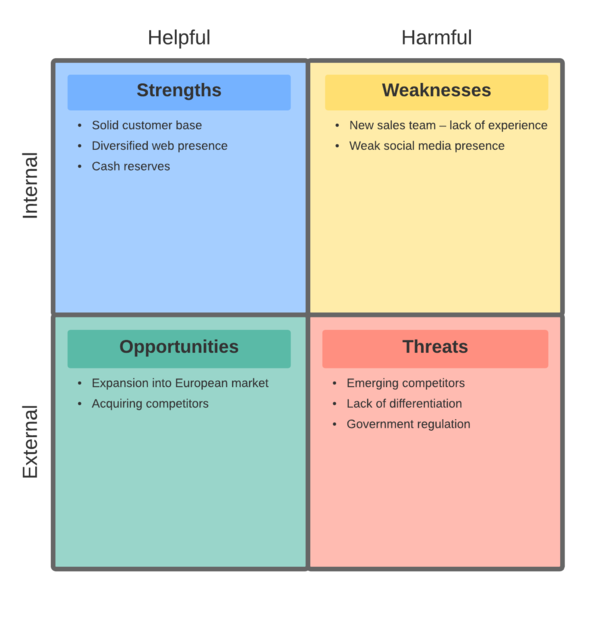
A análise SWOT é uma ferramenta de negócios voltada para o planejamento de longo prazo. Os diagramas SWOT foram criados para ajudar executivos a antecipar melhor os problemas no ambiente de trabalho. Eles são compostos por quatro quadrantes que destacam os aspectos positivos e negativos de uma proposta.
Domine o básico do Lucidchart em 3 minutos
- Criar seu primeiro diagrama a partir de um modelo ou tela em branco ou importar um documento.
- Adicionar texto, formas e linhas para personalizar seu diagrama.
- Aprender a ajustar o estilo e a formatação.
- Localizar o que você precisa com a Pesquisa de recursos.
- Compartilhar seu diagrama com sua equipe para começar a colaborar.
domine o básico do Lucidchart em 5 minutos
Diagramas de análise SWOT no Microsoft Word
Uma análise SWOT, abre em uma nova aba é uma ferramenta de negócios voltada para o planejamento de longo prazo e uma maneira eficaz de estruturar suas forças, fraquezas, oportunidades e ameaças. Embora o Microsoft Word não seja primariamente uma ferramenta de diagramação, ele pode ser usado para criar diagramas SWOT. Como esses gráficos são baseados em texto, criar um modelo de análise SWOT no Word é fácil.
Existem vantagens e desvantagens em usar o Word para a análise SWOT. Você pode editar caixas de texto, alterar a cor do preenchimento e da linha e adicionar tópicos facilmente. No entanto, o Lucidchart foi projetado especificamente para diagramas. Em vez de criar um gráfico estático no Microsoft Word, o Lucidchart permite salvar uma única versão que incorpora feedback em tempo real. Esta página guiará você por diferentes opções de uso do Word para criar diagramas de análise SWOT, incluindo como adicionar um diagrama de análise SWOT do Lucidchart em um documento do Word.
Leia sobre as quatro maneiras de usar o Microsoft Word para criar seu diagrama de análise SWOT.
Como fazer um diagrama de análise SWOT no Word
1. Abra um novo documento no Word.
2. Adicione uma caixa de texto selecionando a guia Inserir e clicando na opção de caixa de texto.
3. Escolha Desenhar caixa de texto.
4. Para criar um quadrante, mantenha pressionada a tecla Shift e arraste o mouse para formar um quadrado.
5. Clique com o botão direito na caixa de texto para formatar a cor.
6. Para adicionar caixas de texto adicionais, copie a caixa de texto existente com Ctrl (Cmd) + C. Em seguida, mantenha pressionada a tecla Shift para selecionar duas caixas e escolha Formatar > Alinhar > Alinhar na parte superior.
7. Repita o passo anterior para criar um total de quatro caixas. Para formatar seu diagrama em uma estrutura de dois por dois, use as ferramentas de alinhamento na guia Ferramentas de Desenho. Tente escolher cores diferentes, mas complementares, para que suas caixas fiquem atraentes. O Word tem temas predefinidos para a escolha de cores, que aparecem automaticamente quando você clica com o botão direito em uma forma.
8. Comece a digitar em cada caixa para criar sua lista. Para adicionar marcadores, selecione o texto e escolha o formato de Marcadores na guia Página Inicial.
9. Para adicionar títulos ao seu quadrante, basta começar a digitar na caixa de texto correspondente. Neste exemplo, la linha superior tem os títulos na parte superior e a linha inferior os tem na parte inferior. Selecione o texto e escolha as opções de alinhamento na guia Página Inicial para alterar o visual do seu diagrama.
Agora você pode imprimir ou compartilhar seu modelo de análise SWOT no Word!
Como importar um diagrama de análise SWOT do Lucidchart para o Word
1. Baixe o suplemento do MS Office, abre em uma nova aba se ainda não o fez. É totalmente gratuito.
2. Crie uma análise SWOT no Lucidchart. Use este guia para aprender como fazer uma análise SWOT no Lucidchart, abre em uma nova aba se precisar de ajuda para começar.
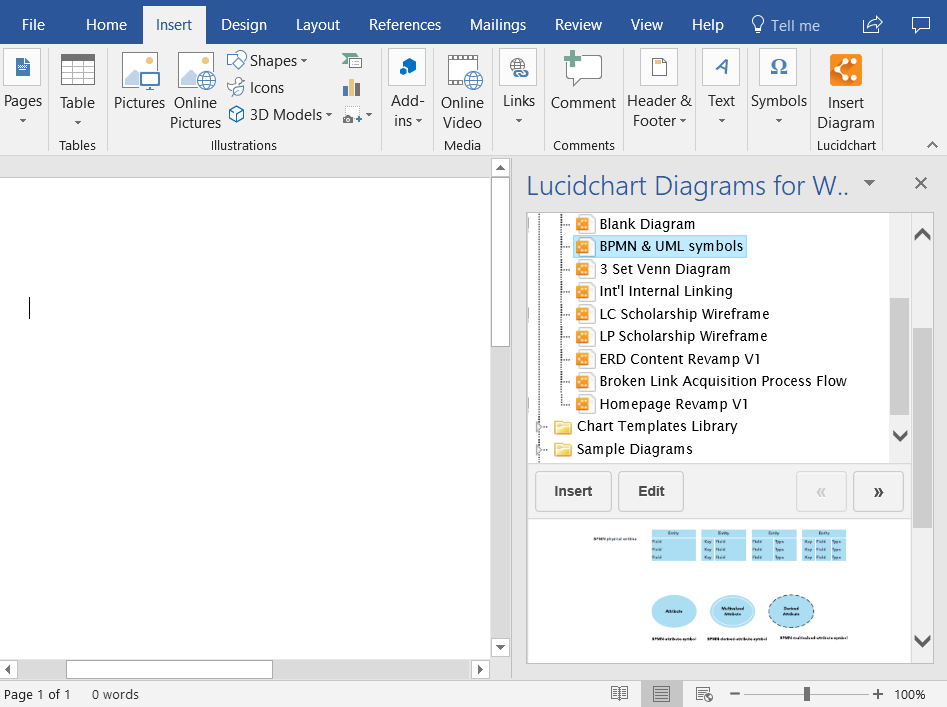
3. Abra seu documento do Word, vá para seus Suplementos e selecione o Lucidchart na guia Inserir.
4. Selecione sua análise SWOT na lista de documentos para inseri-la no seu documento do Word.
Agora você tem um diagrama SWOT completo que pode ser salvo e publicado a partir do Word.
Como adicionar um diagrama de análise SWOT do Lucidchart como imagem no Word
1. Crie um novo documento ou abra qualquer modelo de fluxograma no Lucidchart, se preferir.
2. Personalize e edite sua análise SWOT no editor do Lucidchart.
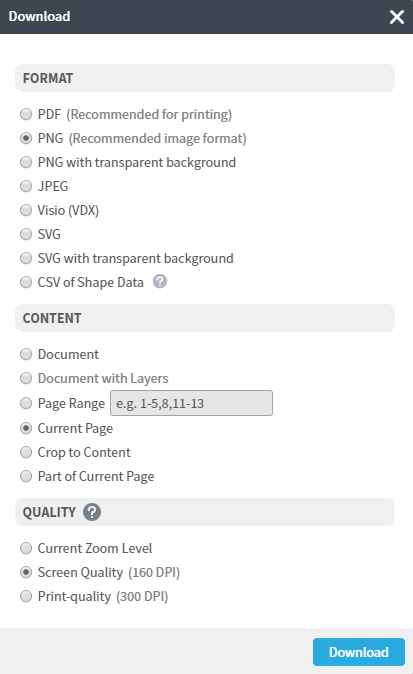
3. Salve a análise como um arquivo .PNG clicando em Arquivo > Baixar como e selecionando a opção .PNG.
4. Abra um documento do Word e clique em Inserir > Imagens. Faça o upload do arquivo que você acabou de baixar.
Agora você deve ter uma imagem da sua análise SWOT no seu documento do Word.

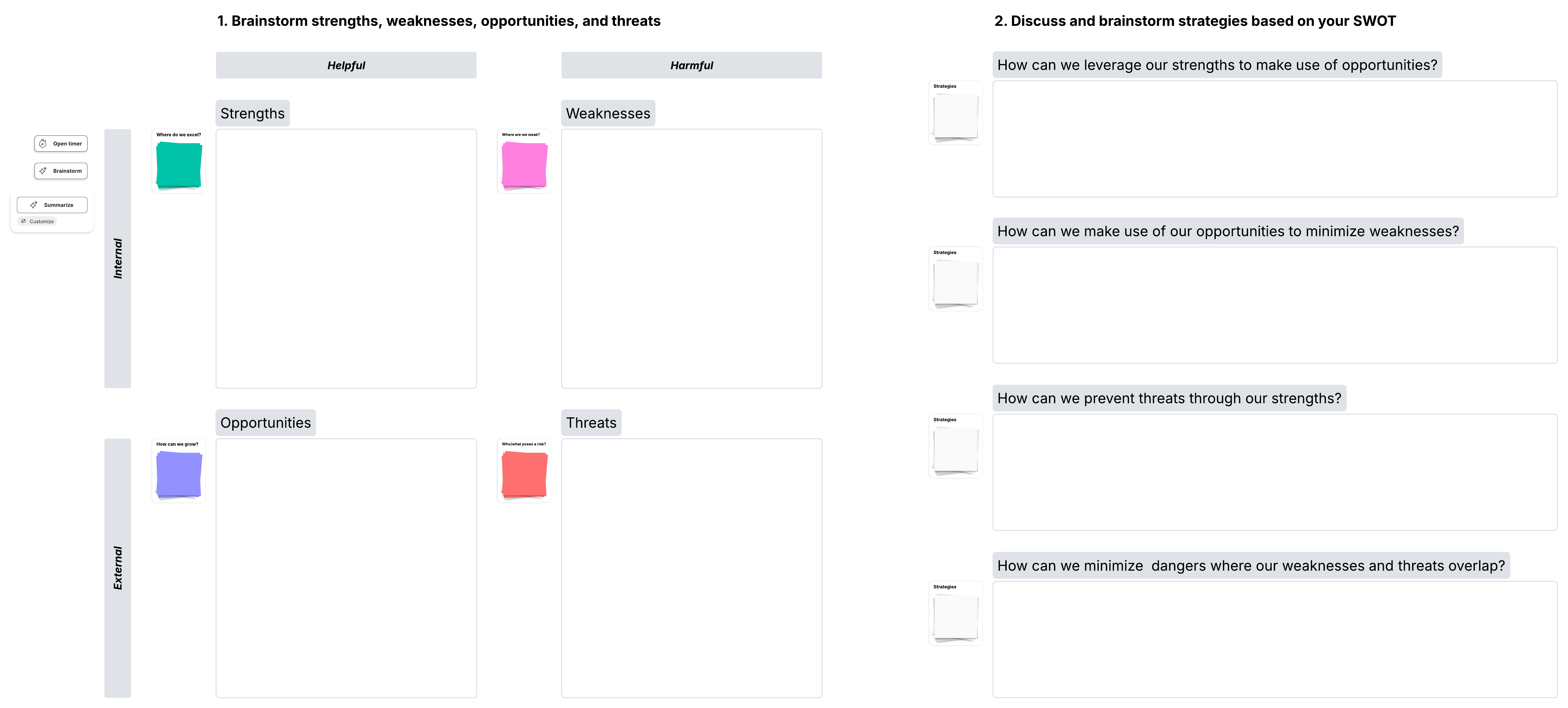
Tudo o que você precisa para usar quadros brancos online
Tenha o melhor quadro branco online para equipes. Faça brainstorming, planeje projetos e colabore virtualmente na tela infinita do Lucidspark.
Cadastre-se gratuitamente