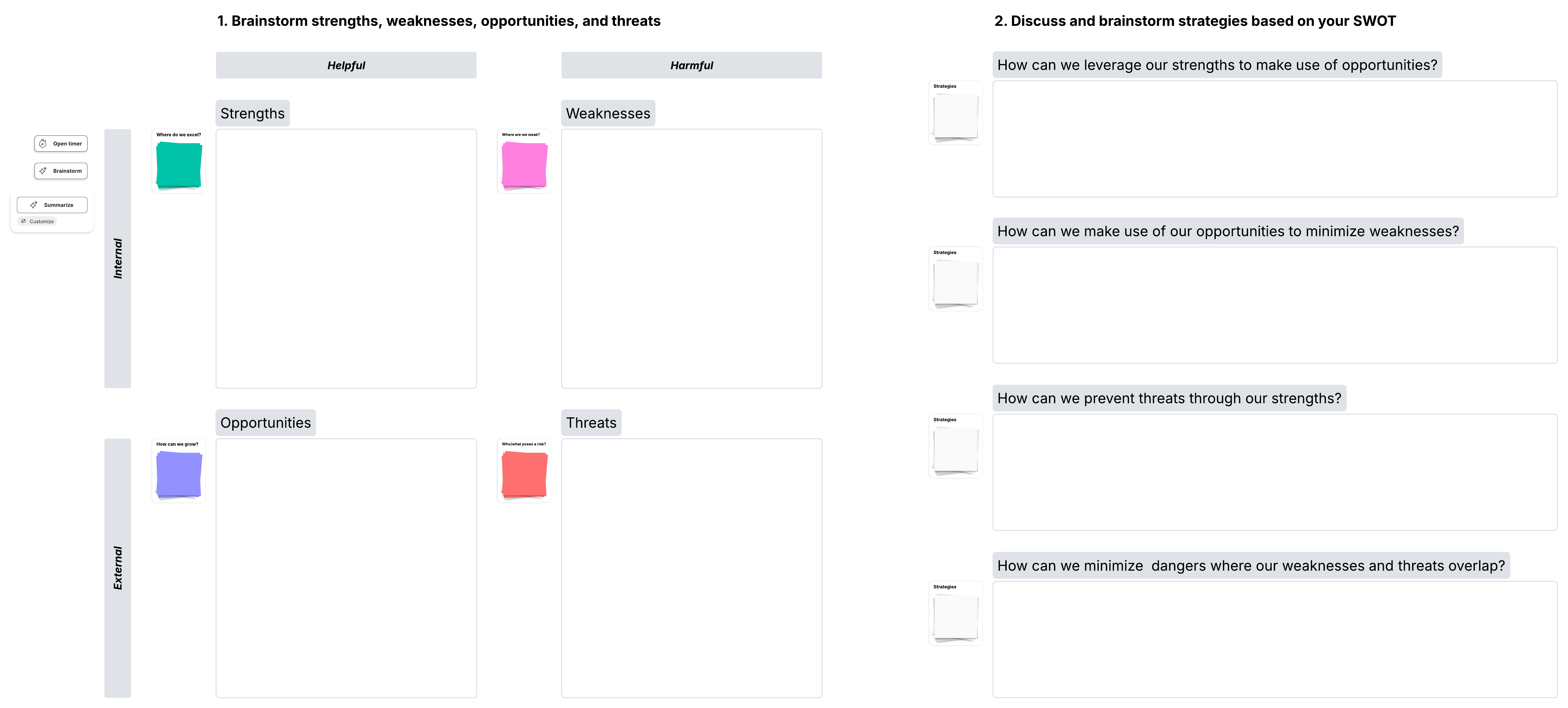
El análisis FODA es una herramienta empresarial destinada a la planificación a largo plazo. Los diagramas FODA se crearon para ayudar a los ejecutivos a anticipar mejor los problemas en el lugar de trabajo. Están compuestos por cuatro cuadrantes que describen los aspectos positivos y negativos de una propuesta.
Domina los conceptos básicos de Lucidchart en 3 minutos
- Crea tu primer diagrama desde una plantilla o un lienzo en blanco, o importa un documento.
- Agrega texto, figuras y líneas para personalizar tu diagrama.
- Aprende a ajustar el estilo y el formato.
- Encuentra lo que necesitas con la búsqueda de funciones.
- Comparte tu diagrama con tu equipo para empezar a colaborar.
domina los conceptos básicos de Lucidchart en 5 minutos
Diagramas de análisis FODA en Microsoft Word
Un análisis FODA, se abre en una pestaña nueva es una herramienta empresarial destinada a la planificación a largo plazo y es una forma eficaz de describir tus fortalezas, debilidades, oportunidades y amenazas. Aunque Microsoft Word no es principalmente una herramienta de diagramación, se puede utilizar para crear diagramas FODA. Al ser gráficos basados en texto, crear una plantilla de análisis FODA en Word es fácil.
Usar Word para el análisis FODA tiene ventajas y desventajas. Puedes editar cuadros de texto, cambiar su color de relleno y de línea, y agregar viñetas fácilmente. Sin embargo, Lucidchart está diseñado específicamente para diagramas. En lugar de hacer un gráfico estático en Microsoft Word, Lucidchart te permite guardar una única versión que incorpora comentarios en tiempo real. Esta página te guiará a través de diferentes opciones para usar Word al crear diagramas de análisis FODA, incluyendo cómo agregar un diagrama de análisis FODA desde Lucidchart a un documento de Word.
Lee sobre las cuatro formas de usar Microsoft Word para crear tu diagrama de análisis FODA.
Cómo hacer un diagrama de análisis FODA en Word
1. Abre un nuevo documento en Word.
2. Agrega un cuadro de texto seleccionando la pestaña Insertar y haciendo clic en la opción de cuadro de texto.
3. Elige Dibujar cuadro de texto.
4. Para crear un cuadrante, mantén presionada la tecla Mayús y arrastra el mouse para formar un cuadrado.
5. Haz clic derecho en el cuadro de texto para darle formato al color.
6. Para agregar cuadros de texto adicionales, copia el cuadro de texto existente con Ctrl (Cmd) + C. Luego, mantén presionada la tecla Mayús para seleccionar dos cuadros y elige Formato > Alinear > Alinear parte superior.
7. Repite el paso anterior hasta crear un total de cuatro cuadros. Para organizar tu diagrama en una cuadrícula de dos por dos, usa las herramientas de alineación en la pestaña Herramientas de dibujo. Intenta elegir colores diferentes pero complementarios para tus cuadros para lograr un diseño atractivo. Word cuenta con temas prediseñados para elegir colores, los cuales aparecen automáticamente al hacer clic derecho sobre una figura.
8. Comienza a escribir en cada cuadro para crear tu lista. Para agregar viñetas, resalta el texto y elige el formato de viñetas en la pestaña Inicio.
9. Para agregar títulos a tus cuadrantes, simplemente comienza a escribir en el cuadro de texto correspondiente. En este ejemplo, la fila superior tiene los títulos en la parte de arriba y la fila inferior los tiene en la parte de abajo. Resalta el texto y elige las opciones de alineación en la pestaña Inicio para modificar el aspecto de tu diagrama.
¡Ahora ya puedes imprimir o compartir tu plantilla de análisis FODA en Word!
Cómo importar un diagrama de análisis FODA de Lucidchart a Word
1. Descarga el complemento de MS Office, se abre en una pestaña nueva si aún no lo has hecho. Es completamente gratis.
2. Crea un análisis FODA en Lucidchart. Usa esta guía para aprender cómo hacer un análisis FODA en Lucidchart, se abre en una pestaña nueva si necesitas ayuda para comenzar.
3. Abre tu documento de Word, ve a tus complementos y selecciona Lucidchart dentro de la pestaña Insertar.
4. Selecciona tu análisis FODA de tu lista de documentos para insertarlo en tu documento de Word.
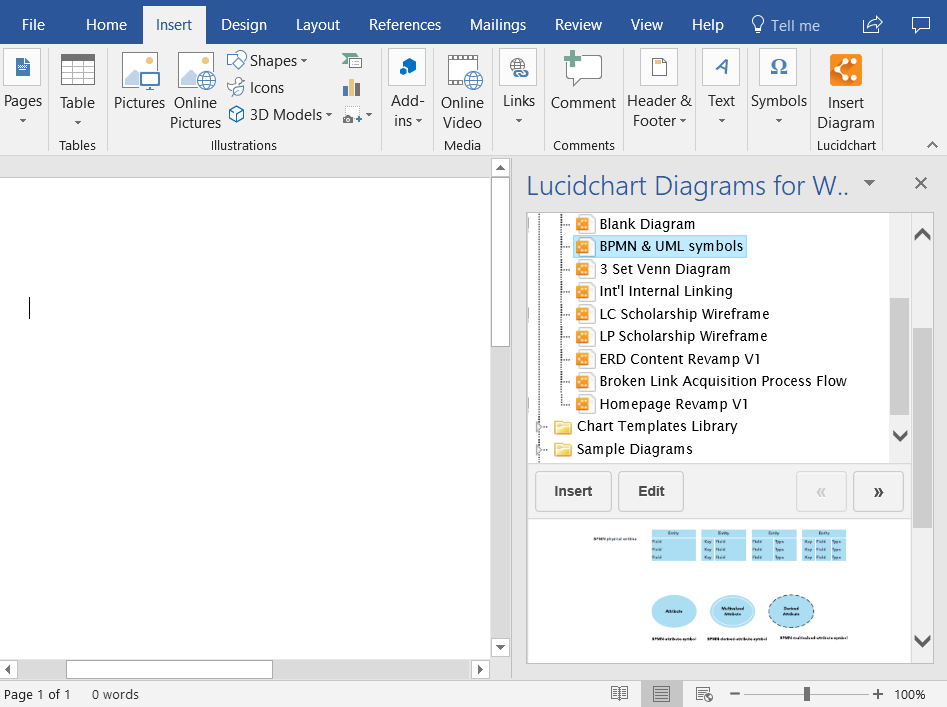
Ahora tienes un diagrama FODA completo que se puede guardar y publicar desde Word.
Cómo agregar un diagrama de análisis FODA de Lucidchart como imagen en Word
1. Crea un nuevo documento o abre cualquier plantilla de diagrama de flujo en Lucidchart si lo prefieres.
2. Personaliza y edita tu análisis FODA en el editor de Lucidchart.
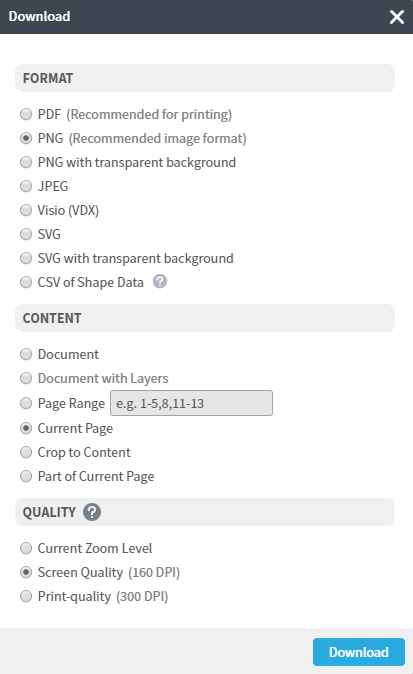
3. Guarda el análisis como un archivo .PNG haciendo clic en Archivo > Descargar como y seleccionando la opción .PNG.
4. Abre un documento de Word y luego haz clic en Insertar > Imágenes. Sube el archivo que acabas de descargar.
Ahora deberías tener una imagen de tu análisis FODA en tu documento de Word.

Todo lo que necesitas para usar una pizarra virtual en línea
Obtén la mejor pizarra virtual en línea para equipos. Intercambia ideas, planifica proyectos y colabora virtualmente en el lienzo infinito de Lucidspark.
Regístrate gratis