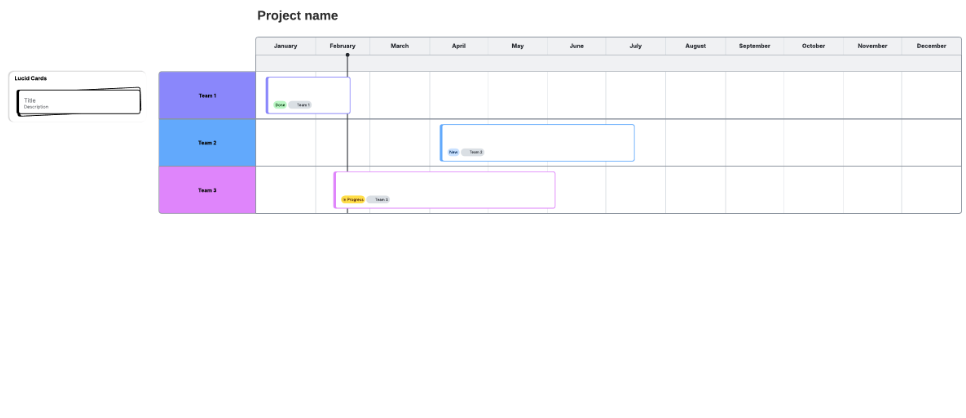
Os gráficos de Gantt visualizam um projeto inteiro do início ao fim, facilitando a comunicação de responsabilidades e a priorização de tarefas. Mas criar um gráfico de Gantt é mais fácil de falar do que de fazer. Muitos recorrem ao Excel, mas embora esse programa seja perfeito para organizar e armazenar grandes volumes de dados, você notará que o Excel não tem a flexibilidade necessária para ajudar a agendar e planejar projetos com eficácia.
Dê aos outros uma visão clara do cronograma do projeto com um gráfico de Gantt próprio e fácil de entender. Use este guia passo a passo para aprender duas abordagens para criar um gráfico de Gantt no Excel.
Opção nº 1: adicione rapidamente um gráfico de Gantt no Excel com o Lucidchart
Opção nº 2: faça manualmente um gráfico de Gantt no Excel
Opção nº 1: adicione rapidamente um gráfico de Gantt no Excel com o suplemento do Lucidchart
Criar um gráfico de Gantt no MS Excel exige 18 etapas, tempo e paciência. Não se limite a usar apenas o Excel — em vez disso, use a integração do Lucidchart com o Microsoft Office. As ferramentas intuitivas de diagramação disponíveis no Lucidchart simplificam a criação de diagramas nítidos e profissionais em minutos. Além disso, é fácil configurar e adicionar diagramas diretamente na sua planilha.
Como instalar o suplemento do Lucidchart para Excel
Primeiro, baixe o suplemento do Lucidchart para Excel. Para fazer isso, siga estas etapas simples:
- Abra o Excel.
- Vá em Inserir > Suplementos > Obter suplementos.
- Pesquise e selecione “Lucidchart Diagrams for Excel”.
- Clique em “Adicionar”.
- Aceite os termos e condições.
- Faça login com suas credenciais do Lucidchart para acessar seus documentos.
Como inserir um gráfico de Gantt no Excel com o suplemento do Lucidchart
Insira um gráfico de Gantt na sua planilha, como uma imagem de alta resolução, sem nunca sair do Excel.
- No Excel, encontre o botão do Lucidchart no canto superior direito.
- Clique em “Inserir diagrama”.
- Selecione o seu gráfico de Gantt na lista.
- Uma pré-visualização aparecerá na caixa inferior. Se for o documento correto, clique em “Inserir”.
- Para editar o seu gráfico de Gantt, selecione “Editar”. Faça as alterações necessárias na janela pop-up e clique em “Inserir” para atualizar o diagrama.

Como criar um gráfico de Gantt no Excel com o suplemento do Lucidchart
Crie e edite seu próprio gráfico de Gantt no Excel usando o editor do Lucidchart dentro do suplemento da Microsoft.
- No Excel, selecione “Inserir diagrama” para abrir o painel do Lucidchart.
- Clique em “Criar novo diagrama”.
- Escolha um documento em branco ou um modelo para começar.
- Arraste e solte formas e edite o texto para criar seu gráfico de Gantt.
- Salve seu gráfico de Gantt e clique de volta na sua planilha do Excel.
- Selecione o seu novo diagrama na barra lateral e clique em “Inserir”.

Visite a nossa Central de Ajuda ou assista ao tutorial em vídeo abaixo para obter instruções adicionais sobre como instalar e usar o suplemento do Lucidchart.
Opção nº 2: faça manualmente um gráfico de Gantt no Excel
Você ainda pode criar um gráfico de Gantt do zero no Excel seguindo as etapas listadas abaixo. Mas lembre-se de que o processo exigirá mais tempo e será menos intuitivo do que usar o Lucidchart, e você não terá a oportunidade de usar modelos pré-moldados.
Formate seus dados e selecione seu gráfico de barras
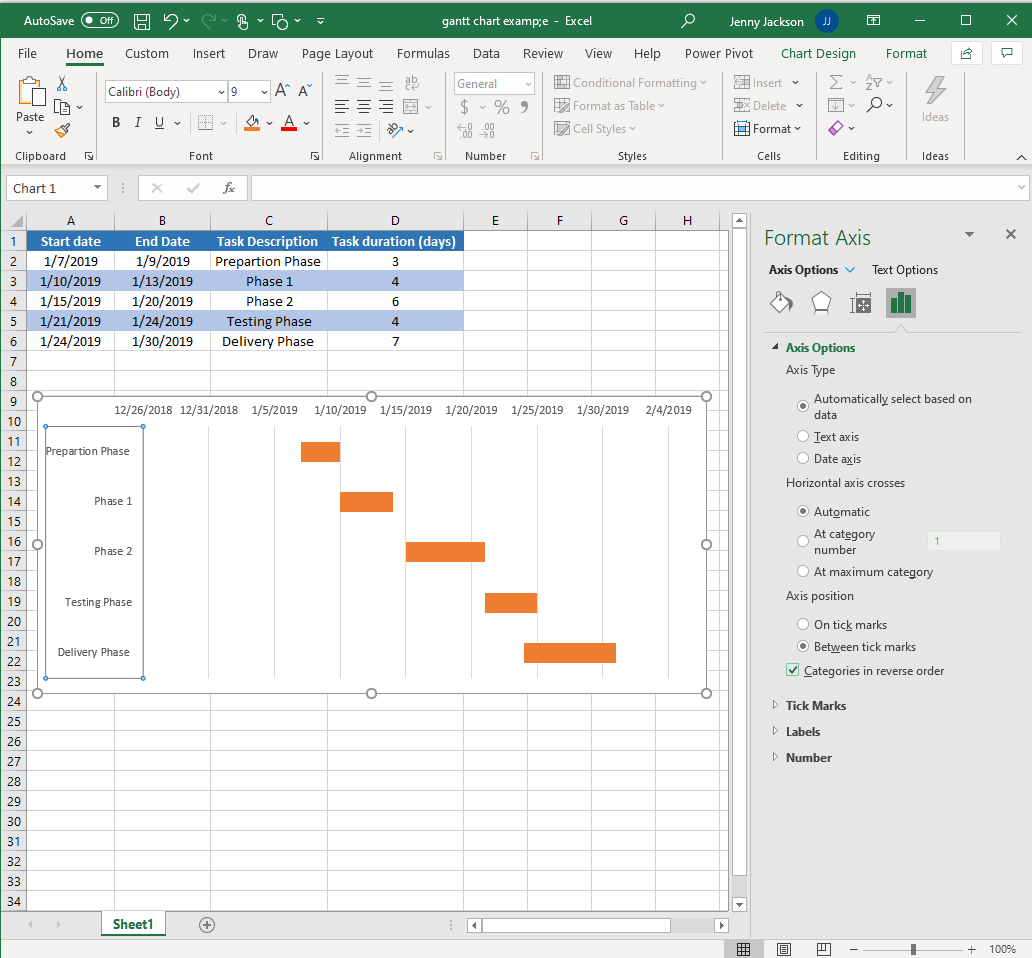
- Insira e nomeie cada coluna: “Data de início”, “Data de término”, “Descrição da tarefa” e “Duração da tarefa”.
- Adicione os dados do seu projeto à planilha.
- Vá em Inserir > Gráfico > Gráfico de barras > Gráfico de barras empilhadas.

Adicione dados ao seu gráfico de Gantt
- Clique com o botão direito no gráfico e encontre “Selecionar dados”. Uma caixa “Selecionar fonte de dados” será exibida.
- Clique em “Adicionar”. Uma caixa de diálogo “Editar série” será exibida.
- Selecione a caixa “Nome da série”.
- Com o cursor na caixa “Nome da série”, selecione a célula “Data de início” na sua planilha. Clique de volta na caixa “Nome da série”.
- Selecione a caixa “Valores da série”.
- Com o cursor na caixa “Valores da série”, selecione todos os valores na coluna “Data de início” da sua planilha. Clique de volta na caixa “Valores da série”. Clique em “OK”.
- De volta à caixa “Selecionar fonte de dados”, clique em “Adicionar”.
- Repita o mesmo processo para “Duração da tarefa”.


Formate seu gráfico de Gantt
- Selecione “Data de início” no lado esquerdo da caixa “Selecionar fonte de dados”. Em seguida, clique no botão “Editar” em “Rótulos do eixo horizontal (categoria)”.
- Selecione a caixa “Intervalo do rótulo do eixo”.
- Com o cursor na caixa “Intervalo do rótulo do eixo”, selecione os valores sob “Descrição da tarefa” na sua planilha. Clique em “OK”.
- Selecione as barras mais à esquerda do gráfico de barras horizontais. Clique com o botão direito e selecione “Formatar série de dados”. Uma barra lateral será exibida.
- Selecione o ícone do balde de tinta. Nas opções de “Preenchimento”, selecione “Sem preenchimento”.
- Não feche a janela de formatação. Selecione as descrições das tarefas à esquerda do gráfico e clique no ícone do gráfico de barras.
- Em “Opções de eixo”, marque a caixa de seleção “Categorias em ordem inversa”.
Pronto! Você criou seu próprio gráfico de Gantt no Excel.


Exemplos de gráfico de Gantt
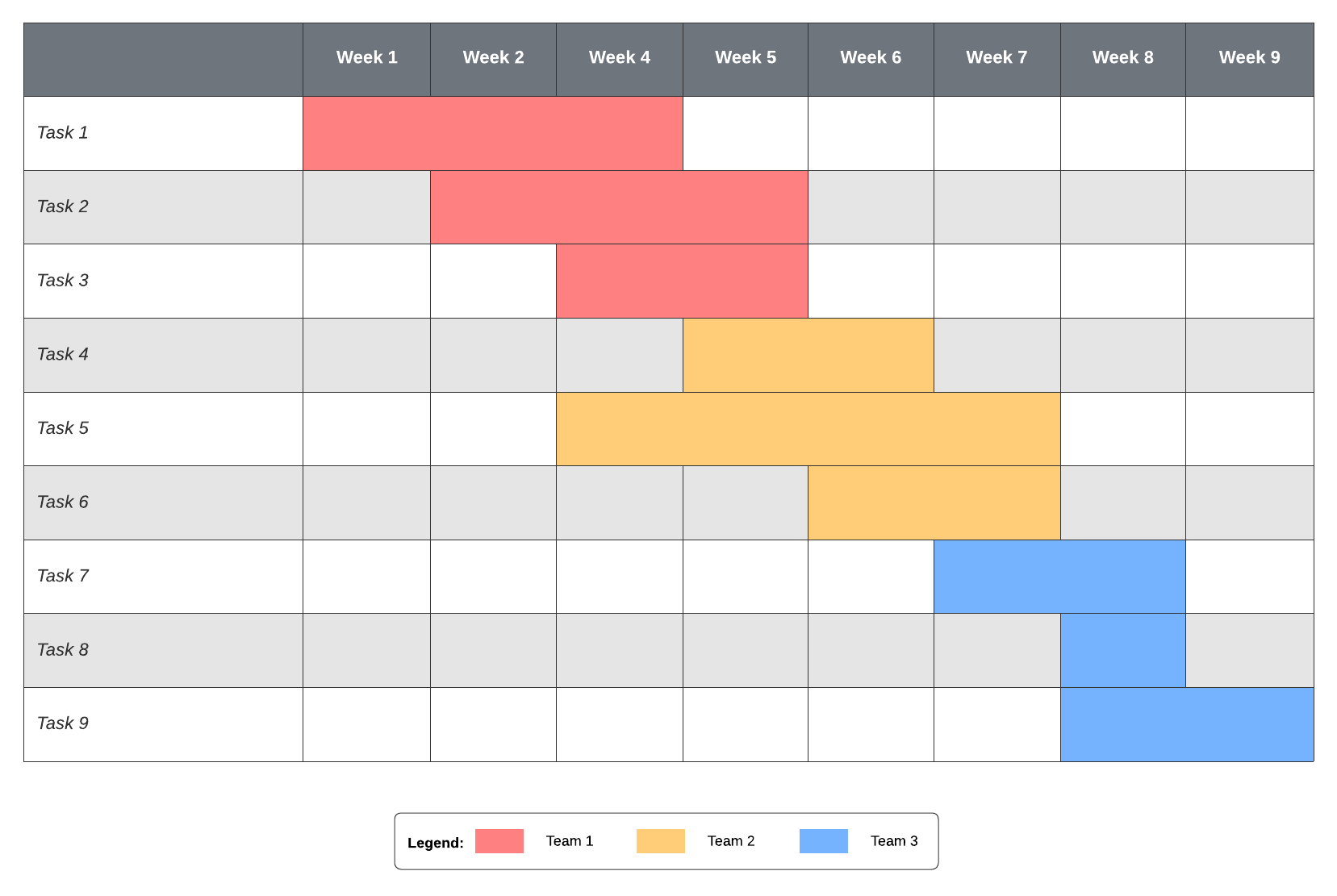
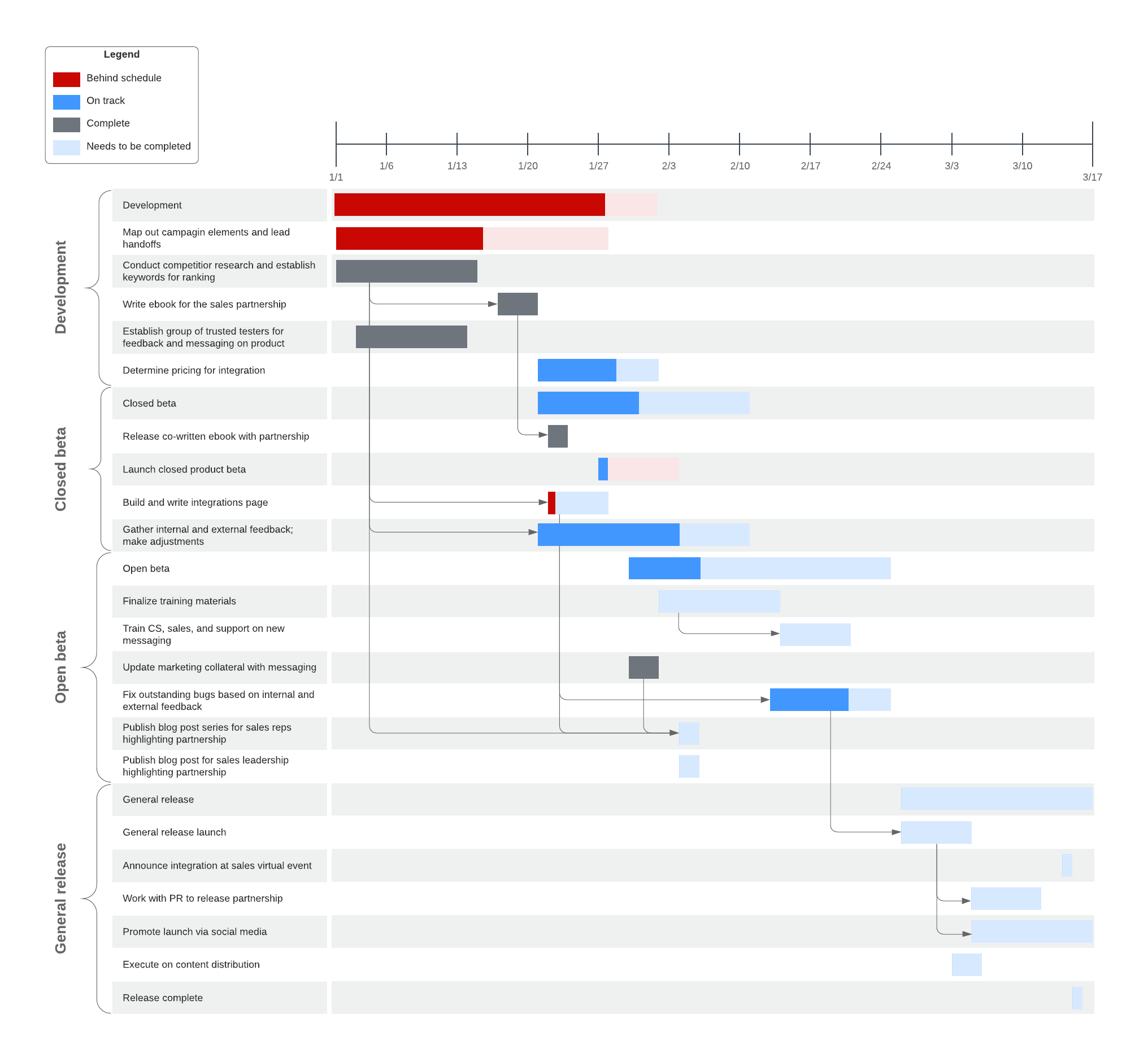
Garanta que seu projeto corra sem problemas ao começar com um de nossos modelos de gráfico de Gantt. Basta clicar no modelo para abri-lo com a sua conta do Lucidchart e começar a editar.
Escolha o Lucidchart para criar um gráfico de Gantt para o Excel
Escolha o programa que faz mais sentido para o seu objetivo. Se você precisa armazenar muitos dados, o Excel é claramente a sua melhor opção. Para planejar e executar um projeto com muitas partes móveis, economize tempo e dor de cabeça escolhendo o Lucidchart para criar seu gráfico de Gantt. Com dezenas de modelos, ferramentas fáceis de usar e uma interface intuitiva, o Lucidchart ajuda você a visualizar todo o seu projeto desde o início.
Pronto para saber mais sobre gráficos de Gantt?
A Lucid tem recursos para você aprender como o uso de um gráfico de Gantt pode ajudar a se adaptar quando surgirem mudanças.

Tudo o que você precisa para criar um diagrama
Crie um diagrama refinado e profissional gratuitamente com o Lucidchart. Não importa o que você tem em mente, temos as ferramentas que você precisa para criá-lo. Crie uma conta e comece a fazer diagramas hoje mesmo.
Cadastre-se gratuitamente