Gantt-Diagramme visualisieren ein gesamtes Projekt von Anfang bis Ende, was die Kommunikation von Zuständigkeiten sowie die Priorisierung von Aufgaben erheblich erleichtert. Dennoch ist das Erstellen eines Gantt-Diagramms oft leichter gesagt als getan. Viele weichen auf Excel aus – obwohl dieses Programm perfekt für das Organisieren und Speichern großer Datenmengen geeignet ist, werden Sie feststellen, dass es Excel an der nötigen Flexibilität fehlt, um Projekte effektiv zu planen und zu terminieren.
Verschaffen Sie anderen Beteiligten mit einem leicht verständlichen, eigenen Gantt-Diagramm einen präzisen Überblick über den Projektzeitplan. Nutzen Sie diese Schritt-für-Schritt-Anleitung, um zwei bewährte Ansätze zur Erstellung eines Gantt-Diagramms in Excel kennenzulernen.
Option 1: Mit Lucidchart schnell ein Gantt-Diagramm in Excel einfügen
Option 2: Ein Gantt-Diagramm manuell in Excel erstellen
Option 1: Mit dem Lucidchart-Add-in schnell ein Gantt-Diagramm in Excel einfügen
Die Erstellung eines Gantt-Diagramms in MS Excel erfordert 18 zeitaufwendige Schritte und viel Geduld. Beschränken Sie sich nicht nur auf Excel, sondern nutzen Sie stattdessen die Integration von Lucidchart für Microsoft Office. Dank der intuitiven Diagrammerstellungstools in Lucidchart lassen sich präzise und professionelle Diagramme in wenigen Minuten erstellen. Zudem ist die Einrichtung unkompliziert, sodass Sie Diagramme direkt in Ihre Tabellen einfügen können.
So installieren Sie das Lucidchart-Add-in für Excel
Laden Sie zunächst das Lucidchart-Add-in für Excel herunter, indem Sie diesen einfachen Schritten folgen:
- Öffnen Sie Excel.
- Navigieren Sie zu „Einfügen“ > „Add-Ins“ > „Add-Ins abrufen“.
- Suchen Sie nach „Lucidchart Diagrams for Excel“ und wählen Sie es aus.
- Klicken Sie auf „Hinzufügen“.
- Akzeptieren Sie die Allgemeinen Geschäftsbedingungen.
- Melden Sie sich mit Ihren Lucidchart-Zugangsdaten an, um auf Ihre Dokumente zuzugreifen.
So fügen Sie mit dem Lucidchart-Add-in ein Gantt-Diagramm in Excel ein
Fügen Sie ein Gantt-Diagramm als hochauflösendes Bild direkt in Ihre Tabellenkalkulation ein, ohne Excel jemals verlassen zu müssen.
- Suchen Sie in Excel die Lucidchart-Schaltfläche in der oberen rechten Ecke.
- Klicken Sie auf „Diagramm einfügen“.
- Wählen Sie Ihr Gantt-Diagramm aus der Liste aus.
- Im unteren Bereich wird eine Vorschau angezeigt. Wenn es sich um das richtige Dokument handelt, klicken Sie auf „Einfügen“.
- Um Ihr Gantt-Diagramm zu bearbeiten, wählen Sie „Bearbeiten“. Nehmen Sie die gewünschten Änderungen im Pop-up-Fenster vor und klicken Sie anschließend auf „Einfügen“, um Ihr Diagramm zu aktualisieren.

So erstellen Sie ein Gantt-Diagramm in Excel mit dem Lucidchart-Add-in
Erstellen und bearbeiten Sie Ihr eigenes Gantt-Diagramm direkt in Excel mithilfe des Lucidchart-Editors innerhalb des Microsoft-Add-ins.
- Wählen Sie in Excel „Diagramm einfügen“, um das Lucidchart-Panel zu öffnen.
- Klicken Sie auf „Neues Diagramm erstellen“.
- Wählen Sie zu Beginn entweder ein leeres Dokument oder eine Vorlage aus.
- Ziehen Sie Formen per Drag-and-Drop in den Editor und bearbeiten Sie den Text, um Ihr Gantt-Diagramm zu erstellen.
- Speichern Sie Ihr Gantt-Diagramm und klicken Sie zurück in Ihr Excel-Arbeitsblatt.
- Wählen Sie Ihr neues Diagramm in der Seitenleiste aus und klicken Sie auf „Einfügen“.

Besuchen Sie unser Hilfecenter oder sehen Sie sich das folgende Video-Tutorial an, um weitere Anweisungen zur Installation und Nutzung des Lucidchart-Add-ins zu erhalten.
Option 2: Ein Gantt-Diagramm manuell in Excel erstellen
Sie können ein Gantt-Diagramm auch von Grund auf in Excel erstellen, indem Sie den unten aufgeführten Schritten folgen. Bedenken Sie jedoch, dass dieser Prozess weitaus zeitaufwendiger sowie weniger intuitiv ist als die Nutzung von Lucidchart und Ihnen zudem keine vorgefertigten Vorlagen zur Verfügung stehen.
Formatieren Sie Ihre Daten und wählen Sie Ihr Balkendiagramm aus
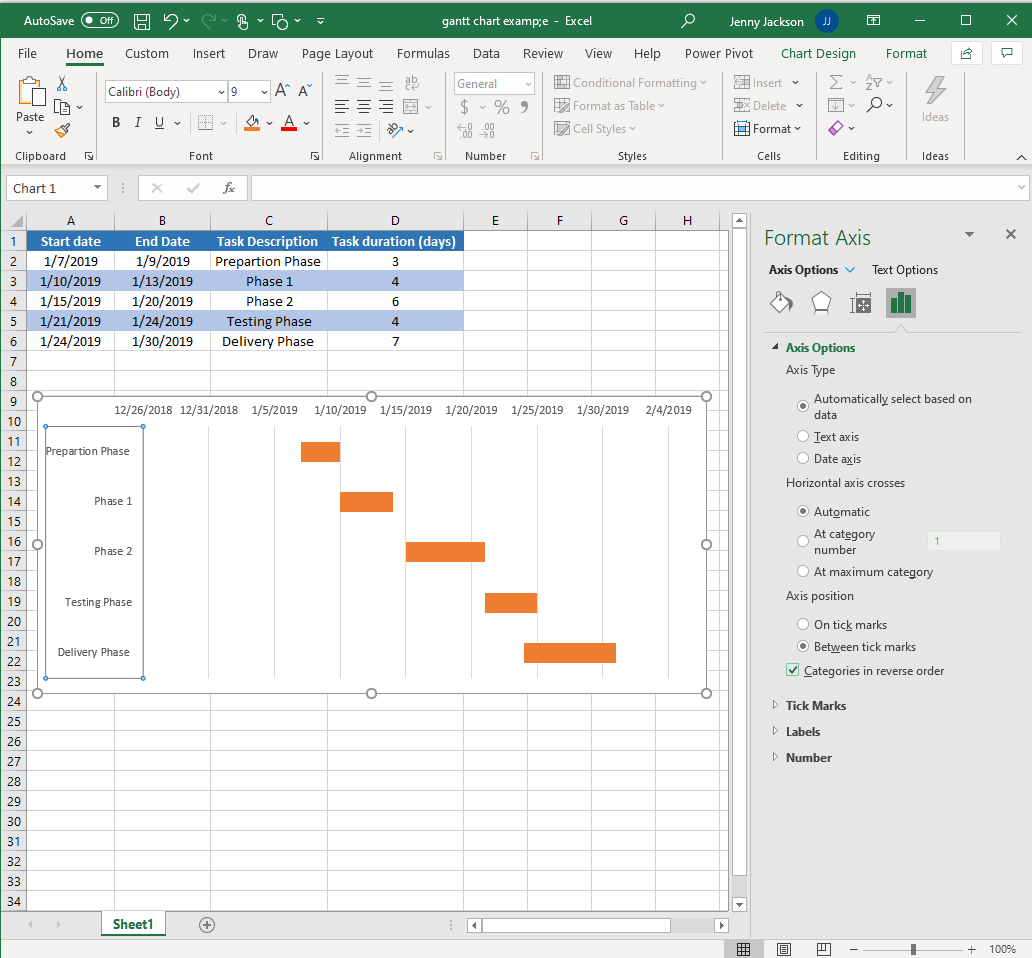
- Geben Sie Ihre Daten ein und benennen Sie jede Spalte: „Startdatum“, „Enddatum“, „Aufgabenbeschreibung“ und „Aufgabendauer“.
- Fügen Sie Ihre Projektdaten in das Arbeitsblatt ein.
- Navigieren Sie zu „Einfügen“ > „Diagramme“ > „Balkendiagramm“ > „Gestapelte Balken“.

Daten zum Gantt-Diagramm hinzufügen
- Klicken Sie mit der rechten Maustaste auf das Diagramm und wählen Sie „Daten auswählen“. Es öffnet sich das Fenster „Datenquelle auswählen“.
- Klicken Sie auf „Hinzufügen“. Ein Dialogfeld namens „Reihe bearbeiten“ wird angezeigt.
- Wählen Sie das Feld „Reihenname“ aus.
- Platzieren Sie den Cursor im Feld „Reihenname“ und wählen Sie die Zelle „Startdatum“ in Ihrem Arbeitsblatt aus. Klicken Sie anschließend wieder in das Feld „Reihenname“.
- Wählen Sie das Feld „Reihenwerte“ aus.
- Platzieren Sie den Cursor im Feld „Reihenwerte“ und wählen Sie alle Werte der Spalte „Startdatum“ in Ihrem Arbeitsblatt aus. Klicken Sie wieder in das Feld „Reihenwerte“ und bestätigen Sie mit „OK“.
- Klicken Sie im Fenster „Datenquelle auswählen“ erneut auf „Hinzufügen“.
- Wiederholen Sie denselben Vorgang für die „Aufgabendauer“.


Formatieren Sie Ihr Gantt-Diagramm
- Wählen Sie auf der linken Seite des Fensters „Datenquelle auswählen“ das „Startdatum“ aus. Klicken Sie anschließend unter „Horizontale Achsenbeschriftungen (Rubrik)“ auf die Schaltfläche „Bearbeiten“.
- Wählen Sie das Feld „Achsenbeschriftungsbereich“ aus.
- Platzieren Sie den Cursor im Feld „Achsenbeschriftungsbereich“ und wählen Sie die Werte unter „Aufgabenbeschreibung“ in Ihrem Arbeitsblatt aus. Klicken Sie auf „OK“.
- Wählen Sie die am weitesten links liegenden Balken des horizontalen Balkendiagramms aus. Klicken Sie mit der rechten Maustaste darauf und wählen Sie „Datenreihen formatieren“. Eine Seitenleiste wird angezeigt.
- Wählen Sie das Eimer-Symbol (Füllung & Linie). Wählen Sie unter den Optionen für „Füllung“ die Option „Keine Füllung“.
- Schließen Sie das Formatierungsfenster noch nicht. Wählen Sie die Aufgabenbeschreibungen auf der linken Seite des Diagramms aus und klicken Sie auf das Balkendiagramm-Symbol (Achsenoptionen).
- Aktivieren Sie unter den „Achsenoptionen“ das Kontrollkästchen „Kategorien in umgekehrter Reihenfolge“.
Fertig! Sie haben Ihr eigenes Gantt-Diagramm in Excel erfolgreich erstellt.


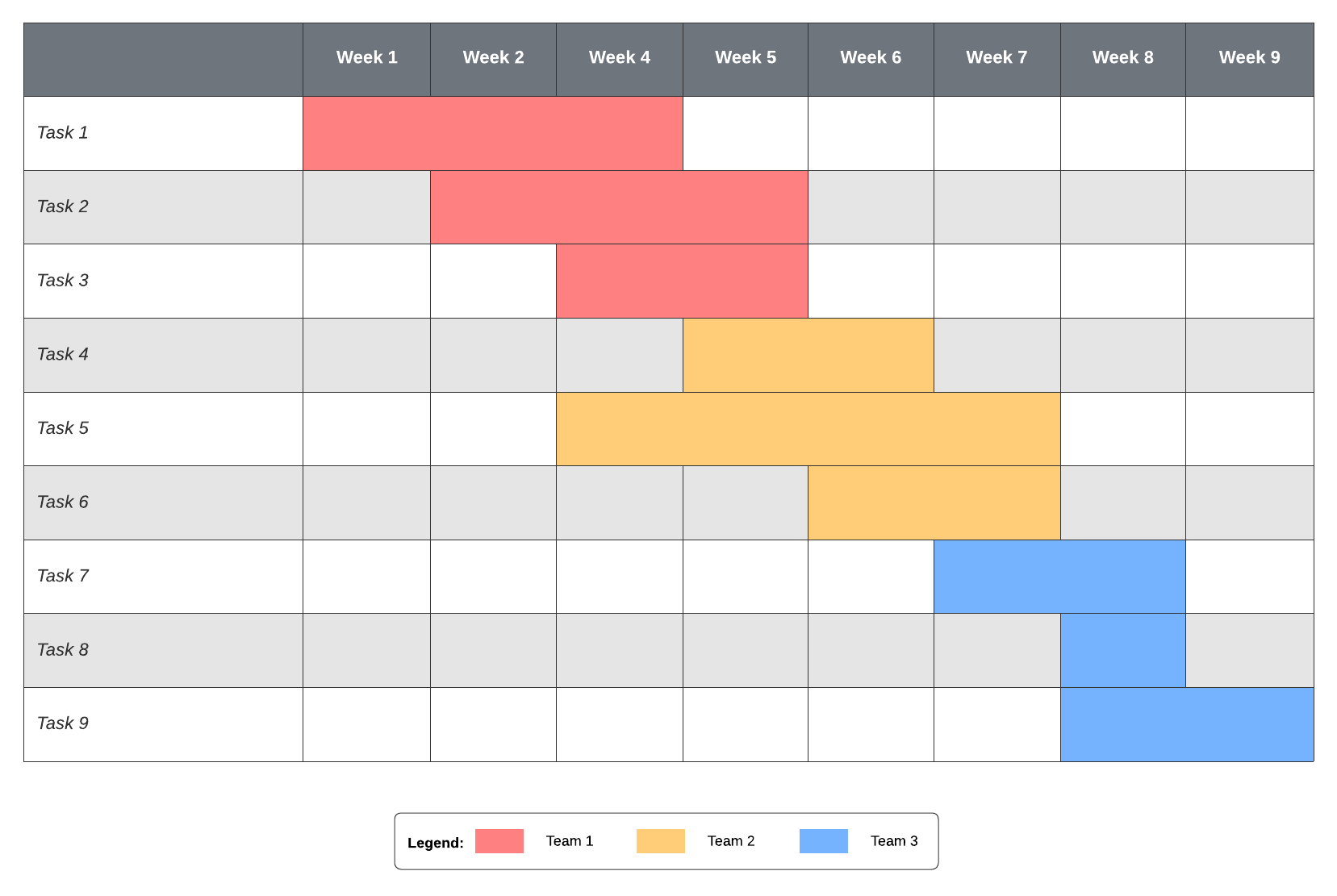
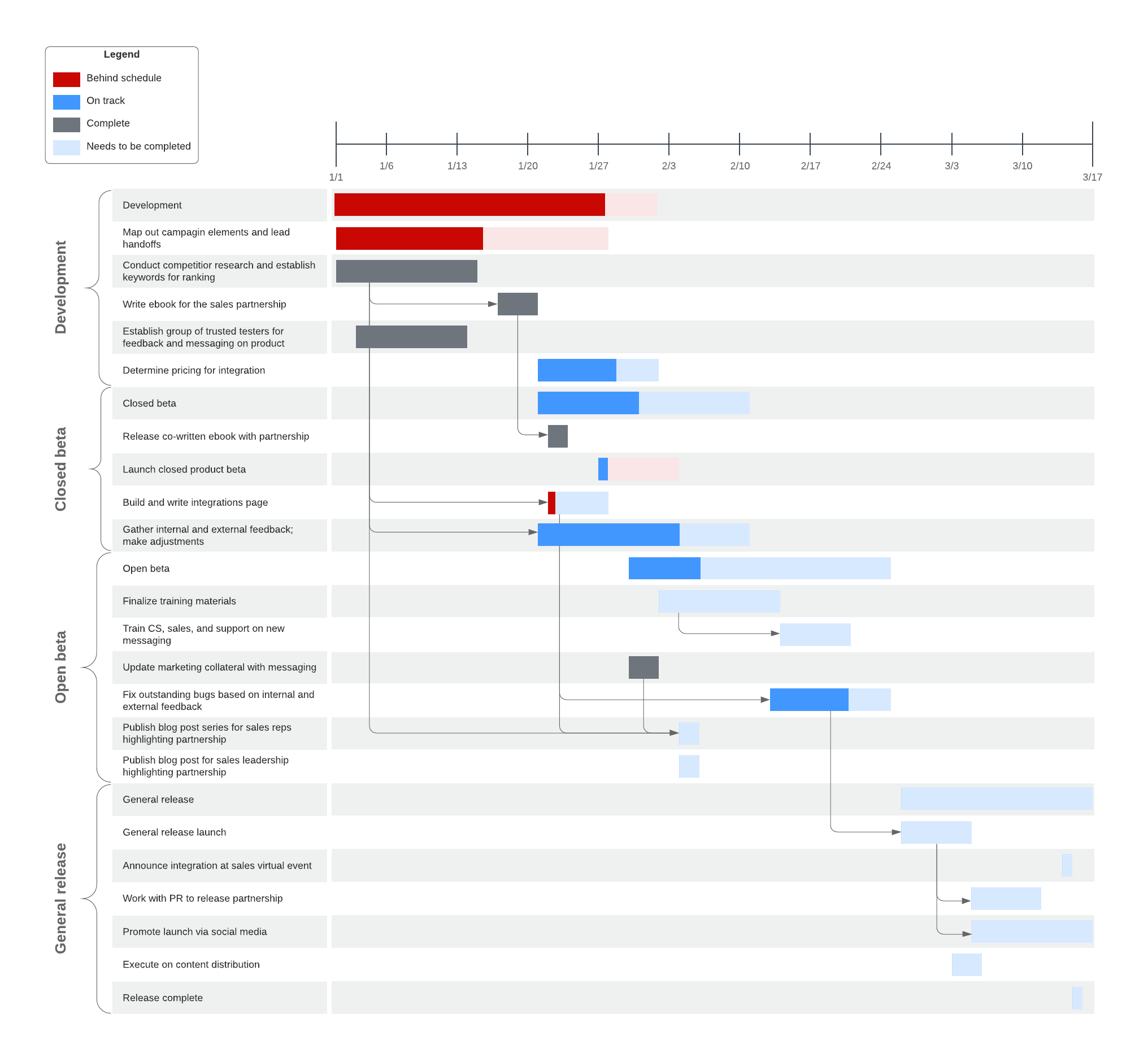
Beispiele für Gantt-Diagramme
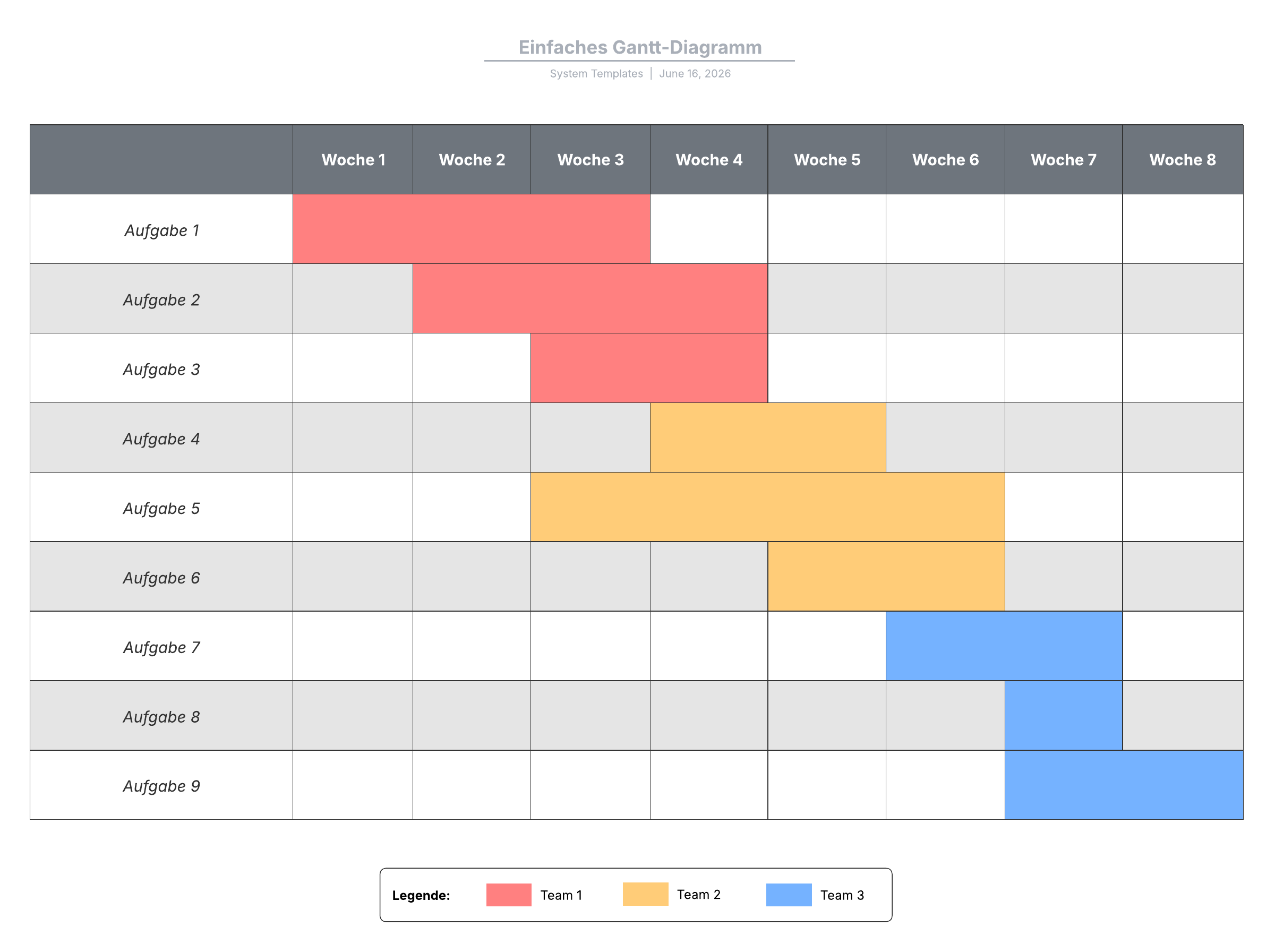
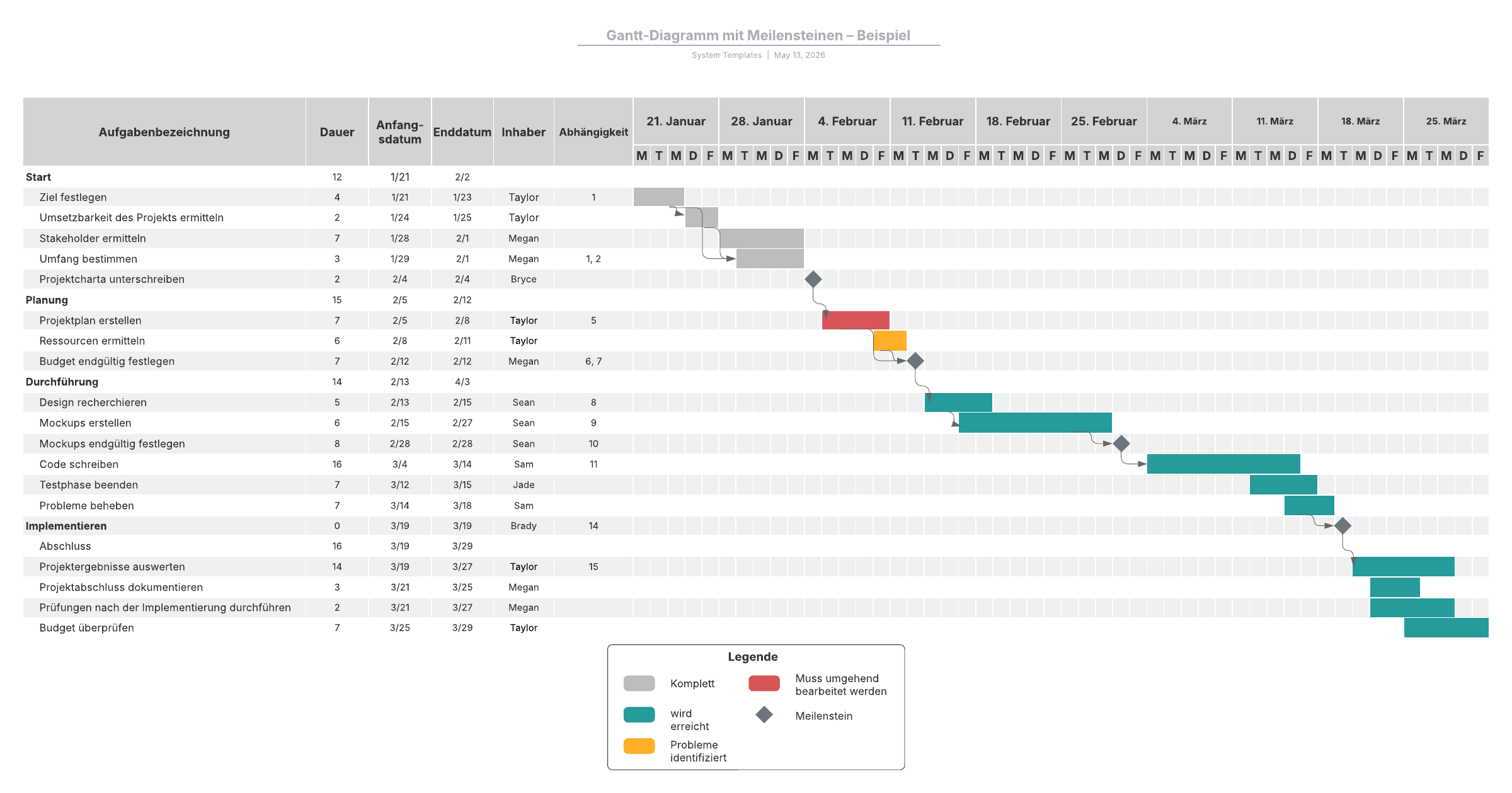
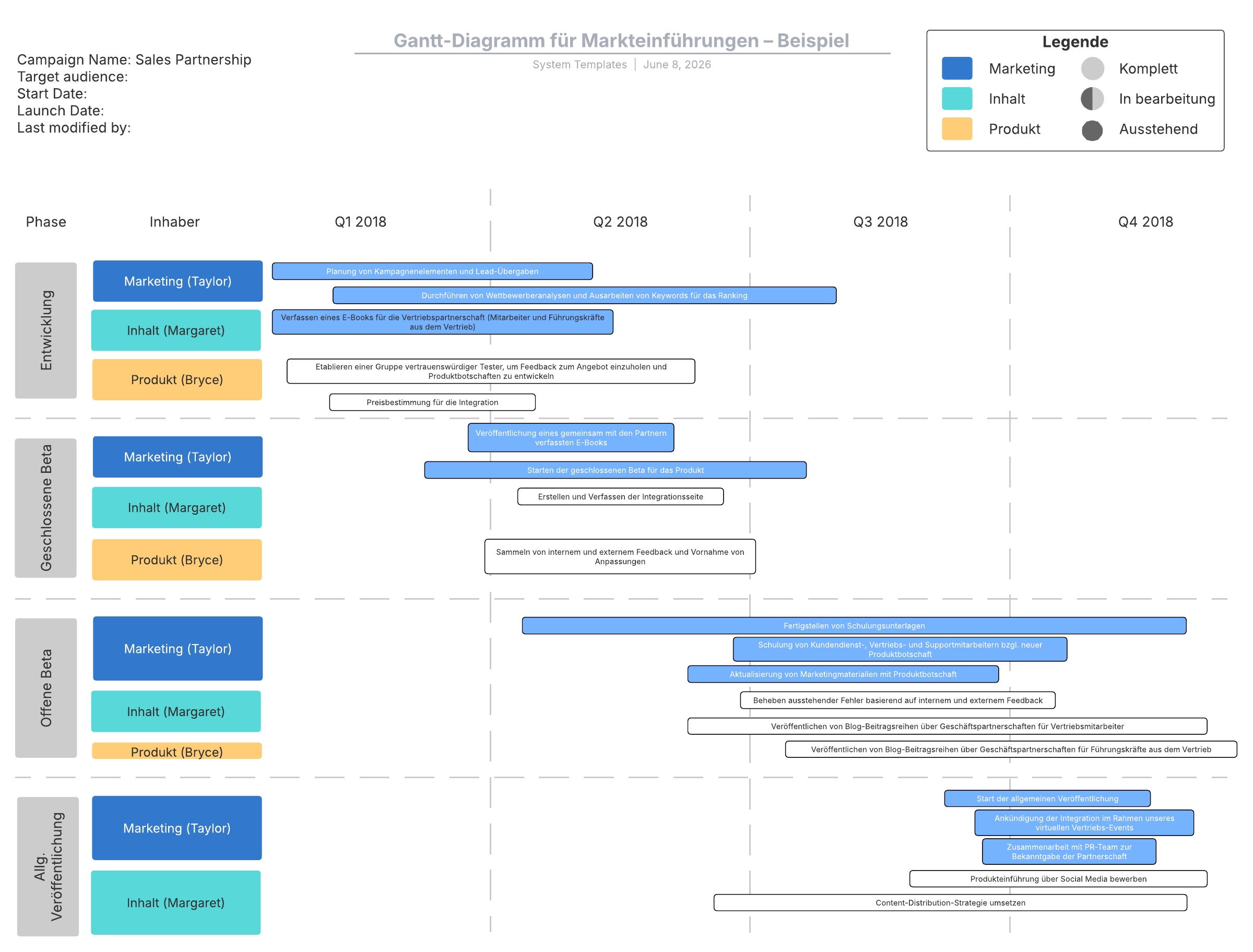
Gewährleisten Sie einen reibungslosen Ablauf Ihres Projekts, indem Sie mit einer unserer Vorlagen für Gantt-Diagramme starten. Klicken Sie einfach auf die Vorlage, um sie in Ihrem Lucidchart-Konto zu öffnen und direkt mit der Bearbeitung zu beginnen.
Entscheiden Sie sich für Lucidchart, um ein Gantt-Diagramm für Excel zu erstellen
Wählen Sie genau das Programm, welches am besten zu Ihren Zielsetzungen passt. Falls Ihr Fokus primär auf der Speicherung großer Datenmengen liegt, stellt Excel zweifellos die optimalste Wahl dar. Um jedoch ein komplexes Projekt mit zahlreichen beweglichen Elementen erfolgreich zu planen sowie umzusetzen, sollten Sie sich wertvolle Zeit sowie unnötigen Aufwand ersparen und sich für Lucidchart zur Erstellung Ihres Gantt-Diagramms entscheiden. Dank einer Vielzahl an Vorlagen, benutzerfreundlichen Tools sowie einer intuitiven Benutzeroberfläche unterstützt Lucidchart Sie dabei, Ihr gesamtes Projekt von Beginn an lückenlos zu visualisieren.
Möchten Sie mehr über Gantt-Diagramme erfahren?
Lucid bietet Ihnen umfassende Ressourcen, um zu erfahren, wie der Einsatz eines Gantt-Diagramms Sie dabei unterstützen kann, flexibel auf unvorhergesehene Änderungen zu reagieren.

Alles, was Sie zur Erstellung von Diagrammen benötigen
Erstellen Sie mit Lucidchart kostenlos ein ansprechendes, professionelles Diagramm. Unabhängig davon, welches Konzept Sie im Sinn haben – wir bieten Ihnen die passenden Tools zur Umsetzung. Registrieren Sie noch heute Ihr Konto und beginnen Sie direkt mit der Diagrammerstellung.
Kostenlos registrieren