Was ist ein Gantt-Diagramm (Gantt Chart)?
Es kann äußerst schwierig sein, den Überblick über alle Projektanforderungen zu behalten, insbesondere bei großen Projekten mit vielen sich überschneidenden Aufgaben. Ein Gantt-Diagramm erleichtert dies, indem es sämtliche Aufgaben von Projektbeginn bis zum Abschluss visuell darstellt.
Ähnlich wie ein Zeitstrahl aufgebaut, dient ein Gantt-Diagramm als visuelle Roadmap für den Fortschritt des Projekts. Es zeigt einzelne Aufgaben und die jeweiligen Abhängigkeiten, Verantwortlichkeiten und Dauer auf, sodass Teams Zusammenhänge und sich überschneidende Arbeiten auf einen Blick erkennen können. Diese Transparenz hilft dabei, Verantwortlichkeiten klar zuzuordnen und Fristen zuverlässig einzuhalten.
Gantt-Diagramme wurden erstmals 1896 vom polnischen Wirtschaftswissenschaftler Karol Adamiecki entwickelt und später vom amerikanischen Ingenieur Henry Gantt, der beauftragt wurde, die US-Armee auf ihren Eintritt in den Ersten Weltkrieg vorzubereiten, weiterentwickelt. Diese frühen Versionen waren revolutionär, konnten jedoch keine Abhängigkeiten zwischen den Aufgaben darstellen und mussten bei jeder Planänderung neu erstellt werden.
Moderne Software hat diese Einschränkungen beseitigt. Heute können Teams Aufgaben, Zuständigkeiten und Zeitstrahlen flexibel aktualisieren, ohne das gesamte Diagramm von Grund auf neu erstellen zu müssen.
Vor- und Nachteile von Gantt-Diagrammen
Es gibt viele Gründe, Gantt-Diagramme zu verwenden, doch sie sind nicht für jedes Projekt oder jeden Projektmanagementstil ideal. Bedenken Sie einige der folgenden Vor- und Nachteile des Gantt-Diagramms, bevor Sie sich für dessen Einsatz entscheiden.
Vorteile
-
Visuelle Klarheit: Bietet sowohl eine Roadmap des gesamten Projekts als auch eine detaillierte Darstellung der Projektanforderungen an einem zentralen Ort.
-
Mehr Transparenz: Sorgt dafür, dass Teams, Stakeholder und Kunden stets über Fortschritt, Fristen und individuelle Verantwortlichkeiten informiert bleiben.
-
Verbesserte Planung: Unterteilt komplexe Projekte in überschaubare Aufgaben und bildet kritische Abhängigkeiten ab, um Engpässe frühzeitig zu vermeiden.
-
Ressourcenmanagement: Beugt Burnout vor, indem Arbeitsbelastungen sichtbar gemacht werden. So können Führungskräfte Aufgaben effektiver verteilen und eine Überlastung der Teammitglieder vermeiden.
-
Proaktive Problemlösung: Erkennt potenzielle Hindernisse frühzeitig, sodass realistische Fristen erstellt und geeignete Gegenmaßnahmen ermöglicht werden können.
Nachteile
-
Komplexität: Bei Projekten mit vielen Aufgaben kann ein Gantt-Diagramm schnell unübersichtlich werden.
-
Hoher Pflegeaufwand: Damit das Diagramm immer korrekt bleibt, muss es kontinuierlich gepflegt und aktualisiert werden, was zeitaufwendig sein kann.
-
Risiko der Unflexibilität: Wird ein Gantt-Diagramm als starres statt als dynamisches Dokument betrachtet, kann dies Stress verursachen, die Leistungsfähigkeit beeinträchtigen und das Projekt aus dem Takt bringen, wenn sich Anforderungen oder Projektumfang ändern.
Was sind die wichtigsten Bestandteile eines Gantt-Diagramms?
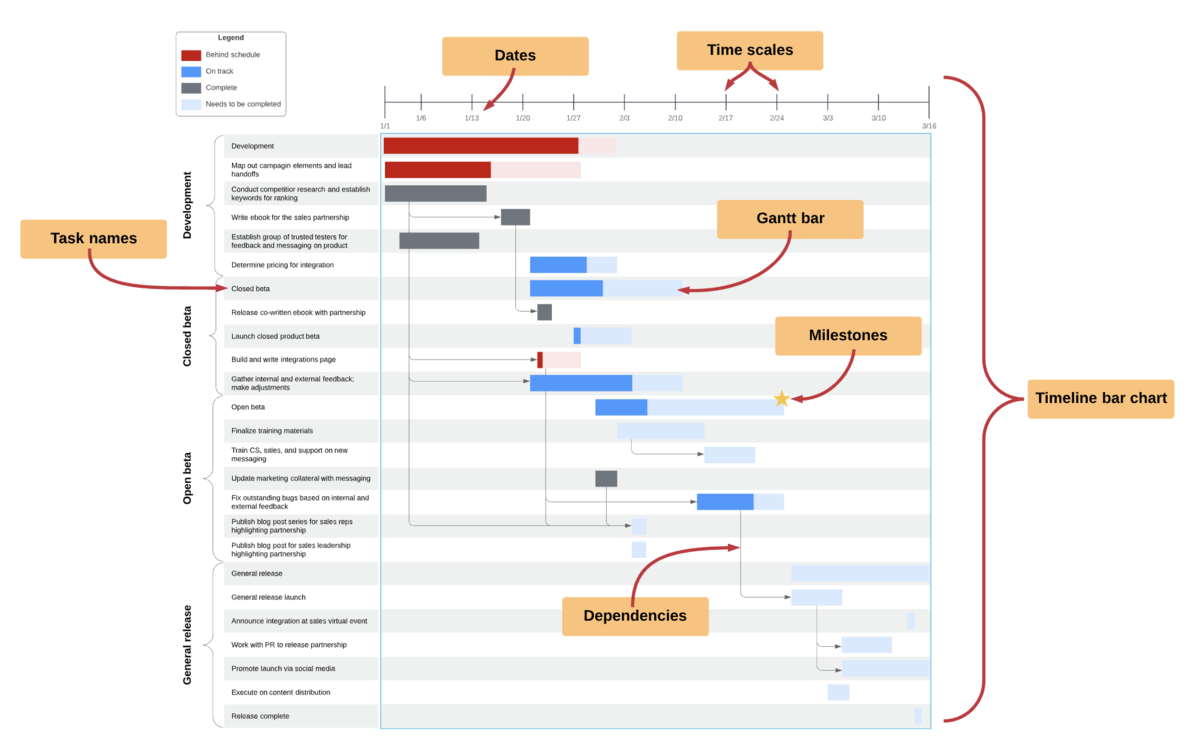
Ein Gantt-Diagramm besteht aus mehreren Teilen – jeder von ihnen bezieht sich auf einen anderen Aspekt Ihres Projekts. Es kann sein, dass Ihr Gantt-Diagramm je nach Komplexität Ihres Projekts und Detailgenauigkeit etwas anders aussieht. Folgende Elemente dürfen jedoch nicht fehlen:
-
Gantt-Balken: Visuelle Markierungen können die Dauer einer Aufgabe, den Fortschritt in Prozent sowie ihren Status (z. B. kritisch oder standardmäßig) darstellen.
-
Aufgabenliste: Die Liste befindet sich in der Regel auf der linken Seite und enthält die Namen und Beschreibungen der einzelnen Aufgaben.
-
Zeitrahmen und Datumsangaben: Die horizontale Achse am oberen Rand bildet den Projektkalender ab (Stunden, Tage oder Monate) und kennzeichnet bestimmte Start- und Endtermine.
-
Meilensteine: Besondere Symbole (oftmals Rauten) markieren wichtige Fristen oder Kontrollpunkte innerhalb eines Projekts.
-
Abhängigkeiten: Dies sind die Linien oder Pfeile, die die Balken miteinander verbinden und die Reihenfolge und Relationen zwischen den Aufgaben darstellen.
Viele Teams fügen zudem eine Legende hinzu, damit Farben, Formen und Pfeile im gesamten Diagramm einheitlich interpretiert werden können.
Wer nutzt Gantt-Diagramme?
Obwohl Gantt-Diagramme am häufigsten von Projektmanagern verwendet werden, hat moderne Diagrammsoftware sie auch für andere Rollen zugänglicher gemacht. Jetzt benötigt man lediglich eine Liste mit Aufgaben sowie Anfangs- und Enddaten und schon kann man diese Informationen einfach in eine Gantt-Software eingeben, um sofort eine gut organisierte Darstellung vor sich zu sehen. Gantt-Diagramme eignen sich sogar für persönliche Projekte.
Hier sind einige Beispiele für Rollen, die von Gantt-Diagrammen profitieren können:
-
Projekt- und Abteilungsleiter: Sie können Gantt-Diagramme nutzen, um detaillierte Projekt-Roadmaps zu erstellen, Marketingkampagnen zu verwalten, Betriebsabläufe zu optimieren und vieles mehr.
-
Führungskräfte: Geschäftsleiter und Stakeholder können Gantt-Diagramme nutzen, um einen breiten Überblick über den Projektfortschritt zu erhalten.
-
Teamleiter und Planer: Sie können Arbeitslasten ausbalancieren, Aufgaben zuweisen und sicherstellen, dass Ressourcen effizient eingesetzt werden.
-
Berater: Nutzen ein Gantt-Diagramm, um Zeitstrahlen und Aufgaben zwischen Ihrem Team, Kunden und Zulieferern zu koordinieren.
Grundlegende Schritte für die Erstellung eines Gantt-Diagramms
Das Erstellen eines Gantt-Diagramms erfordert erheblichen Aufwand, kann jedoch für Ihr Projekt von großem Nutzen sein. Gehen Sie die folgenden Schritte durch, um ein strukturiertes und präzises Gantt-Diagramm zu erstellen, das Ihr Projekt von Anfang bis Ende begleitet.
1. Einzelne Aufgaben identifizieren
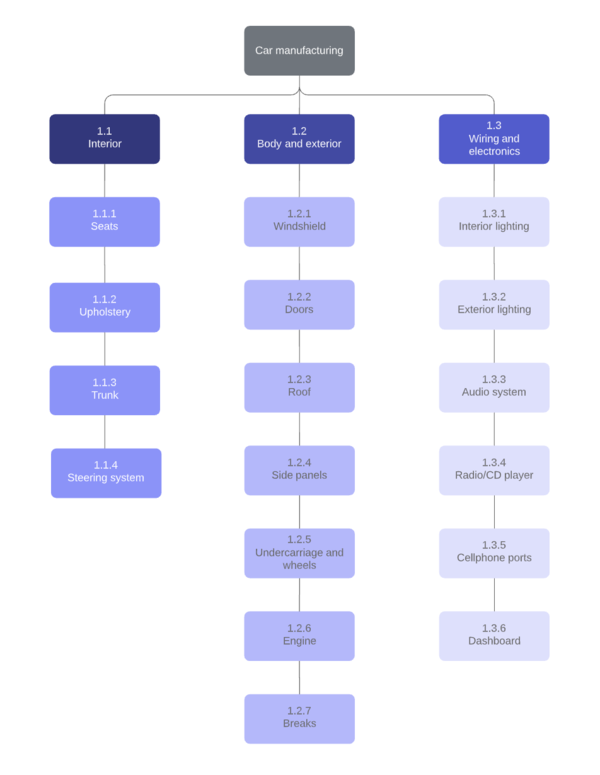
Listen Sie jede Aufgabe und jede Teilaufgabe auf, die für das Projekt erforderlich ist. Um sicherzustellen, dass keine kritischen Schritte übersehen werden, bevor Sie einen Zeitplan festlegen, sollten Sie eine visuelle Kollaborationslösung wie Lucid verwenden, um möglichst viele Ideen und Perspektiven zu sammeln.
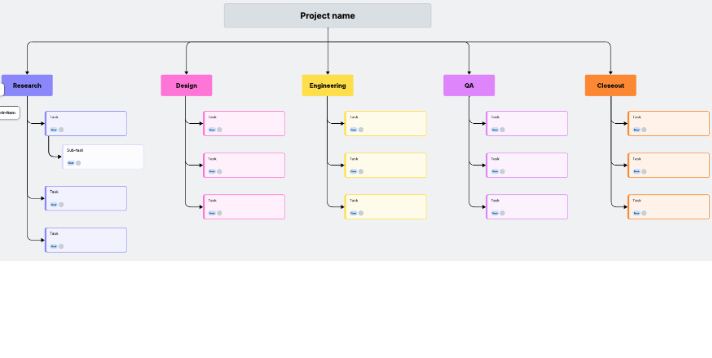
Der Einsatz von Projektstrukturplänen, öffnet sich in einem neuen Tab sowie die Einbindung verschiedener Teammitglieder kann bei diesem oft zeitaufwendigen Schritt sehr hilfreich sein.
2. Beziehungen von Aufgaben ermitteln
Ermitteln Sie, welche Aufgaben sequenziell sind (eine Aufgabe muss abgeschlossen sein, bevor die nächste beginnen kann) und welche parallel (gleichzeitig) ausgeführt werden können. Die Abbildung dieser Abhängigkeiten ist entscheidend, um den kritischen Pfad zu ermitteln und zu verstehen, wie einzelne Aufgaben den Verlauf anderer Aufgaben im gesamten Projekt beeinflussen.
3. Erstellen Sie einen Zeitstrahl
Weisen Sie jeder Aufgabe eine realistische Dauer zu und berücksichtigen Sie dabei mögliche Rückschläge und Verzögerungen. Unrealistische Zeitstrahlen können den Projektfortschritt verlangsamen, falsche Erwartungen oder Stress verursachen und im schlimmsten Fall zum Scheitern des Projekts führen.
Wenn Sie auf einen festen Termin hinarbeiten, versuchen Sie es mit einer Rückwärtsplanung vom Fälligkeitstermin aus, um zu überprüfen, ob die für die einzelnen Aufgaben veranschlagten Zeiträume realistisch sind. Erwägen Sie die Verwendung eines PERT-Diagramms oder skizzieren Sie die Abhängigkeiten zunächst in separaten Diagrammen, bevor Sie sich auf Termine in einem Gantt-Diagramm festlegen, um sicherzustellen, dass alle Details zusammenpassen.
4. Erstellen Sie Ihr Diagramm
Geben Sie mithilfe einer Software oder Vorlage für Gantt-Diagramme die Projektinformationen ein, um ein Diagramm zu erstellen. Wenn Ihre Aufgaben bereits in einem Tabellenblatt erfasst sind, können Sie eine Importfunktion nutzen, um Zeit zu sparen. Überprüfen Sie Ihre Arbeit sorgfältig, um sicherzustellen, dass alle Informationen berücksichtigt wurden, und fügen Sie gegebenenfalls eine Legende hinzu, die die Bedeutung verschiedener Symbole oder Farben erläutert.
5. Zuweisung von Aufgaben und Ressourcen
Weisen Sie jede Aufgabe einem Team oder einer einzelnen Person zu. So können alle Beteiligten ihre Rolle innerhalb des Projekts ganz genau nachvollziehen und Fristen immer im Blick behalten. In dieser Phase kann es zudem hilfreich sein, ergänzende Informationen wie Links, Notizen und Referenzmaterialien anzufügen, damit alle über die erforderlichen Informationen verfügen, um die Aufgabe ordnungsgemäß auszuführen.
6. Finalisieren und aktualisieren Sie das Diagramm
Bevor die eigentliche Projektarbeit beginnt, teilen viele Teams den Entwurf des Gantt-Diagramms untereinander, um Feedback und Bestätigungen einzuholen, damit mögliche Probleme bei Zeitstrahlen oder Abhängigkeiten früh erkannt werden können.
Im Verlauf des Projekts entwickelt sich dies kontinuierlich weiter. Aktualisieren Sie das Diagramm daher bei Bedarf regelmäßig. Wenn Sie eine cloudbasierte Lösung wie Lucid verwenden, können diese Aktualisierungen in Echtzeit vorgenommen werden. Dadurch werden Versionskonflikte reduziert und alle Stakeholder bleiben auf dem gleichen Informationsstand.
Beispiele für Gantt-Diagramme
Sehen Sie sich unten die Gantt-Diagramm-Beispiele an, um herauszufinden, welche Art von Diagramm für Ihr Projekt am besten geeignet ist.
Einfaches Gantt-Diagramm
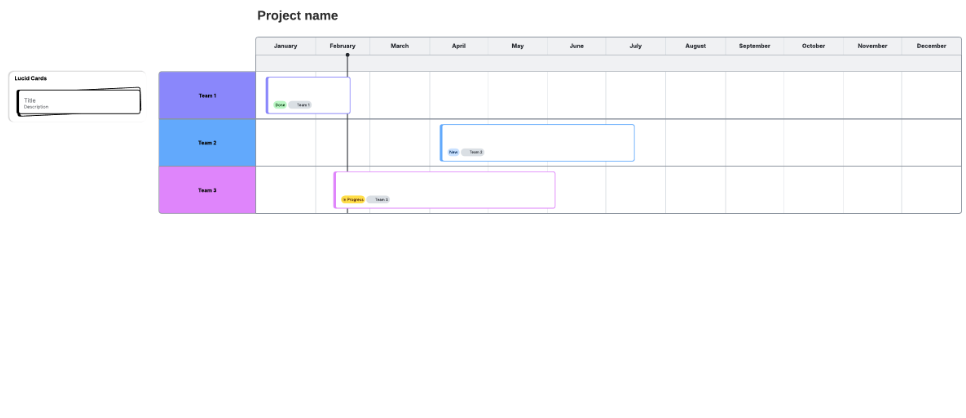
Diese vereinfachte Version eines Gantt-Diagramms enthält ein grundlegendes Layout, in dem Aufgaben und deren Dauer entsprechend dem Projektzeitstrahl dargestellt werden.
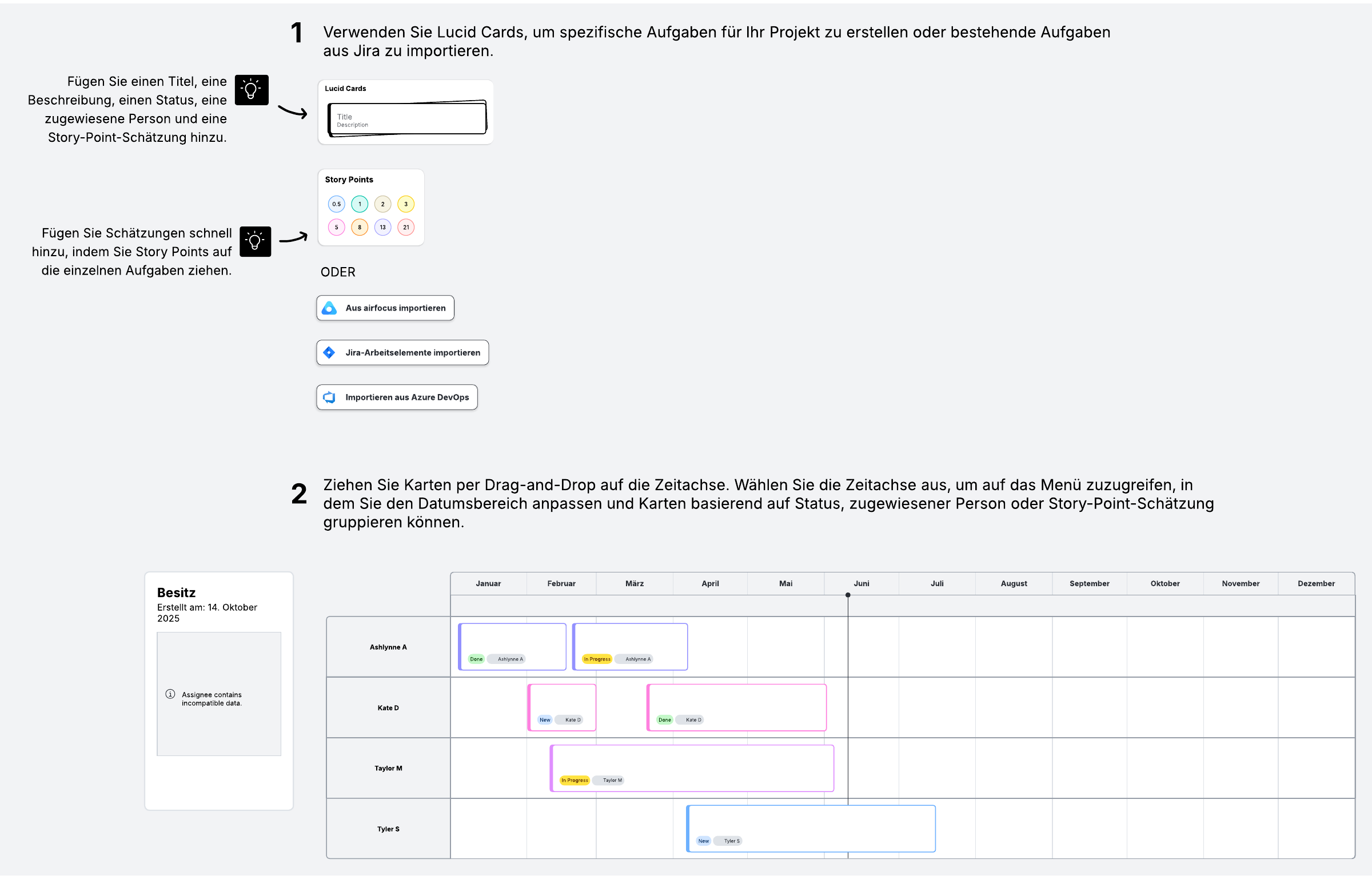
Gantt-Diagramm mit Milestones
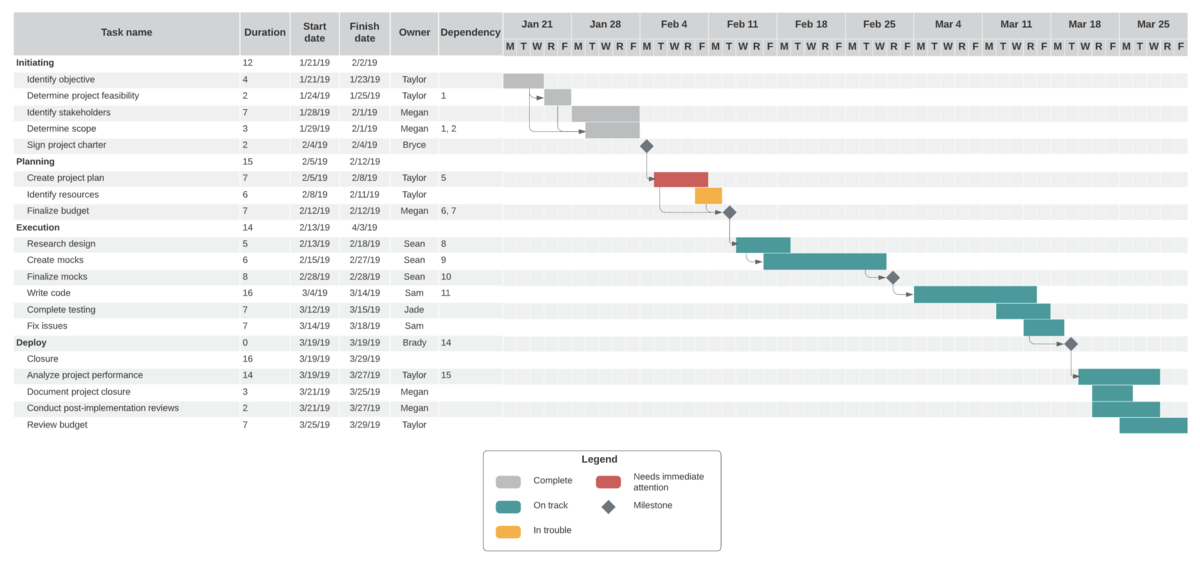
Dieses Gantt-Diagramm enthält sichtlich mehr Informationen. Das spiegelt sich sowohl visuell als auch im vorhandenen Text wider. Dadurch, dass beide Formate als Referenz verfügbar sind, haben Projektteilnehmer ein klares Bild von Anfangs- und Enddaten für Aufgaben, Aufgabenabhängigkeiten und anderen grundlegenden Informationen.
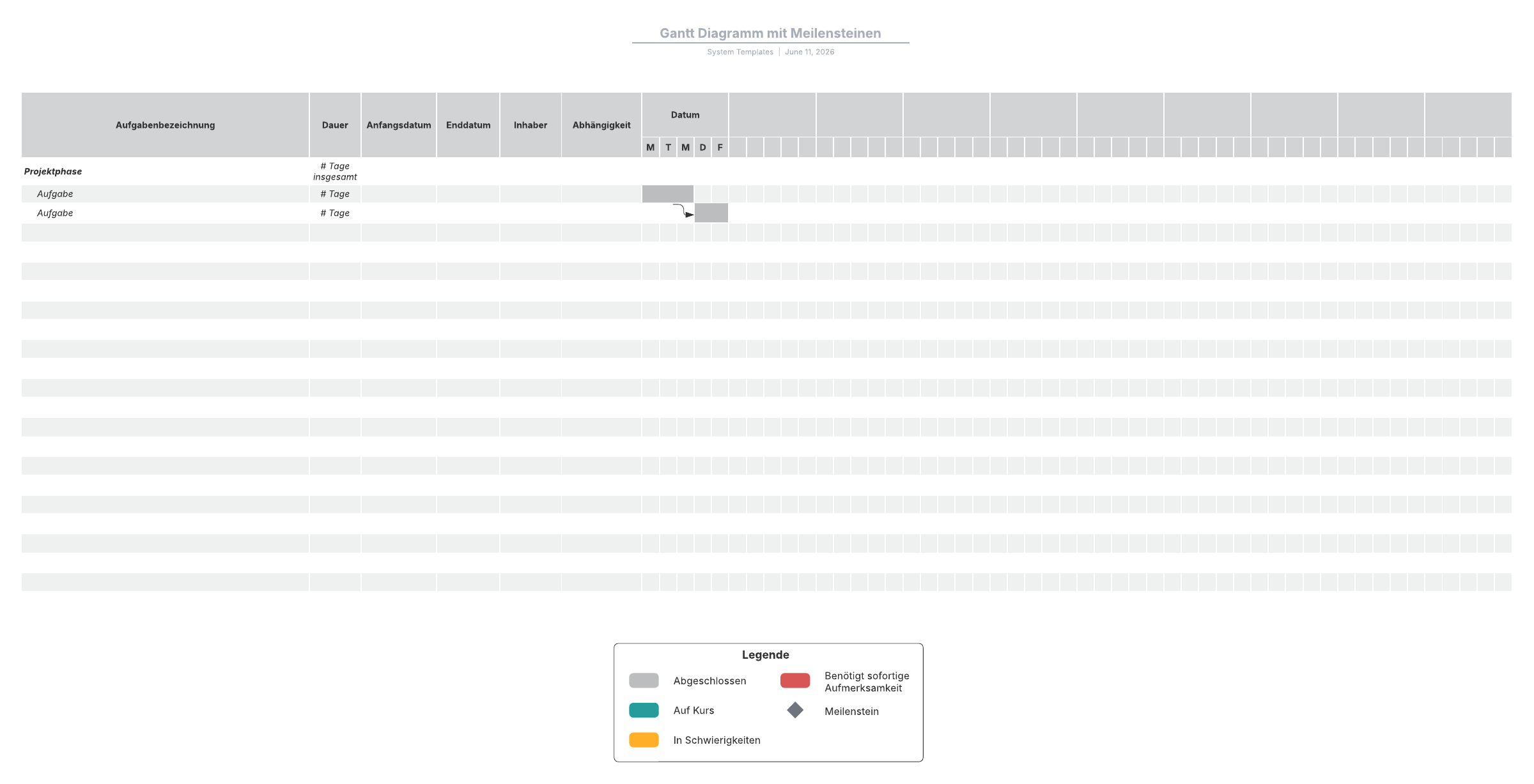
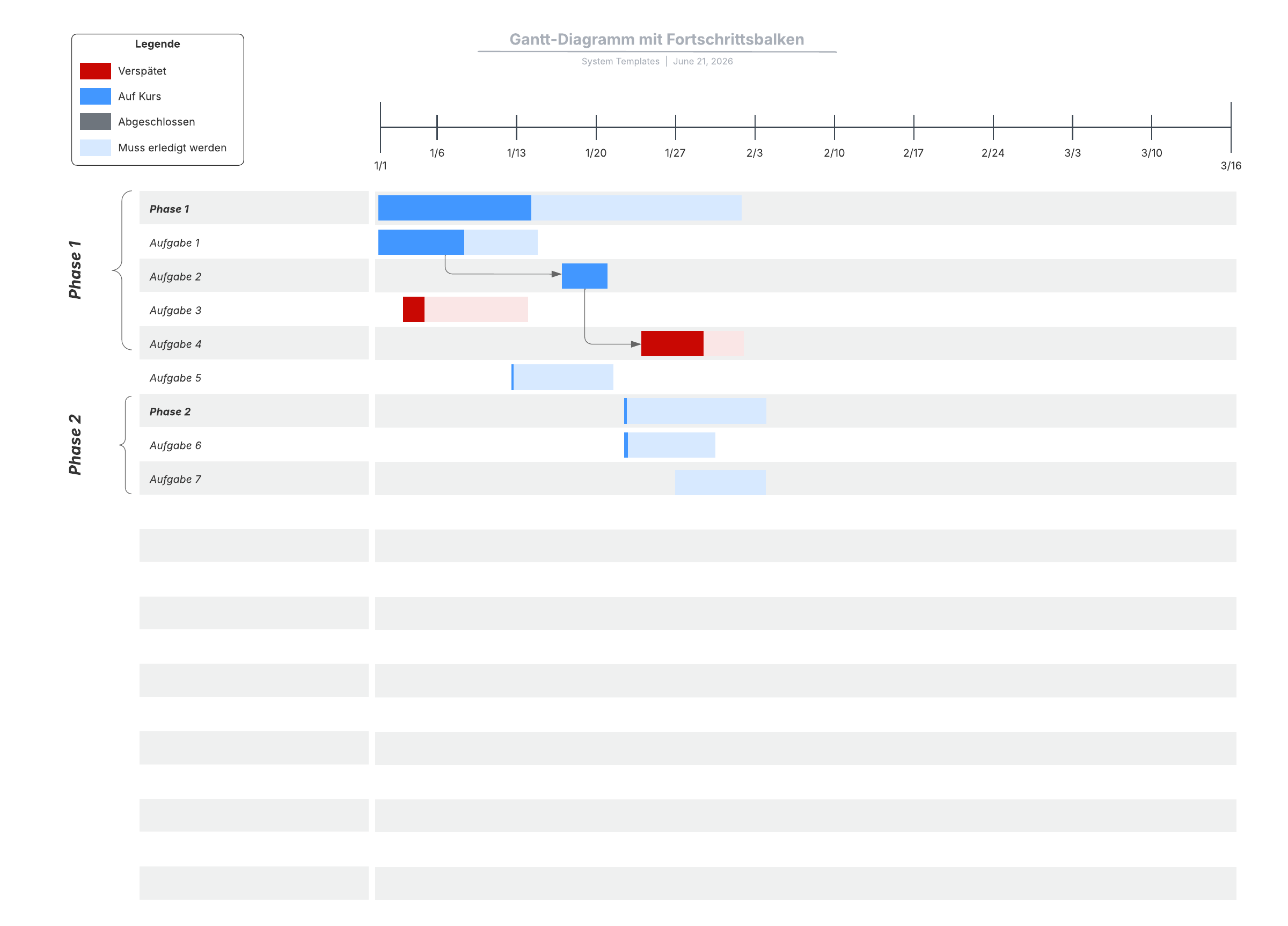
Vorlage für ein Gantt-Diagramm mit Fortschrittsbalken
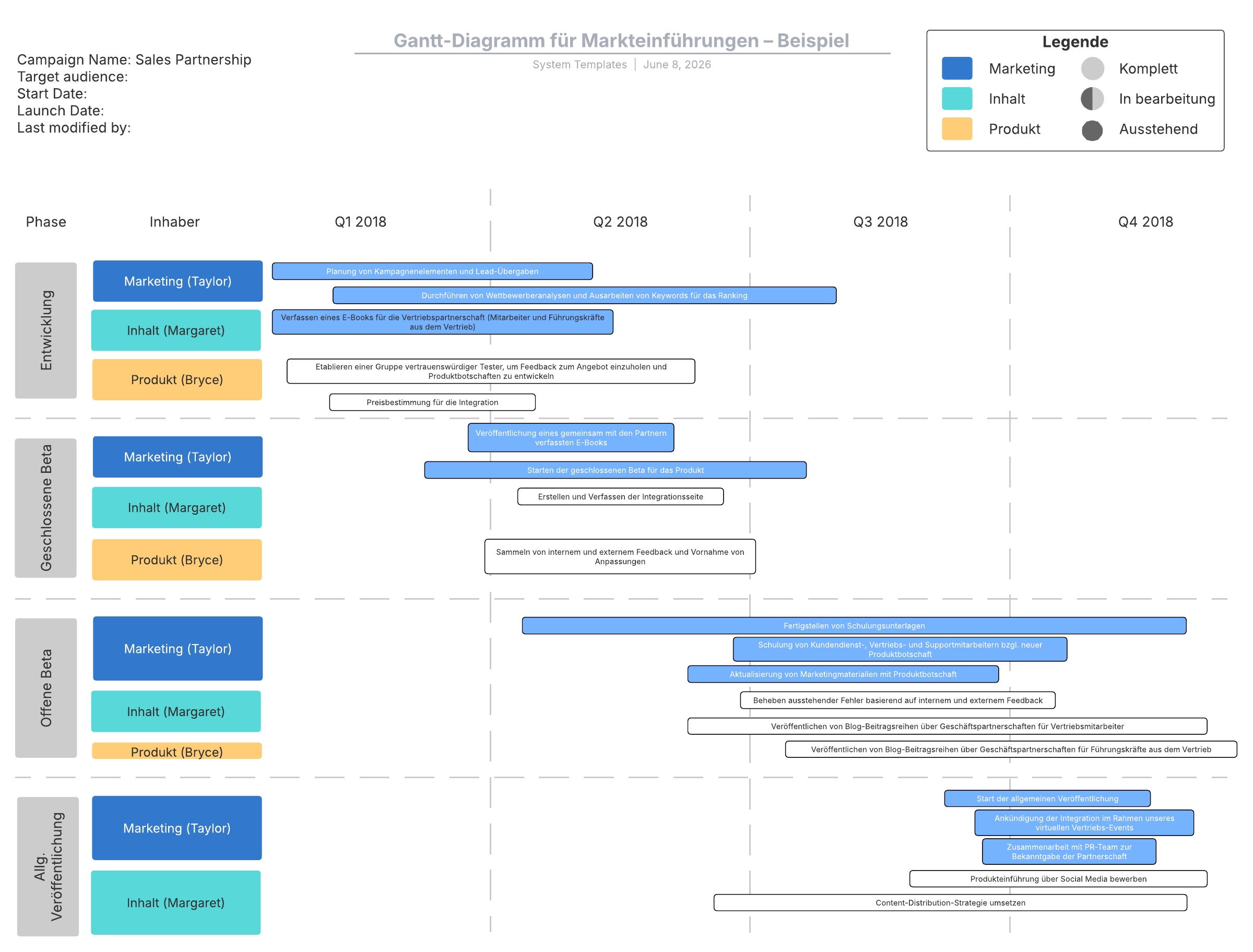
Diese Vorlage enthält grundlegende Projektinformationen und Fortschrittsbalken, durch die klar verdeutlicht werden kann, wie weit eine bestimmte Aufgabe vorangeschritten ist.
Jetzt sind Sie mit den Grundlagen vertraut und können Ihr eigenes Gantt Diagramm erstellen. Ein Gantt-Diagramm unterteilt große Aufgaben in überschaubare, zeitlich begrenzte Teilschritte und lässt so auch gewaltig erscheinende Aufgaben überschaubarer werden.

Alles, was Sie zur Zusammenarbeit online benötigen
Holen Sie sich das ultimative Online-Whiteboard für Teams. Hier können Sie brainstormen, Projekte planen und virtuell auf dem unendlichen Arbeitsbereich von Lucidspark zusammenarbeiten.
Kostenlos Registrieren