Qu'est-ce qu'un diagramme de Gantt ?
Il peut être difficile de cerner les exigences d’un projet, surtout pour des initiatives de grande envergure comportant de nombreuses tâches qui se chevauchent. Un diagramme de Gantt peut faciliter les choses en représentant visuellement l’ensemble des tâches, du début à la fin du projet.
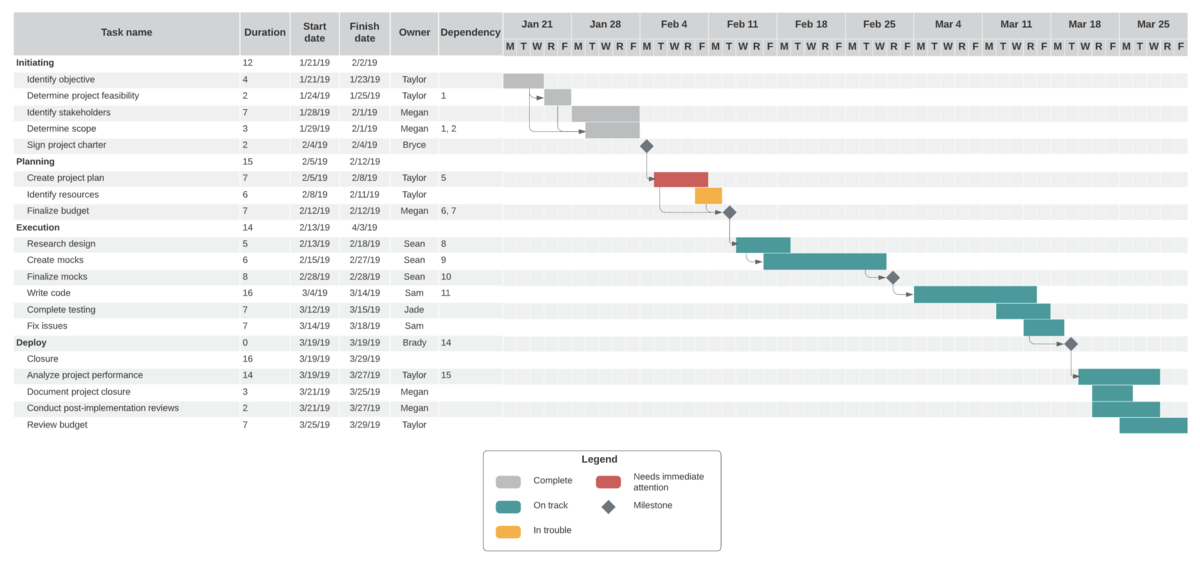
Comme une frise chronologique, un diagramme de Gantt est une représentation visuelle de l’avancement d’un projet. Il répertorie les tâches individuelles, leurs interdépendances, leurs responsables et leurs durées, permettant ainsi aux équipes d’identifier d’un seul coup d’œil les interdépendances et les tâches qui se chevauchent. Cette clarté permet à chacun d’assumer ses responsabilités et de respecter les délais.
Les diagrammes de Gantt ont été mis au point en 1896 par Karol Adamiecki, un économiste polonais, puis perfectionnés par Henry Gantt, un ingénieur américain engagé pour aider l’armée américaine à se préparer à son entrée dans la Première Guerre mondiale. Ces premières versions étaient révolutionnaires, mais elles ne permettaient pas de représenter les interdépendances et devaient être redessinées à chaque modification du calendrier.
Les logiciels modernes ont résolu ces problèmes et permettent aux équipes de mettre à jour les tâches et les chronologies facilement, sans avoir à repartir de zéro.
Avantages et inconvénients du diagramme de Gantt
Il existe de nombreuses raisons d’utiliser les diagrammes de Gantt, mais ceux-ci ne conviennent pas forcément à tous les projets ni à tous les styles de gestion de projet. Avant de vous lancer, prenez le temps d’en étudier les avantages et les inconvénients.
Avantages
-
Clarté visuelle : offre une roadmap et une description détaillée des exigences du projet en un seul et même endroit
-
Transparence accrue : permet aux équipes, aux parties prenantes et aux clients de rester informés de l’avancement des travaux, des échéances et des responsabilités de chacun
-
Planification améliorée : décompose les projets complexes en tâches plus faciles à gérer tout en identifiant les dépendances critiques afin d’éviter les goulots d’étranglement
-
Gestion des ressources : permet d’éviter le surmenage en offrant une vue d’ensemble de la charge de travail, ce qui permet aux responsables de répartir les tâches plus efficacement et d’éviter de surcharger les membres de l’équipe
-
Résolution proactive des problèmes : identifie rapidement les obstacles potentiels, ce qui permet de fixer des délais réalistes et d’élaborer des stratégies proactives
Inconvénients
-
Complexité : peut s’avérer visuellement encombrant et difficile à parcourir pour les projets comportant de nombreuses tâches
-
Entretien fastidieux : nécessite des mises à jour régulières pour rester à jour, ce qui peut s’avérer laborieux
-
Risque de rigidité : s’il est considéré comme un document figé plutôt que comme un document évolutif, le diagramme de Gantt peut être source de stress, nuire aux performances et faire dérailler le projet lorsque le périmètre évolue.
Quels sont les principaux éléments d’un diagramme de Gantt ?
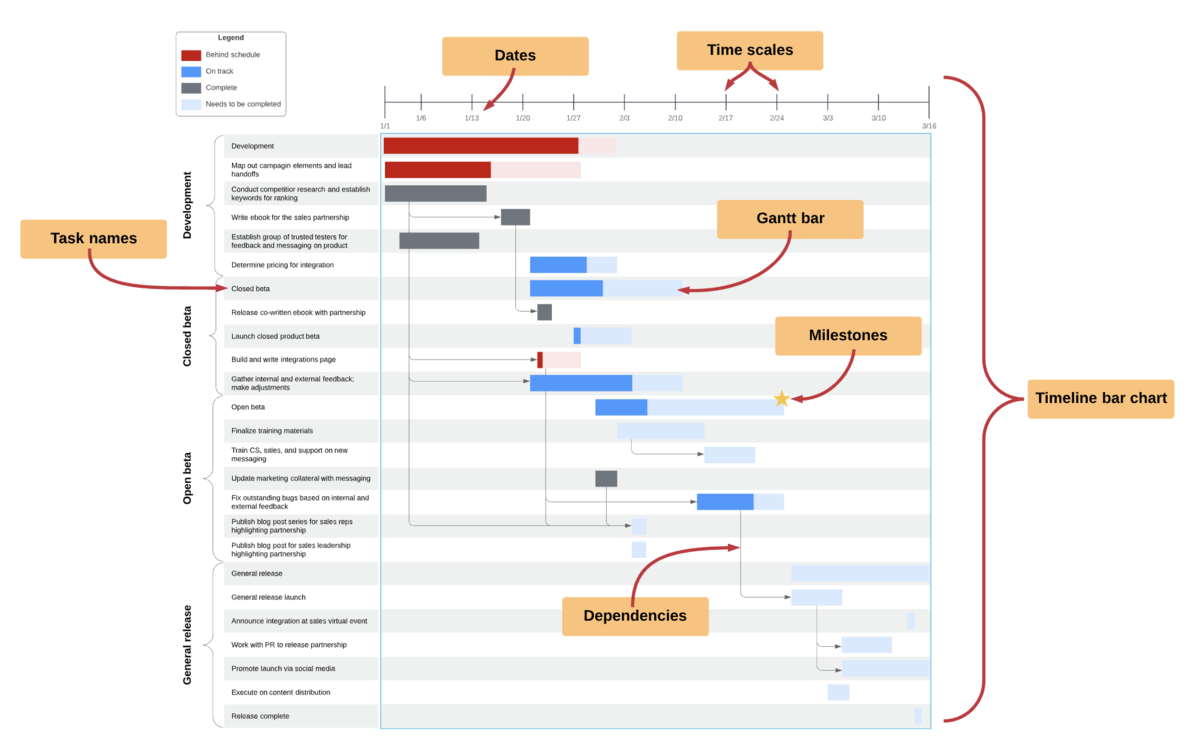
Un diagramme de Gantt contient plusieurs parties, chacune se rapportant à un aspect différent de votre projet. Votre diagramme de Gantt peut varier légèrement selon la complexité de votre projet et le degré de détail que vous souhaitez lui donner, mais il doit comprendre les éléments suivants :
-
Barres de Gantt : des marqueurs visuels peuvent représenter la durée d’une tâche, son pourcentage d’avancement et son statut (par exemple, critique ou standard).
-
Liste des tâches : généralement située à gauche, la liste inclut les noms des tâches et les descriptions de chaque activité.
-
Échelle de temps et dates : l’axe horizontal en haut définit le calendrier du projet (heures, jours ou mois) et indique les dates précises de début et de fin.
-
Jalons : des symboles distinctifs (souvent des losanges) indiquent les dates d’objectifs clés ou les points de contrôle d’un projet.
-
Dépendances : il s’agit des lignes ou des flèches reliant les barres qui indiquent l’ordre et les relations entre les tâches.
De nombreuses équipes ajoutent également une légende afin que les lecteurs puissent interpréter les couleurs, les formes et les flèches de manière cohérente sur l’ensemble du diagramme.
À qui s’adressent le Gantt chart ?
Si les diagrammes de Gantt sont le plus souvent utilisés par les chefs de projet, les logiciels de création de diagrammes les ont rendus plus accessibles à d’autres profils professionnels. Désormais, toute personne disposant d’une liste de tâches ainsi que de dates de début et de fin peut saisir ses informations dans un générateur de diagrammes de Gantt pour obtenir instantanément une représentation visuelle claire. Vous pouvez même utiliser un diagramme de Gantt pour vos projets personnels.
Voici quelques exemples de rôles pour lesquels les diagrammes de Gantt peuvent être intéressants :
-
Chefs de projet et de service : ces responsables peuvent utiliser les diagrammes de Gantt pour établir des roadmaps détaillées, gérer des campagnes de marketing, rationaliser les processus opérationnels, et bien plus encore.
-
Direction : les PDG et les parties prenantes peuvent utiliser les diagrammes de Gantt pour suivre d’un seul coup d’œil l’avancement global des projets.
-
Chefs d’équipe et planificateurs : les chefs d’équipe peuvent équilibrer la charge de travail, attribuer les tâches et veiller à ce que les ressources soient utilisées efficacement.
-
Consultants : utilisez un diagramme de Gantt pour coordonner les chronologies et les tâches entre votre équipe, vos clients et vos sous-traitants.
Étapes essentielles à la création d'un diagramme de Gantt
La création d’un diagramme de Gantt demande un effort considérable, mais il peut être un atout majeur tout au long de votre projet. Suivez les étapes ci-dessous pour créer un diagramme de Gantt organisé et précis qui guidera votre projet du début à la fin.
1. Identifier les tâches individuelles
Listez chaque tâche et sous-tâche requise pour le projet. Pour vous assurer de ne manquer aucune étape critique avant de vous engager sur un calendrier, pensez à utiliser une solution de collaboration visuelle comme Lucid afin de recueillir un maximum d’idées et de perspectives.
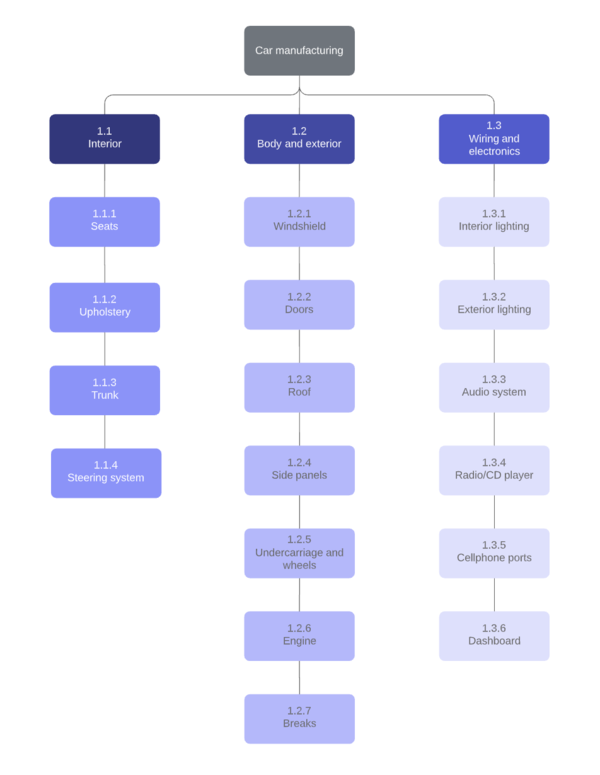
Le recours à des WBS et la participation de différents membres de votre équipe peuvent vous aider à franchir cette étape souvent fastidieuse.
2. Déterminer les liens entre les tâches
Il convient de déterminer quelles tâches sont séquentielles (la première doit être terminée avant que la suivante ne commence) et lesquelles sont parallèles (pouvant être exécutées simultanément). La mise en évidence de ces dépendances est essentielle pour identifier le chemin critique et comprendre comment chaque tâche influe sur les autres tout au long du projet.
3. Créer une chronologie
Attribuez des durées réalistes à chaque tâche, en tenant compte des éventuels retards et contretemps. Des délais irréalistes peuvent ralentir le projet, créer des attentes erronées, générer du stress et même aboutir à l’échec du projet.
Si vous travaillez avec une échéance stricte, essayez de faire un rétroplanning pour vérifier si la durée prévue pour chaque tâche est réaliste. Utilisez un diagramme PERT ou schématisez les dépendances dans des diagrammes séparés avant de fixer des dates dans un diagramme de Gantt, afin de vous assurer que tous les détails s’imbriquent correctement.
4. Créer votre diagramme
À l’aide d’un logiciel ou d’un modèle de diagramme de Gantt, saisissez les informations relatives au projet pour créer un diagramme. Si vos tâches sont déjà répertoriées dans un tableur, utilisez la fonction d’importation pour gagner du temps. Vérifiez soigneusement votre travail pour vous assurer que tout y figure, et pensez à ajouter une légende pour expliquer la signification des différents symboles ou couleurs.
5. Attribuer des tâches et des ressources
Associez chaque tâche à un collaborateur ou à une équipe pour clarifier les responsabilités et garantir le respect des délais. Pour faciliter l’exécution, enrichissez ces tâches avec du contexte utile : liens, notes ou documents de référence. Vos équipes auront ainsi toutes les clés en main pour réussir.
6. Finaliser et mettre à jour
Avant que le travail ne commence véritablement, de nombreuses équipes partagent leur ébauche de diagramme afin de recueillir des commentaires et des confirmations, dans le but de détecter rapidement d’éventuels problèmes liés à la chronologie ou aux dépendances.
Votre projet évoluera au fil de son avancement. Mettez le diagramme à jour si nécessaire. Si vous utilisez un logiciel basé sur le cloud comme Lucid, vous pouvez effectuer ces modifications en temps réel, ce qui permet d’éviter toute confusion entre les versions et de garantir la coordination entre les parties prenantes.
Exemples de diagrammes de Gantt
Consultez les exemples de Gantt chart ci-dessous pour découvrir quel type de diagramme serait le plus adapté à votre projet.
Diagramme de Gantt simple
La disposition élémentaire de ce diagramme de Gantt simplifié présente les tâches et leur durée, organisées en fonction de la chronologie du projet.
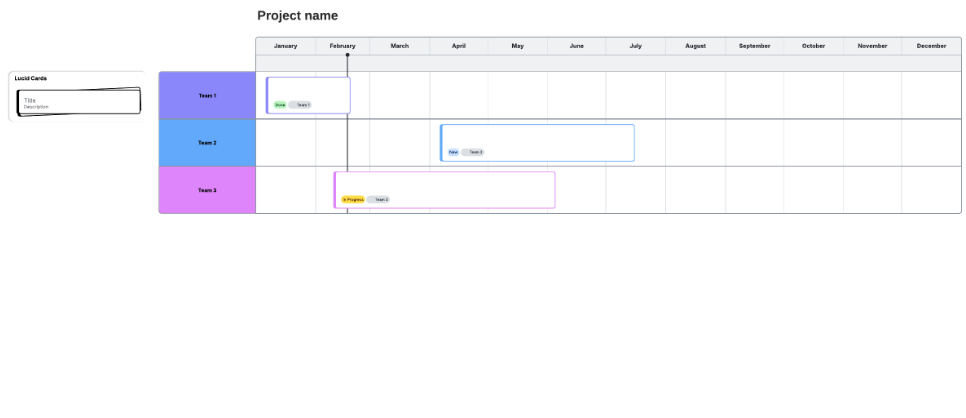
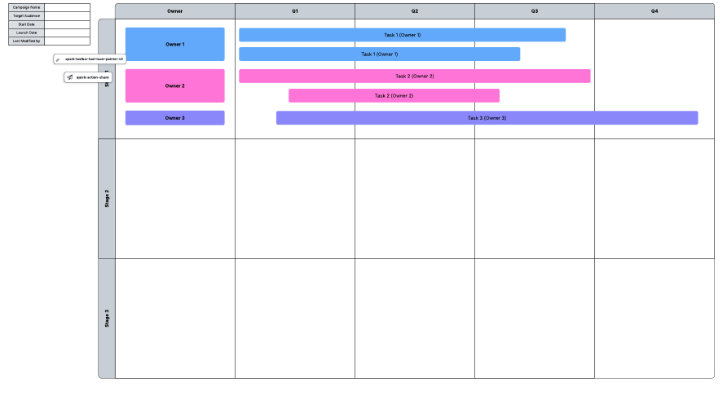
Diagramme de Gantt avec les trimestres
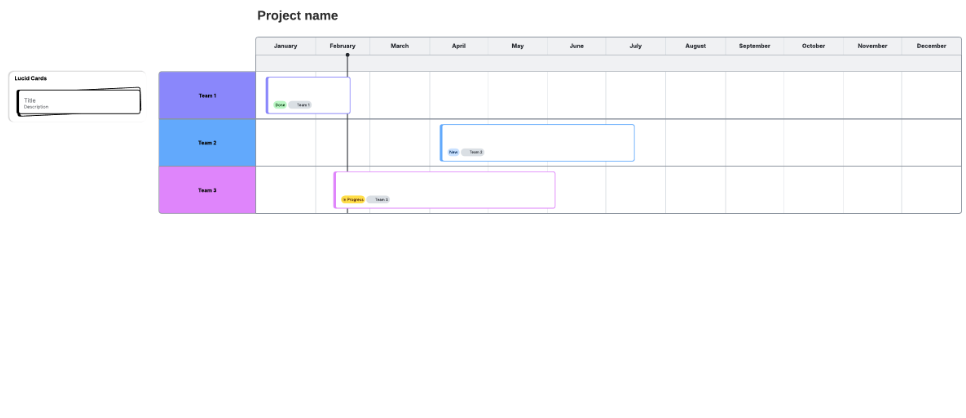
Ce diagramme de Gantt présente une chronologie trimestrielle permettant de visualiser les tâches à accomplir et leurs échéances. Des indicateurs de statut vous permettent de suivre la progression d’un seul coup d’œil.
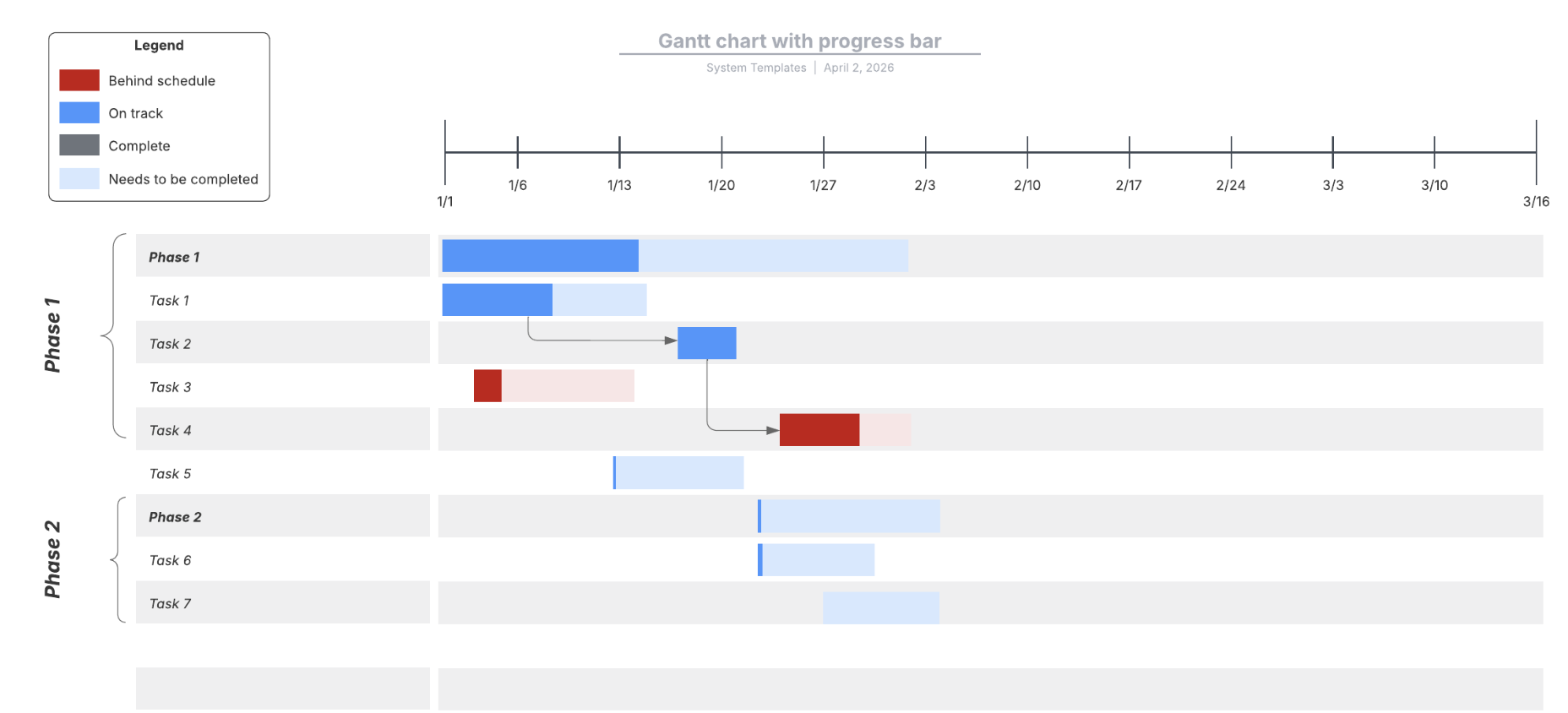
Modèle de diagramme de Gantt avec barre de progression
Ce modèle comprend des informations de base sur le projet, avec une barre de progression pour indiquer plus clairement le degré d’achèvement des tâches.
Les bases sont posées, place à l’action : créez votre premier diagramme de Gantt ! En traduisant vos grands projets en étapes concrètes et planifiées, vous verrez que même les objectifs les plus ambitieux deviennent parfaitement réalisables.
Tout ce dont vous avez besoin pour créer des tableaux blancs en ligne
Découvrez le tableau blanc en ligne idéal pour les équipes. Organisez des séances de brainstorming, planifiez des projets et collaborez à distance sur la zone de travail illimitée de Lucidspark.
Essayer gratuitement