
5 passos para fazer seu roadmap de produto no Lucidchart
- Comece com um modelo de roadmap de produto.
- Conecte o roadmap do seu produto aos dados em tempo real.
- Aplique a formatação condicional para ver o estágio de desenvolvimento e o status do projeto.
- Use Smart Containers para organizar os recursos do produto por prioridade.
- Faça do seu roadmap uma “fonte única da verdade” digital e interativa.
Um roadmap pode ser uma ótima maneira de esclarecer seu próximo projeto ou lançamento de produto. Tornar esse roadmap de produto visual, de fácil leitura e vinculado a dados relevantes pode economizar tempo e melhorar drasticamente a clareza à medida que você avança com seu projeto. Use esta publicação para aprender como criar um roadmap de produto no Lucidchart.
1. Comece com um modelo de roadmap de produto
O Lucidchart facilita a criação de um roadmap de produto desde o início. Na verdade, fazemos a maior parte do trabalho para você! Os modelos mostrarão o que é possível e oferecerão os meios para tornar seus sonhos de construir um roadmap poderoso e orientado por dados uma realidade do Lucidchart.
Para acessar os modelos de roadmap de produto, acesse a galeria de modelos, faça login em sua conta e digite "roadmap de produto" na barra de pesquisa.
O Lucidchart é a solução visual para mapear seus processos, suas estratégias e suas metas para qualquer projeto ou produto.
Veja nosso software de roadmap de produtosÉ simples assim. Cada modelo tem uma descrição e recursos adicionais no lado direito do diagrama. Os modelos são totalmente personalizáveis e darão a você a vantagem de que você precisa para vincular seus dados ao seu roadmap.
Mergulhe no Lucidchart e explore modelos que ajudarão você a iniciar a produção de seus diagramas, processos e roadmaps.
2. Conecte o roadmap do seu produto aos dados em tempo real
Depois de personalizar seu modelo de roadmap, você estará pronto para adicionar os dados. A inclusão de dados ajudará você a preencher nomes de recursos, estágios de desenvolvimento, status de grandes projetos e muito mais.
Se você estiver usando um modelo para começar, a próxima etapa para criar seu roadmap de produto é personalizar os dados no modelo que você escolheu ou substituir o conjunto de dados por um de sua preferência. Para substituir os dados já vinculados, siga estas instruções simples:
- Clique em “Dados" no Dock no lado direito do editor. É a segunda opção de baixo para cima.
- Selecione Gerenciar dados > Substituir conjunto de dados.
- Siga as instruções para selecionar uma Planilha Google, uma planilha do Excel ou um arquivo CSV.
- Depois de importar seus dados, arraste e solte uma nova linha de dados nos epics, nas histórias ou nas iniciativas selecionadas e clique em “Substituir dados”.
Se você estiver começando do zero, conecte seu roadmap a dados em tempo real no Planilhas Google ou a dados de um arquivo CSV. Este tutorial mostrará como vincular dados ao seu roadmap de produto.
Ou você pode seguir estas instruções simples:
- Clique em Arquivo > Importar Dados.
- Selecione “Vinculação de dados” na janela pop-up.
- Siga as instruções para selecionar uma Planilha Google, uma planilha do Excel ou um arquivo CSV.
- Depois de importar seus dados, arraste e solte uma nova linha de dados nos epics, nas histórias ou nas iniciativas selecionadas.
O meu roadmap de produto será atualizado automaticamente quando eu fizer alterações na planilha?
Se o diagrama estiver conectado a uma Planilha Google, os dados no roadmap de produto serão atualizados automaticamente quando você fizer alterações na planilha. Você tem a opção de alterar essa configuração para atualizar automaticamente a cada 30 segundos, atualizar manualmente ao acionar uma atualização no painel de dados ou nunca atualizar (até você atualizar a configuração).
Para alterar suas configurações de atualização, clique em Dados > Gerenciar atualizações e selecione a frequência com que você gostaria que seu diagrama fosse atualizado.
Se você conectou seu roadmap a uma planilha do Excel ou CSV, você precisará substituir o conjunto de dados à medida que faz ajustes (não há uma opção de atualização automática). Para substituir o conjunto de dados, clique em Dados > Gerenciar dados e siga as instruções para reimportar seu conjunto de dados.
Parabéns! Você acabou de criar um roadmap poderoso e orientado por dados! Agora vamos adicionar visualizações mais poderosas criando regras de formatação condicional.
Veja como a vinculação de dados funciona no exemplo de roadmap de produto a seguir.
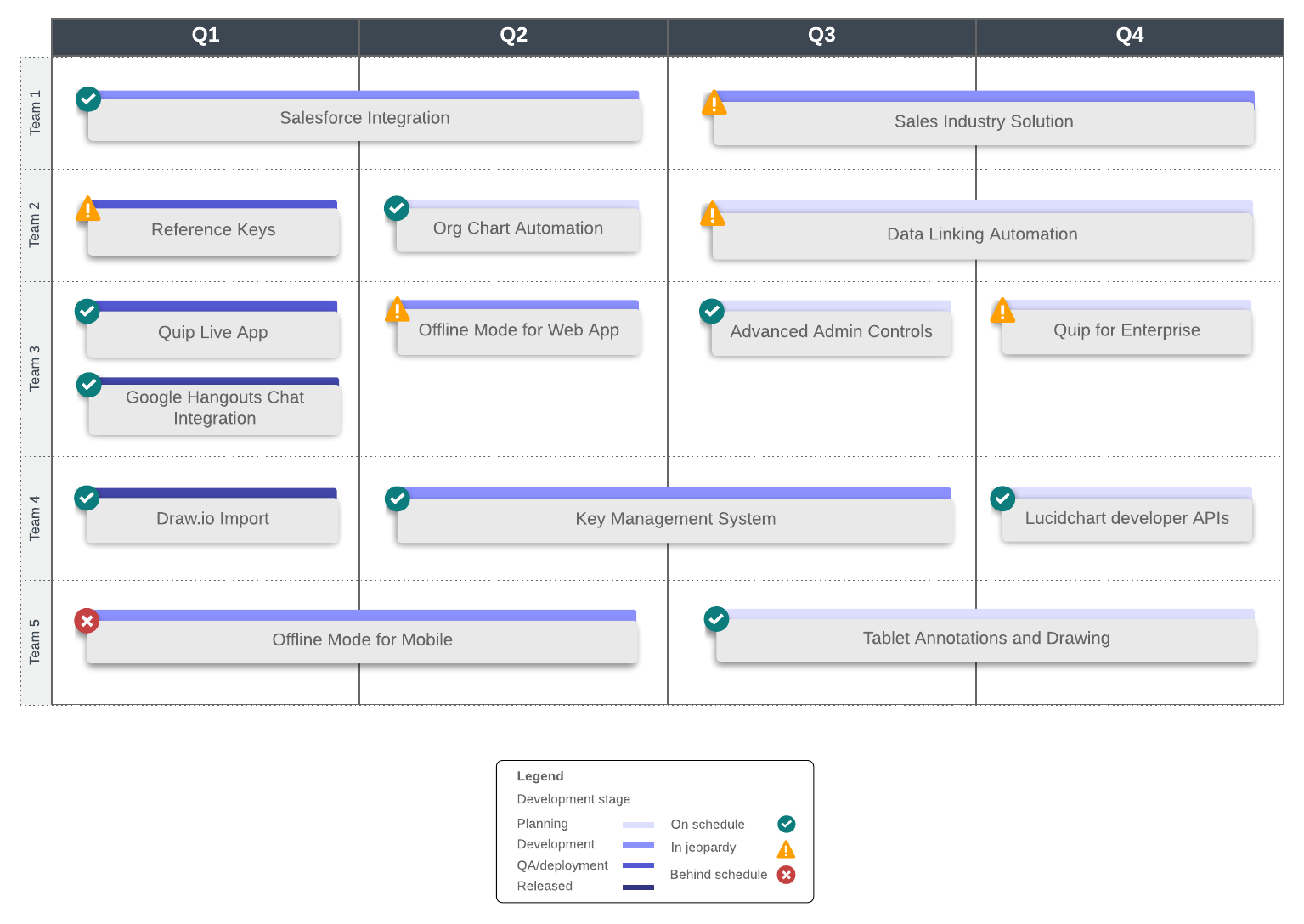
3. Aplique a formatação condicional para ver o estágio de desenvolvimento e o status do projeto
Agora que seu roadmap está conectado a uma planilha, você pode definir regras que lerão seus dados e acionarão indicadores visuais do estágio de desenvolvimento do produto e do status do projeto.
Atualmente, o Lucidchart oferece três tipos de formatação condicional:
- A formatação de formas permitirá que você defina regras para mudar cor, espessura e estilo de formas e linhas.
- Os conjuntos de ícones permitirão que você defina regras para anexar ícones como círculos coloridos, marcas de verificação e sinais de alerta às suas formas.
- As formas dinâmicas permitirão que você defina regras para mostrar o progresso, porcentagens, classificações, pontuações e valores.
Por exemplo, você pode usar a formatação condicional para codificar tarefas por cores de acordo com o estágio de desenvolvimento ou adicionar ícones para indicar o nível de conclusão delas. Esse tipo de formatação oferece uma confirmação rápida do progresso da tarefa e do alinhamento da equipe. O tutorial abaixo mostrará como usar a formatação condicional.
Pratique a formatação condicional passando pelo exemplo de tarefas de codificação por cores de acordo com o estágio de desenvolvimento. Clique no modelo abaixo para começar.
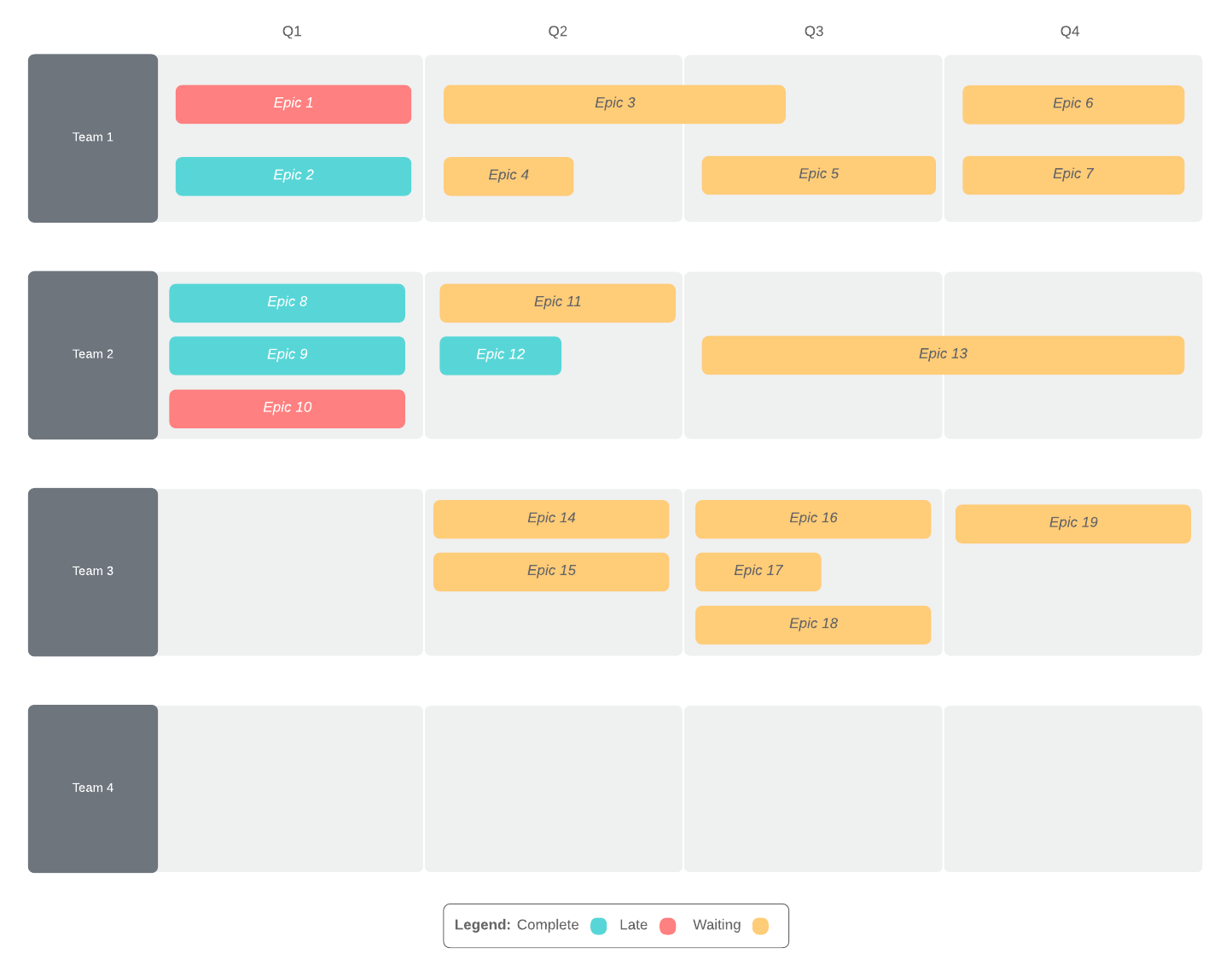
Siga estas instruções simples:
- Abra o painel de Formatação condicional à direita clicando no ícone da varinha.
- Clique em “+ Regra” e clique duas vezes no título na parte superior para renomear o Estágio de desenvolvimento da regra.
- Em “Tipo de formatação”, escolha “Formatação de forma”. Isso alterará a cor de preenchimento das tarefas em nosso roadmap de produto para indicar em qual estágio elas estão.
- Na seção “Formatar seleção se...”, altere o Texto para dados de formas.
- No campo "Inserir rótulo dos dados da forma", selecione no menu suspenso ou digite "Estágio de desenvolvimento".
- No terceiro menu suspenso, selecione "Contém" e digite "atrasada" logo abaixo.
Para criar mais regras que indiquem quando uma tarefa está concluída ou em andamento, abra o painel de formatação condicional, selecione as reticências no lado direito da regra, clique em duplicar e atualize o campo “Contém” e a cor de formatação da forma.
4. Use contêineres inteligentes para organizar os recursos do produto por prioridade
Como gerente de projeto responsável por manter um roadmap de produto, outros departamentos e equipes contam com você para receber atualizações sobre os lançamentos de produtos.
O Lucidchart facilita a visualização dos recursos do produto de acordo com o trimestre, a equipe e a prioridade. Os Contêineres inteligentes fazem todo o trabalho pesado gerando grupos automaticamente com base nos seus dados importados. Eles também oferecem flexibilidade para que você possa alterar rapidamente o layout e obter diferentes insights sobre seus dados, ou seja, qual equipe está trabalhando em um projeto, qual é o nível de prioridade, quanto tempo levará etc.
O tutorial a seguir mostra como usar os Contêineres inteligentes.
Pratique o uso de Contêineres inteligentes para visualizar em qual trimestre determinados lançamentos de recursos ocorrerão. Clique no exemplo abaixo para começar.
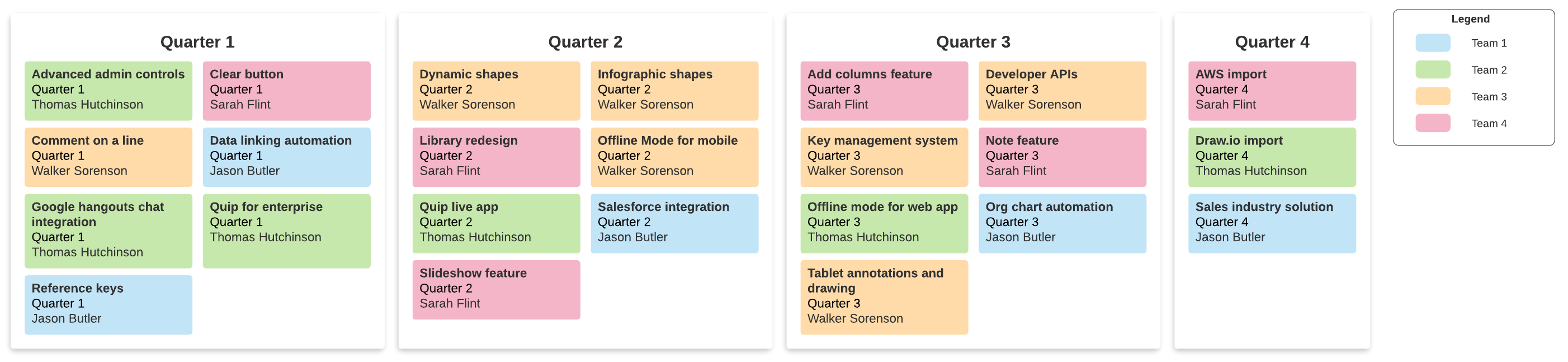
Siga estas instruções simples:
- Acesse Arquivo > Importar dados, e selecione “Contêineres inteligentes”.
- Clique em “Importar seus dados”.
- Escolha o conjunto de dados que você deseja importar. Você pode importar dados do Planilhas Google, Excel, BambooHR ou de um arquivo CSV.
- Escolha como você deseja agrupar seus dados nos Contêineres inteligentes. Neste exemplo, queremos separar os projetos por trimestre. Selecione o campo “Trimestre” para os “Contêineres” e o campo “Recursos do produto” para o “título da forma”.
- A janela seguinte da caixa de diálogo de importação solicitará que você selecione um campo de seus dados que contém informações exclusivas. Ela fornecerá porcentagens para ajudar você a identificar a exclusividade de seus campos. Selecione um campo e clique em "Avançar".
Aí está! Agora você tem uma visualização poderosa do trimestre em que certos recursos serão lançados. Mas digamos que você precise examinar os lançamentos de recursos agrupados pelo nível de prioridade. Não é necessário recriar todo o roadmap — você pode modificar facilmente o agrupamento clicando no menu suspenso em “Agrupar por” no painel esquerdo e selecionando um campo diferente.
5. Faça do seu roadmap uma “fonte única da verdade” digital e interativa
Ao tornar seu roadmap uma “fonte única da verdade”, os gerentes de produto e as partes interessadas são capazes de encontrar tudo de que precisam e garantir que ele esteja atualizado, tudo em um só lugar. Use pontos de acesso e links de ação para tornar seu diagrama interativo e conectar tarefas a arquivos, documentos e outros conteúdos relevantes.
Os links de ação podem se conectar a outra página dentro do documento ou a uma página externa. Siga estes passos para criar um link:
- Selecione a tarefa ou o epic que você deseja transformar em um link.
- Clique no ícone do raio na barra de propriedades.
- Uma janela aparecerá com a opção para selecionar uma ação do link. Escolha “Vincular à página” ou “Link externo”. Siga as instruções e adicione o URL para o qual você deseja criar um link.
- Clique em “Concluir”.
Dicas adicionais para criar seu roadmap de produtos
Você conseguiu! Parabéns por levar seu roadmap de produto a um outro patamar. Confira as dicas profissionais abaixo para levar seu roadmap a um outro patamar.
Fica a dica n°. 1: crie uma legenda
Ao usar regras de formatação condicional para indicar o estágio de desenvolvimento, o nível de conclusão e outras condições em seu roadmap, inclua uma legenda para acrescentar um nível adicional de clareza para as partes interessadas do projeto.
Fica a dica n°. 2: use um link de ação para conectar seu conjunto de dados ao diagrama
Como nosso roadmap de produto está vinculado a um conjunto de dados externo, pode ser útil ter um link para esses dados em seu diagrama, criando assim uma “fonte única da verdade” e uma maneira fácil de navegar entre o roadmap e o conjunto de dados.
- Clique em Pesquisar > Imagens.
- Digite “Logotipo da Planilha Google”, “Excel” ou “CSV”.
- Arraste o logotipo para sua tela e clique no ícone de raio “Ações”.
- Escolha “Link externo” e cole o URL do seu conjunto de dados.
Fica a dica n°. 3: coloque lembretes de atualização
Envie lembretes para você mesmo para atualizar seu roadmap antes das reuniões semanais. Para configurar os lembretes:
- Na página do documento, passe o mouse sobre um documento.
- Selecione "Mais".
- Selecione "Definir lembrete".
- Marque a caixa e digite um número de dias no espaço em branco.
- Pressione "OK".
Quer ver como outras pessoas estão usando o Lucidchart para a gestão de projetos? Confira nosso documento interativo Lucidchart para gerentes de projeto para ver exemplos, modelos relevantes e muito mais.