
A desorganização é perfeita para um brainstorm produtivo. Mas quando você precisa apresentar seus diagramas ou formalizar seu trabalho como documentação, um esboço básico não é suficiente — um refinamento é essencial para comunicar resultados e obter aprovação.
Felizmente, a Lucid tem tudo de que você precisa. A Lucid Suite facilita a transição do caos para a organização. E com esses recursos inteligentes, você economizará tempo tornando seus diagramas apresentáveis para que possa passar mais tempo inovando.
Recursos para criar belos diagramas no Lucidchart
O Lucidchart é projetado para diagramação inteligente. Nossos diagramas podem ser tão complexos ou extensos quanto você precisar. E essas funcionalidades também facilitam o aprimoramento e a organização deles.
1. Adicione faixas
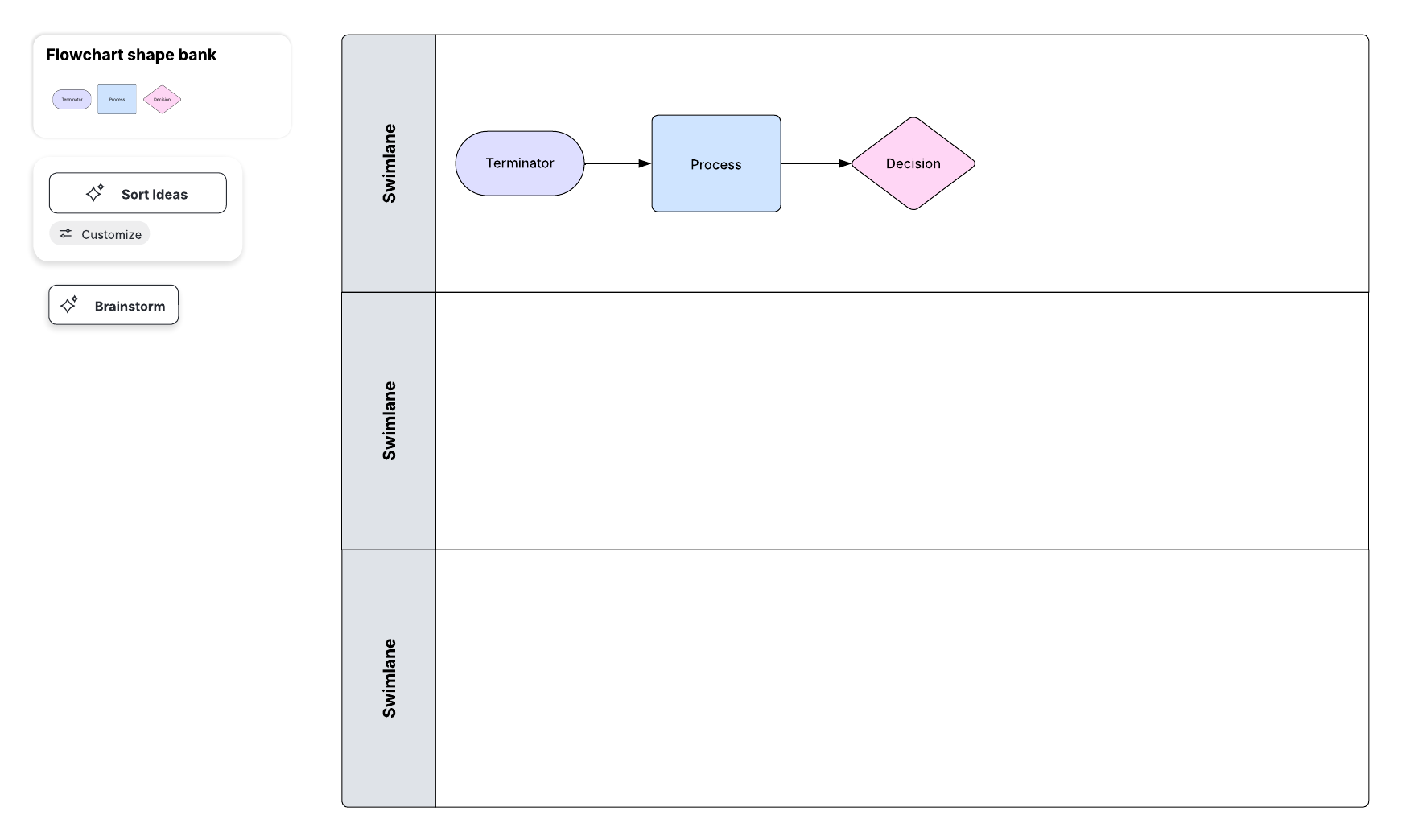
Um ótimo ponto de partida para organizar sua tela é utilizar faixas. As faixas são formas que organizam objetos em um fluxograma ao adicionar faixas ou linhas. Elas facilitam a compreensão e o processamento de categorias de informações de forma linear. Embora a Lucid ofereça vários modelos para criar um fluxograma funcional desde o início, também é simples criar o seu próprio ou adicioná-las a qualquer momento por meio do menu de formas.
2. Experimente o layout assistido
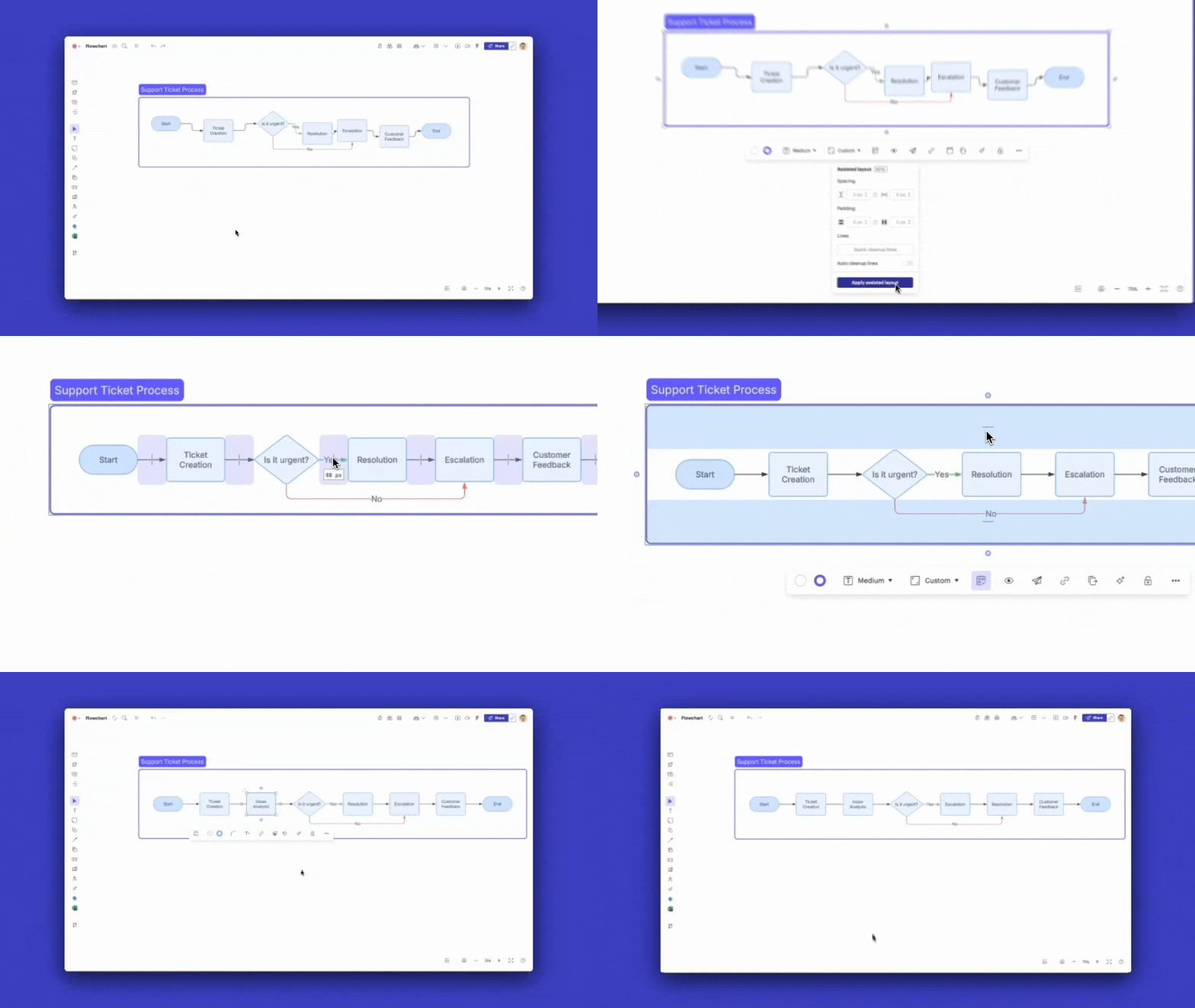
Este conjunto de recursos torna a tela da Lucid ainda mais inteligente do que antes. Com estas funcionalidades, o layout assistido permite que você ajuste seus diagramas mais rapidamente para ganhar tempo e realizar outras tarefas:
-
A nova lógica de roteamento de linha encontra automaticamente a melhor rota para uma linha entre duas formas, para que não haja sobreposição e as conexões sejam claras.
-
Os recursos para alternância de formas permitem que as formas sejam fluidamente trocadas sem interromper o fluxo das linhas. Basta arrastar uma forma para o local desejado e ela trocará de lugar com a forma existente.
-
As alças de espaçamento da tela permitem que você personalize a distância entre as formas. Basta ajustar uma delas e as outras formas no diagrama seguirão.
-
As zonas específicas são uma nova maneira de adicionar formas ao centro de um diagrama. Ao soltá-las, as linhas e formas existentes se ajustarão ao redor delas para se espalharem uniformemente.
-
A limpeza rápida de linhas espaça as linhas para você, evitando ajustes manuais para um visual mais limpo.
Para usar o layout assistido, clique no contorno de um fluxograma funcional ou diagrama gerado por IA.
3. Ramificação Automática
Em vez de clicar e arrastar formas e novas linhas para o seu documento, nosso recurso de ramificação automática permite que você estenda um diagrama existente em qualquer direção que escolher, para que você possa criar intuitivamente um processo ou fluxograma.

4. Mudanças rápidas de forma
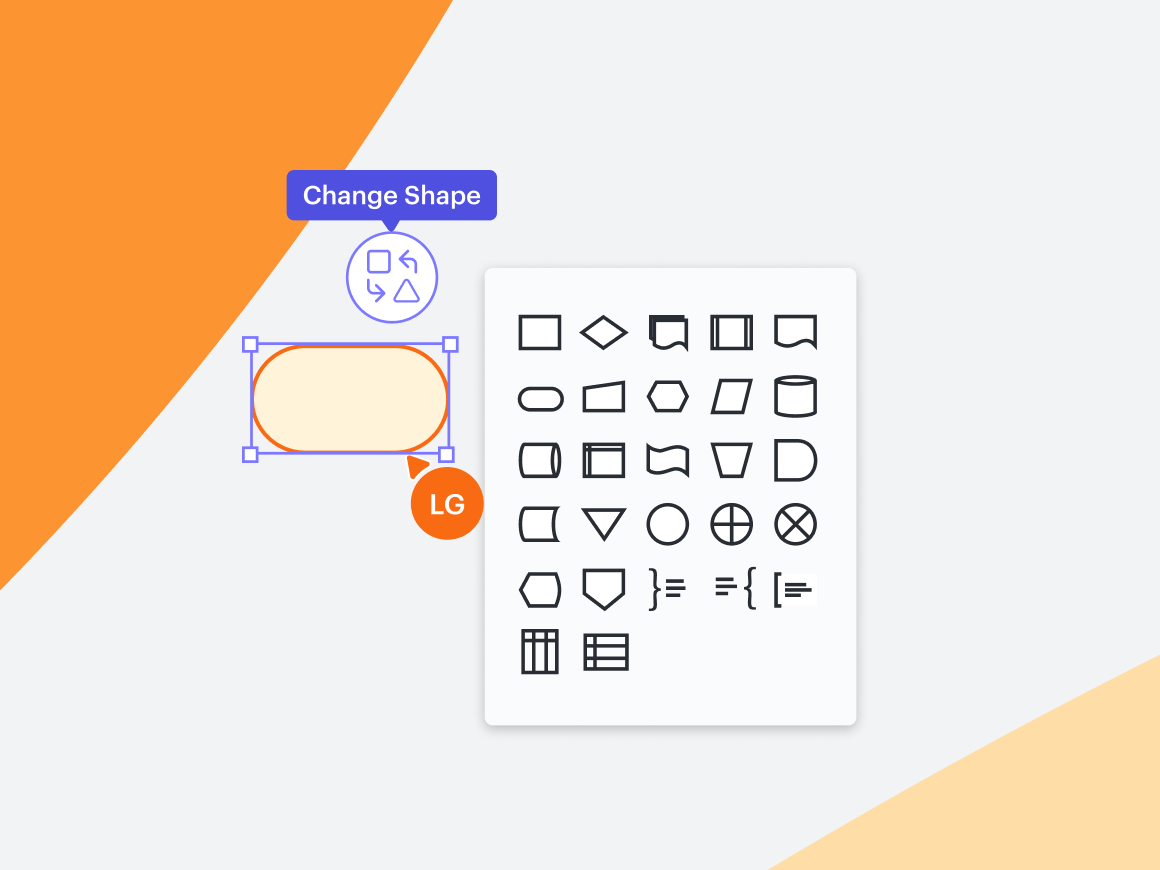
É fácil alterar a aparência do seu diagrama se precisar fazer uma edição. Em vez de excluir e substituir uma forma, basta trocar uma forma por outra sem afetar o texto interno com o clique de um botão. Enquanto a troca de formas no layout assistido permite trocar as posições das formas, este recurso permite alterar o tipo de forma em um diagrama. Por exemplo, se você precisar transformar um retângulo em um círculo.
5. Geração de diagramas por IA
Se você não sabe exatamente como abordar a criação de diagramas ou simplesmente quer economizar tempo, a IA pode fazer o trabalho por você. Digite um prompt, itere conforme necessário, e a IA pode criar um fluxograma básico, um diagrama de rede, um diagrama de conversação BPMN, um diagrama de coreografia BPMN, um diagrama de sequência, um diagrama de classes, um diagrama de entidade-relacionamento, um diagrama de esquema de banco de dados, um mapa mental ou um fluxograma de arquitetura. Além disso, todos os diagramas gerados pela IA têm recursos de layout assistido aplicados automaticamente, facilitando ainda mais a edição e a personalização a partir daí.
6. Formatação condicional com IA
Um dos nossos atalhos favoritos para organizar seus documentos? A formatação condicional.
Através da formatação condicional, você pode adicionar regras para formatar automaticamente certas formas no seu diagrama. Por exemplo, adicione um ícone a um organograma para funcionários cuja localização esteja marcada como remota, ou dê às formas com texto uma cor de preenchimento azul. Uma vez que as regras do seu diagrama estejam padronizadas, ele não só parecerá mais elegante, mas também se tornará mais fácil de seguir.
E não se esqueça: use o botão Localizador de Recursos (o ícone de binóculos) para encontrar facilmente esses recursos (ou quaisquer outros) que você estiver procurando no Lucidchart.
Recursos para organizar sessões de brainstorming no Lucidspark
Se você quer organizar sua tela Lucid para brainstorming em vez de diagramação, pode usar vários recursos no Lucidspark que facilitam o alinhamento com outros colaboradores.
7. Comece com notas adesivas
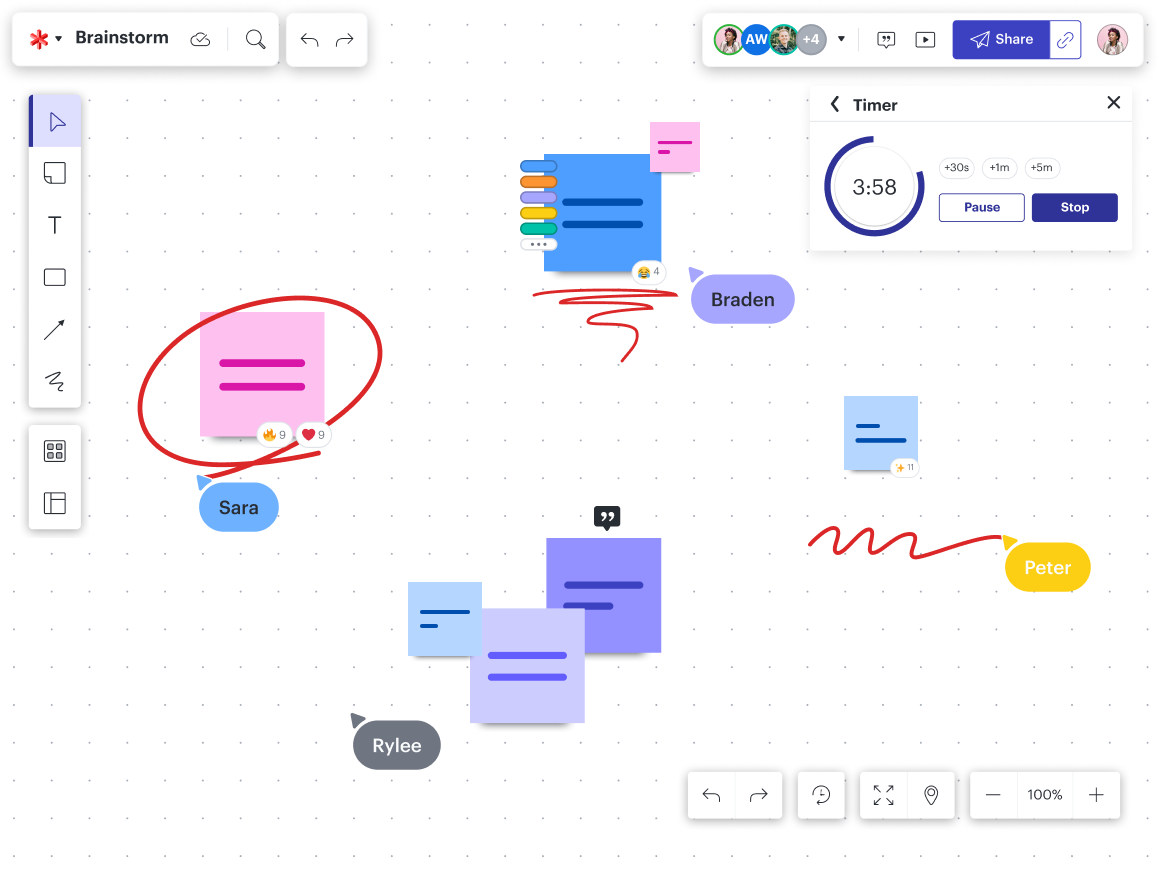
Elas são clássicas por um motivo: notas adesivas são uma ótima maneira de registrar várias ideias no seu mural de forma rápida e eficiente. Depois, itere — seja deixando uma pergunta, usando uma @mencionar para chamar a atenção de alguém ou reagindo à nota adesiva com um emoji, você pode alinhar e determinar rapidamente quais ideias se destacam.
E não se esqueça das cores distintas para cada participante. Ative esta opção para atribuir automaticamente a cada indivíduo sua própria cor no mural do Lucidspark, que pode ser personalizada depois. Essa cor será aplicada ao cursor, aos desenhos à mão livre, aos ícones e à notas adesivas para que você possa identificar rapidamente quem contribuiu com o quê.
8. Utilize o layout assistido
O layout assistido é tão perfeito para brainstorming quanto para diagramação.
Quando usado no Lucidspark, o layout assistido pode mover facilmente notas adesivas e formas conforme necessário, sem afetar a organização do mural, tornando-o claro e fácil de ler. Arraste e solte formas dentro de um Quadro ou uma Caixa para organizá-las automaticamente em uma grade, ou troque uma forma ou nota adesiva conforme necessário sem afetar os fluxos existentes. Use as alças para ajustar os espaços entre linhas e colunas. Além disso, as novas linhas serão automaticamente roteadas por um caminho ideal, em vez de você ter que desenhá-las manualmente, e você pode limpar as linhas existentes pressionando apenas um botão.
Graças aos recursos do layout assistido, você pode otimizar seu tempo e elevar a qualidade dos seus documentos na Lucid. Como a criação manual de diagramas tem o layout assistido desativado por padrão, não se esqueça de ativá-lo.
9. Organização rápida
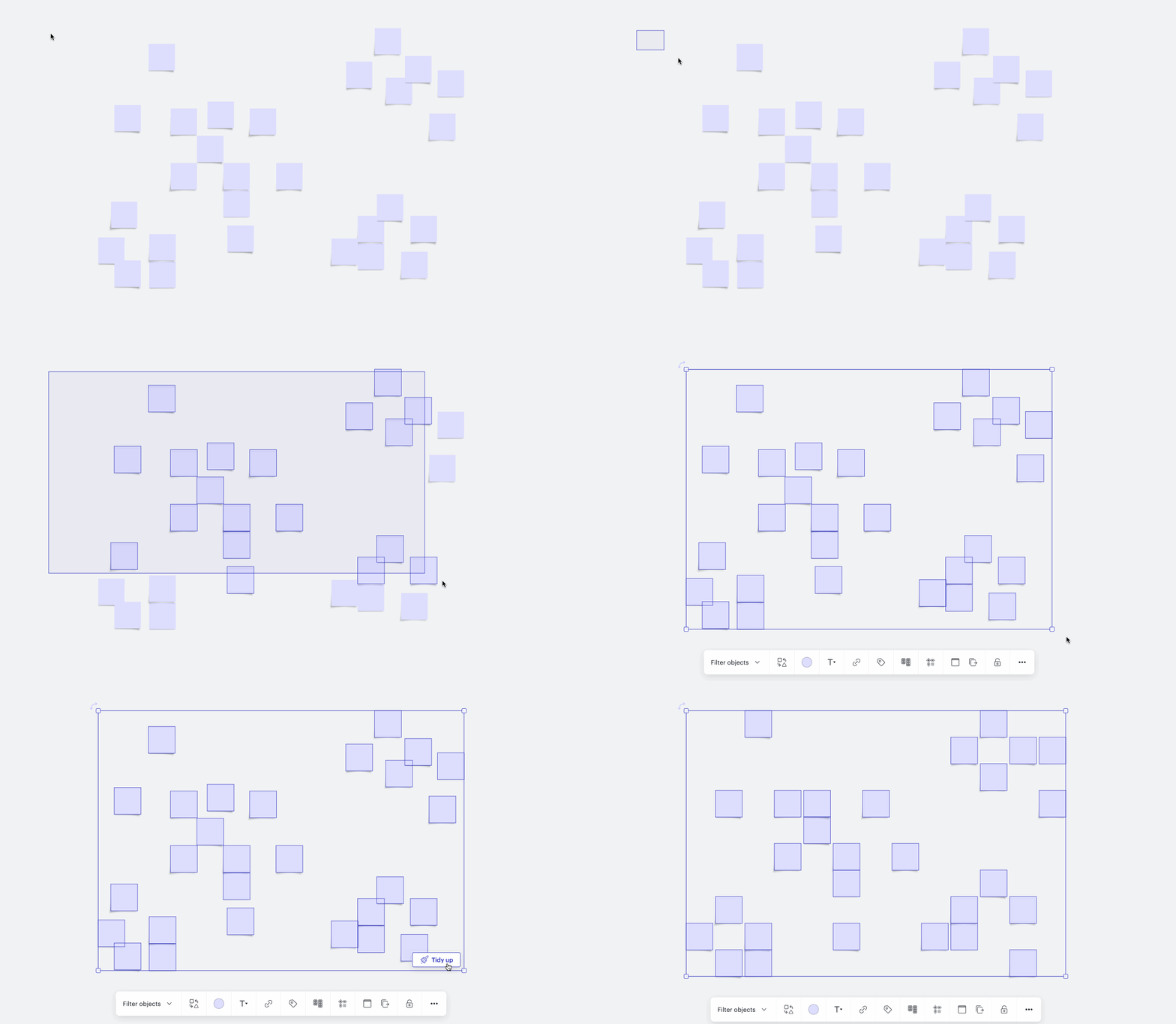
Como alternativa ao layout assistido, você também pode experimentar a Organização rápida. Com o quadro repleto de notas adesivas, basta organizá-las para uma revisão rápida. Elas serão alinhadas automaticamente, facilitando o processamento de cada uma.
10. Organize as ideias
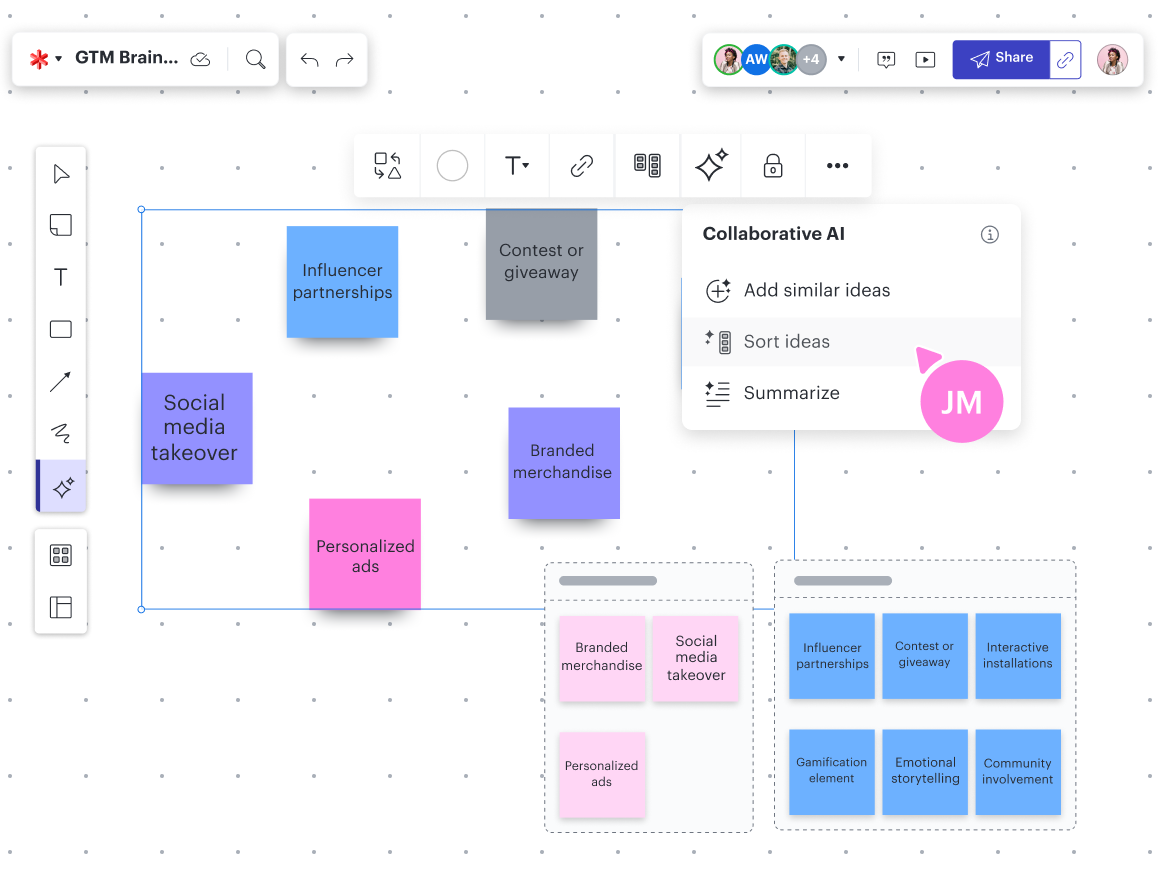
Leve sua organização de brainstorm para o próximo nível, organizando suas ideias com IA colaborativa. Clique para organizar suas ideias, e suas notas adesivas serão automaticamente agrupadas em categorias semelhantes com Caixas, permitindo que você identifique temas comuns.
11. Resuma ideias
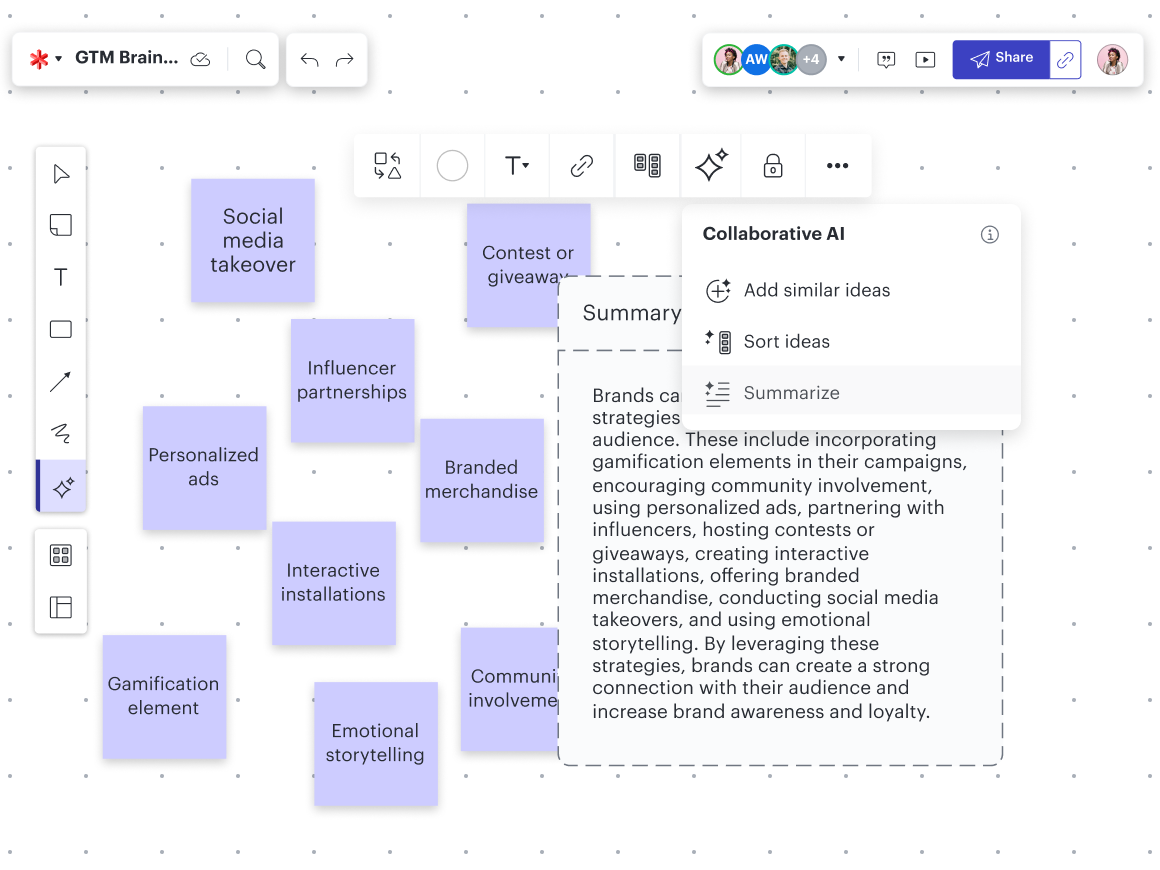
Entenda rapidamente os resultados da sessão resumindo os temas das suas ideias de brainstorm. Em segundos, a IA colaborativa analisará o conteúdo das suas notas adesivas e resumirá sua sessão de trabalho, assim como os próximos passos definidos. Uma Caixa aparecerá com os resultados, para que você tenha uma visão clara do todo.

Pronto para experimentar estes recursos?
Ir para a Lucid
