Основные выводы
-
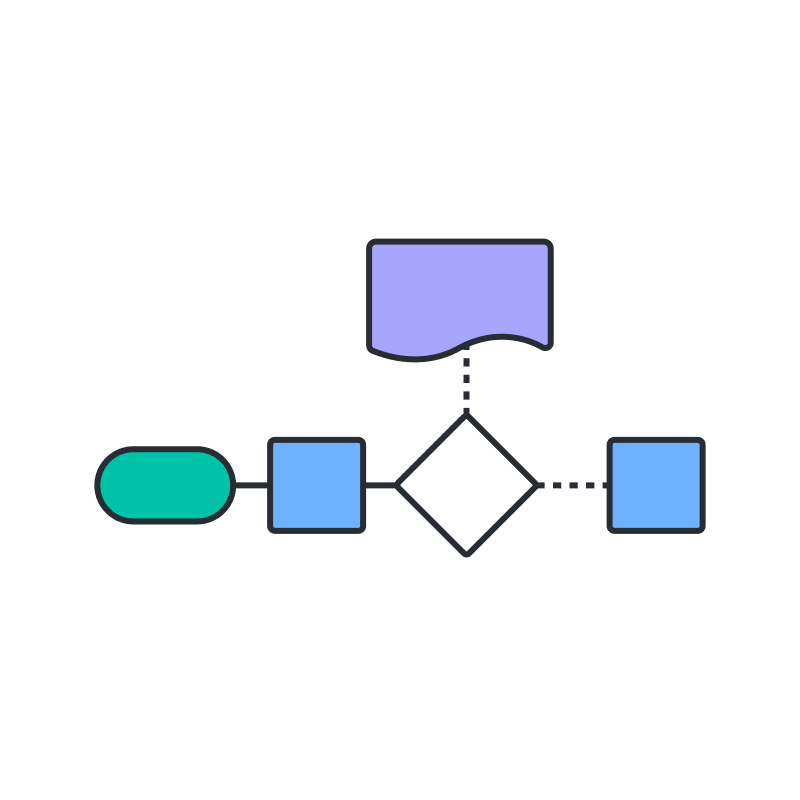
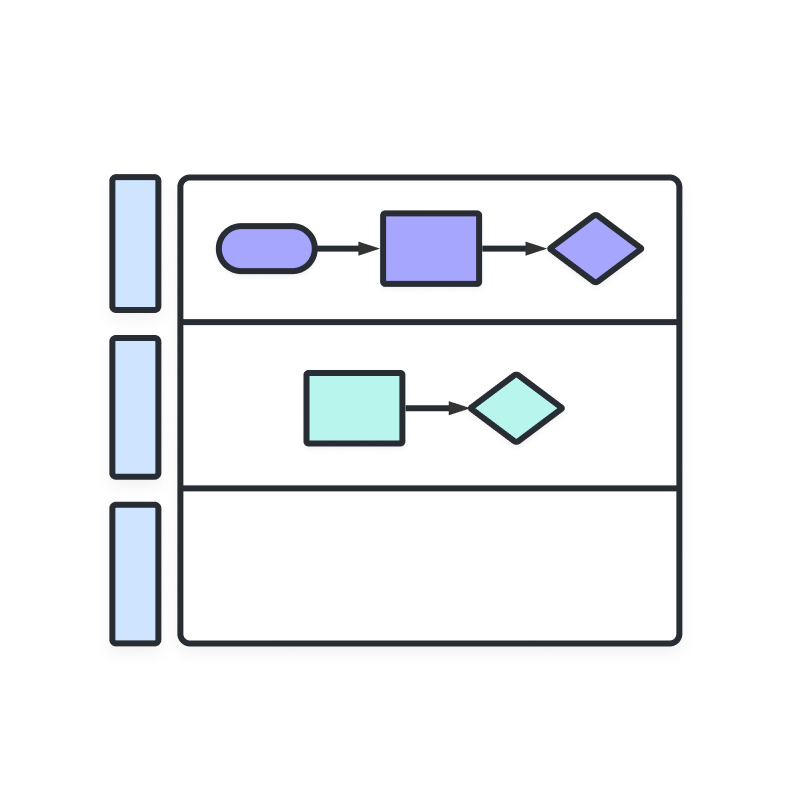
Есть два способа создать блок-схему в Google Документах: с помощью дополнения Lucidchart или через Google Рисунки.
-
Дополнение Lucidchart позволяет строить и вставлять блок-схемы прямо в документы.
-
Lucidchart ускоряет работу с диаграммами благодаря шаблонам и интеллектуальному макетированию для профессионального вида.
-
Диаграммами Lucidchart легко делиться вне Google Документов через интеграции со Slack и Confluence.
-
Google Рисунки подходят для простых схем, но им не хватает гибкости и удобства.
Люди повсюду используют Google Документы для обмена контентом и совместной работы в режиме реального времени. Но один лишь текст не всегда адекватно передает идеи или информацию.
Блок-схемы и другие визуальные элементы делают документы более наглядными и помогают читателям быстро понять суть, поэтому вполне понятно, почему вы хотите добавить блок-схему в свои документы.
Узнайте, как создать блок-схему в Google Документах одним из двух способов:
Используйте Lucidchart для автоматического добавления блок-схемы
Используйте Google Рисунки для ручного построения блок-схемы
Оба способа бесплатны, но, сравнив их, вы поймете, что наш конструктор блок-схем, открывается в новой вкладке предлагает лучшие возможности для быстрого создания профессиональных диаграмм, которые легко доступны и которыми удобно делиться. Посмотрите, как эти два подхода к созданию блок-схем в Google Документах соотносятся друг с другом.
Вариант №1: Использование Lucidchart для добавления блок-схем в Google Документы
Поскольку Lucidchart полностью интегрирован с Google Workspace, открывается в новой вкладке, вы можете легко вставлять диаграммы, созданные в Lucidchart, в свой документ. Вы также можете использовать наше бесплатное дополнение для Google Документов, чтобы начать создание новой блок-схемы — Lucidchart предлагает сотни шаблонов, которые можно быстро настроить в интуитивно понятном интерфейсе.
Прежде чем создавать блок-схему в Google Документах вручную, рассмотрите возможность использования дополнения Lucidchart, чтобы сэкономить время и получить больше гибкости.
Как установить дополнение Lucidchart для Google Документов
Сначала вам нужно загрузить дополнение Lucidchart для Google Документов, если вы этого еще не сделали. Просто выполните следующие действия:
- Откройте Google Документ.
- Перейдите на вкладку «Расширения».
- Выберите «Дополнения» > «Установить дополнения».
- Найдите и выберите Lucidchart.
- Предоставьте Lucidchart разрешение на доступ к Google Документам.
- Войдите в Lucidchart и предоставьте Google Документам разрешение на доступ к вашим документам.
Как вставить существующую блок-схему в Google Документы с помощью дополнения
С помощью этого дополнения вы можете вставить блок-схему в виде изображения высокого разрешения, не покидая Google Документы.
- В Google Документе перейдите на боковую панель справа и нажмите на значок Lucidchart.
- Нажмите «Обзор документов» (Browse Documents).
- Выберите нужную диаграмму из списка.
- Появится предварительный просмотр. Нажмите «Выбрать» (Select).
- Если вы отредактируете блок-схему, вернитесь на боковую панель Lucidchart и нажмите «Обновить изображения» (Update Images), чтобы убедиться, что ваша диаграмма актуальна и точна.
Как создать новую блок-схему в Google Документах с помощью дополнения
Еще не создали блок-схему? Не проблема. Наше дополнение для Google Документов также предоставит вам мгновенный доступ к редактору Lucidchart для создания и редактирования диаграмм.
- В Google Документе перейдите на боковую панель справа и нажмите на значок Lucidchart.
- Нажмите «Создать новый» (Create New).
- Начните редактировать пустой документ или выберите шаблон базовой блок-схемы для настройки.
- Перетаскивайте фигуры и редактируйте текст, чтобы создать свою блок-схему в редакторе Lucidchart.
- Когда закончите, вернитесь в Google Документ и выберите только что созданную блок-схему на боковой панели.
Вариант №2: Использование Google Рисунков для создания блок-схемы в Google Документах
Google Рисунки — это встроенное приложение для построения блок-схем в Google Документах. Оно не требует настройки, но его сложно использовать при необходимости создания больших, профессиональных диаграмм. Чтобы начать, выполните следующие действия:
- Откройте Google Документ.
- Выберите «Вставка» > «Рисунок» > «Новый».
- Используйте значок фигуры, чтобы добавить элементы блок-схемы, и значок линии, чтобы соединить их.
- Когда закончите, нажмите «Сохранить и закрыть».
Теперь вы можете построить очень простую блок-схему, которая появится в вашем документе Google, но этот ручной подход менее интуитивен и удобен в использовании по сравнению с Lucidchart.
Примечание: Если вам интересно, как создать блок-схему на Google Диске, чтобы вставить ее в Google Документы, процесс аналогичен. Выполните следующие действия:
- Откройте Google Диск.
- Нажмите «+ Создать» в левом верхнем углу.
- Выберите «Еще» > «Google Рисунки».
- Создайте блок-схему в Google Рисунках.
- Вернитесь в Google Документ.
- Выберите «Вставка» > «Рисунок» > «С Диска».
Почему стоит выбрать Lucidchart для создания блок-схем в Google Документах
Хотя вы можете создать блок-схему в Google Документах без установки дополнения, Lucidchart предлагает ряд преимуществ по сравнению с Google Рисунками.
- Интеллектуальное создание диаграмм: В Google Рисунках каждую фигуру и линию нужно рисовать отдельно, что занимает больше времени и может сделать вашу блок-схему менее аккуратной. Наше визуальное рабочее пространство создано для эффективной работы с диаграммами — используйте перетаскивание фигур, а также автоподсказки и направляющие для быстрого построения и выравнивания элементов. Вспомогательное макетирование (Assisted layout) интуитивно расставляет фигуры и линии автоматически, благодаря чему ваш документ выглядит профессионально без ручной настройки.
- 1000+ шаблонов: Google Рисунки требуют создания схемы с нуля. В Lucidchart вы можете просматривать обширную библиотеку шаблонов, включая блок-схемы для различных целей. В Lucidchart также есть обширные библиотеки фигур, поэтому вы можете создавать интеллект-карты, диаграммы Венна, UML-диаграммы и другие визуальные материалы помимо блок-схем.
- Возможность делиться вне Google Документов: Когда вы создаете блок-схему с помощью Google Рисунков, она остается в Google Документах. В Lucidchart вы создаете документ, которым можно делиться напрямую с соавторами или вставлять в другие популярные приложения, такие как Slack, Confluence, Google Презентации и Google Таблицы. Кроме того, если у вас уже есть данные в продуктах Google, например в Google Таблицах, вы также можете создать блок-схему прямо в Google Таблицах.

Теперь, когда вы знаете, как создать блок-схему в Google Документах с помощью Lucidchart, попробуйте!
Интегрируйте Lucidchart с Google Документами