Конструктор диаграмм UML
Какой бы тип диаграммы UML ни был у вас в планах, наш сервис поможет вам уверенно взяться за дело благодаря библиотекам фигур, автозаполнению и другим удобным функциям.


Регистрируя учетную запись, вы тем самым принимаете Условия предоставления услуг и подтверждаете, что вы ознакомлены с Политикой конфиденциальности.

Простые и интуитивно понятные диаграммы UML: чтобы приступить к работе над диаграммой UML в Lucidchart, потребуется всего несколько минут.
Чтобы приступить к работе над диаграммой UML в Lucidchart, потребуется всего несколько минут.
Гибкая работа с диаграммами
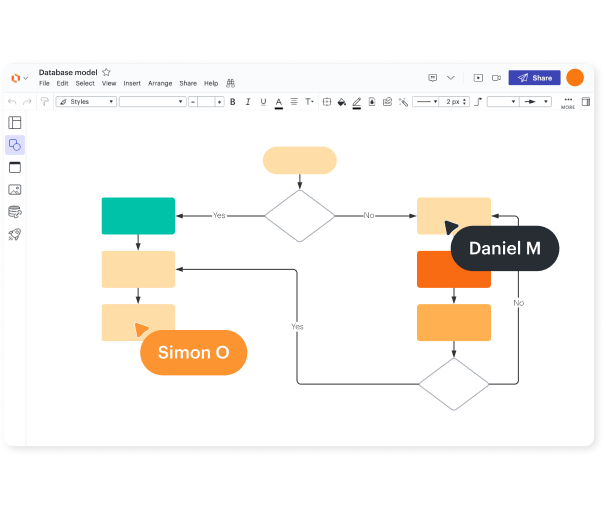
Встроенная библиотека фигур
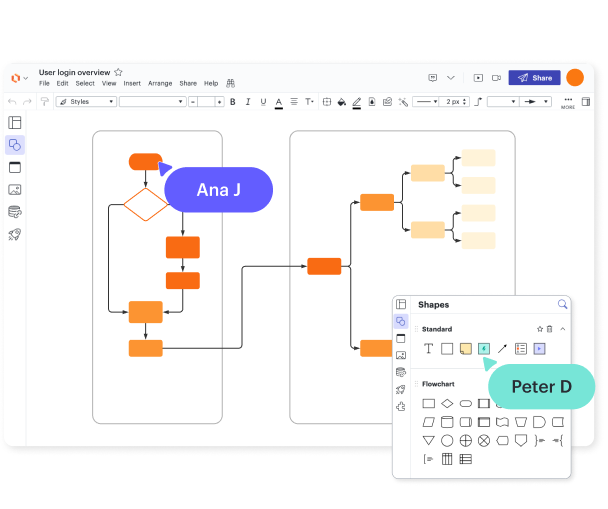
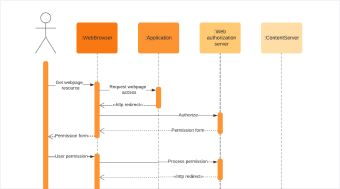
Разметка UML-последовательностей
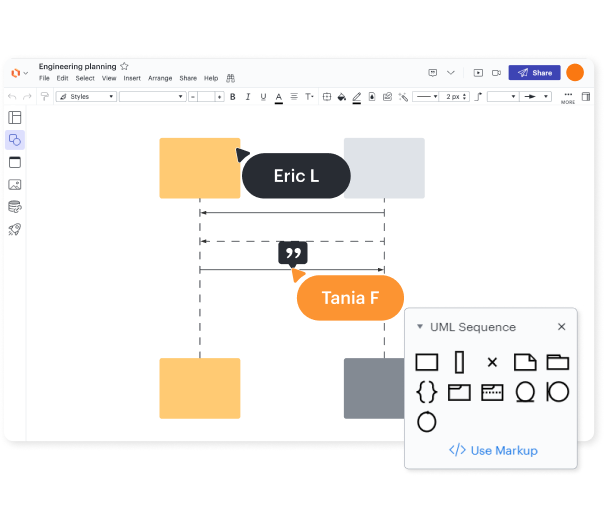
Используйте возможности ИИ Lucid
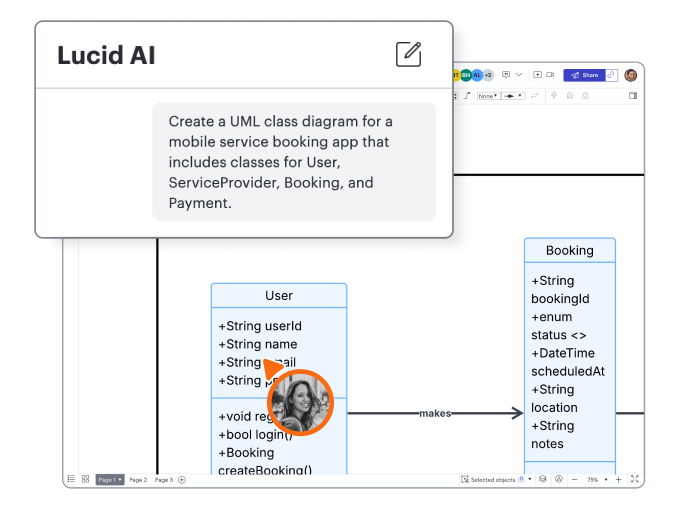
Совместная работа в реальном времени

Воспользуйтесь шаблонами и получите удобную в использовании UML-диаграмму

Повышайте производительность с более чем 100 интеграций
Основные возможности Lucidchart
Совместная работа в реальном времени
Совместная работа в реальном времени
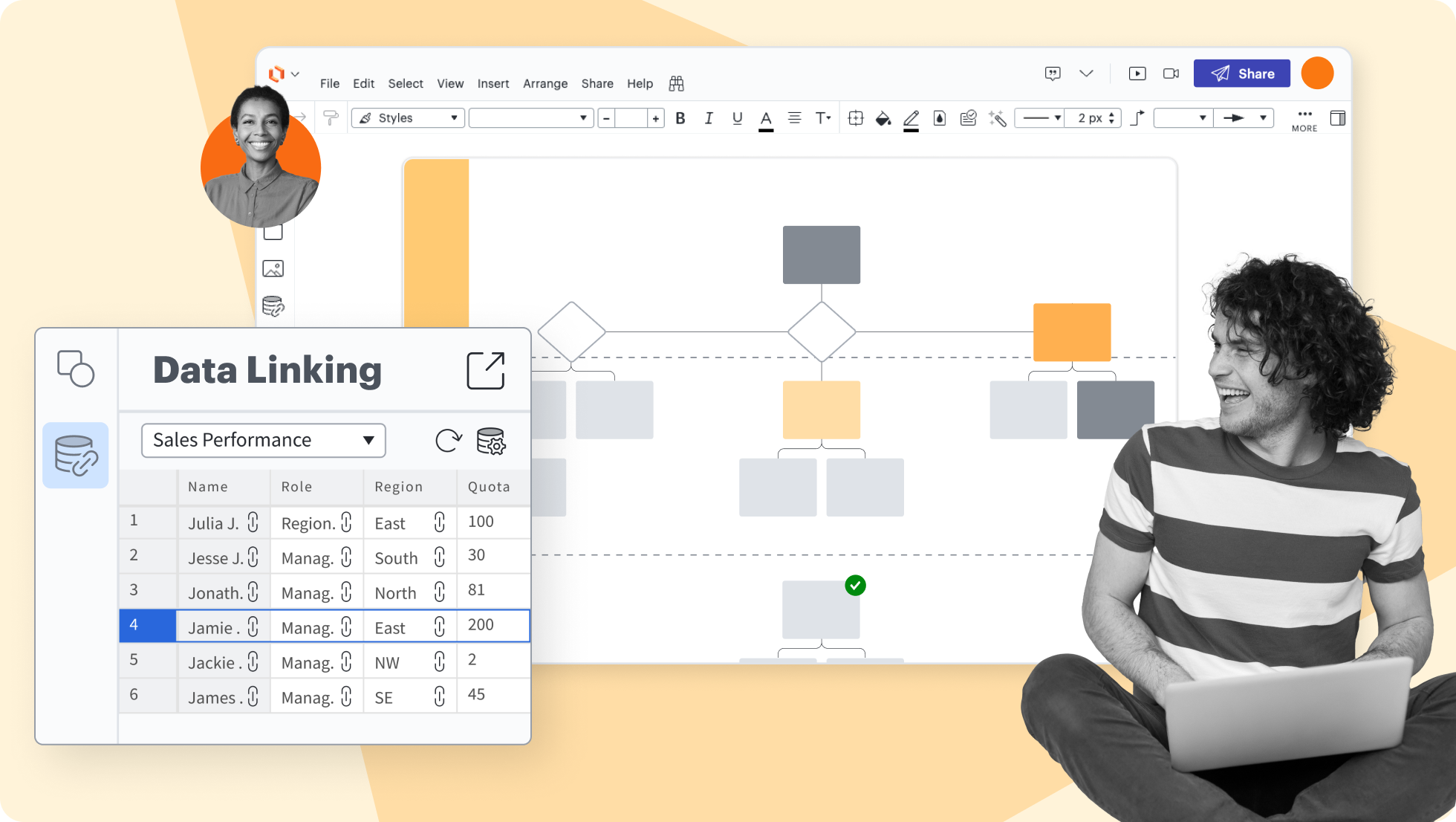
Привязка данных
Привязка данных
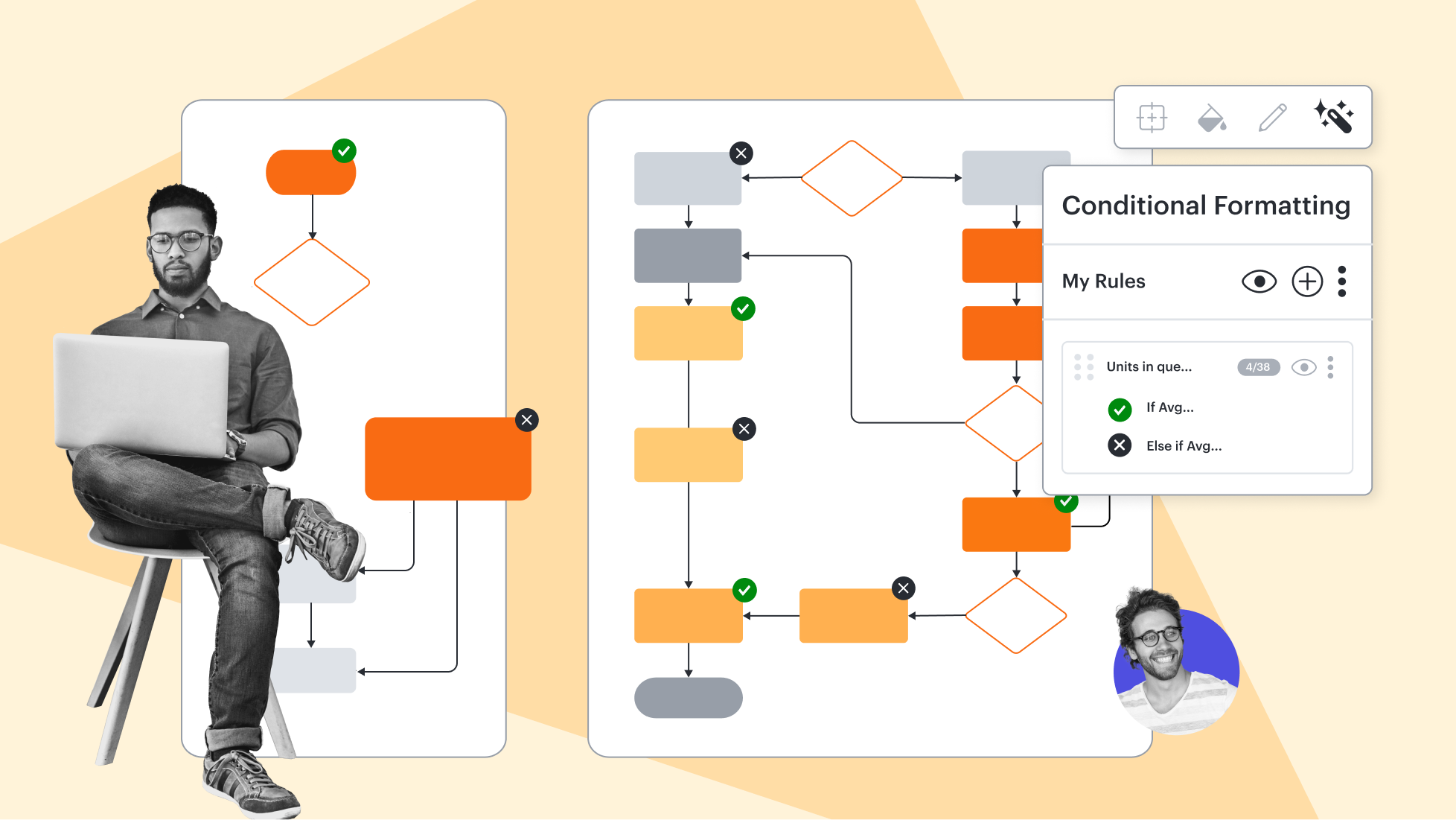
Условное форматирование
Условное форматирование
Слои
Слои
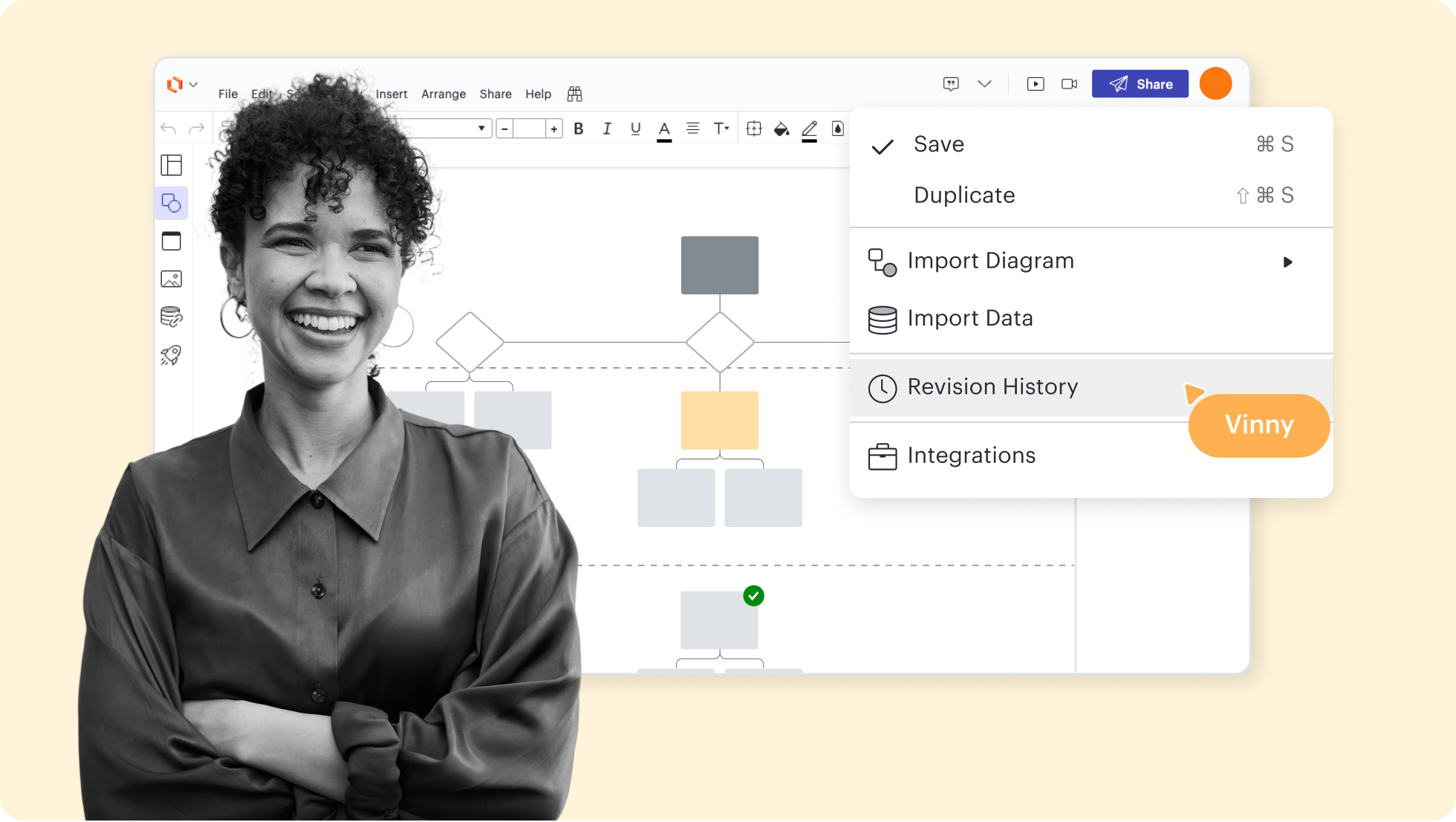
История изменений
История изменений
Библиотеки фигур
Библиотеки фигур
AI Prompt Flow
AI Prompt Flow




Основные возможности Lucidchart
Оптимизируйте работу, предоставив нескольким соавторам возможность одновременного создания и редактирования схемы.
Шаблоны и примеры диаграмм UML
Выберите готовый шаблон из нашей галереи и создайте свою диаграмму UML.
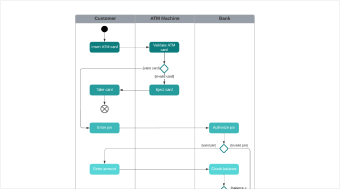
Диаграмма активности с плавательными дорожками
К шаблону Диаграмма активности с плавательными дорожками
Начало работы в Lucidchart
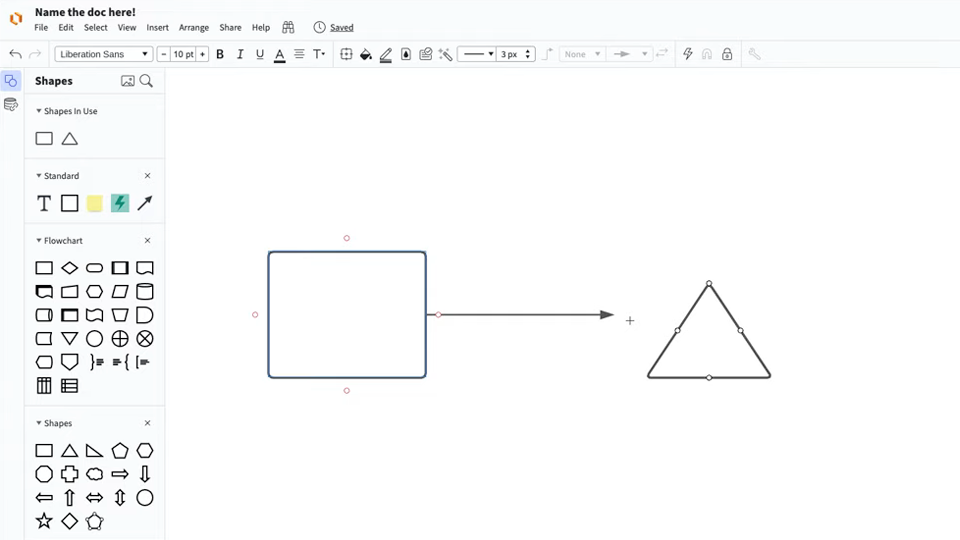
Основы работы в Lucidchart менее чем за 5 минут
Переходите к этому видеоуроку и узнайте, как создать любой тип схемы в Lucidchart.
Почему команды выбирают Lucidchart
Lucidchart — это умное приложение для построения диаграмм, предоставляющее простые, но мощные возможности для визуализации информации.

Совместная работа. Объединяйте команды, работающие бок о бок на общем холсте, из любой точки мира.
Единое видение. Обеспечьте прозрачность и общее понимание того, как работает команда или компания.
Крупномасштабные изменения. Повышайте наглядность, стандартизацию и обмен знаниями во всей организации.
Комплексные рабочие процессы. Переходите на Lucid Suite, чтобы получить полноценное интегрированное визуальное решение для совместной работы.


Что такое диаграмма UML?
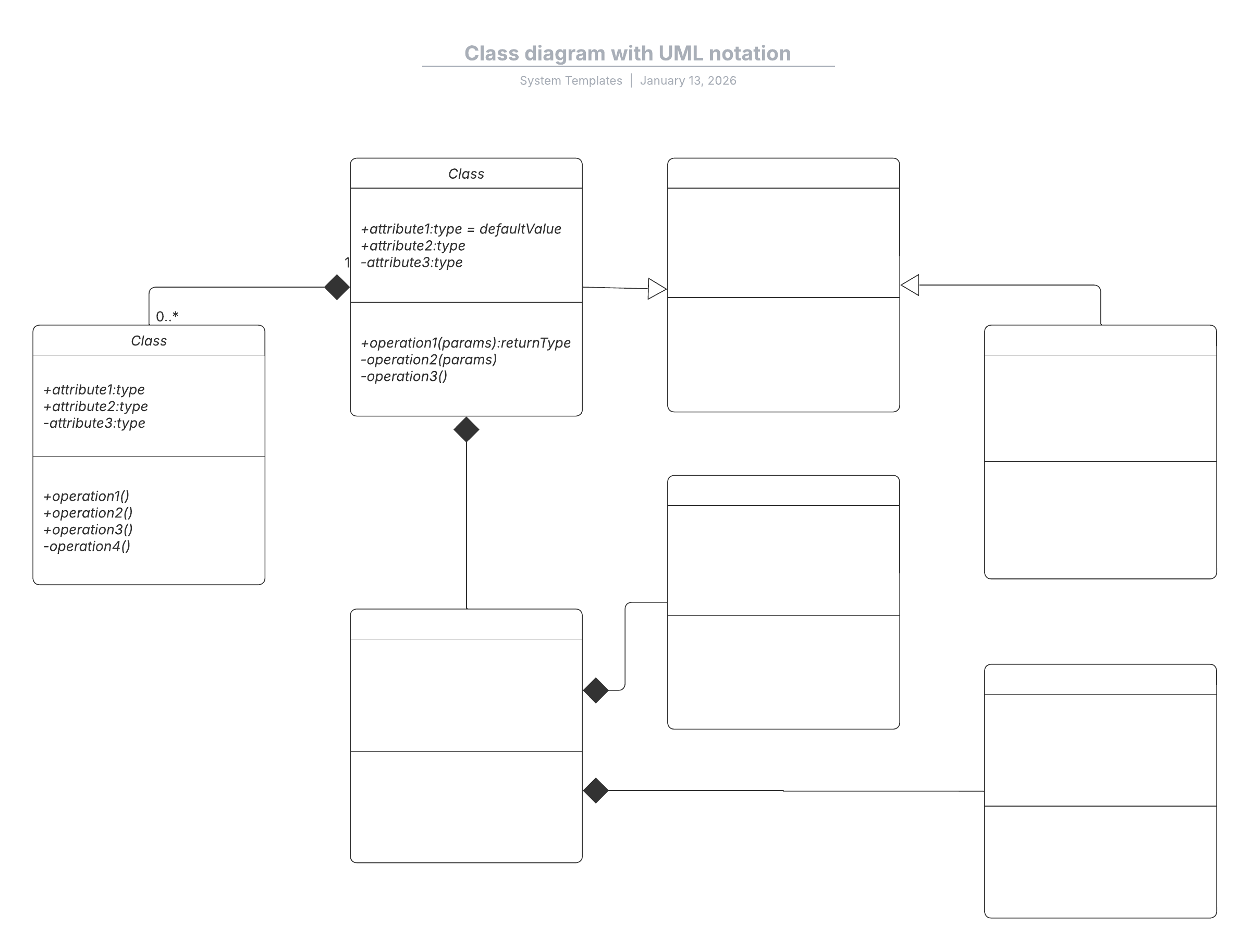
Диаграммы на унифицированном языке моделирования (UML) описывают структуру системы, включая входящие в нее объекты и их поведение. У диаграмм UML много разновидностей, но в целом их можно разделить на две основные категории — структурные и поведенческие.
Как создать диаграмму UML
Активируйте библиотеку фигур для UML
Автоматизируйте процесс с помощью разметки последовательностей
Выберите и добавьте компоненты UML
Добавьте текст
Опубликуйте или отправьте результат
Дополнительные ресурсы Lucidchart

Учебные лаборатории Lucid
Освойте навыки совместной работы с визуализацией на бесплатных курсах и обучающих семинарах.

Сообщество Lucid
Общайтесь с другими пользователями и делитесь с ними советами и инсайтами. Давайте обратную связь продуктовой команде Lucid.
Справочный центр
Подробные статьи дадут пошаговые инструкции по использованию конкретных функций Lucid.

Уроки по Lucidchart
Переходите в плейлист видеоуроков Lucidchart на YouTube и смотрите справочные видео на различные темы.
ИИ для совместной работы
Обзор ИИ-функций Lucid плюс дополнительные ресурсы.
Блог Lucid
Полезные статьи от Lucid: как оптимизировать коллаборацию, держать команду в курсе дел и реализовывать инициативы в Lucidspark.

Цены Lucidchart
Создайте бесплатную учетную запись и сравните варианты тарифных планов «Индивидуальный», «Команда» и «Корпоративный».
Часто задаваемые вопросы по диаграммам UML
Можно ли выстроить диаграмму UML с помощью разметки?
Как изменить форматирование диаграммы UML?
Можно ли на диаграмме UML показать разницу между текущей ситуацией и прогнозом?
Какими способами можно поделиться диаграммой UML из Lucidchart?
Все, что нужно для создания диаграмм
Помимо нашего онлайн-инструмента для создания диаграмм UML, Lucidchart предлагает поддержку и учебные ресурсы, которые помогут перейти к построению диаграмм любого типа.
Обучение по Lucid