UML図ツール
UML 図作成ツールにはオートフィル機能と図形ライブラリが備わっているため、どのような UML 図を作成するにしても、すぐに作図を開始できます。
無料ではじめる


登録することにより、当社のサービス利用規約に同意され、また当社のプライバシーポリシーを確認の上理解されたものと見なします。

簡単で直感的な UML 図 Lucidchart を使用すると、UML 図をすぐに作成できます
Lucidchart を使用すると、UML図をすぐに作成できます。
多彩な図表作成
Lucidchart は、構造図と行動図など、あらゆる種類の UML 図の作成をサポートしています。どのようなプロジェクトでも、Lucidchart で最適な図を作成できます。
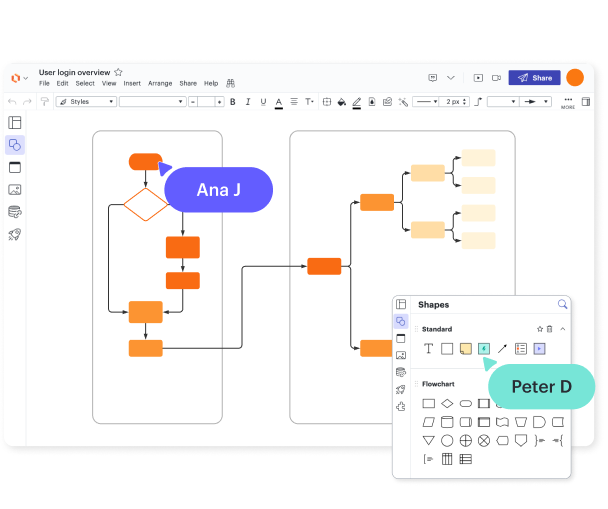
図形ライブラリ内蔵
Lucidchart の図形ライブラリには、UMLの作図に必要なものが含まれています。UML図作成ツールを使用すると、図をプロフェッショナルに見せることができ、ベストプラクティスを考慮しながら作図できます。
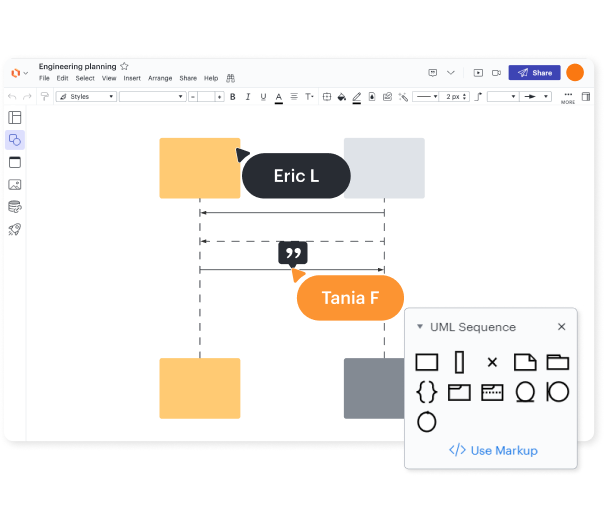
UMLシーケンスマークアップツール
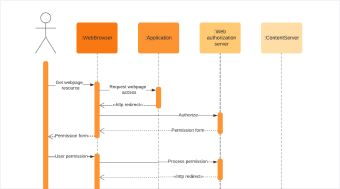
Lucidchart の UML マークアップツールを使用すれば、UML シーケンス図の作図プロセスが合理化され、シーケンスマークアップツールに入力したテキストからシーケンス図を自動生成できます。
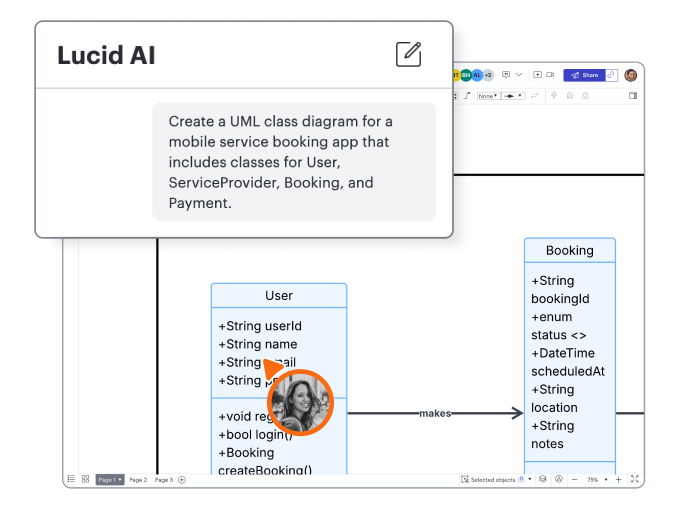
Lucid AI の活用
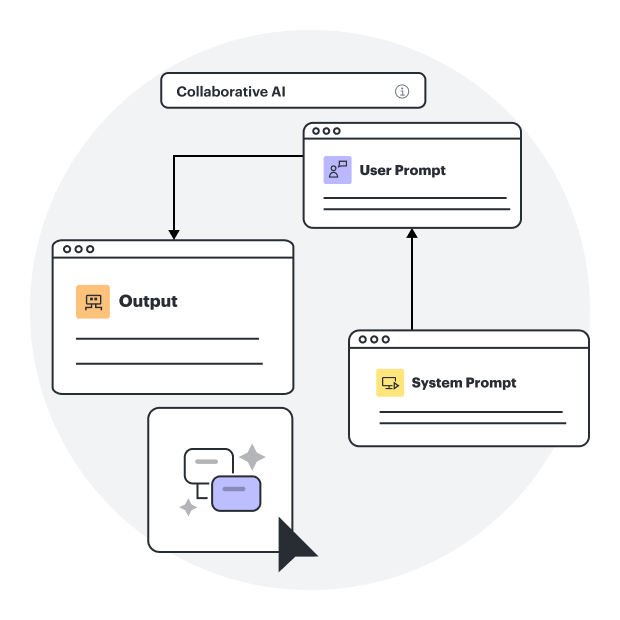
Lucid AI を活用すれば、かつてない速さでUML図を作成できます。テキストプロンプトを入力するだけでプロフェッショナルなビジュアルが生成され、理想のドキュメントが完成するまで調整を重ねることができます。
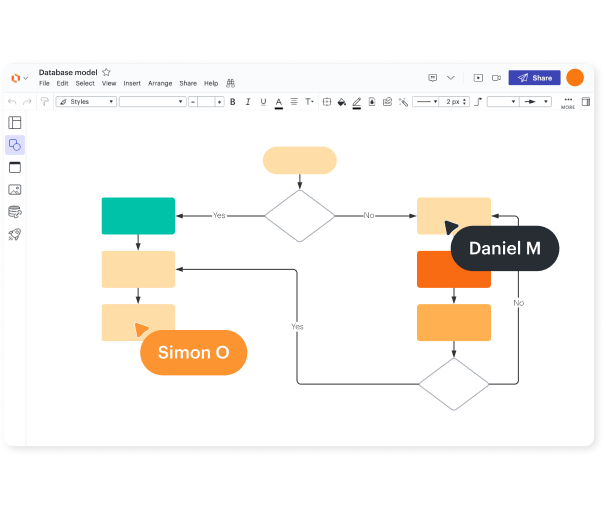
リアルタイムで共同編集
コメントや@メンションを使って、UML 図の閲覧、編集、リアルタイムフィードバックをしてもらうよう他のユーザーを招待しましょう。コラボレーターカラーを有効にして各自の作業をレビューし、改訂履歴を使って変更を確認したり、以前のバージョンに戻したりできます。

テンプレートで使いやすいUML 図を作成
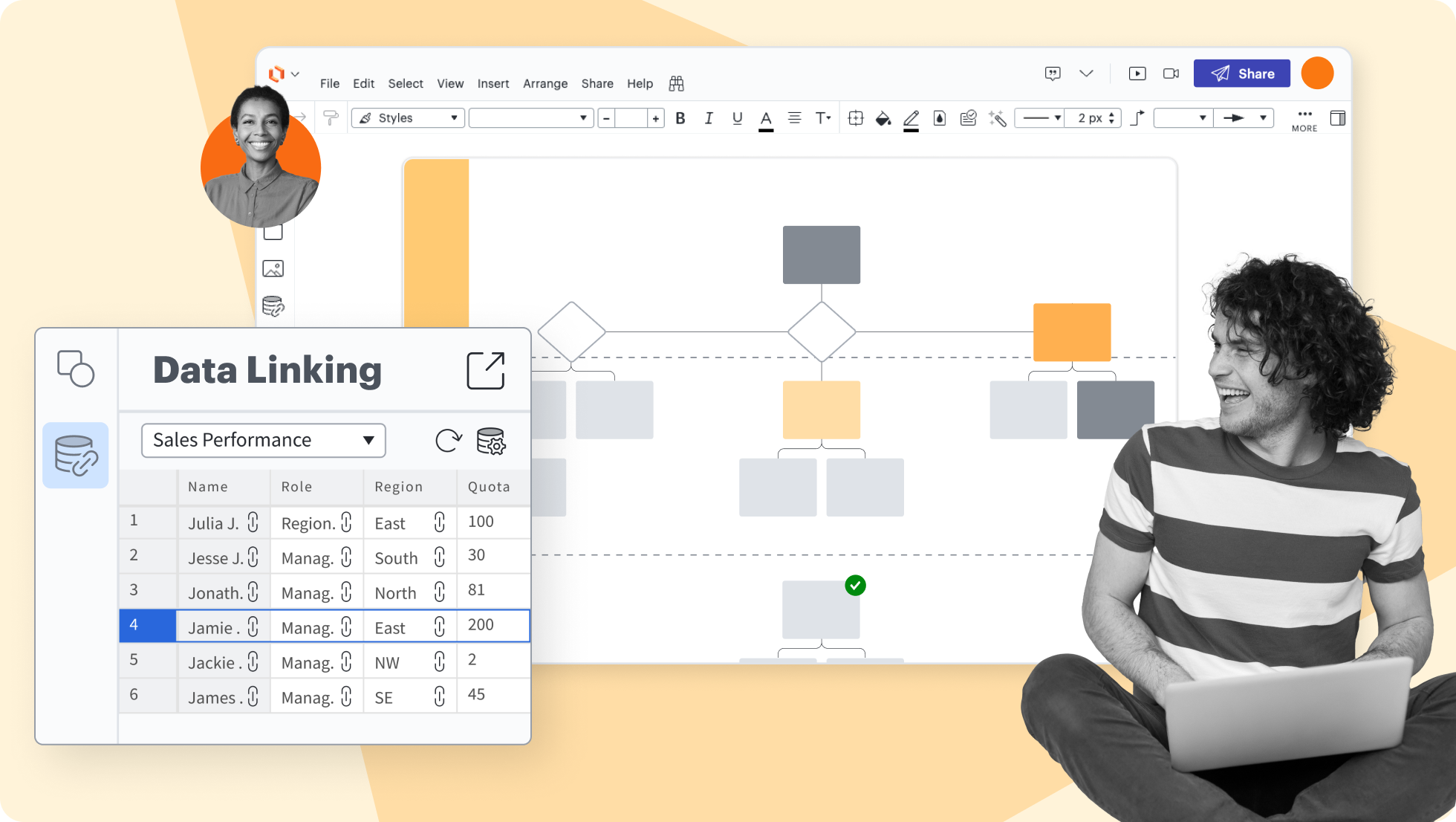
テンプレートから始めることも、Lucidchart の図形ライブラリにある UML 図形を使って図をゼロから作成することもできます。スプレッドシートのデータを図にリンクしたり、図形間の親子関係を参照するための数式を追加したりすることも可能です。

生産性を向上させる100種類以上のインテグレーション
Lucidchart を Google、Microsoft、Slack などの主要プロバイダーのアプリに接続。Lucid のインテグレーションマーケットプレイスなら、コミュニケーション、戦略立案、タスク管理などを効率化するアプリが見つかります。
Lucidchart 機能のハイライト
リアルタイムのコラボ
リアルタイムのコラボ
データのリンク
データのリンク
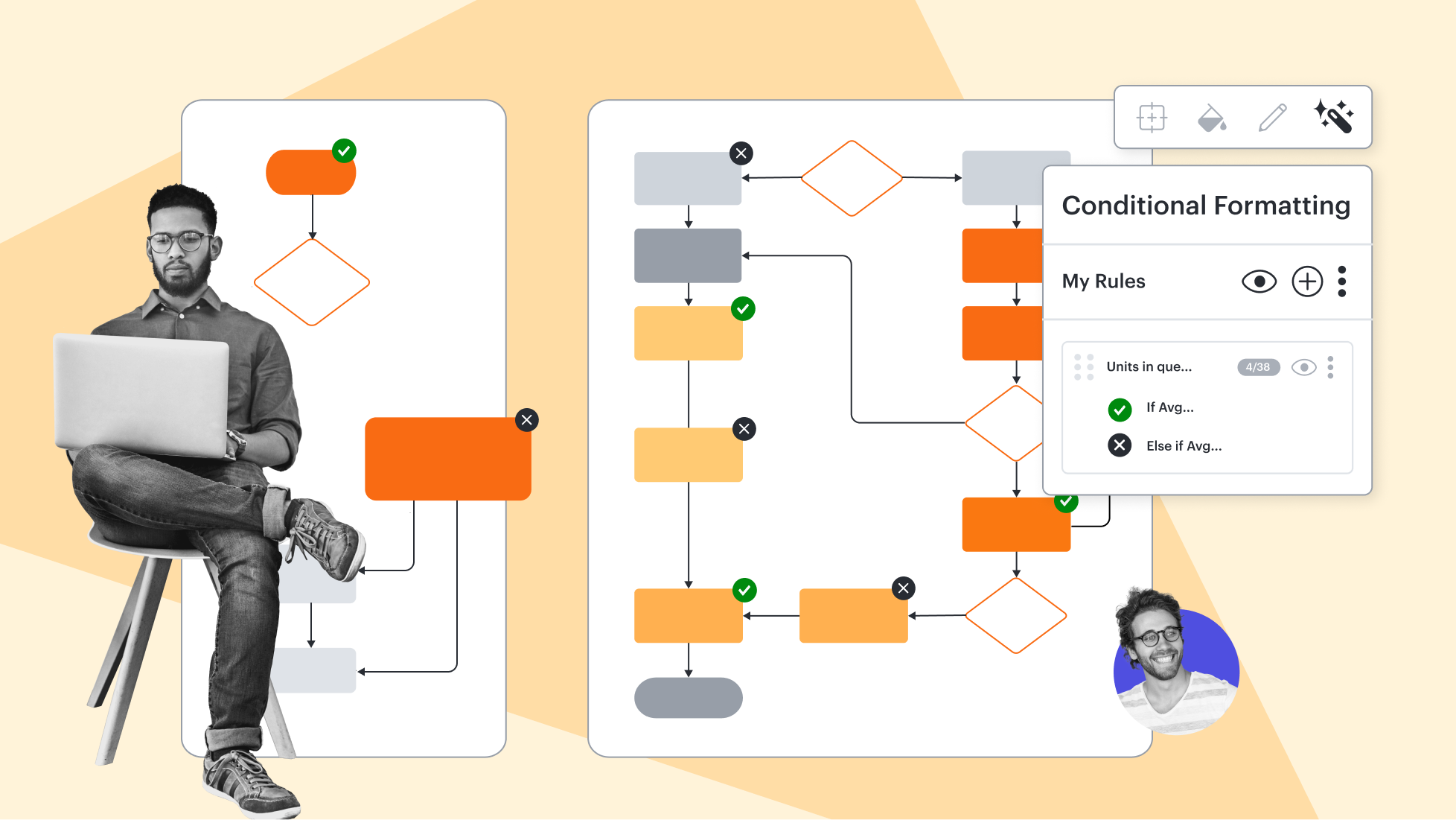
条件付き書式設定
条件付き書式設定
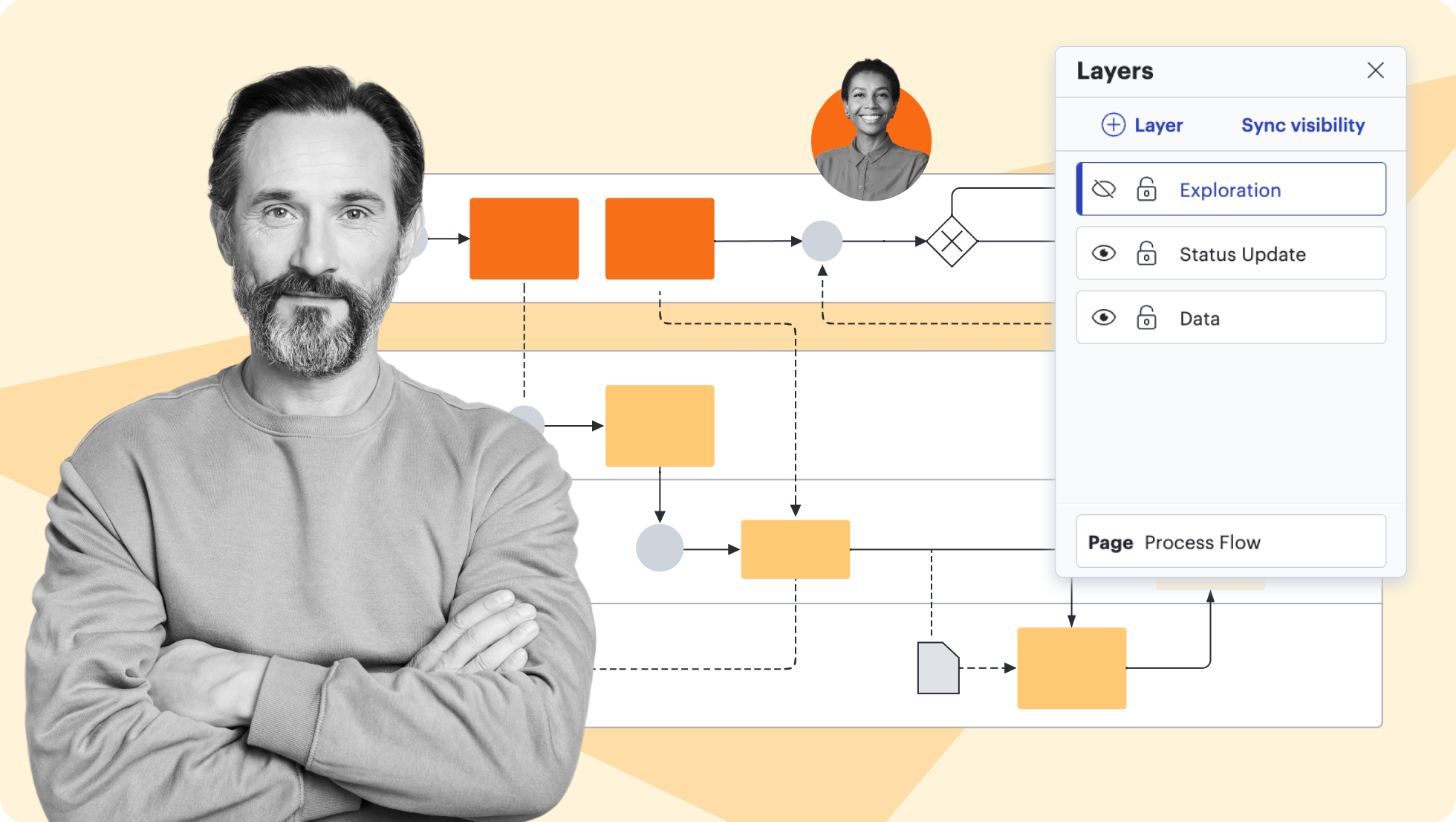
レイヤー
レイヤー
改訂履歴
改訂履歴
図形ライブラリ
図形ライブラリ
AI プロンプトフロー
AI プロンプトフロー

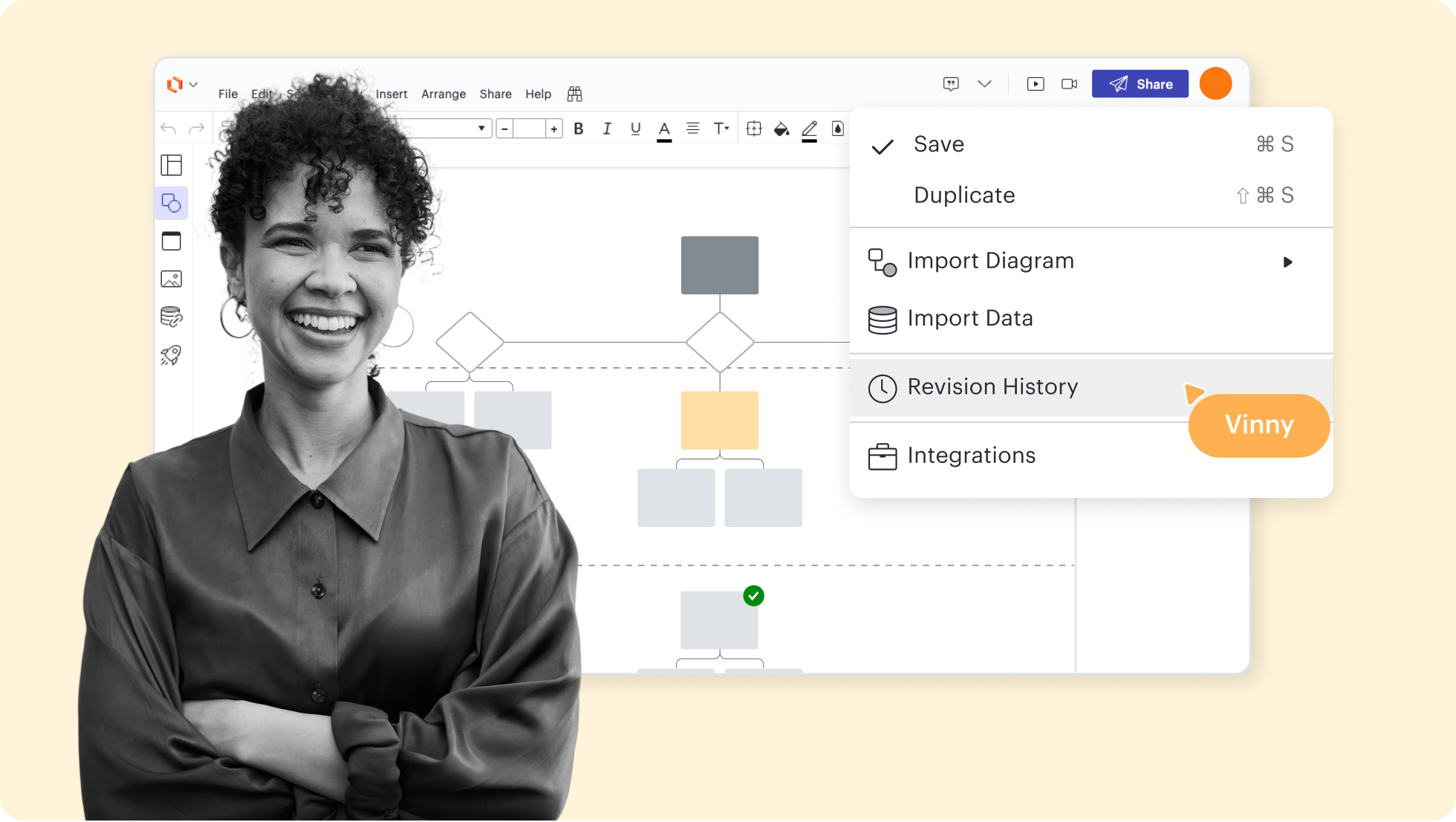


Lucidchart 機能のハイライト
複数の共同編集者が同時に同じ図を作成・編集できるようにすることで、作業を効率化します。
UML図のテンプレートと例
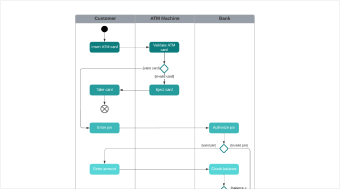
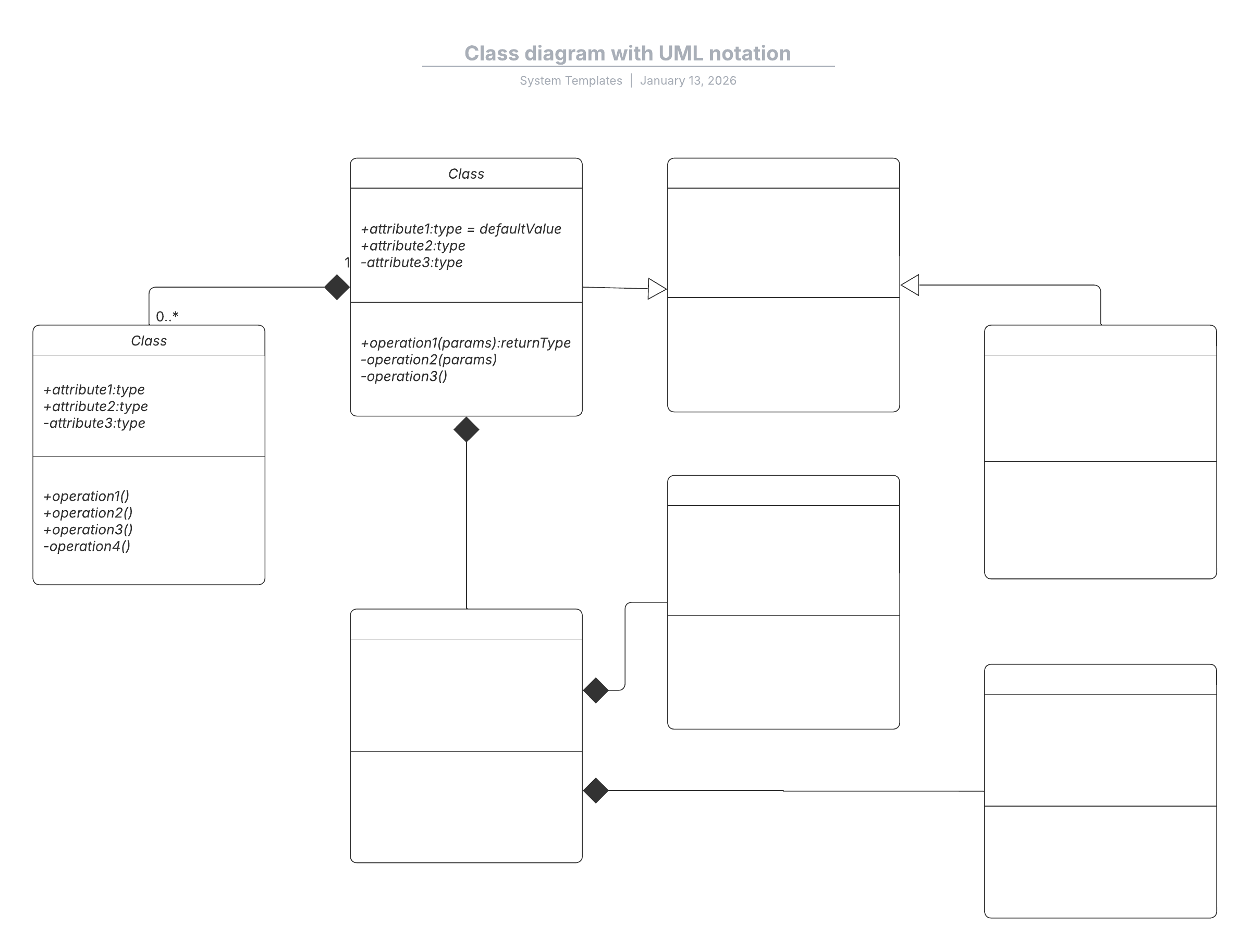
ギャラリーのテンプレートを使用して、UML図の作成を始めましょう。
Lucidchart の利用をスタート
This video player is powered by a third party, and Lucid does not control its accessibility features.If you experience issues viewing this video, please fill out our sales intake form and someone will reach out to you soon.
Lucidchart の基本を4分でマスター
このビデオガイドをチェックして Lucidchart であらゆる図を作る方法を学びましょう。
Lucidchart がチームに選ばれる理由
Lucidchart はインテリジェントな作図ツールとして、情報を視覚化するシンプルかつ強力な機能を提供します。

コラボレーション。 世界中のどこからでも、共有のキャンバスにチームを集めて一緒にコラボレーションする。
足並み合わせ。 チームや会社の運営方法についての透明性と共通理解を築きます。
大規模な変化。 組織全体での可視性、標準化、知識共有を高めます。
エンドツーエンドの業務フロー。 Lucid Suite にアップグレードして、完全なコネクテッドビジュアルコラボレーションソリューションを使います。


UML図とは?
統一モデリング言語(UML)図は、システムの構造、システム内のオブジェクト、およびそれらすべてがどのように動作するかを説明するものです。UML図にはさまざまな種類がありますが、構造図と行動図という2つの大きなカテゴリに分類されます。
UML図の書き方
UML図形ライブラリを有効にする
シーケンスマークアップを使用してプロセスを自動化する
UML構成要素の特定と追加
UML図にテキストを追加する
公開と共有
Lucidchart に関するその他のリソース




UML 図に関するよくある質問
マークアップを使用して UML 図を作成できますか?
UML図の書式を変更することはできますか?
UM図の中で、現在の状態と未来の状態の違いを示すことはできますか?
Lucidchartで作成したUML図はどのように共有できますか?