ログイン

組織図ツール

Lucidchart で組織図を作成して、チームの構造を視覚化。組織図テンプレートを選んで使うことも、ゼロから図を作成することもできます。他のユーザーとのコラボレーションや図の共有も手軽です。

無料ではじめる

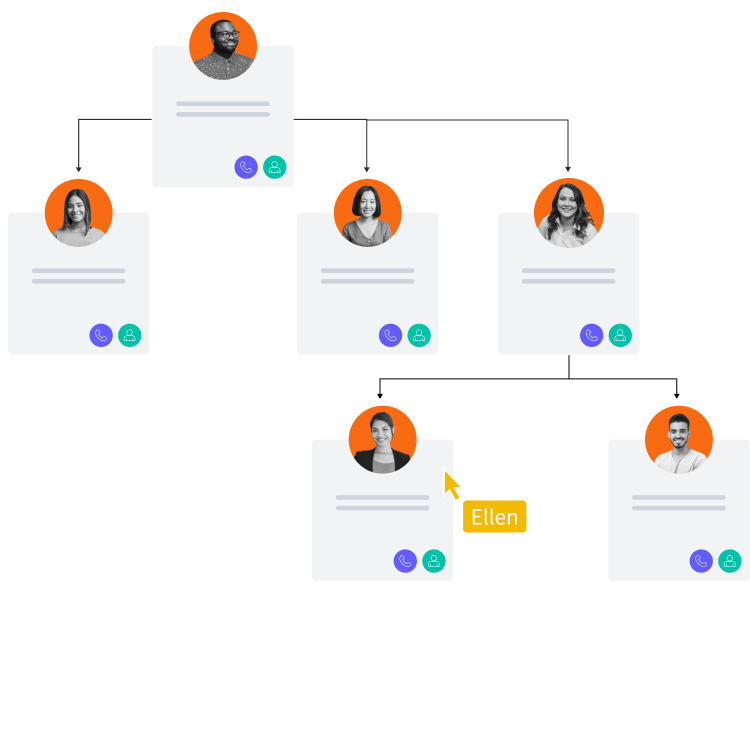
組織全体を可視化

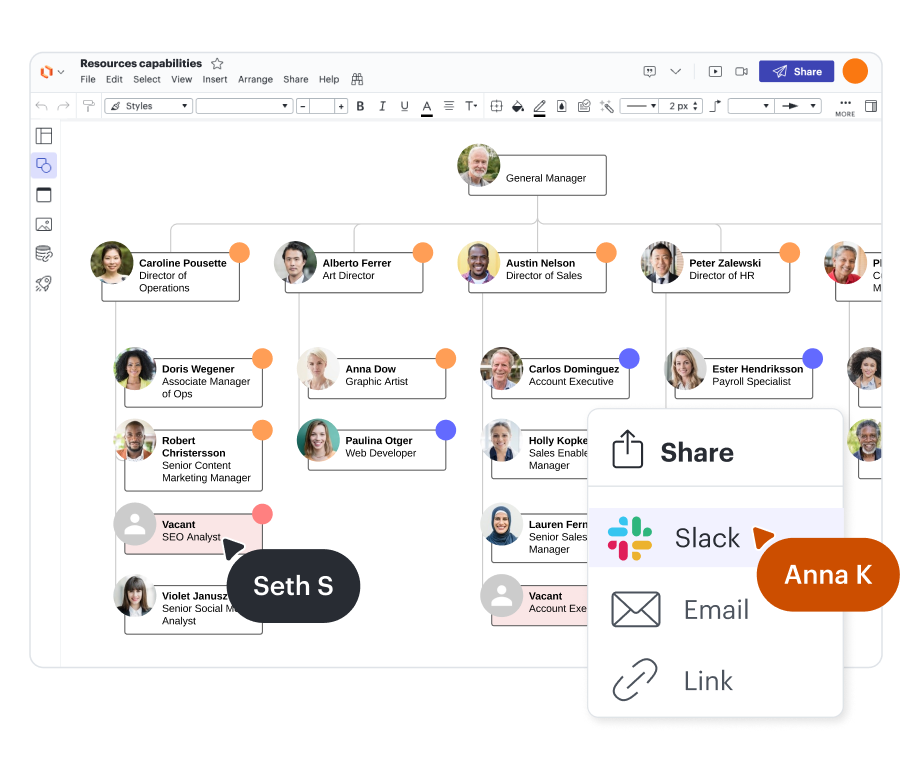
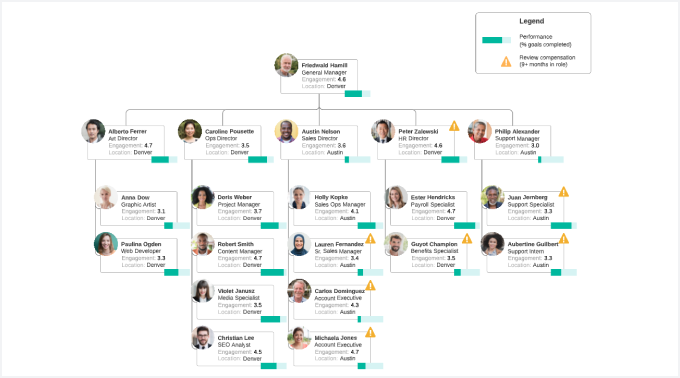
組織図作成ツールを使って一緒に働くメンバーを一目で把握。

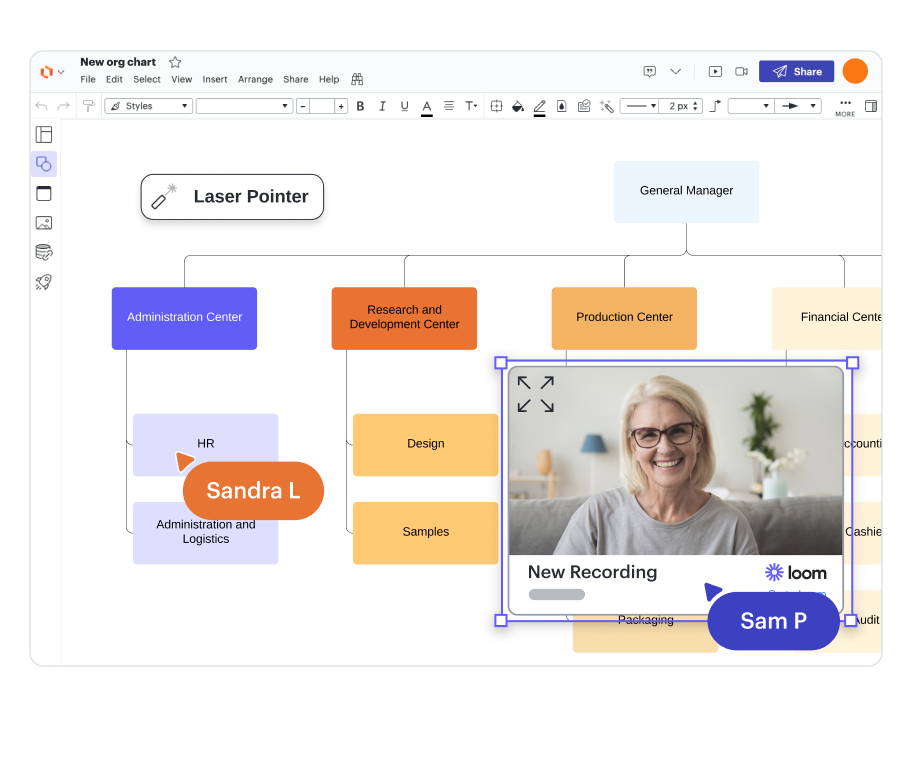
メンバー紹介も簡単

組織図に含まれるメンバーごとに Loom や CloudApp の短い動画クリップを埋め込めば、すぐに名前と顔が一致し、メンバーについて詳しく知ることができます。

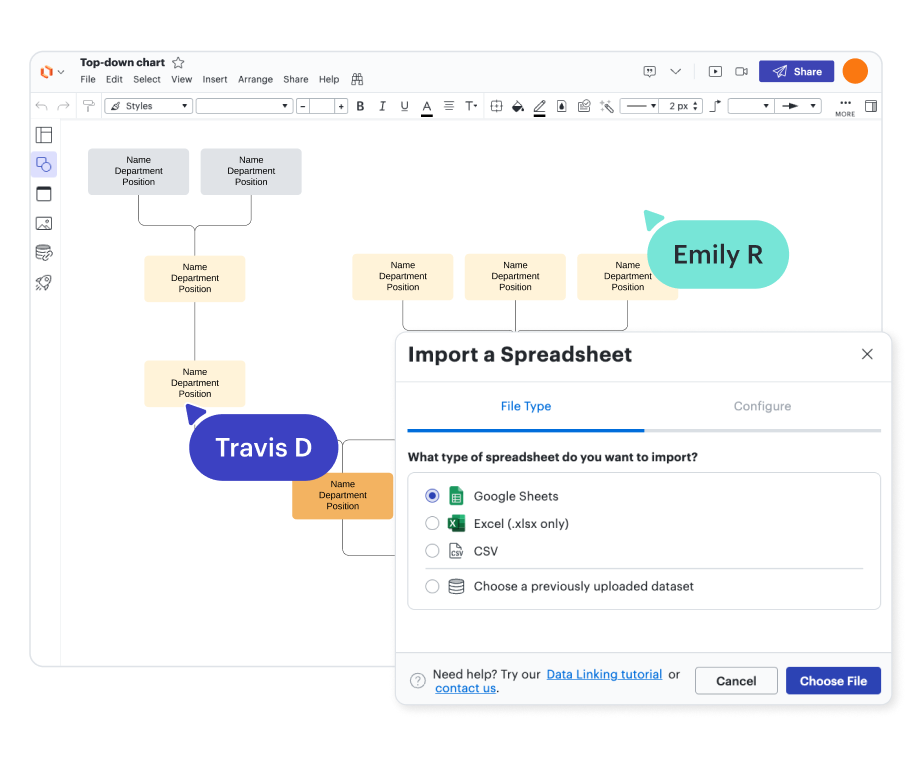
手軽に活用を始められるオプション

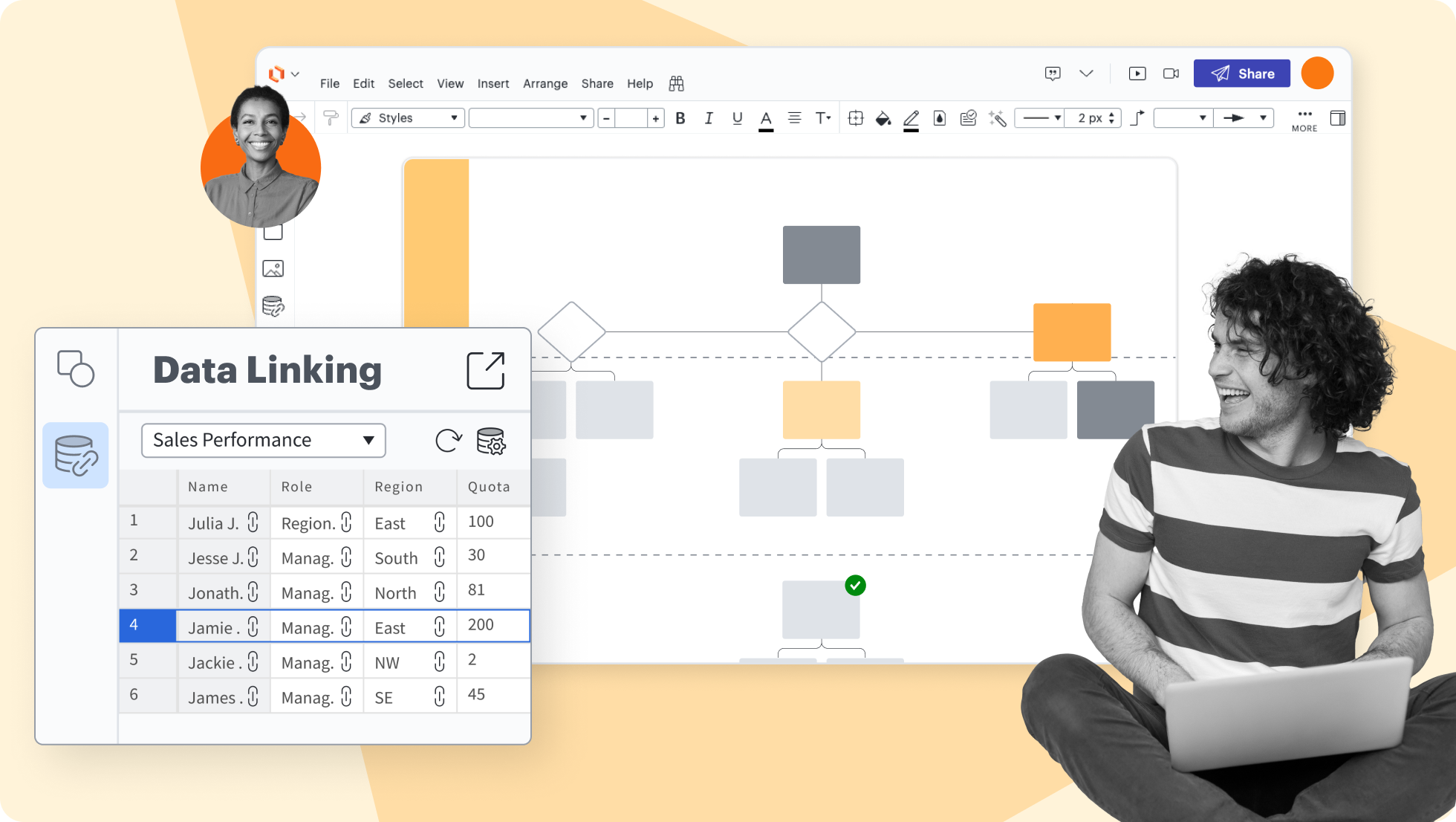
ゼロから自分で図を作成することもできますが、組織図ソフトに作成してもらうこともできます。テンプレートかデータインポート機能を使用して従業員情報をアップロードすれば、図が自動生成されます。

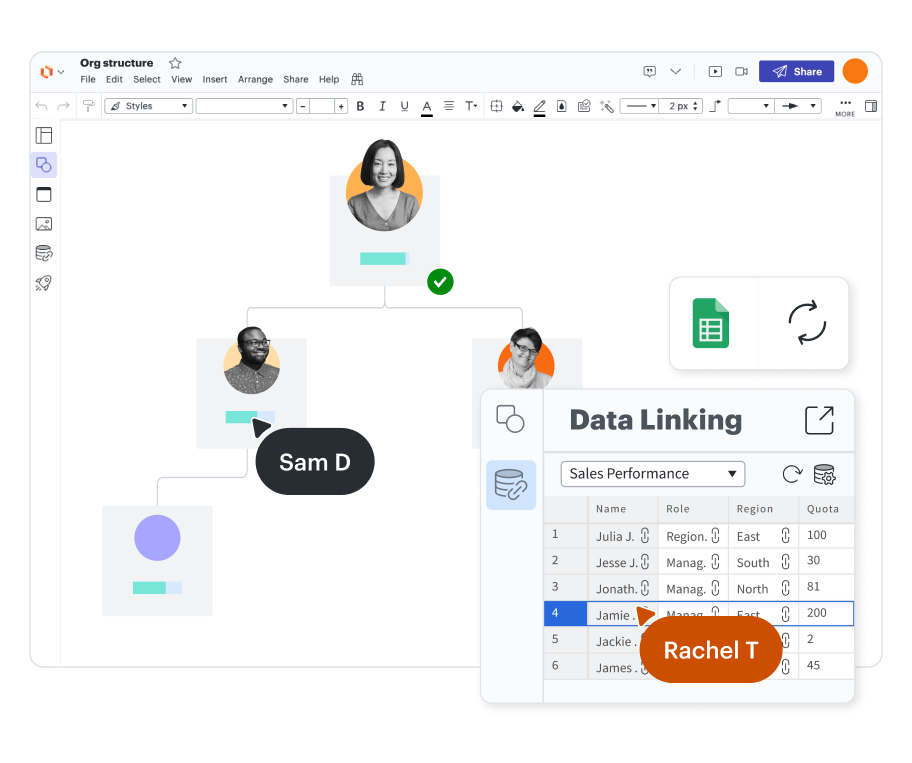
組織図を自動更新

Lucidchart の組織図作成ツールを使えば、従業員の追加や削除、移動など、組織図の更新も手軽に。データを Google Sheets と連携させれば、更新を押すだけで図が自動的に同期されます。

コラボレーションに最適な組織図作成ツール

勤務場所、ブラウザ、デバイスや OS を問わず、誰とでも組織図を共有してコラボレーションできます。

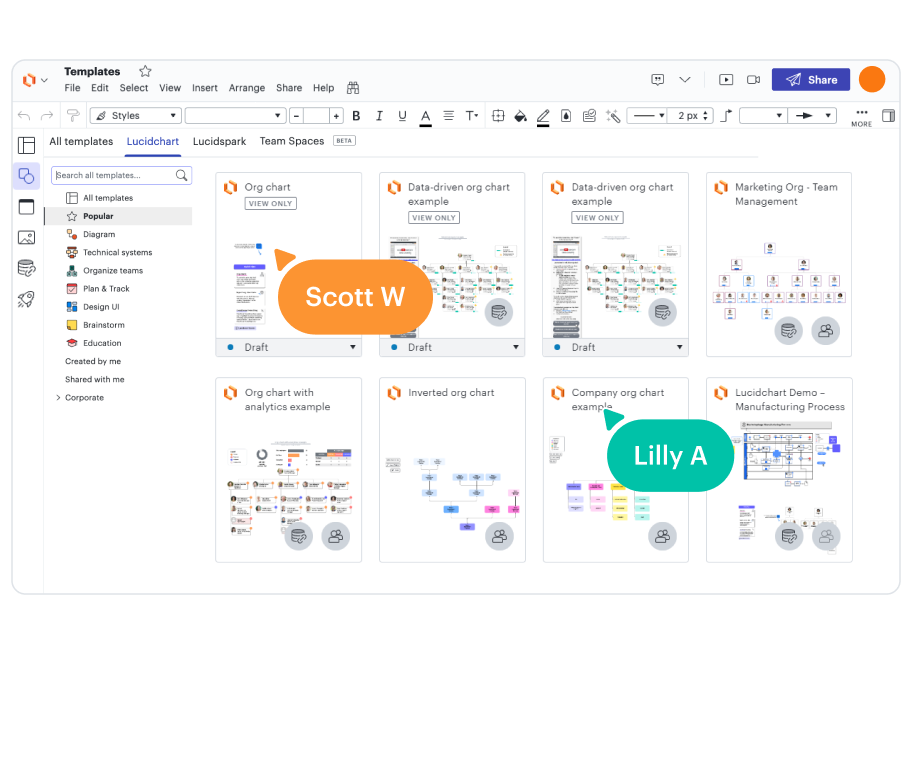
カスタマイズ可能なテンプレート

1,000種類以上のテンプレートからアイデアを探しましょう。テンプレートをそのまま使用してスピーディに作図することも、気に入るまで必要なだけ変更することもできます。

安全でプライベート

お客様のセキュリティは当社の最優先事項です。Lucid は、PCI、プライバシーシールド、SOC 2 などのコンプライアンス認証を維持しています。
Lucid のセキュリティ

ユーザーに信頼され、愛用されるツール

Capterra、G2、TrustRadius などのサードパーティアプリでの Lucidchart 組織図作成ツールのレビューもご覧ください。5つ星の評価を数千件も獲得している定評あるツールです。

Lucidchart 機能のハイライト

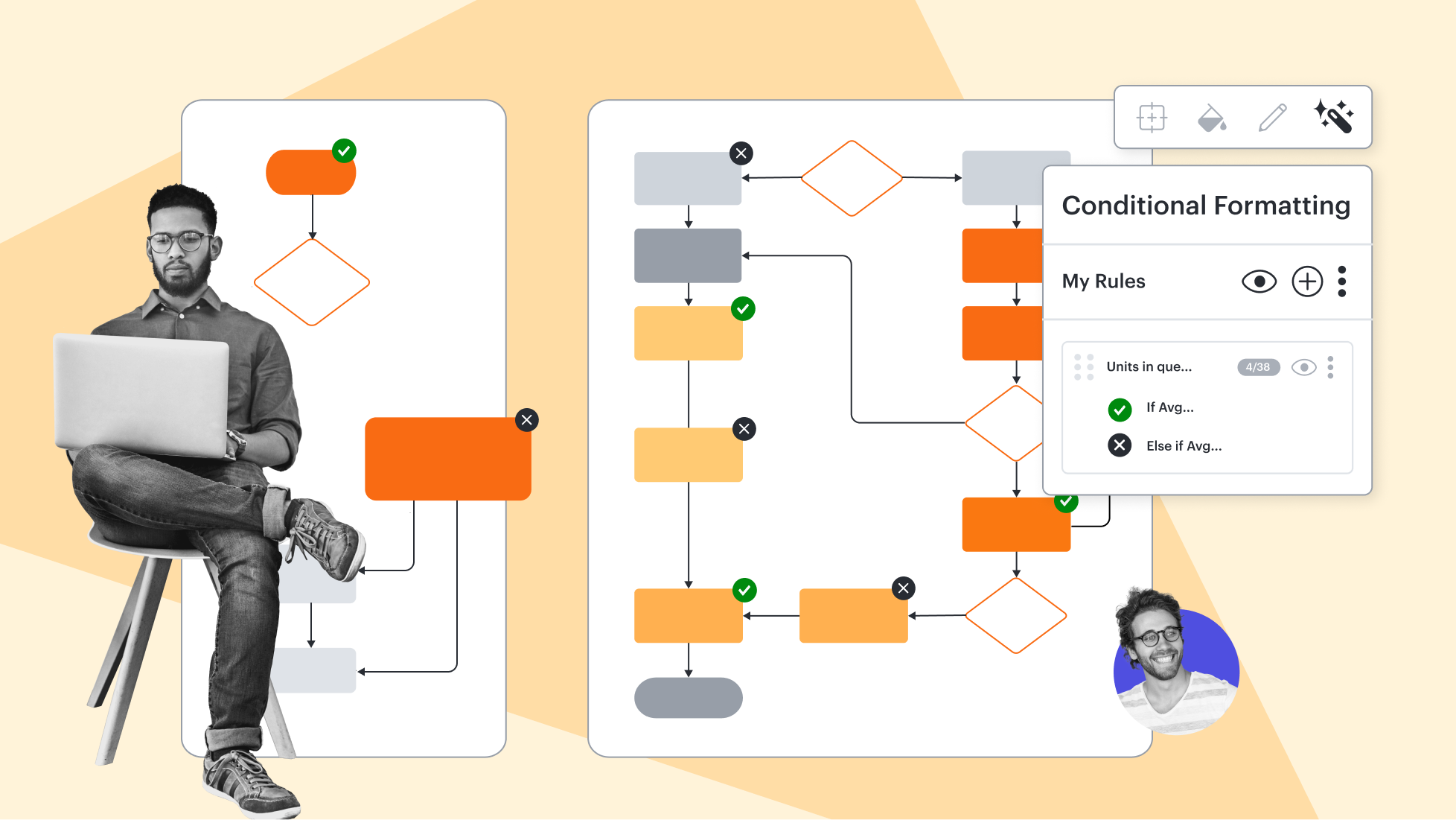
複数の共同編集者が同時に同じ図を作成・編集できるようにすることで、作業を効率化します。

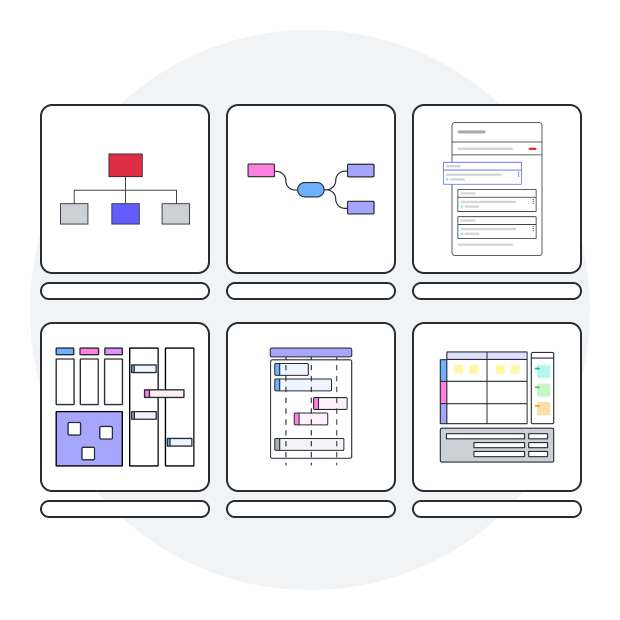
組織図のテンプレートと例

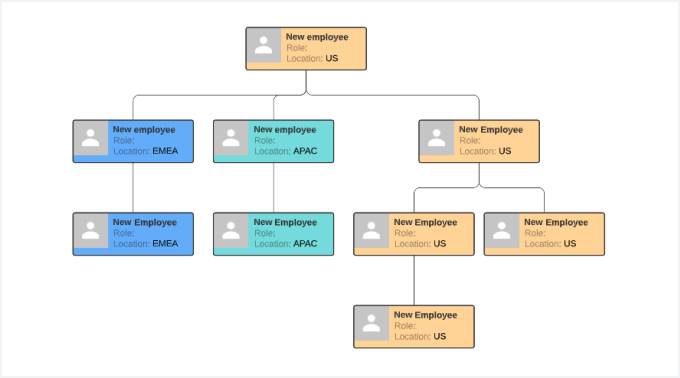
テンプレートを使用して組織図の作成を開始します。

Lucidchart の組織図の利用開始

このビデオガイドをチェックして Lucidchart で組織図を作る方法を学びましょう。

Lucidchart がチームに選ばれる理由

Lucidchart はインテリジェントな作図ツールとして、情報を視覚化するシンプルかつ強力な機能を提供します。

コラボレーション。 世界中のどこからでも、共有のキャンバスにチームを集めて一緒にコラボレーションする。

足並み合わせ。 チームや会社の運営方法についての透明性と共通理解を築きます。

大規模な変化。 組織全体での可視性、標準化、知識共有を高めます。

エンドツーエンドの業務フロー。 Lucid Suite にアップグレードして、完全なコネクテッドビジュアルコラボレーションソリューションを使います。

組織図とは?

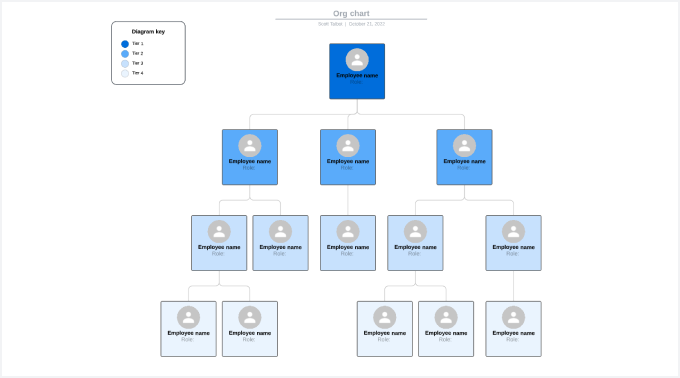
組織図とは、組織の構造をマッピングした図です。各人をボックスで表し、ボックス同士を線でつないでいます。一般的に、縦線は上の人が下の人を管理していることを示し、横線はメンバーが仲間であることを示します。組織図を見れば、誰が誰の部下か、その人の役職、所属するチームや部署がすぐにわかります。特定の問題について誰に相談すべきかを検討する場合や、非効率性を減らすためにチームを再編成する場合に役立つ図です。

組織図の作り方

スプレッドシートがまだない場合は、従業員データを整理するためのスプレッドシートを作成します。CSV、Excel 文書や Google Sheets が使えます。

Lucidchart で組織図図形ライブラリを適用します。[データのインポート] をクリックし、画面の指示に従います。

Lucidchart で組織図を作成したら、図形のカスタマイズ、フォントや色の変更、フィールドの追加や削除を行い、外観を調整します。

従業員の情報をキャンバスにドラッグ・アンド・ドロップしてグループ化するか、データパネルの [データの管理] アイコンを使用します。

プレゼンテーションモードを使用して、Lucidchart から組織図を直接プレゼンできます。共有可能なリンクを作成し、ウェブページや Slack などの連携アプリに埋め込むこともできます。

Lucidchart に関するその他のリソース

Lucid トレーニングラボ

無料のセルフサービスコースやライブトレーニングワークショップで視覚的なコラボレーションスキルを学べます。

コースを探す

Lucid コミュニティ

他のユーザーとつながり、ヒントやインサイトを共有し、Lucid のプロダクトチームにフィードバックを提供しましょう。

今すぐ参加

ヘルプセンター

特定の Lucid 機能の使用方法をステップごとに説明した詳細な記事をご覧ください。

リソースを検索

Lucidchart のビデオガイド

Lucidchart ビデオガイドにアクセスして、さまざまなトピックに関するトレーニング動画を視聴しましょう。

ビデオガイドをチェックする

AI とのコラボレーション

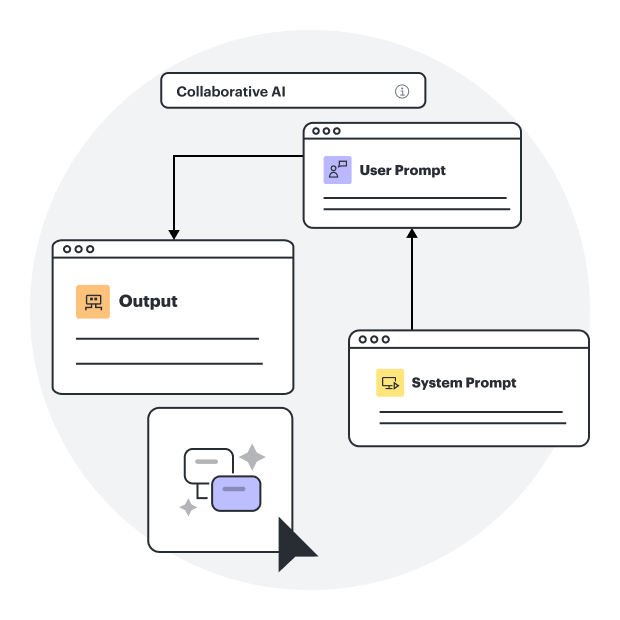
Lucid の AI 機能の概要を確認し、追加のリソースを見つけましょう。

できることをチェック

Lucid ブログ

Lucidspark でコラボレーションを最適化し、チームを調整し、取り組みを推進するためのヒントを探ってみましょう。

今すぐ読む

Lucidchart の価格設定

無料アカウントを作成して、有料の個人、チーム、またはエンタープライズプランを比較しましょう。

プランを比較する

組織図に関するよくある質問

CSV、Excel スプレッドシート、Google Sheets や BambooHR からデータをインポートして組織図を生成できます。

はい、できます!組織図図形に顔写真を追加するには、対象の図形をクリックして [写真] をクリックします。ローカルデバイスから画像をアップロードするほか、関連するテキストフィールドに URL をペーストして公開ホストされた画像をアップロードすることもできます。

グループビューを使えば、元のデータソースを変更することなく、新しい方法で組織図データを視覚化できる直感的なフレームワークが作れます。例えば、異なる部署のメンバーが集まるスクラムチームごとに従業員を分けている場合、あるスクラムチームに所属している人を色分けして並べ替えたグループビューを作成できます。

1. 組織図を編集するには、任意の図形をダブルクリックします。組織図のコンテキストパネルがキャンバス右側に表示されます。 2. 個別の図形を編集するには、対象の図形をトリプルクリックします。個別の図形に加えられた変更は組織図全体の設定よりも優先されます。 3. キーボードの Esc キーを押して組織図エディターを終了します。

回避策として、従業員の図形を切り取り、組織図の本体の外側に貼り付けることができます。これにより、自由に配置できる通常の図形に変換されます。報告系統を拡張し、一連の子ボックスを新しいレベルに配置するには、2つのレベルの間に新しい従業員の図形を挿入し、その図形を透明にします。これにより、中心のスペースに非表示の従業員の図形がある、長い報告系統が作成できます。その後、新しい系統をキャンバスにドラッグして、報告系統のスペースを埋めることができます。

Lucidchart での組織図作成の詳細については、ヘルプセンターのよくある質問セクションをご覧ください。

図の作成に必要なすべて

組織図作成ツールに加え、Lucidchart はサポートやトレーニングリソースも提供しており、あらゆる図に挑戦できるよう支援しています。

Lucidchart で組織図を作成する方法を学びましょう