Datenbasierte, professionelle Organigramme erstellen

Visualisieren Sie Ihre Teamstruktur, indem Sie ein Organigramm in Lucidchart erstellen. Sie können eine unserer Vorlagen verwenden oder von Grund auf neu beginnen. Wir machen es Ihnen leicht, mit anderen zusammenzuarbeiten und Ihr Organigramm an andere freizugeben.

Kostenlos Registrieren

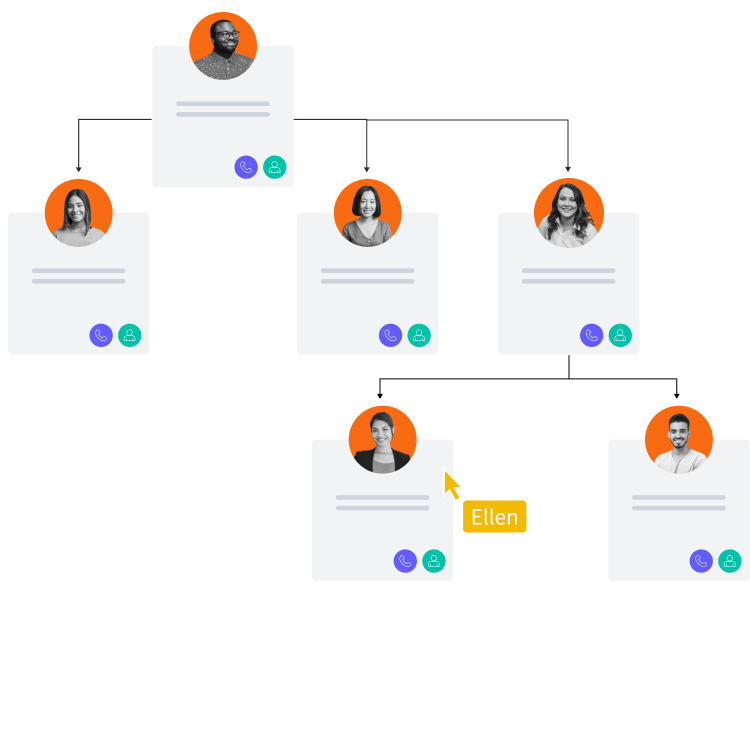
Bringen Sie Transparenz in Ihre Organisation

Dank unserer Software zum Erstellen detaillierter Organigramme sehen Sie auf einen Blick, mit wem Sie zusammenarbeiten.

Vorstellungen leicht gemacht
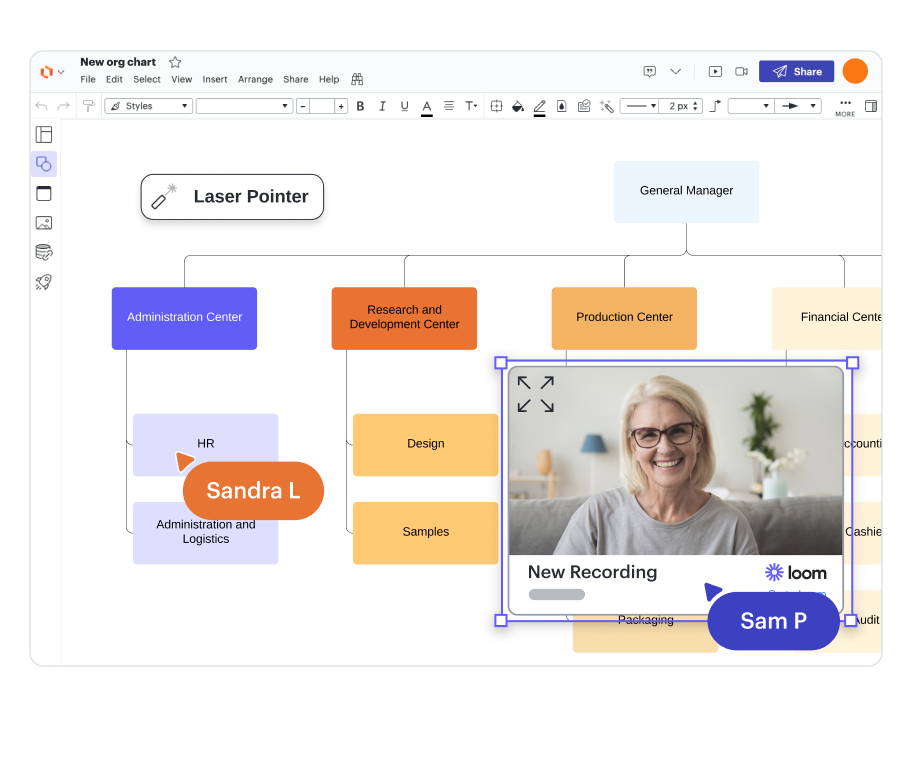
Gestalten Sie Ihr Organigramm noch aussagekräftiger, indem Sie einen kurzen Loom- oder CloudApp-Videoclip für jede Person einbetten. So wird die Übersicht mehr als nur eine Ansammlung von Namen und Linien - und es hilft dabei, Gesichter und Namen direkt einander zuzuordnen.

Schnellstartoptionen

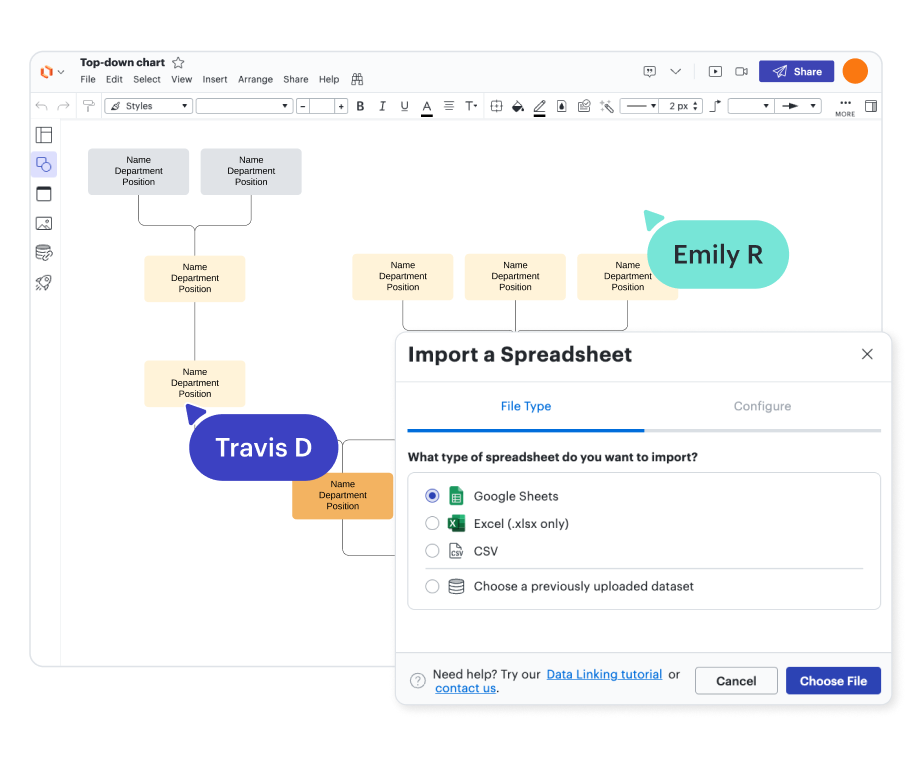
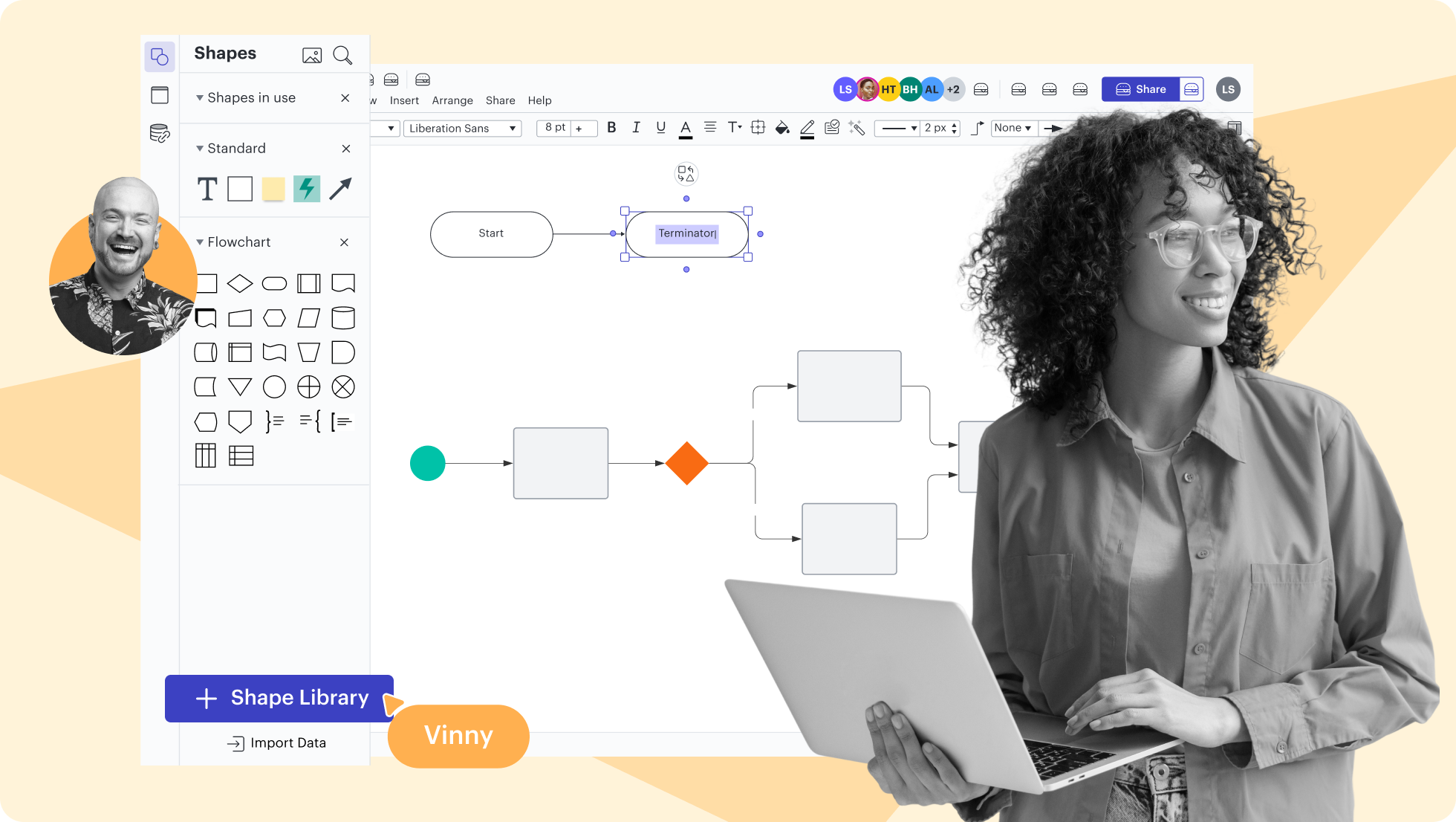
Sie haben die Wahl, ob Sie Ihr Diagramm selbst erstellen oder unsere Organigramm-Software die Arbeit erledigen lassen. Verwenden Sie eine Vorlage oder laden Sie Mitarbeiterinformationen mithilfe der Datenimportfunktion hoch, um automatisch ein Organigramm zu generieren.

Automatische Aktualisierung für Ihr Organigramm
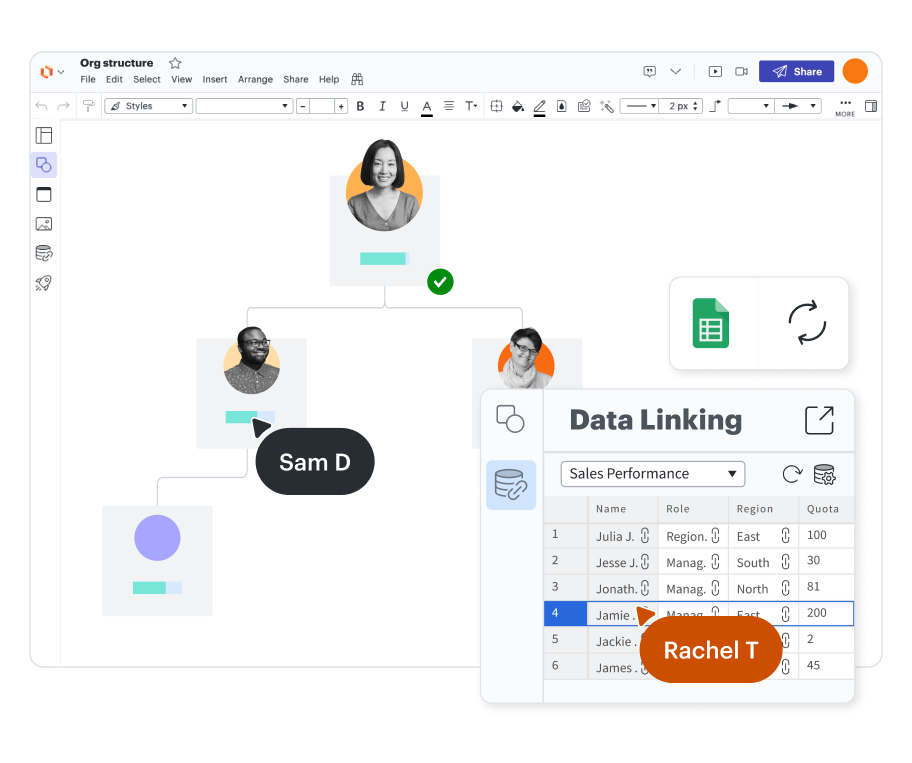
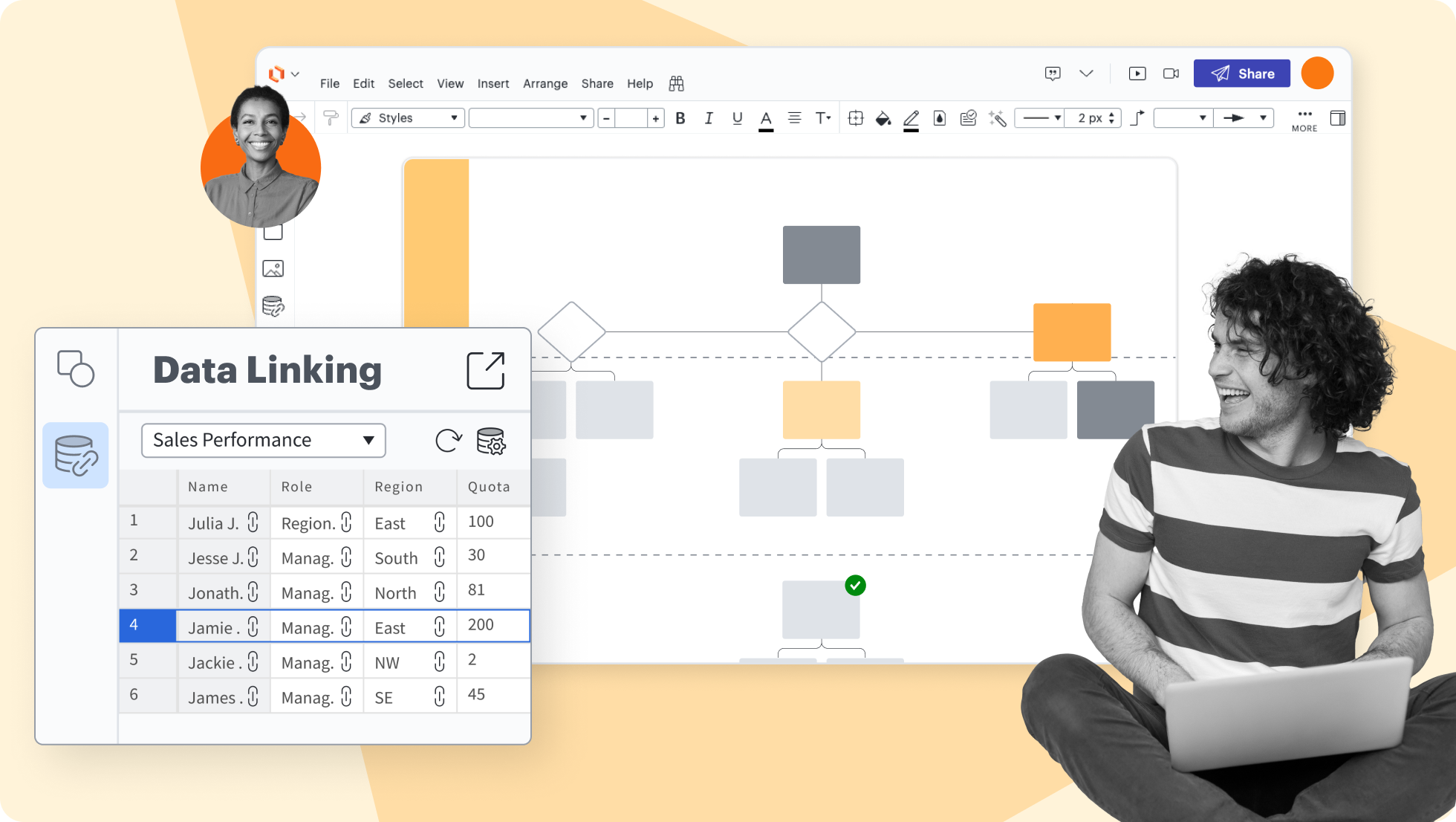
Mit unserem Organigramm-Tool können Sie Ihr Organigramm ganz einfach aktualisieren, indem Sie Mitarbeitende hinzufügen, löschen oder verschieben. Wenn Ihre Daten mit Google-Tabellen verknüpft sind, müssen Sie lediglich auf „Aktualisieren“ klicken und Ihr Organigramm wird automatisch synchronisiert.

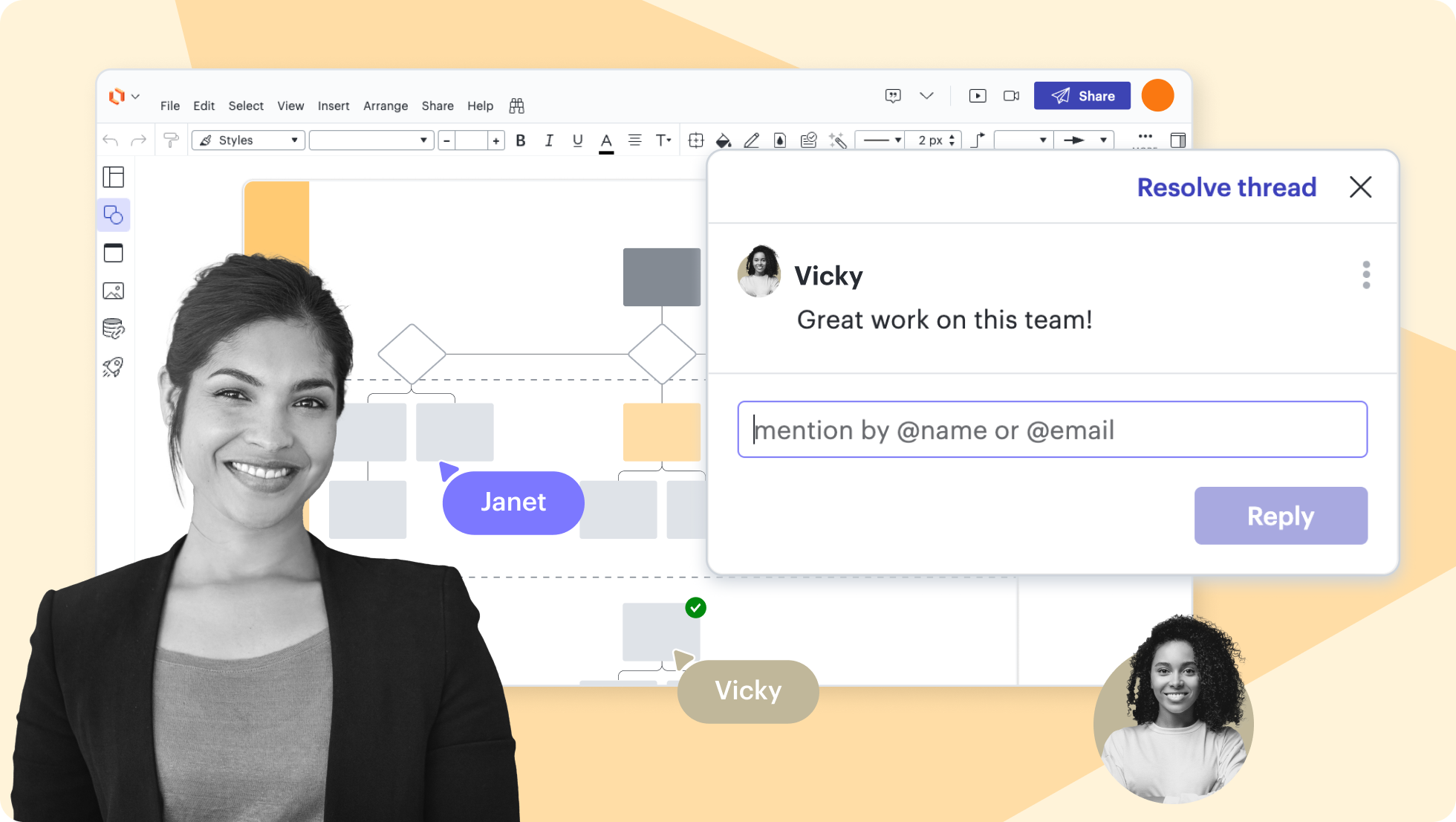
Bearbeiten Sie Ihr Organigramm gemeinsam
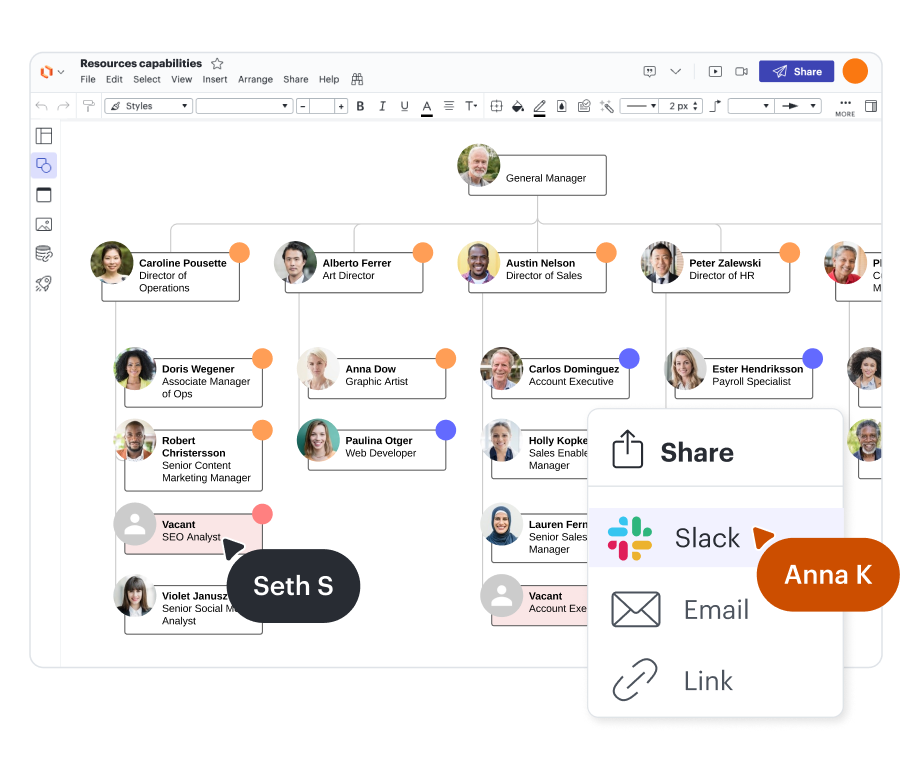
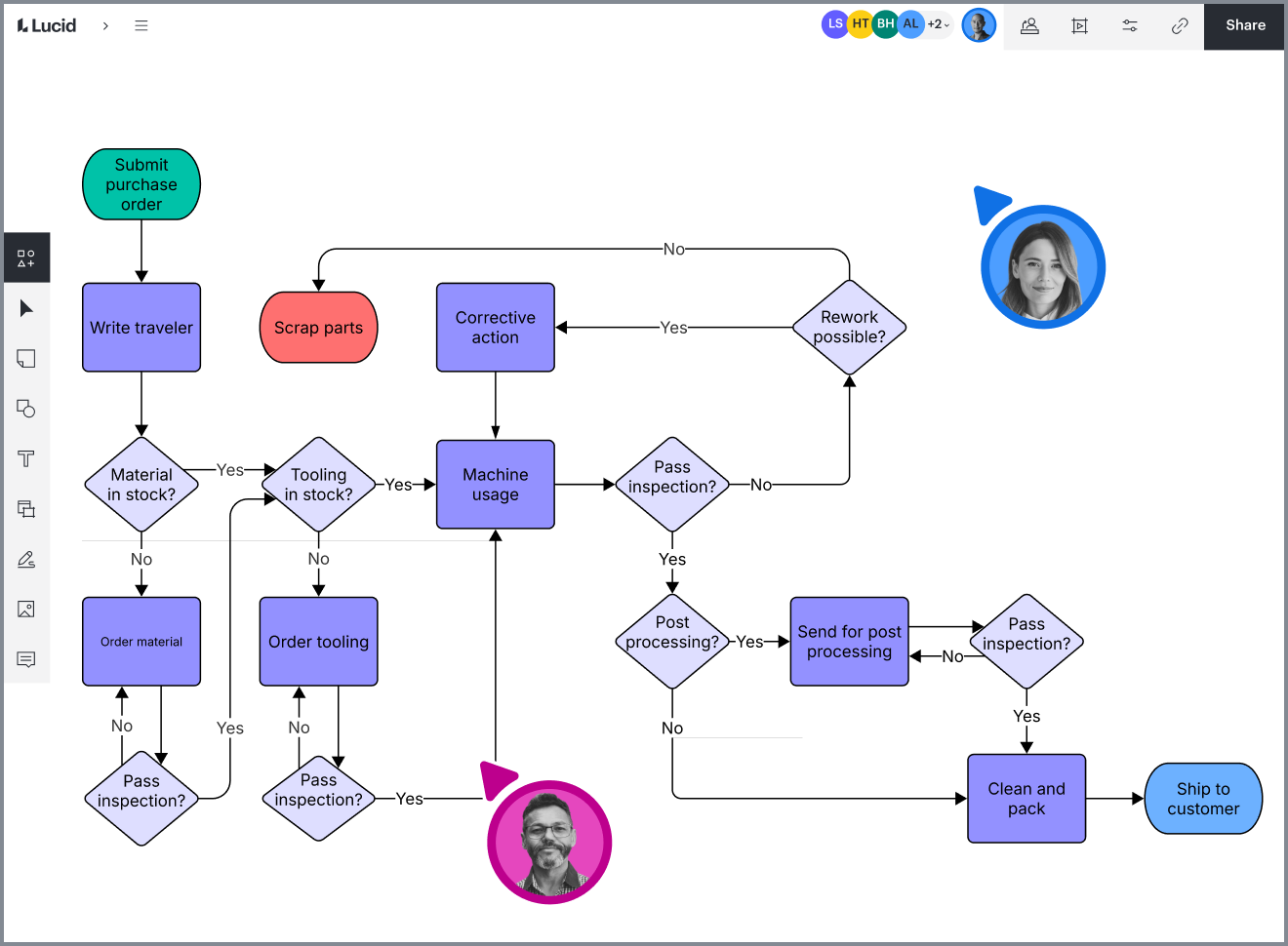
Kaum ein Organigramm entsteht im Alleingang – deshalb macht Lucidchart es Ihnen leicht, gemeinsam an Ihren Entwürfen zu arbeiten. Geben Sie Ihr Organigramm für Mitarbeitende frei und bearbeiten Sie es zusammen – unabhängig von Standort, Browser, Gerät oder Betriebssystem.

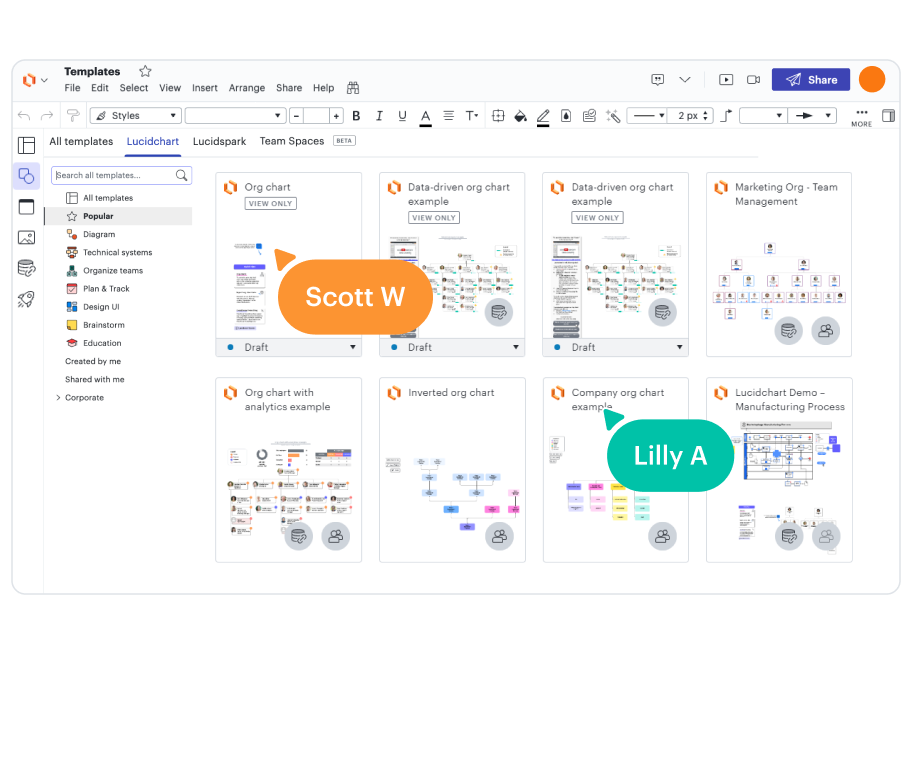
Einsatzbereite, anpassbare Vorlagen

Sie müssen das Rad nicht neu erfinden – lassen Sie sich von einer unserer über 1.000 Vorlagen inspirieren. Wählen Sie die Organigrammvorlage aus, die zu Ihrem Anwendungsfall passt. Verwenden Sie sie direkt unverändert oder passen Sie sie bei Bedarf ganz einfach an.

Sicher und geschützt

Wir nehmen Ihre Sicherheit ernst. Zu unseren Compliance-Zertifizierungen zählen unter anderem PCI, die DSGVO, das EU-US Data Privacy Framework und SOC 2. Falls Sie weitere Einblicke in unser Commitment zu Ihrer Sicherheit haben möchten, klicken Sie einfach auf den unten stehenden Link.
Sicherheit bei Lucid

Zuverlässig und beliebt

Millionen Nutzer weltweit erstellen ihre Diagramme mit unserer Plattform – und darauf sind wir stolz. Sehen Sie sich gerne unsere Bewertungen zu unserem Organigramm-Tool auf Plattformen von Drittanbietern wie Capterra, G2 und TrustRadius an und überzeugen Sie sich selbst.

Highlights der Lucidchart Funktionen

Zusammenarbeit in Echtzeit

Rationalisieren Sie die Arbeit, indem Sie es mehreren Mitwirkenden ermöglichen, das gleiche Diagramm gleichzeitig zu erstellen und zu bearbeiten.

Erstellen Sie schnell präzise Diagramme, indem Sie Formen mit Daten aus Google Sheets, Excel oder CSV-Dateien verknüpfen.

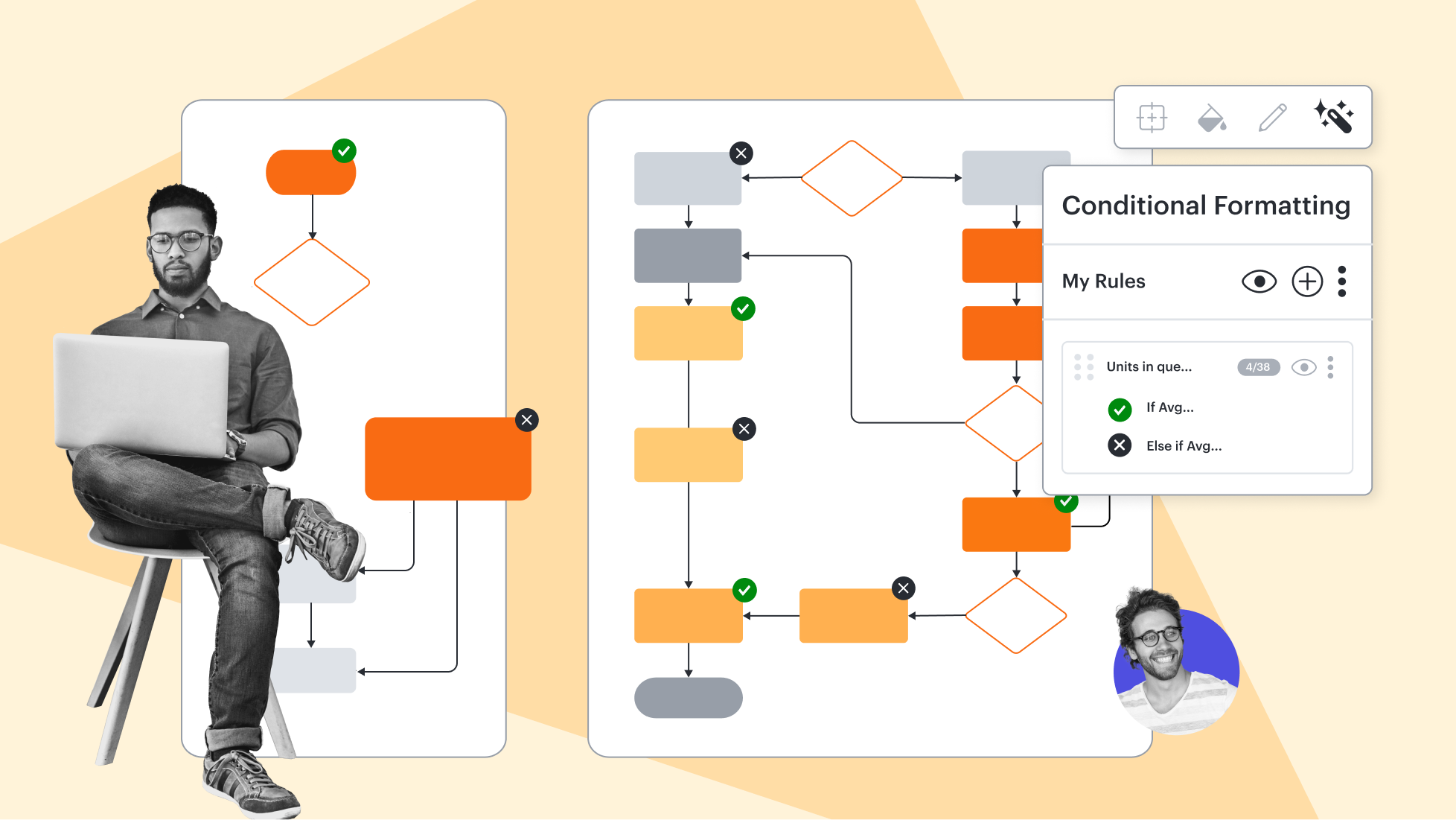
Transformieren Sie Daten, indem Sie Muster und Erkenntnisse visuell hervorheben, um sie auf einen Blick zu verstehen.

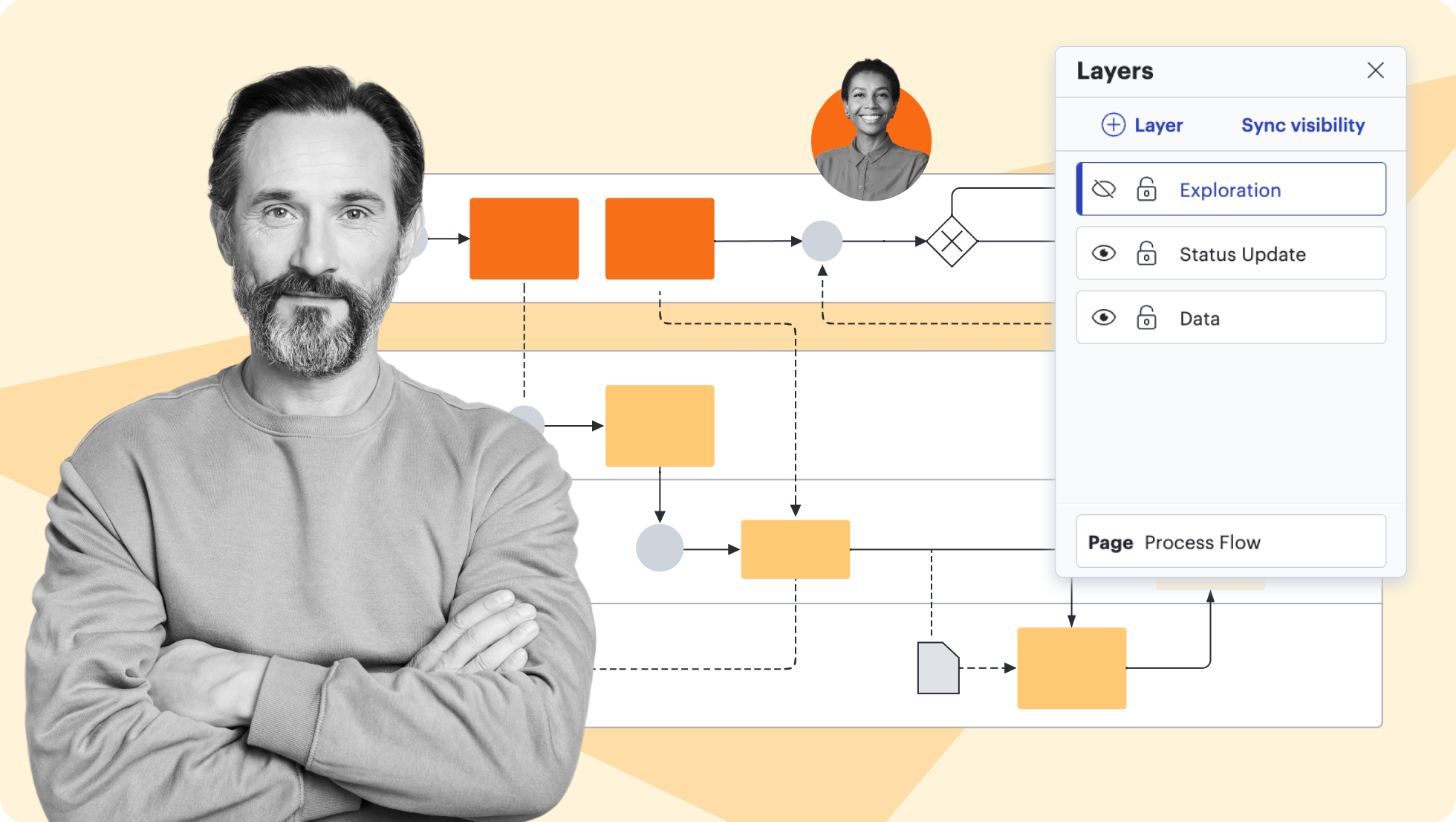
Fügen Sie Ebenen zu Visualisierungen hinzu, um mehrere Ebenen, unterschiedliche Sichtbarkeitskontrollen und eine optimierte Bearbeitung zu ermöglichen.

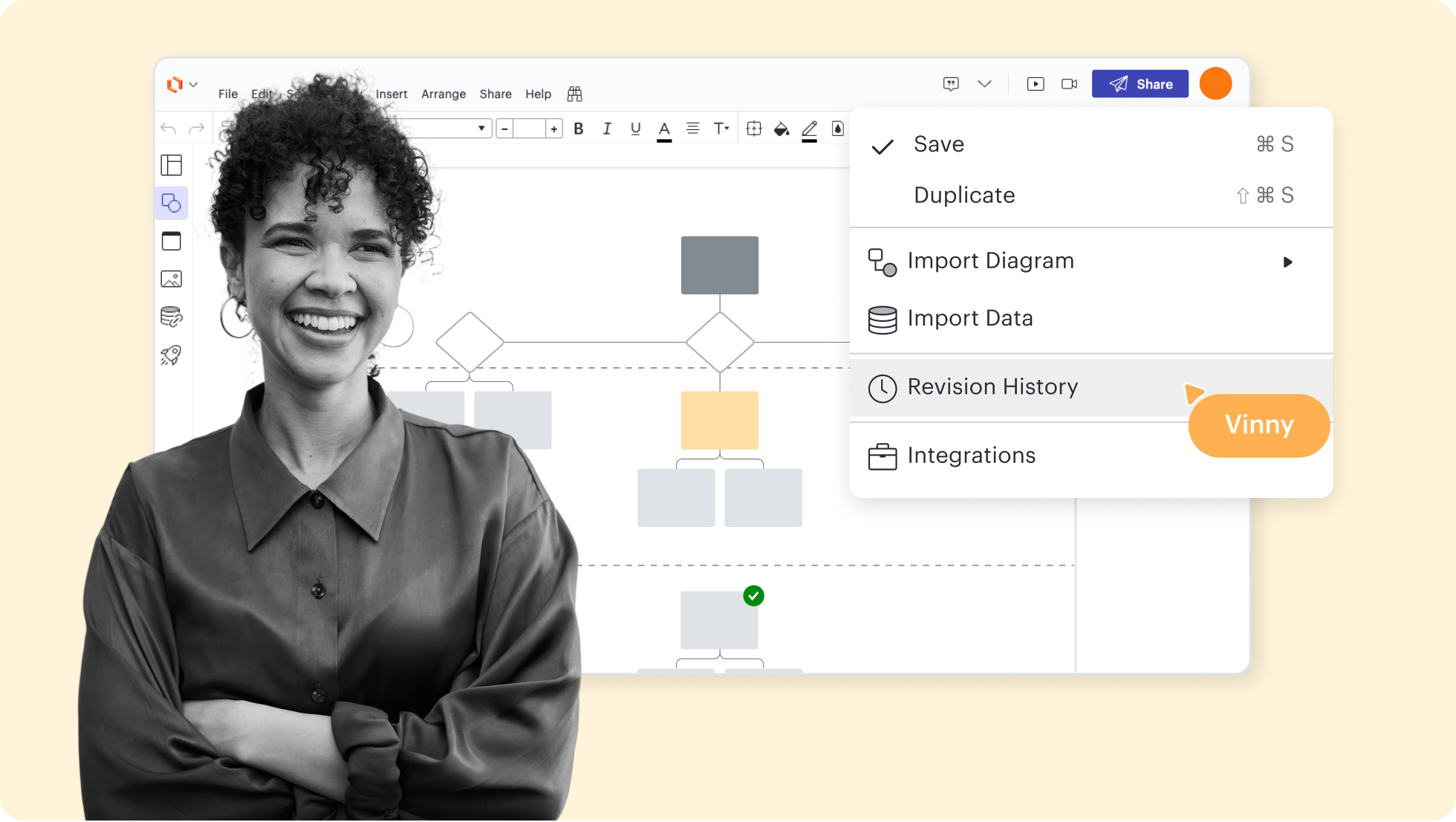
Arbeiten Sie souverän zusammen – zeigen Sie Änderungen an, kehren Sie zu früheren Versionen zurück und stellen Sie sicher, dass die Diagramme auf dem neuesten Stand sind.

Verwenden Sie bestehende Formbibliotheken für Salesforce, Unternehmensarchitektur und mehr – oder passen Sie Ihre eigenen an.

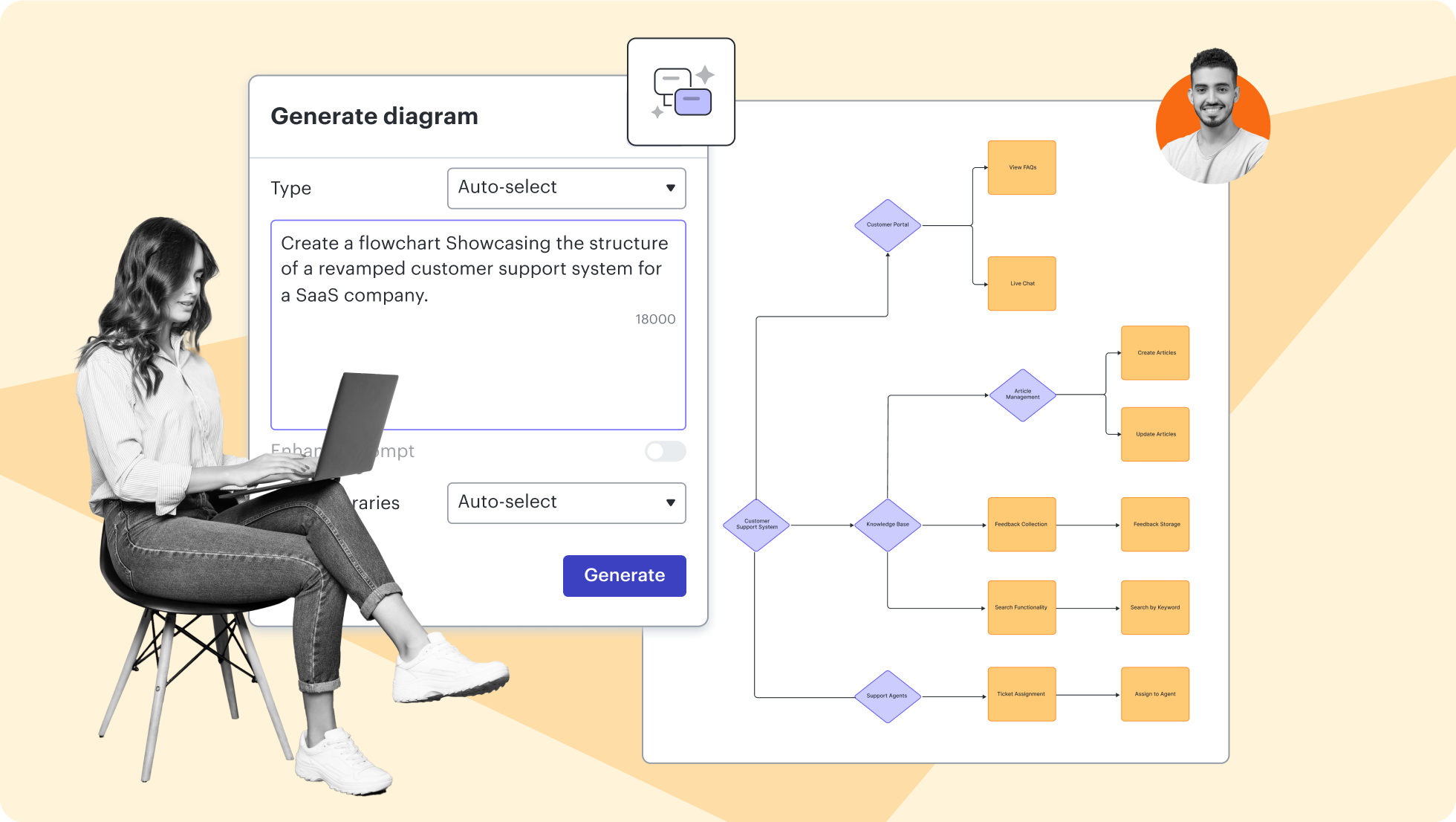
Erstellen und experimentieren Sie mit LLMs auf der Lucid-Arbeitsfläche. Testen Sie die Eingabeaufforderungen und Eingaben, um zu sehen, was am besten funktioniert.

Highlights der Lucidchart Funktionen

Rationalisieren Sie die Arbeit, indem Sie es mehreren Mitwirkenden ermöglichen, das gleiche Diagramm gleichzeitig zu erstellen und zu bearbeiten.

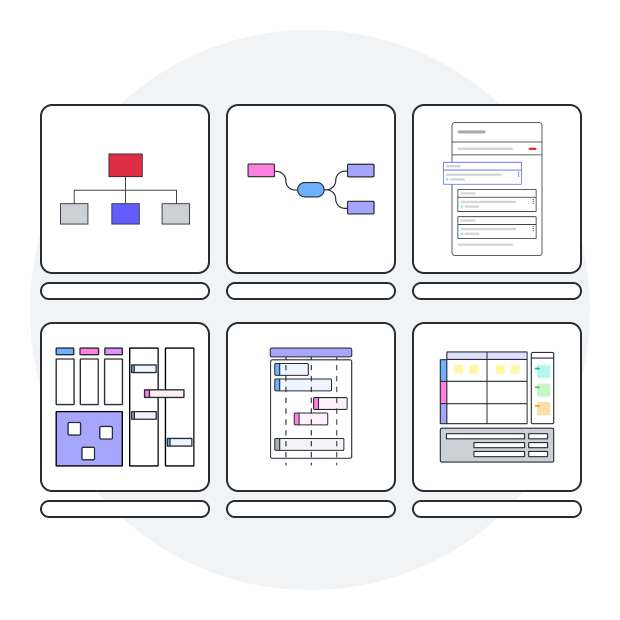
Vorlagen und Beispiele für Organigramme

Nutzen Sie eine unserer gebrauchsfertigen, anpassbaren Vorlagen zur Erstellung Ihres Organigramms.
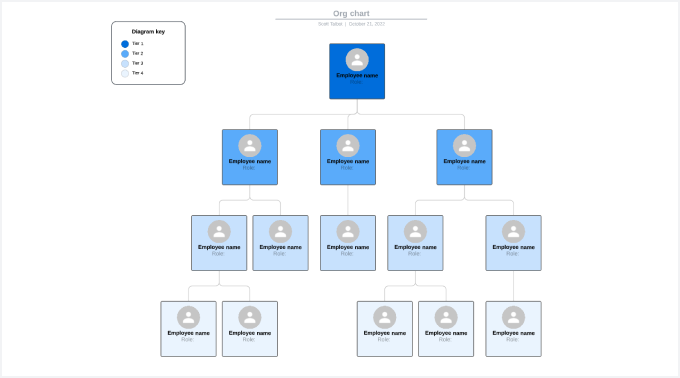
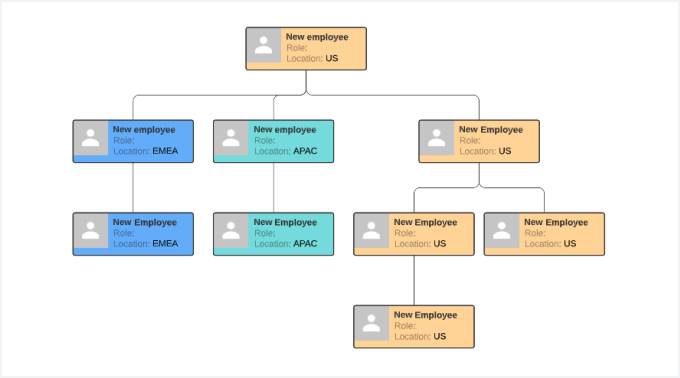
Kostenlose Organigrammvorlage

Kostenlose Vorlage für ein Organigramm

Zur Vorlage Kostenlose Vorlage für ein Organigramm gehen

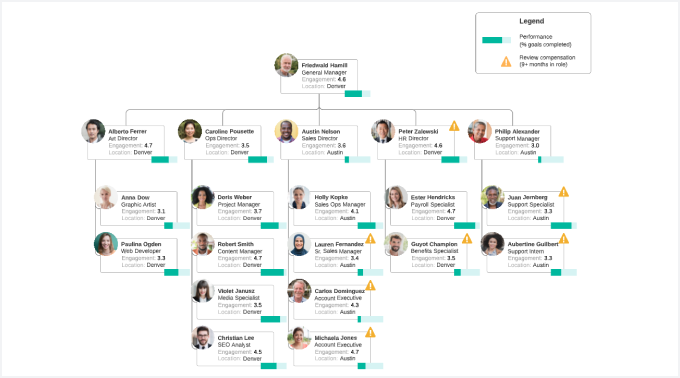
Vorlage für datenverknüpftes Organigramm

Zur Vorlage Vorlage für datenverknüpftes Organigramm gehen

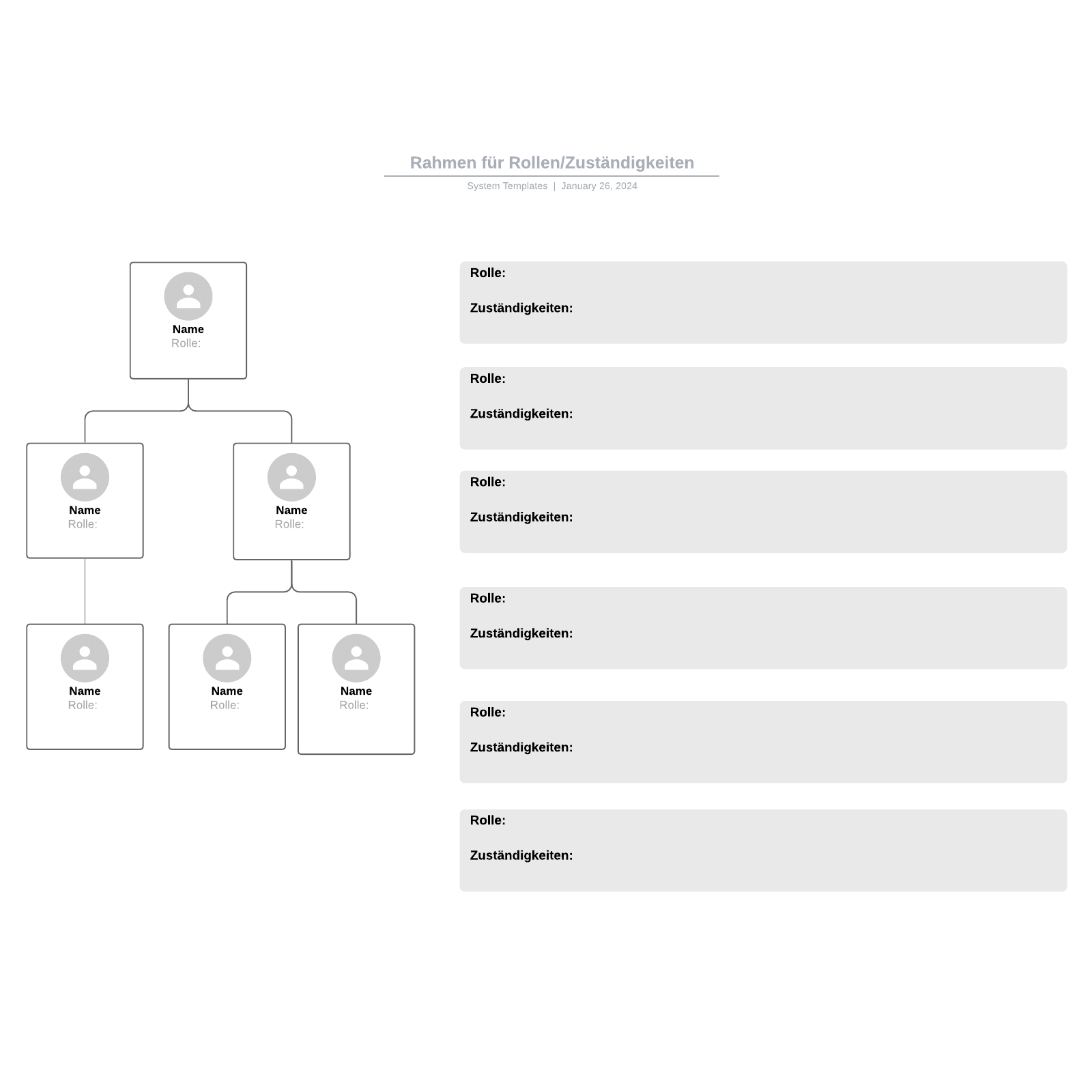
Rahmen für Rollen/Zuständigkeiten in einem Organigramm

Rahmen für Rollen/Zuständigkeiten in einem Organigramm

Zur Vorlage Rahmen für Rollen/Zuständigkeiten in einem Organigramm gehen
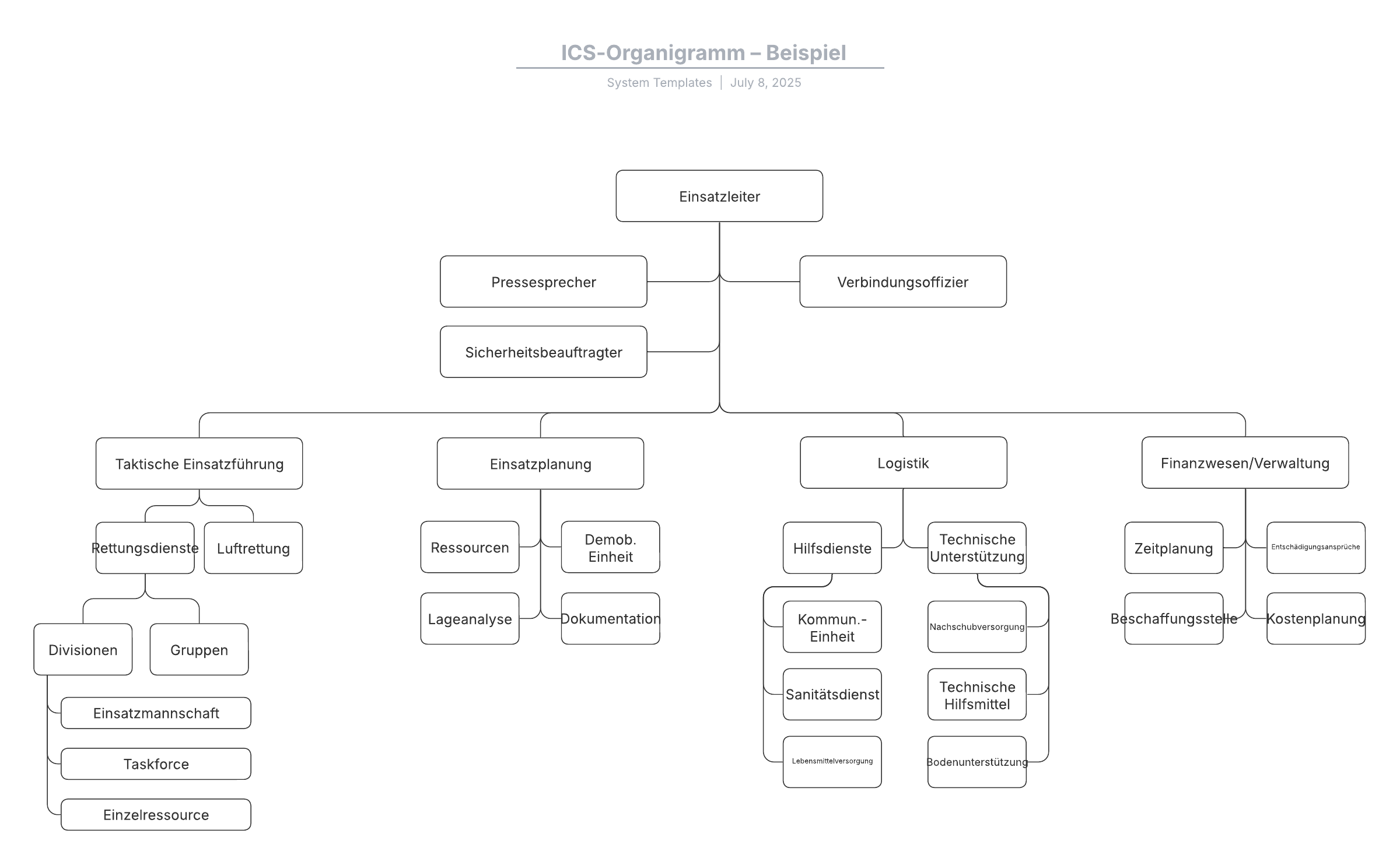
Organigramm Vorlage zur Visualiserung von der Kommandostruktur für Einsatzkräfte verschiedener Rettungsdienste

ICS Organigramm für Rettungsdienste und EInsatzkräfte

Zur Vorlage ICS Organigramm für Rettungsdienste und EInsatzkräfte gehen
Erste Schritte für Organigramme in Lucidchart

Folgen Sie diesem Video-Tutorial und lernen Sie, wie man ein Organigramm in Lucidchart erstellt.

Warum sich Teams für Lucidchart entscheiden

Als intelligente Diagrammanwendung bietet Lucidchart einfache, aber dennoch leistungsstarke Funktionen zur Visualisierung von Informationen.

Zusammenarbeit. Bringen Sie Teams aus der ganzen Welt auf einer gemeinsamen Arbeitsfläche zusammen.

Abstimmung. Schaffen Sie Transparenz und ein gemeinsames Verständnis darüber, wie ein Team oder ein Unternehmen funktioniert.

Skalierbare Veränderungsinitiativen. Erhöhen Sie Sichtbarkeit, Standardisierung und Wissensaustausch in Ihrer gesamten Organisation.

End-to-End-Workflows. Führen Sie ein Upgrade auf die Lucid Suite durch, um eine komplette, vernetzte Lösung für visuelle Zusammenarbeit zu erhalten.

Was ist ein Organigramm?

Ein Organigramm bildet die Struktur Ihrer Organisation ab. Jede Person wird durch eine Box verkörpert und mit Linien mit anderen Boxen verbunden. Im Allgemeinen bedeuten vertikale Linien, dass die Person darüber die Person darunter managt; horizontale Linien bedeuten, dass es sich bei den Teammitgliedern um Gleichgestellte handelt. Wenn Sie sich das Diagramm ansehen, sehen Sie schnell, wer wem unterstellt ist, welche Berufsbezeichnungen die Personen haben und welchen Teams oder Abteilungen sie angehören. Diese Diagramme sind sehr nützlich, wenn Sie herausfinden möchten, wen Sie für ein bestimmtes Problem ansprechen müssen. Auch bei der Umstrukturierung von Teams lassen sich so Ineffizienzen vermeiden.

So erstellen Sie ein Organigramm

Wenn Sie noch keine Tabelle haben, erstellen Sie eine, um die Daten Ihrer Mitarbeitenden zu organisieren. Verwenden Sie eine CSV-Datei, ein Excel-Dokument oder eine Google-Tabelle.

Nutzen Sie die Formenbibliothek für Organigramme in Lucidchart. Klicken Sie auf „Daten importieren“ und folgen Sie den Anweisungen.

Nachdem Lucidchart Ihr Organigramm erstellt hat, ändern Sie das Erscheinungsbild, indem Sie die Formen anpassen, die Schriftarten und Farben ändern und Felder hinzufügen oder löschen.

Ziehen Sie die Informationen der Mitarbeitenden auf die Arbeitsfläche, um sie zu gruppieren, oder verwenden Sie das Symbol „Daten verwalten“ im Datenbereich.

Präsentieren Sie Ihr Organigramm im Präsentationsmodus direkt über Lucidchart. Sie können auch einen teilbaren Link erstellen und ihn auf einer Webseite oder in eine unserer integrierten Apps wie Slack einbetten.

Zusätzliche Lucidchart Ressourcen

Lucid Trainingslabore

Erlernen Sie Fähigkeiten zur visuellen Kollaboration in kostenlosen, Selbstlernkursen und Live-Trainingsworkshops.

Kurse entdecken

Lucid Gemeinschaft

Lernen Sie andere Nutzende kennen, um Tipps und Einsichten zu teilen. Geben Sie Feedback an das Produktteam von Lucid.
Jetzt beitreten

Hilfecenter

Lesen Sie detaillierte Artikel mit Schritt-für-Schritt-Anleitungen zur Verwendung spezifischer Lucid-Funktionen.
Ressourcen durchsuchen

Mit KI zusammenarbeiten

Verschaffen Sie sich einen Überblick über die KI-Funktionalität von Lucid und finden Sie weitere Ressourcen.

Entdecken Sie, was möglich ist

Lucid Blog

Entdecken Sie Tipps zur Optimierung der Zusammenarbeit, Ausrichtung von Teams und Umsetzung von Initiativen in Lucidspark.

Jetzt lesen

Lucidchart Tarife

Erstellen Sie ein kostenloses Konto und vergleichen Sie die Optionen für kostenpflichtige Individual-, Team- oder Enterprise-Tarife.

Tarife vergleichen

Lucidchart tutorials

Gehen Sie zu den Lucidchart Tutorials auf YouTube, um Videotrainings zu verschiedenen Themen zu finden.
Playlist erkunden

Häufig gestellte Fragen (FAQ) zu Organigrammen

Sie können Daten zum Erstellen von Organigrammen aus CSV-Dateien, Excel-Tabellen, Google Tabellen und BambooHR importieren.

Ja, das ist möglich. Um ein Porträtfoto zu einer Form in einem Organigramm hinzuzufügen, wählen Sie die Form aus und klicken Sie auf „Foto“. Sie können ein Foto von Ihrem Gerät oder ein öffentlich gehostetes Bild hochladen, indem Sie die URL in das entsprechende Textfeld einfügen.

Verwenden Sie die Gruppenansicht, um ein intuitives Framework zu erstellen, mit dem Sie Ihre Organigrammdaten auf neue Weise visualisieren können, ohne jemals die ursprüngliche Datenquelle zu ändern. Wenn Sie beispielsweise Mitarbeitende in Form eines Scrum-Teams getrennt haben, das Mitglieder verschiedener Abteilungen umfasst, können Sie eine Gruppenansicht erstellen, die farblich kodiert und nach den Mitgliedern eines bestimmten Scrum-Teams sortiert ist.

  1. Um ein Organigramm zu bearbeiten, doppelklicken Sie auf eine beliebige Form.Das Kontextfeld des Organigramms erscheint rechts neben der Arbeitsfläche.
  2. Um eine einzelne Form zu bearbeiten, klicken Sie dreimal auf die Form.Änderungen an einer einzigen Form überschreiben die universellen Einstellungen Ihres Organigramms. 3
  3. .Drücken Sie die ESC-Taste auf Ihrer Tastatur, um den Organigramm-Editor zu verlassen.

Sie können sich dadurch behelfen, dass Sie die Form eines Mitarbeitenden ausschneiden und außerhalb des Hauptteils des Organigramms einfügen, wodurch sie in eine normale Form umgewandelt wird, die frei positioniert werden kann. Um die Hierarchielinien zu erweitern und eine Reihe von untergeordneten Feldern auf einer neuen Ebene zu platzieren, können Sie eine neue Mitarbeiterform zwischen zwei Ebenen einfügen und diese Form transparent machen. Dadurch entsteht der Eindruck einer langen Hierarchielinie mit einer Lücke in der Mitte, wo sich die versteckte Mitarbeiterform befindet. Sie können dann eine neue Linie auf die Arbeitsfläche ziehen, um die Lücke in der Hierarchielinie auszufüllen.

Ein Organigramm stellt die interne Struktur einer Organisation oder eines Unternehmens dar, indem es Mitarbeiter und ihre Positionen durch Kästchen oder andere Formen repräsentiert. Diese können zusätzlich Fotos, Kontaktangaben, E-Mail-Adressen, Webseiten-Links, Symbole und Illustrationen enthalten. Es sorgt für eine klare visuelle Darstellung der Hierarchie und zeigt, welche Rolle die verschiedenen Mitarbeiter, Positionen und Abteilungen spielen. Im Wesentlichen geht es darum, formale Beziehungen und Zusammenhänge präzise und verständlich darzustellen, damit die Organisationsstruktur klarer wird und die Kommunikation innerhalb des Unternehmens, die Personalplanung und die Ressourcenplanung unterstützt werden

Es gibt drei Hauptarten von Organigrammen: das hierarchische Organigramm, das Matrix-Organigramm und das flache Organigramm, wobei die Wahl des Formats von den Unternehmensansprüchen abhängt. Das hierarchische Organigramm ist die gängigste Form mit einer pyramidenartigen Struktur, ideal für klare Autoritäts- und Kommunikationslinien, wie in großen, traditionellen Organisationen. Ein Matrix-Organigramm wird verwendet, wenn Mitarbeiter mehr als einen Vorgesetzten haben, was abteilungsübergreifende Zusammenarbeit fördert, aber Konflikte verursachen kann. Das flache Organigramm stellt wenige bis keine mittleren Führungsebenen dar, fördert Eigenverantwortung und Teamwork, eignet sich aber eher für kleinere Unternehmen.

Um ein Organigramm in Word zu erstellen, müssen Sie die SmartArt-Funktion nutzen. Gehen Sie zum Tab "Einfügen", wählen Sie "SmartArt" und dort unter "Hierarchie" die gewünschte Vorlage aus. Es öffnet sich ein Textfeld, in das Sie Mitarbeiterdaten eingeben können. Die Hierarchie passen Sie an, indem Sie im Textfeld Namen hoch- oder tieferstufen (Tabulatortaste bzw. Umschalt+Tabulatortaste). Formen können über die SmartArt-Tools-Registerkarte "Entwurf" hinzugefügt oder entfernt werden. Abschließend lässt sich das Organigramm in den SmartArt-Registern "Entwurf" und "Format" durch Anpassen von Farben, Schriftarten und Formen-Größen formatieren.

Alles, was Sie zum Erstellen eines Diagramms benötigen

Zusätzlich zu unserer Organigramm Software bietet Lucidchart Support- und Schulungsressourcen, die Ihnen dabei helfen, alle Arten von Diagrammen zu erstellen.

Erfahren Sie, wie Sie ein Organigramm in Lucidchart erstellen