Datenflussdiagramm Beispiel (Level 2)
Note: Für Team- und Enterprise-Pläne
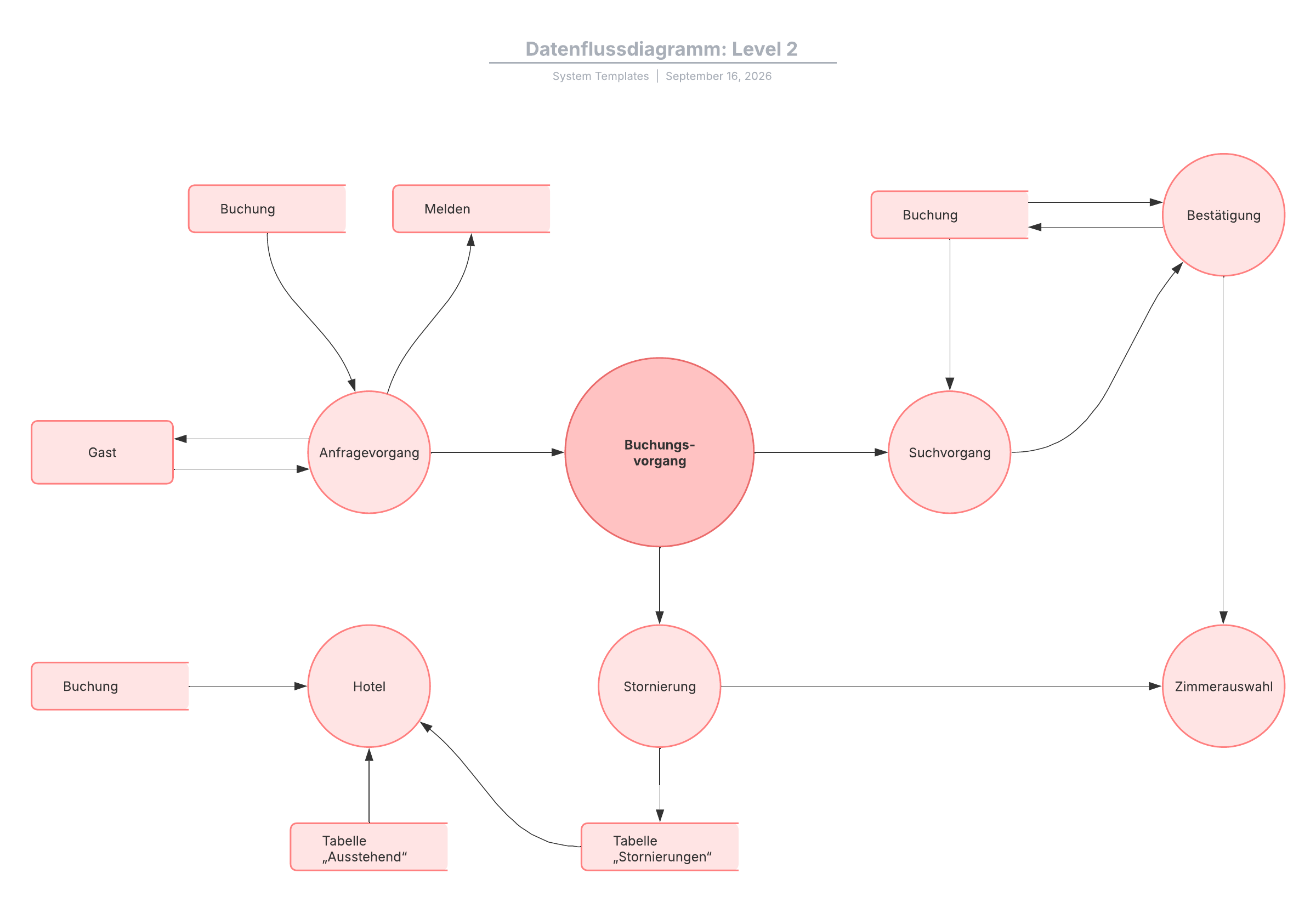
Mit dieser Vorlage für ein Datenflussdiagramm (Level 2) können Sie:
– den Informationsfluss innerhalb eines beliebigen Prozesses/Systems abbilden;
– Systeme/Prozesse im Überblick darstellen;
– diesen Überblick mit Stakeholdern und Entwicklern teilen.
Durch Öffnen dieser Vorlage wird ein Beispiel für ein Datenflussdiagramm (Level 2) angezeigt, das Sie an Ihren Anwendungsfall anpassen können.
Wozu dient die Datenflussdiagramm (DFD): Level-2-Vorlage?
Datenflussdiagramme, kurz DFDs, veranschaulichen, wie Informationen durch einen Prozess oder ein System fließen. Diese Diagramme verwenden Symbole wie Rechtecke, Kreise und Pfeile, die beschriftet sind, um den Input und Output von Daten, Speicherpunkte und den Informationsfluss zwischen den einzelnen Punkten darzustellen.
Datenflussdiagramme unterscheiden sich in ihrer Komplexität, und wir beschreiben ihre Tiefe mit den Bezeichnungen 0, 1, 2 oder 3 und darüber hinaus, wenngleich die meisten nicht über Ebene 3 hinausgehen. Diese Diagrammvorlage ist daher relativ komplex.
Vorteile der Verwendung der Datenflussdiagramm (DFD): Ebene-2-Vorlage
Wenn Sie diese Datenflussdiagramm-Vorlage verwenden, können Sie ein sehr komplexes System vereinfachen und verständlich machen. Sie können es in seiner Gesamtheit visualisieren, wodurch Sie Probleme erkennen und beheben können, bevor sie zu größeren Herausforderungen werden. Sie werden auch Verbesserungsmöglichkeiten entdecken.
Diese Vorlage ist flexibel und leicht anzupassen. Nutzen Sie es zur Analyse oder Modellierung verschiedener Systemtypen in unterschiedlichen Bereichen, darunter Softwareentwicklung, Geschäftsanalyse, agile Entwicklung und Systemstrukturen.
Teilen Sie die Vorlage anschließend mit nur einem Klick. Erhalten Sie Feedback oder die Zustimmung von Stakeholdern, damit alle aufeinander abgestimmt sind.
Wie verwendet man das Datenflussdiagramm (DFD): Ebene-2-Vorlage in Lucidchart
Wenn Sie Daten aus einer anderen Quelle importieren, klicken Sie unten links auf dem Bildschirm auf „Daten importieren“. Sie können die Vorlage auch direkt bearbeiten.
Um eine Form zu formatieren, klicken Sie darauf und anschließend auf „Formen-Optionen“. Wählen Sie die Linien- oder Füllfarben. Wenn Sie den Mauszeiger über die Form bewegen oder auf einen roten Kreis klicken, können Sie eine Linie hinzufügen, um sie mit einer anderen Form zu verbinden.
Bearbeiten Sie den Text neben den Zeilen, durch einen Doppelklick. Sie können auch auf eine beliebige Stelle in der Zeile doppelt klicken und mit der Eingabe beginnen, um Text hinzuzufügen. Weitere Optionen für die Linienformatierung finden Sie in der Eigenschaftsleiste oben auf der Arbeitsfläche.
Wenn Sie mehr über Datenflussdiagramme (DFDs) und deren Erstellung in Lucidchart erfahren möchten, klicken Sie auf die Schaltflächen auf der rechten Seite des Dokuments, um hilfreiche Tutorials aufzurufen.