Embora o Microsoft Word seja um processador de texto, e não um programa de diagramação, os usuários ainda podem adicionar formas e criar fluxogramas. Siga este guia para editar e fazer fluxogramas no Word.
Como fazer um fluxograma no Word
É inegável que criar um fluxograma no Lucidchart e, em seguida, inseri-lo em seus aplicativos do Microsoft Office, abre em uma nova aba usando os suplementos é a maneira mais eficiente de incorporar fluxogramas aos seus documentos do Word. No entanto, ainda é possível fazer um fluxograma diretamente no Word, e este guia prático mostrará como.
1. Abra um documento em branco no Word
2. Adicione formas
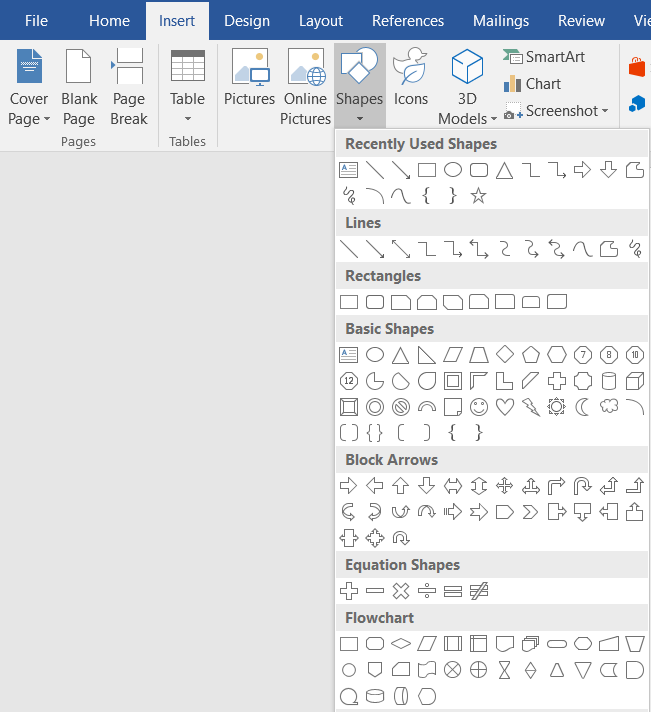
Para começar a adicionar formas ao seu fluxograma no Word, você tem duas opções. Comece acessando a guia Inserir na faixa de opções e escolha SmartArt ou Formas. Os elementos gráficos SmartArt são coleções predefinidas de formas em uma galeria. A ferramenta Formas oferece uma seleção básica de objetos de formas que podem ser inseridos e editados no documento.
Adicionar símbolos via SmartArt no Word
Uma caixa de galeria será exibida quando você selecionar SmartArt na guia Inserir. Recomendamos clicar em Processo no painel esquerdo da caixa de diálogo para ver as opções específicas de fluxograma, mas lembre-se de que você não está limitado a essa opção e pode usar o elemento gráfico SmartArt que melhor atenda às suas necessidades. Em seguida, clique na seleção do SmartArt que deseja usar. Uma visualização desse elemento gráfico de fluxograma aparecerá no painel direito, junto com uma explicação de sua lógica. Clique em OK para inserir o gráfico selecionado no documento.
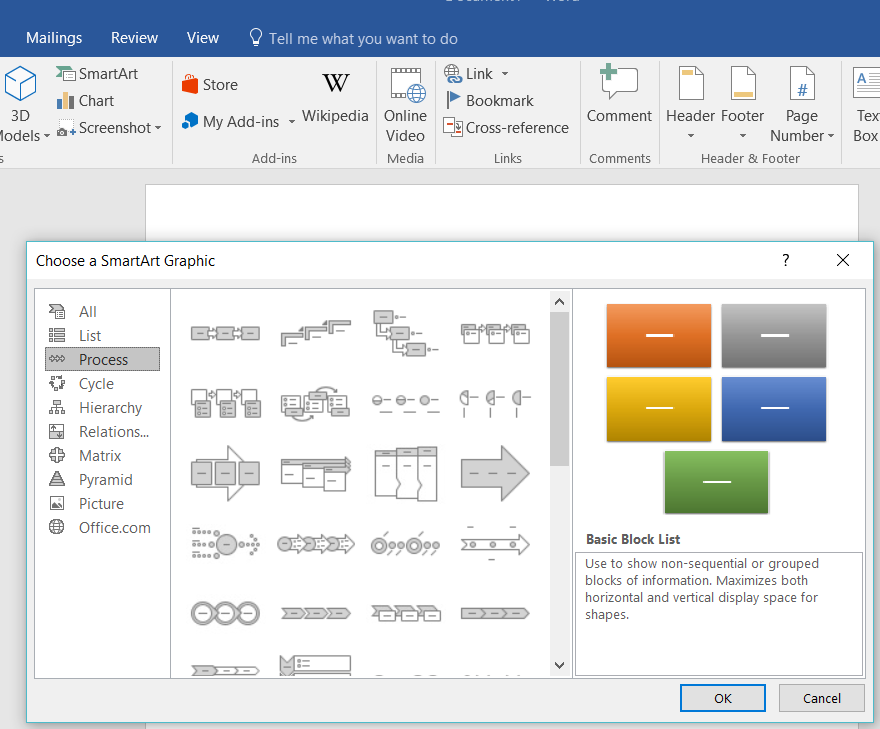
Para substituir seu elemento gráfico por um SmartArt a qualquer momento, selecione-o e pressione Delete. Você pode clicar em Elementos Gráficos SmartArt (Inserir > SmartArt) e escolher um tipo de gráfico diferente. Se preferir alterar o layout de um elemento gráfico SmartArt, selecione as formas e escolha um novo estilo na guia Design no menu da faixa de opções. Fique tranquilo: você pode editar o layout do gráfico SmartArt a qualquer momento sem perder o texto.
Na guia Design, você pode continuar a adicionar formas de fluxograma e conectá-las com linhas até que seu fluxograma esteja pronto. Se faltarem opções de formato, você precisará adicionar manualmente uma forma na guia Design. Para fazer isso, selecione a forma (ou o gráfico inteiro, em alguns casos) mais próxima de onde deseja adicionar uma nova forma. Em seguida, selecione Adicionar Forma.
Adicionar símbolos via Formas no Word
Na guia Inserir na faixa de opções, selecione uma forma de fluxograma na galeria suspensa. Depois, clique e arraste-a até o tamanho desejado na página para posicioná-la. Continue adicionando formas e linhas para concluir seu fluxograma.
3. Adicione texto
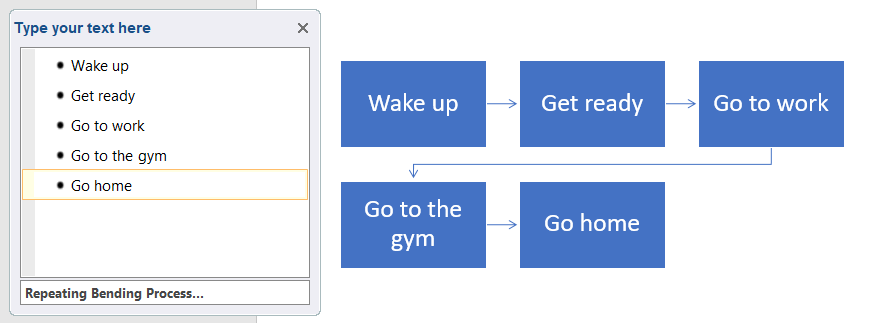
Adicione texto a um elemento gráfico SmartArt clicando no texto de preenchimento e começando a digitar. Dependendo de quanto texto você adicionar, la forma e a fonte serão redimensionadas automaticamente para se ajustar.
Para uma Forma, adicione texto clicando duas vezes no objeto e começando a digitar. Para personalizar a fonte, use a caixa de ferramentas que aparece quando a forma desejada é selecionada.
4. Adicione linhas
Para desenhar linhas entre as formas, clique em Inserir > Formas e selecione um estilo de linha. Em seguida, clique e arraste na página para adicionar uma linha.
5. Formate formas e linhas
Para realmente destacar este fluxograma no Word, você precisará fazer uma formatação final. Você não terá tantas opções quanto no Lucidchart, mas ainda há um espaço significativo para personalização ao criar um fluxograma no Word.
Para algumas das opções de edição mais simples, um menu com opções básicas de edição aparecerá quando você clicar com o botão direito do mouse em um objeto.
Para editar o layout do texto, clique no ícone Opções de Layout que aparece quando você clica com o botão direito do mouse em uma caixa de texto e escolha o layout de sua preferência. Você também pode visualizar o restante das opções ao clicar em Ver Mais.
Mova uma forma ou linhas para qualquer lugar no documento do Word apenas clicando e arrastando. Se estiver tentando redimensionar a imagem, basta clicar e arrastar a partir de um canto ou borda e usar o ícone de alça para girar a forma.
Se você selecionar um elemento gráfico SmartArt:
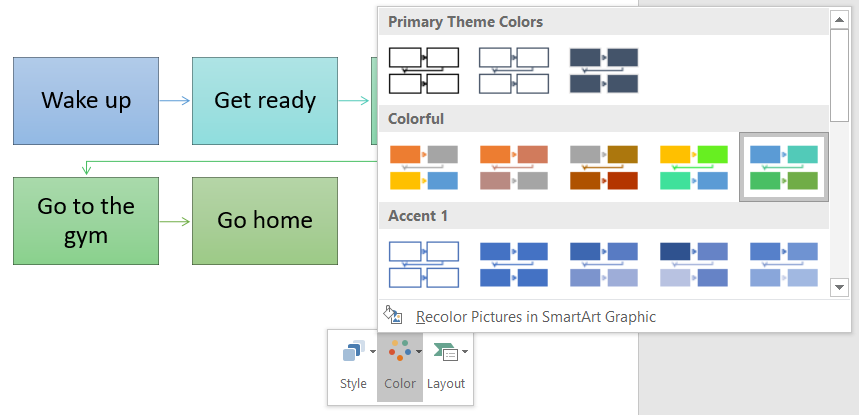
Altere o design de suas formas selecionando os objetos e escolhendo uma opção nas duas novas guias da faixa de opções: Formatar e Design.
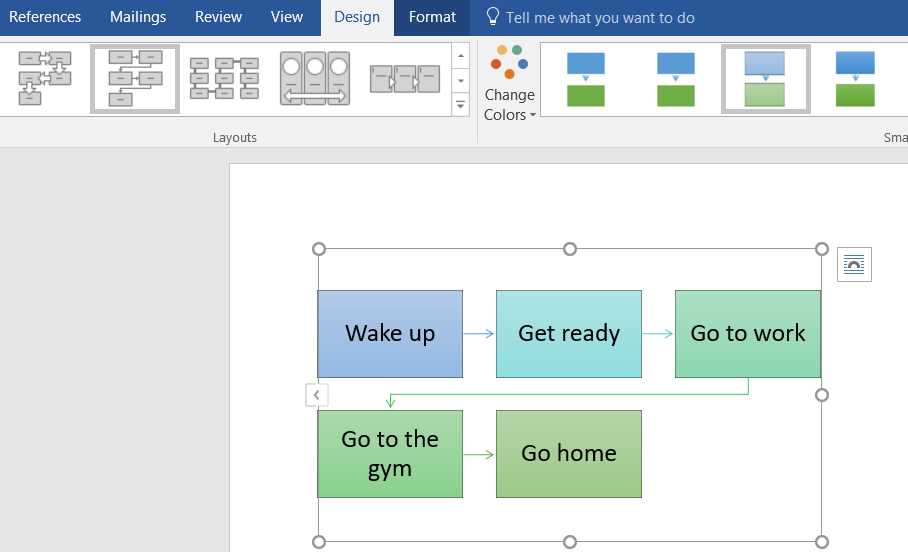
Se você selecionar uma forma:
Ao alterar o design de um objeto que foi inserido por meio de Formas, a guia Formatar aparecerá quando você selecionar la forma do fluxograma para iniciar suas modificações.
Como importar um diagrama do Lucidchart para o Word
Como se pode ver, certamente é possível fazer um fluxograma no Word, mas você não conseguirá criar diagramas ou fluxos de processos mais complexos e compartilhar ou colaborar com eficiência devido às limitações do programa. No entanto, com o Lucidchart como sua tela, as possibilidades são quase infinitas devido à vasta biblioteca de formas, à interface fácil de usar e ao backup em nuvem com recursos de colaboração em tempo real. Se você deseja adicionar um fluxograma ao Word, o Lucidchart é a solução moderna.
- Baixe o suplemento do Lucidchart para o MS Word, abre em uma nova aba se ainda não o fez.
- Crie um fluxograma no Lucidchart. Use este guia para aprender como fazer um fluxograma no Lucidchart, abre em uma nova aba se precisar de ajuda para começar.
- Abra seu documento do Word, acesse seus suplementos e selecione o Lucidchart na guia Inserir.
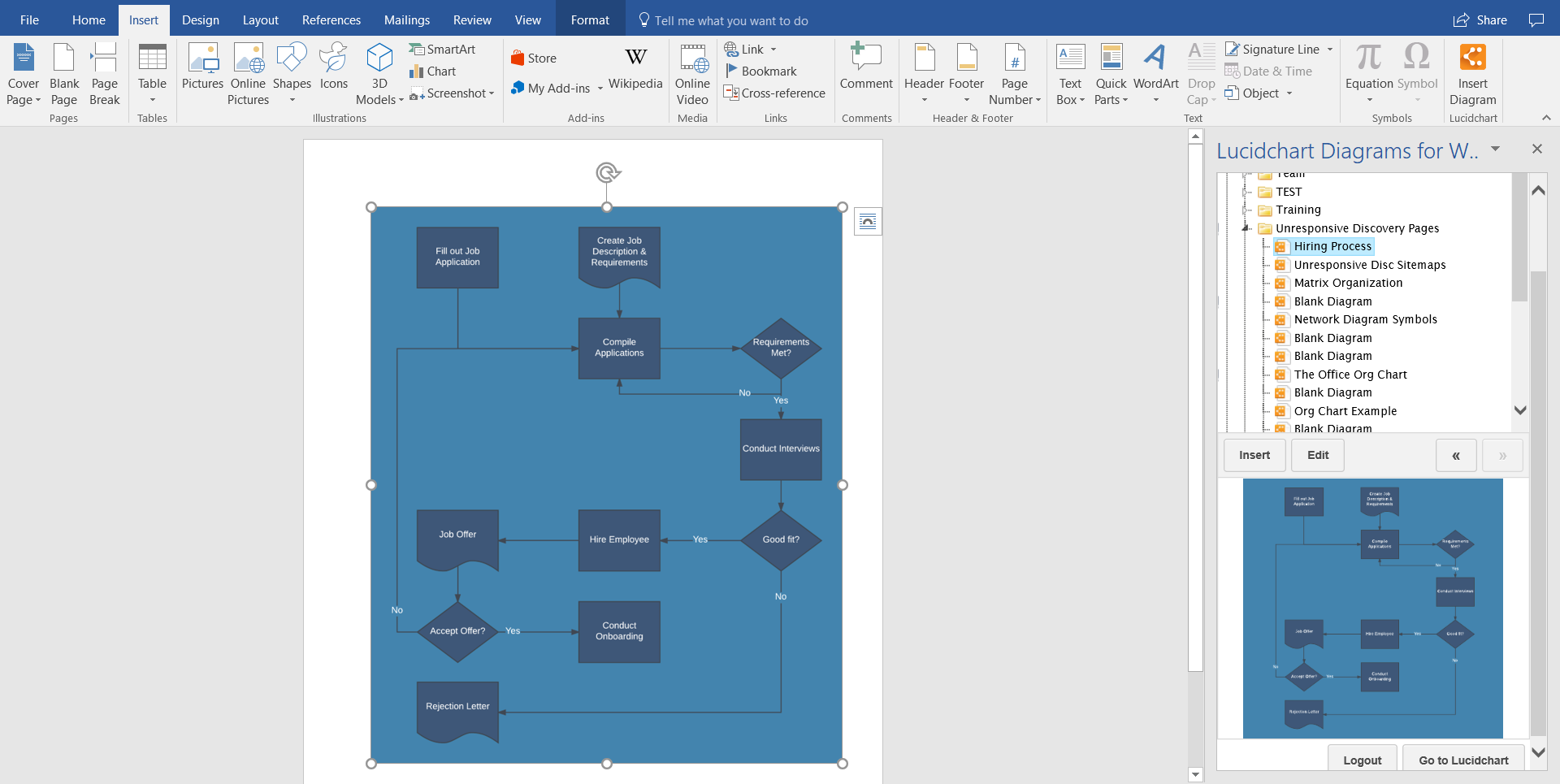
- 4. Selecione seu fluxograma em seus documentos para inseri-lo em seu documento do Word.
Você pode criar fluxogramas complexos e todos os tipos de diagrama no Lucidchart e adicioná-los ao Word ou editá-los em tempo real mais tarde com a metade das etapas, cliques e tempo que seriam necessários para fazer um fluxograma diretamente no Word.
Fazer um fluxograma no Word é possível se você deseja adicionar um diagrama simples ao seu documento, mas para obter mais opções de personalização e mais recursos, crie seu fluxograma no Lucidchart e use o suplemento para inseri-lo em qualquer programa do MS Office. Use o Lucidchart hoje!

Tudo o que você precisa para criar um diagrama
Crie um diagrama refinado e profissional gratuitamente com o Lucidchart. Não importa o que você tem em mente, temos as ferramentas necessárias para criá-lo. Crie uma conta e comece a diagramar hoje mesmo.
Cadastre-se gratuitamente