Microsoft Wordはダイアグラム作成プログラムではなく文書作成ソフトですが、図形を追加してフローチャートを作成することは可能です。このガイドに従って、Wordでのフローチャートの編集と作成を行いましょう。
Wordでフローチャートを作成する方法
Lucidchartでフローチャートを作成し、アドインを使用してMicrosoft Officeアプリケーションに挿入する, 新しいタブで開きます方法が、Word文書にフローチャートを組み込む最も効率的な方法であることは間違いありません。しかし、Wordで直接フローチャートを作成することも可能です。この便利なガイドでは、その方法を紹介します。
1. Wordで白紙の文書を開く
2. 図形を追加する
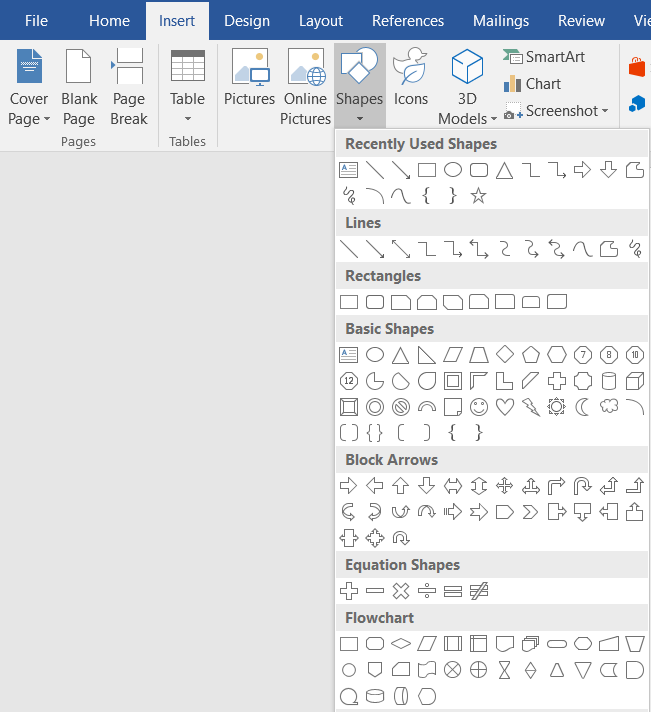
Wordでフローチャートに図形を追加し始めるには、2つの方法があります。まず、リボンの [挿入] タブに移動し、[SmartArt] または [図形] を選択します。SmartArtグラフィックは、ギャラリー内にあらかじめ用意された図形のコレクションです。[図形] ツールでは、文書に挿入して編集できる基本的な形状のオブジェクトを選択できます。
WordのSmartArtで記号を追加する
[挿入] タブから [SmartArt] を選択すると、ギャラリーのボックスが表示されます。ダイアログボックスの左パネルからフローチャート固有のオプションである [手順] をクリックすることをおすすめしますが、このオプションに限定されるわけではなく、特定のニーズに最適なSmartArtグラフィックを自由に使用できます。次に、使用するSmartArtを選択すると、右側のパネルにそのフローチャートグラフィックのプレビューとロジックの説明が表示されます。[OK] をクリックして、選択したグラフィックを文書に挿入します。
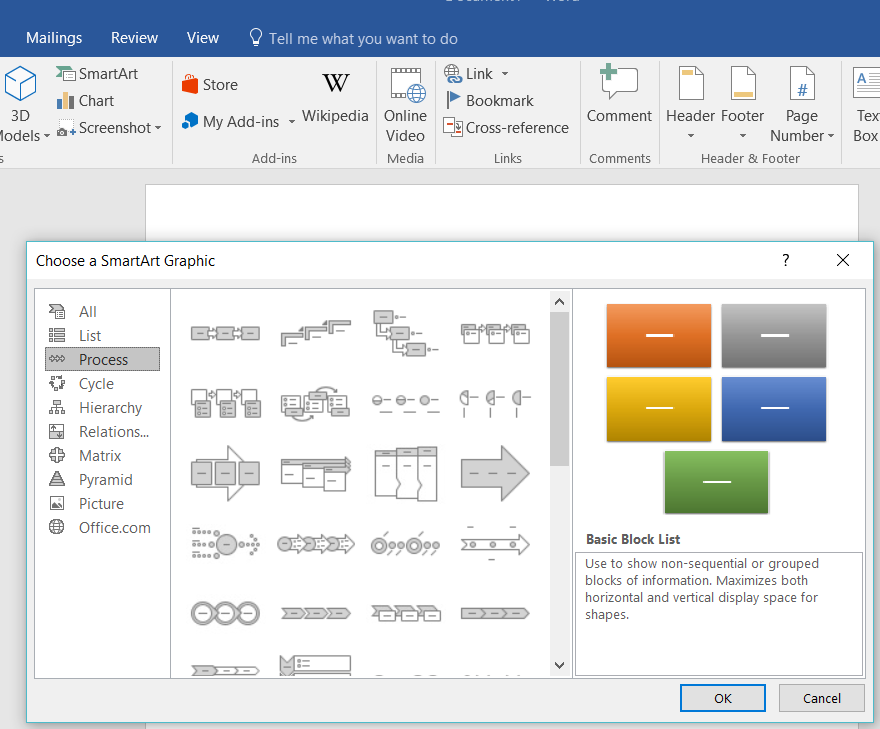
グラフィックをいつでもSmartArtに置き換えるには、グラフィックを選択して Delete キーを押します。その後、SmartArtグラフィック ([挿入] > [SmartArt]) をクリックして、別のグラフの種類を選択できます。SmartArtグラフィックのレイアウトを変更したい場合は、図形を選択し、リボンメニューの [デザイン] タブから新しいスタイルを選択します。SmartArtのグラフのレイアウトは、テキストを失うことなくいつでも編集できます。
[デザイン] タブから、フローチャートが完成するまで、フローチャートの図形の追加と線での結合を続けることができます。図形の選択肢が足りない場合は、[デザイン] タブ内から手動で図形を追加する必要があります。これを行うには、新しい図形を追加したい場所に最も近い図形 (場合によってはグラフ全体) を選択します。次に、[図形の追加] を選択します。
Wordの [図形] で記号を追加する
リボンの [挿入] タブから、ドロップダウンギャラリーにあるフローチャートの図形を選択します。次に、ページ上で目的のサイズにクリックしてドラッグし、配置します。図形と線を追加し続けて、フローチャートを完成させます。
3. テキストを追加する
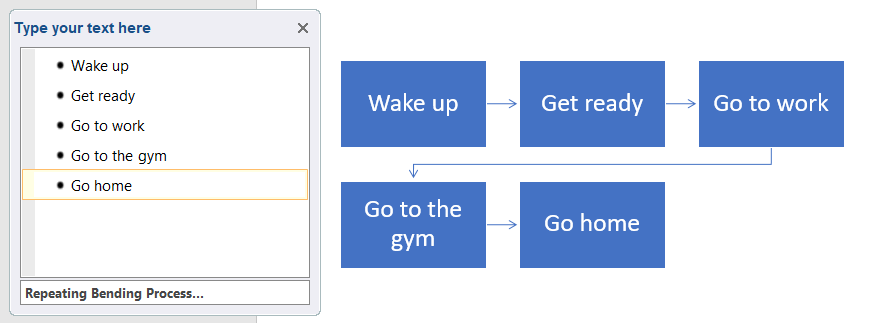
SmartArtグラフィックにテキストを追加するには、プレースホルダーテキストをクリックして入力を開始します。追加するテキストの量に応じて、図形とフォントのサイズが自動的に調整されます。
図形の場合は、オブジェクトをダブルクリックして入力を開始し、テキストを追加します。フォントをカスタマイズするには、目的の図形を選択したときに表示されるツールボックスを使用します。
4. 線を追加する
図形間に線を引くには、[挿入] > [図形] をクリックし、線のスタイルを選択します。次に、ページ上をクリックしてドラッグし、線を追加します。
5. 図形と線をフォーマットする
Wordでこのフローチャートを本当に目立たせるには、最終的なフォーマットを行う必要があります。Lucidchartほど多くのオプションはありませんが、Wordでフローチャートを作成する場合でも、かなりのカスタマイズの余地があります。
最も簡単な編集オプションとしては、オブジェクトを右クリックすると、基本的な編集オプションのメニューが表示されます。
テキストのレイアウトを編集するには、テキストボックスを右クリックしたときに表示される [レイアウト オプション] アイコンをクリックし、好みのレイアウトを選択します。[詳細表示] をクリックすると、残りのオプションも表示できます。
Word文書上の任意の場所に図形や線を移動するには、クリックしてドラッグするだけです。画像のサイズを変更する場合は、隅または端をクリックしてドラッグし、ハンドルアイコンを使用して図形を回転させます。
SmartArtグラフィックを選択した場合:
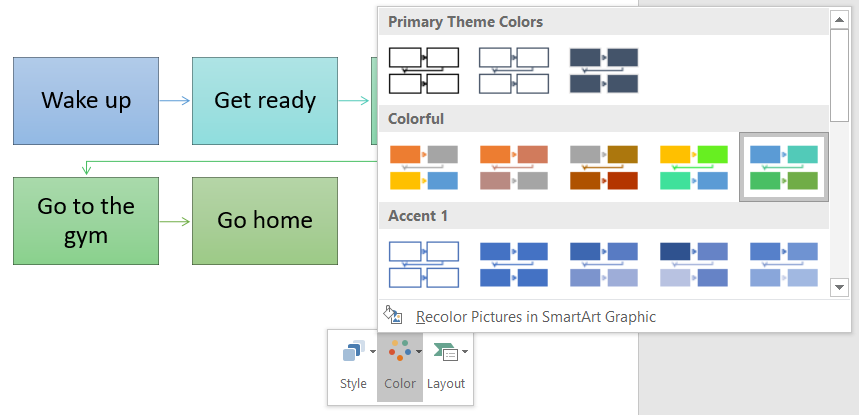
オブジェクトを選択し、リボンに新しく表示される [書式] と [デザイン] の2つのタブからオプションを選択して、図形のデザインを変更します。
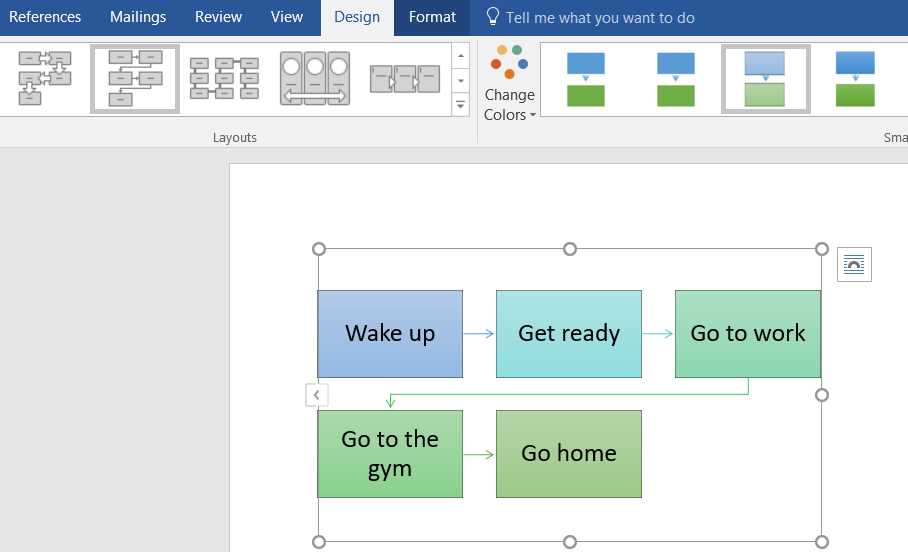
図形を選択した場合:
[図形] を使用して配置されたオブジェクトのデザインを変更する場合、フローチャートの図形を選択すると [書式] タブが表示され、変更を開始できます。
LucidchartのダイアグラムをWordにインポートする方法
ご覧のとおり、Wordでフローチャートを作成することは確かに可能ですが、プログラムの制限により、より複雑なダイアグラムやプロセスフローを作成したり、効率的に共有や共同作業を行ったりすることは難しい場合があります。しかし、Lucidchartをキャンバスとして使用すれば、豊富な図形ライブラリ、使いやすいインターフェイス、リアルタイム共同作業機能を備えたクラウドバックアップにより、可能性はほぼ無限に広がります。Wordにフローチャートを追加したい場合、Lucidchartはモダンなソリューションです。
- まだダウンロードしていない場合は、MS Word Lucidchartアドイン, 新しいタブで開きますをダウンロードします。
- Lucidchartでフローチャートを作成します。開始する際の手助けが必要な場合は、このガイドでLucidchartでフローチャートを作成する方法, 新しいタブで開きますを確認してください。
- Word文書を開き、[挿入] タブ内のアドインに移動して [Lucidchart] を選択します。
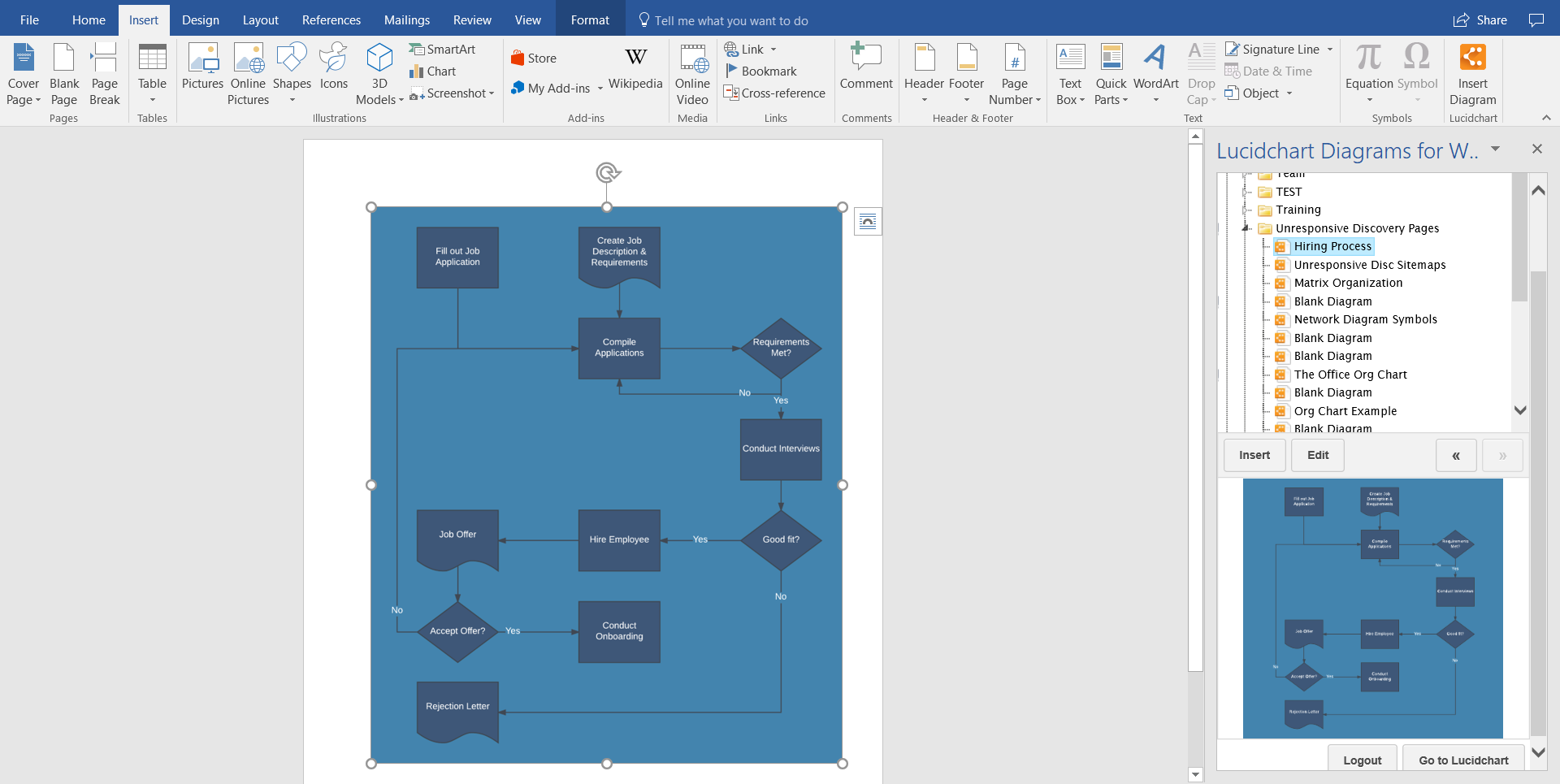
- 4. ドキュメントからフローチャートを選択し、Word文書に挿入します。
Lucidchartでは、複雑なフローチャートやあらゆる種類のダイアグラムを構築してWordに追加したり、後からリアルタイムで編集したりできます。Wordで直接フローチャートを作成する場合に比べて、ステップ数、クリック数、時間を半分に短縮できます。
文書にシンプルなダイアグラムを追加するだけであれば、Wordでフローチャートを作成することも可能ですが、より多くのカスタマイズオプションや機能を利用するには、代わりにLucidchartでフローチャートを構築し、アドインを使用して任意のMS Officeプログラムに挿入してください。今すぐLucidchartをお試しください!

ダイアグラム作成に必要なすべてがここに
Lucidchartを使えば、洗練されたプロフェッショナルなダイアグラムを無料で作成できます。どのようなアイデアでも、形にするために必要なツールが揃っています。アカウントを作成して、今すぐダイアグラムの作成を始めましょう。
無料で新規登録