Bien que Microsoft Word soit un traitement de texte et non un logiciel de création de diagrammes, il est tout à fait possible d'y ajouter des formes et de créer des logigrammes. Suivez ce guide pour modifier et créer des logigrammes dans Word.
Comment créer un logigramme dans Word
Il est indéniable que la création d'un logigramme dans Lucidchart, suivie de son insertion dans vos applications Microsoft Office, s’ouvre dans un nouvel onglet à l'aide des compléments, est la méthode la plus efficace pour intégrer des logigrammes dans vos documents Word. Il reste cependant possible de créer directement un logigramme dans Word, et ce guide pratique vous explique comment procéder.
1. Ouvrez un document vierge dans Word
2. Ajoutez des formes
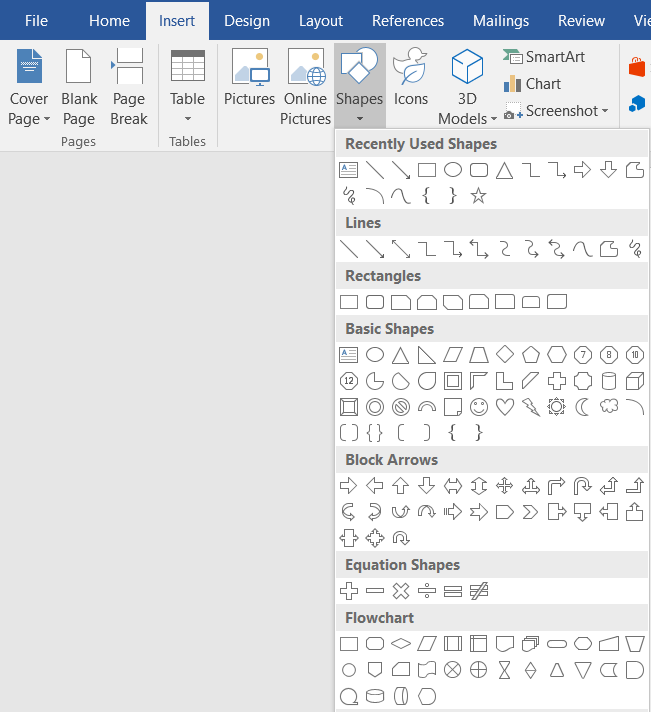
Pour commencer à ajouter des formes à votre logigramme dans Word, deux options s'offrent à vous. Allez dans l'onglet Insertion du Ruban et choisissez SmartArt ou Formes. Les graphiques SmartArt sont des ensembles de formes prédéfinis regroupés dans une galerie. L'outil Formes propose une sélection de base d'objets géométriques qui peuvent être insérés et modifiés dans le document.
Ajouter des symboles via un graphique SmartArt dans Word
Une boîte de dialogue s'affiche lorsque vous sélectionnez SmartArt dans l'onglet Insertion. Nous vous recommandons de cliquer sur Processus dans le panneau de gauche pour afficher les options spécifiques aux logigrammes. Gardez toutefois à l'esprit que vous n'êtes en aucun cas limité à cette option et que vous pouvez utiliser le graphique SmartArt le plus adapté à vos besoins. Cliquez ensuite sur le graphique SmartArt de votre choix : un aperçu s'affiche dans le panneau de droite, accompagné d'une explication de sa logique. Cliquez sur OK pour insérer le graphique sélectionné dans votre document.
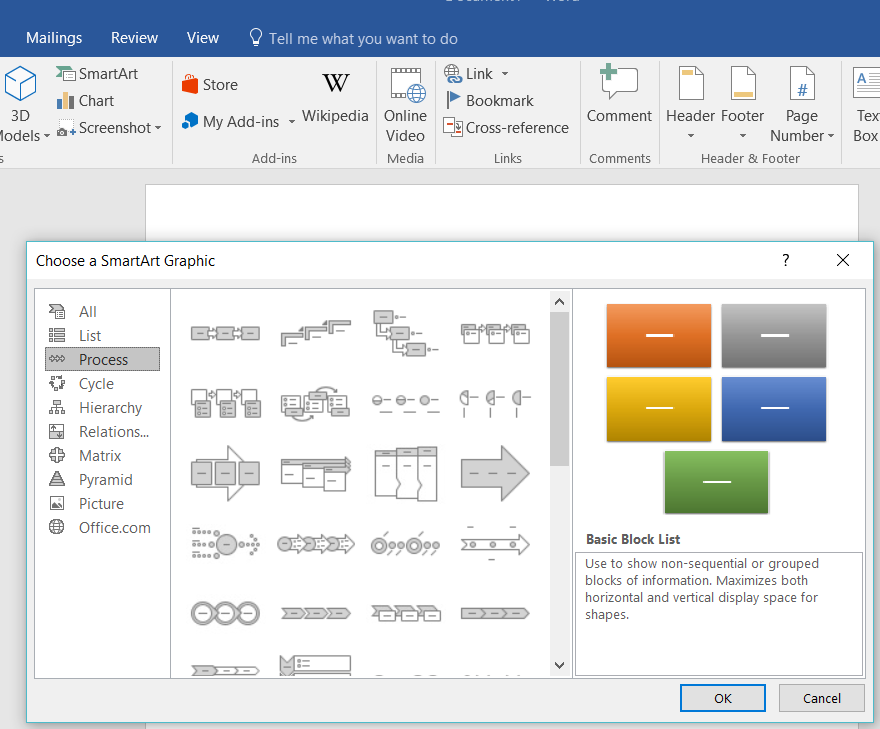
Pour remplacer votre graphique par un élément SmartArt à tout moment, sélectionnez-le et appuyez sur Suppr. Vous pouvez ensuite cliquer sur Graphiques SmartArt (Insertion > SmartArt) et choisir un autre type de diagramme. Si vous préférez modifier la disposition d'un graphique SmartArt, sélectionnez la ou les formes, puis choisissez un nouveau style dans l'onglet Conception du Ruban. Soyez assuré que vous pouvez modifier la disposition du graphique SmartArt à tout moment sans perdre votre texte.
Depuis l'onglet Conception, vous pouvez ensuite continuer à ajouter des formes de logigramme et à les relier par des lignes jusqu'à ce que votre logigramme soit terminé. Si vous manquez d'options de formes, vous devrez en ajouter une manuellement depuis l'onglet Conception. Pour ce faire, sélectionnez la forme (ou le diagramme entier dans certains cas) la plus proche de l'endroit où vous souhaitez ajouter une nouvelle forme, puis sélectionnez Ajouter une forme.
Ajouter des symboles via l'outil Formes dans Word
Depuis l'onglet Insertion du Ruban, sélectionnez une forme de logigramme dans la galerie déroulante. Vous pouvez ensuite cliquer et faire glisser la forme pour lui donner la taille souhaitée et la placer sur la page. Continuez à ajouter des formes et des lignes pour compléter votre logigramme.
3. Ajoutez du texte
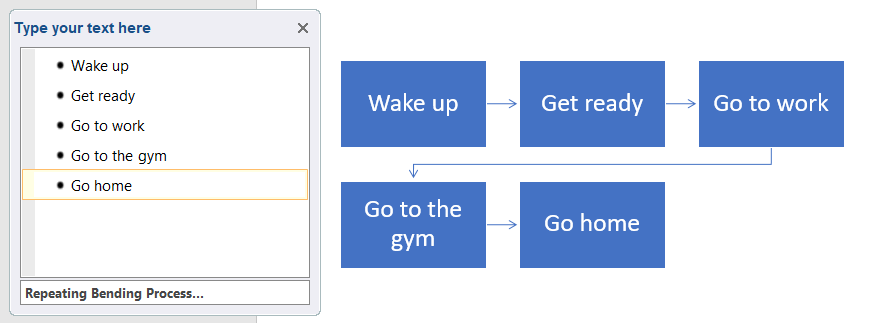
Ajoutez du texte à un graphique SmartArt en cliquant sur le texte de remplacement et commencez à saisir votre texte. Selon le volume de texte ajouté, la forme et la police se redimensionneront automatiquement pour s'y adapter.
Pour une forme, ajoutez du texte en double-cliquant sur l'objet avant de commencer à écrire. Pour personnaliser la police, utilisez la boîte à outils qui s'affiche lorsque la forme souhaitée est sélectionnée.
4. Ajoutez des lignes
Pour tracer des lignes entre les formes, cliquez sur Insertion > Formes et sélectionnez un style de ligne. Cliquez ensuite et faites glisser le curseur sur la page pour ajouter une ligne.
5. Mettez en forme les formes et les lignes
Pour que ce logigramme se démarque vraiment dans Word, vous devrez procéder à une mise en forme finale. Vous n'aurez pas autant d'options que dans Lucidchart, mais la création d'un logigramme dans Word offre tout de même de vastes possibilités de personnalisation.
Pour accéder à des options de modification simples, un menu contenant des fonctions de base s'affiche lorsque vous faites un clic droit sur un objet.
Pour modifier la disposition du texte, cliquez sur l'icône Options de mise en page qui apparaît lorsque vous faites un clic droit sur une zone de texte, puis choisissez votre disposition préférée. Vous pouvez également afficher les autres options en cliquant sur Afficher plus.
Déplacez une forme ou des lignes n'importe quoi dans le document Word par un simple cliquer-glisser. Si vous souhaitez redimensionner l'image, cliquez et faites glisser le curseur depuis un coin ou un bord, puis utilisez l'icône de poignée pour faire pivoter la forme.
Si vous sélectionnez un graphique SmartArt :
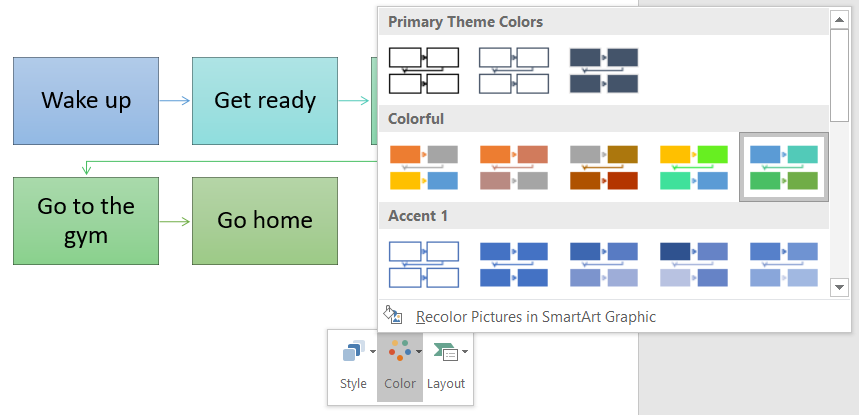
Modifiez le style de vos formes en sélectionnant vos objets et en choisissant une option parmi les deux nouveaux onglets du Ruban : Format et Conception.
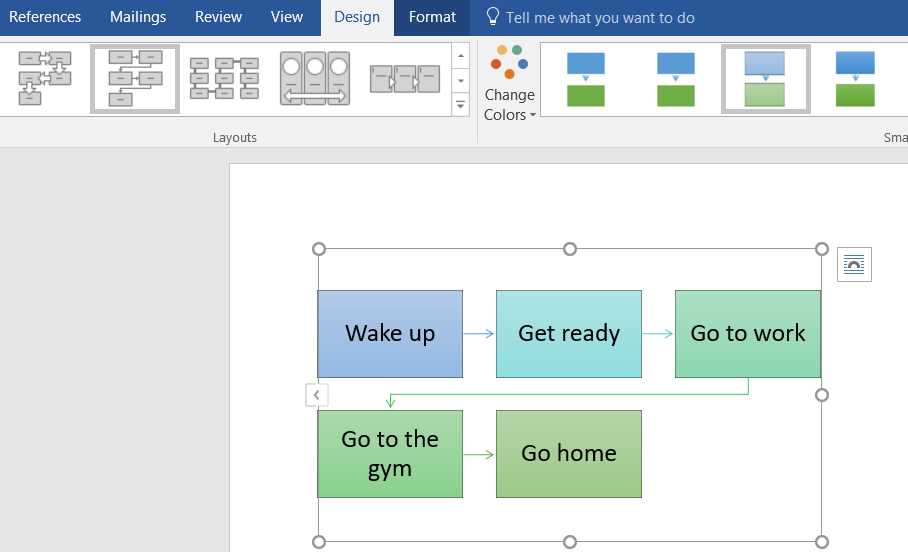
Si vous sélectionnez une forme :
Lorsque vous modifiez le style d'un objet placé à l'aide de l'outil Formes, l'onglet Format apparaît dès que vous sélectionnez la forme du logigramme pour commencer vos modifications.
Comment importer un diagramme Lucidchart dans Word
Comme vous pouvez le constater, il est tout à fait possible de créer un logigramme dans Word. Toutefois, en raison des limites du programme, vous ne pourrez pas créer de diagrammes ou de flux de processus plus complexes, ni collaborer et partager efficacement. En revanche, avec Lucidchart comme zone de travail, les possibilités sont presque infinies grâce à une vaste bibliothèque de formes, une interface intuitive, une sauvegarde sur le cloud et des fonctionnalités de collaboration en temps réel. Si vous souhaitez ajouter un logigramme dans Word, Lucidchart est la solution moderne.
- Téléchargez le complément Lucidchart pour MS Word, s’ouvre dans un nouvel onglet si ce n'est pas déjà fait.
- Créez un logigramme dans Lucidchart. Utilisez ce guide pour découvrir comment créer un logigramme dans Lucidchart, s’ouvre dans un nouvel onglet si vous avez besoin d'aide pour commencer.
- Ouvrez votre document Word, accédez à vos compléments et sélectionnez Lucidchart dans l'onglet Insertion.
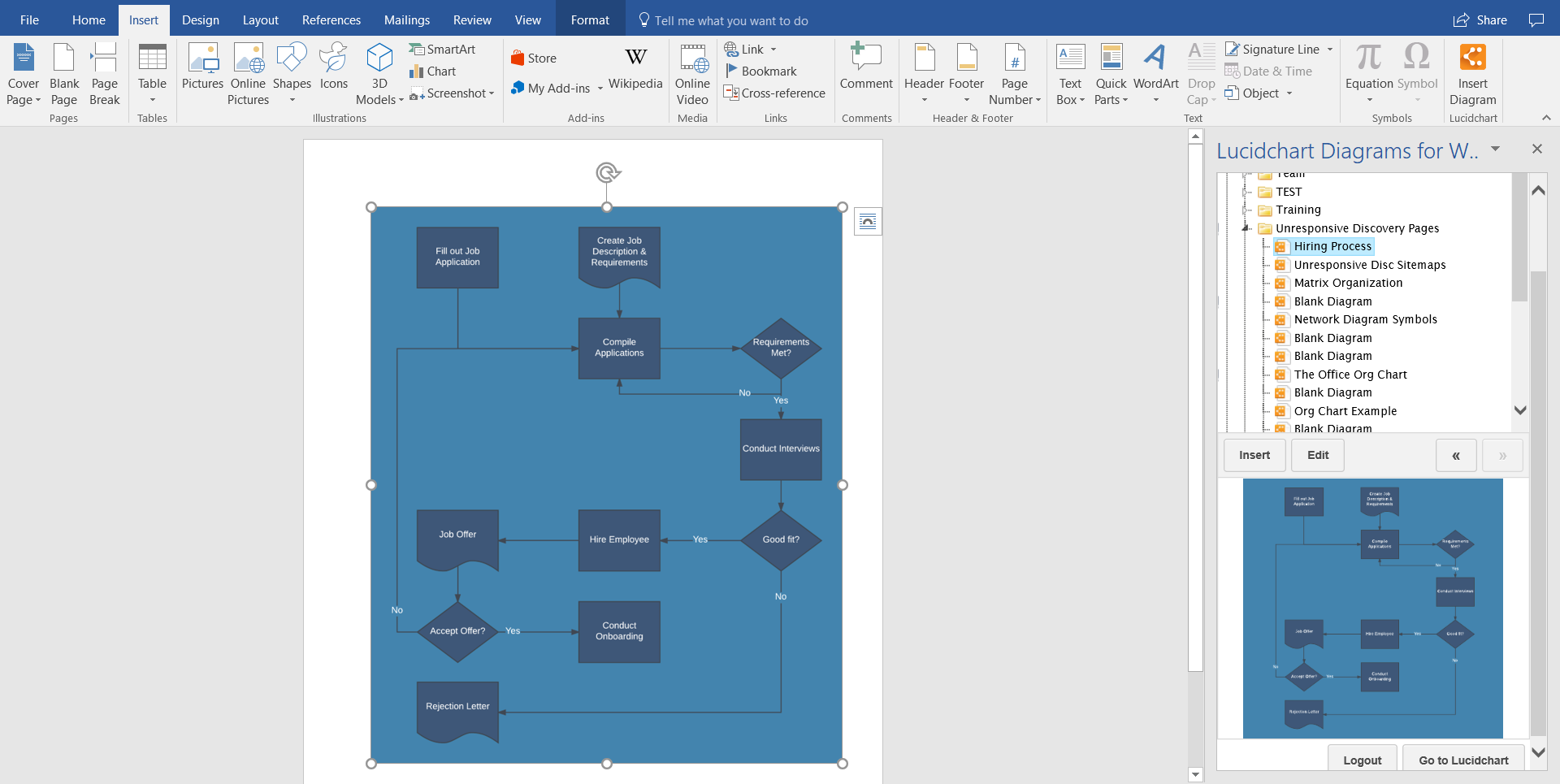
- 4. Sélectionnez votre logigramme parmi vos documents pour l'insérer dans votre document Word.
Vous pouvez concevoir des logigrammes complexes et tout type de diagramme dans Lucidchart, puis les ajouter à Word ou les modifier en temps réel ultérieurement, le tout avec deux fois moins d'étapes, de clics et de temps que pour créer un logigramme directement dans Word.
Créer un logigramme dans Word est envisageable si vous cherchez à ajouter un diagramme simple à votre document. Toutefois, pour bénéficier de plus d'options de personnalisation et de fonctionnalités, créez plutôt votre logigramme dans Lucidchart et utilisez le complément pour l'insérer dans vos applications MS Office. Utilisez Lucidchart dès aujourd'hui !

Tout ce dont vous avez besoin pour créer un diagramme
Créez gratuitement un diagramme soigné et professionnel avec Lucidchart. Quel que soit votre projet, nous disposons des outils nécessaires pour le réaliser. Créez un compte et commencez à concevoir vos diagrammes dès aujourd'hui.
Inscription gratuite