Les feuilles de calcul Excel contiennent des données denses : des informations utiles, mais parfois difficiles à interpréter. Les logigrammes permettent d'illustrer les relations entre différents points de données, apportant ainsi plus de clarté à vos feuilles de calcul. Ce guide détaille toutes les étapes pour créer un logigramme dans Excel et dans Lucidchart, un espace de travail visuel puissant.
Microsoft Excel dispose de fonctionnalités qui vous permettent de créer un logigramme directement dans votre feuille de calcul, mais cela nécessite un formatage préliminaire et des ajustements manuels pour insérer vos formes et votre texte. Bien que nous vous recommandions de gagner du temps en utilisant Lucidchart (passez à la section suivante pour découvrir comment !), nous avons détaillé ci-dessous les étapes à suivre pour concevoir un logigramme directement dans Excel.
1. Formater une grille
L'ajout d'une grille dans Excel facilite la création de logigrammes et de diagrammes, mais sachez que cela n'est pas obligatoire, surtout si vous maîtrisez déjà Excel. En formatant une grille, vous modifiez la largeur des colonnes pour qu'elle corresponde à la hauteur des lignes par défaut, ce qui permettra d'harmoniser les formes ajoutées et de leur donner des proportions adaptées.
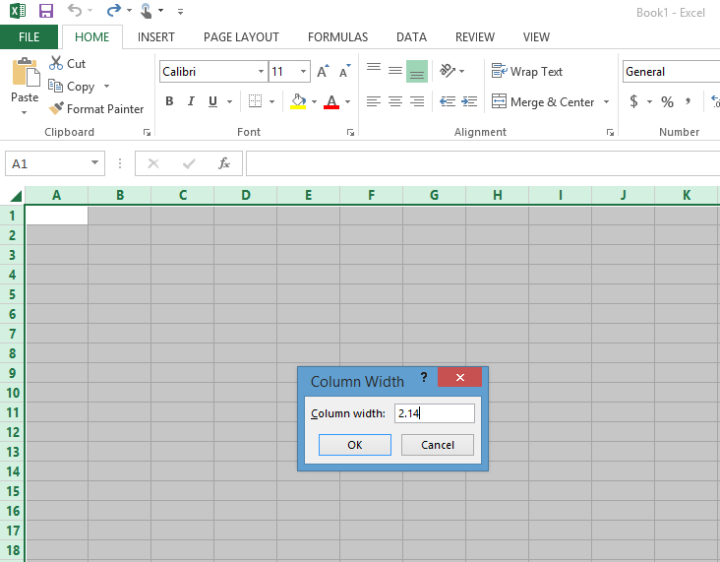
Pour modifier la largeur de vos colonnes, cliquez sur le bouton "Sélectionner tout" pour sélectionner l'ensemble des cellules de votre feuille de calcul. Faites un clic droit sur l'une des colonnes en surbrillance et sélectionnez « Largeur de colonne ». Saisissez une nouvelle largeur dans la boîte de dialogue, puis cliquez sur « OK ».
La largeur des colonnes et la hauteur des lignes par défaut dans Excel dépendent de la police choisie. Si vous utilisez la police Calibri en taille 11, modifiez la largeur de la colonne à 2,14 pour formater une grille. Pour les autres polices, vous devrez vérifier la hauteur de la ligne avant d'ajuster la largeur de la colonne. Pour ce faire, faites un clic droit sur une ligne et sélectionnez « Hauteur de ligne ». Ne modifiez pas la hauteur, notez simplement la mesure et, en suivant les étapes ci-dessus, modifiez la largeur de la colonne pour qu'elle corresponde.
2. Activer la fonction Aligner sur la grille ou sur les formes
L'activation de l'option « Aligner sur la grille » permet de redimensionner les formes du logigramme et de les « caler » sur la ligne de grille la plus proche, garantissant ainsi l'uniformité des dimensions de vos formes. Si vous choisissez « Aligner sur la forme », vos formes s'aligneront sur les bordures des autres formes à proximité dans votre logigramme.
Pour activer l'une ou l'autre de ces fonctionnalités, accédez à Mise en page > Aligner > Aligner sur la grille (ou Aligner sur la forme).
3. Ajuster la mise en page si nécessaire
Avant de créer votre logigramme, passez rapidement en revue les consignes de formatage à respecter. Si vous prévoyez d'imprimer votre logigramme ou de le transférer vers Microsoft Word, par exemple, il doit tenir sur une seule page. Vous devrez donc adapter la mise en page de votre feuille de calcul en conséquence.
Les marges, l'orientation de la page et la taille sont autant d'éléments de mise en page à prendre en compte. Vous pouvez tous les ajuster à partir de l'onglet Mise en page.
Soyez prudent lorsque vous modifiez le thème dans l'onglet Mise en page : cela change non seulement les polices et les thèmes de couleur, mais modifie également la hauteur des lignes et la largeur des colonnes, ce qui peut impacter le nombre de formes pouvant tenir sur une page.
4. Ajouter des formes
Il existe deux façons d'ajouter des formes à un logigramme dans Excel : vous pouvez utiliser l'outil SmartArt ou l'outil Formes dans l'onglet Insertion. Les graphiques SmartArt sont des groupes de formes prédéfinis intégrant un style et une logique propres. Les formes sont des objets individuels qui peuvent être ajoutés à une feuille de calcul et modifiés selon vos besoins. Vous pouvez vous référer à notre guide des symboles et de la notation des logigrammes pour vous familiariser avec les formes les plus couramment utilisées.
Ajouter des symboles via SmartArt dans Excel
Accédez à l'onglet Insertion et sélectionnez SmartArt. Une boîte de dialogue s'affiche et vous invite à choisir un graphique SmartArt dans la galerie. Nous vous recommandons de sélectionner des graphiques dans la catégorie « Processus », car ce sont ceux qui ressemblent le plus aux logigrammes standards, mais ne vous limitez pas à une seule catégorie. Choisissez le graphique qui correspond à vos besoins de modélisation.
Une fois que vous avez sélectionné le graphique SmartArt que vous souhaitez insérer, un aperçu s'affiche dans le panneau de droite, accompagné d'une explication de sa logique. N'oubliez pas que toutes les options ne sont pas classées comme des formes de logigramme.
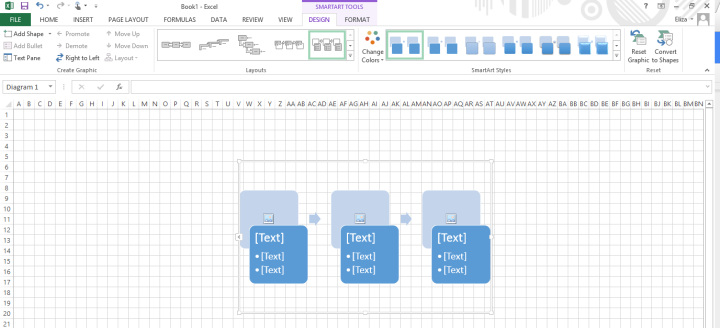
Pour remplacer votre diagramme par un autre graphique SmartArt, sélectionnez-le et appuyez sur « Supprimer ». Vous pouvez ensuite cliquer sur Graphiques SmartArt (Insertion > SmartArt) et choisir un autre type de graphique. Si vous préférez modifier la disposition d'un graphique SmartArt, sélectionnez la ou les formes, puis choisissez un nouveau style dans l'onglet Création du ruban. La disposition du graphique SmartArt peut être modifiée à tout moment sans perdre le texte saisi.
Continuez à ajouter des formes de logigramme depuis l'onglet Création et à les relier par des lignes jusqu'à ce que votre logigramme soit terminé. Contrairement à la vaste bibliothèque de formes et aux fonctionnalités d'importation de Lucidchart, vous constaterez peut-être que certains graphiques SmartArt ne permettent pas d'ajouter un nombre illimité de formes. Pour ceux qui le permettent, sélectionnez la forme la plus proche de l'endroit où vous souhaitez ajouter une nouvelle forme. Selon le type de graphique inséré, vous devrez peut-être sélectionner l'ensemble du graphique. Choisissez ensuite une action, telle que « Ajouter une forme », dans l'onglet Création.
Ajouter des symboles via les formes dans Excel
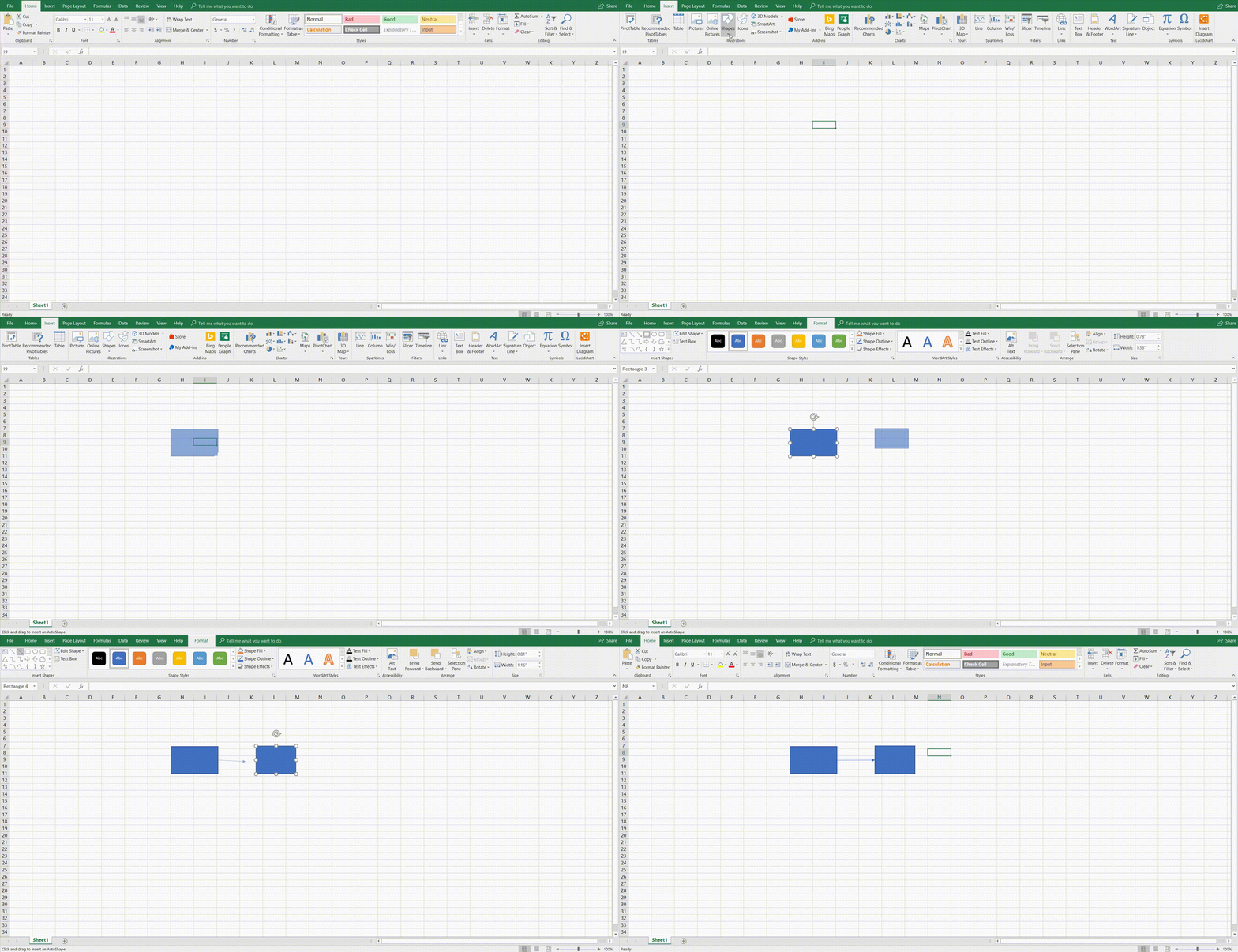
Vous pouvez également concevoir votre logigramme dans Excel à l'aide de l'outil Formes. Pour accéder à la bibliothèque de formes d'Excel, accédez à l'onglet Insertion et cliquez sur « Formes ». Une galerie s'affiche alors avec diverses formes de base, notamment des lignes, des flèches et des formes géométriques. Faites défiler vers le bas pour trouver la section consacrée aux logigrammes.
Cliquez sur la forme de logigramme que vous souhaitez ajouter, puis faites-la glisser sur la feuille Excel pour lui donner la taille voulue. Vous pouvez facilement cliquer dessus pour la redimensionner ou la déplacer n'importe où dans le document.
Continuez à ajouter des formes et à les relier par des lignes jusqu'à ce que vous ayez créé votre logigramme.
5. Ajouter du texte
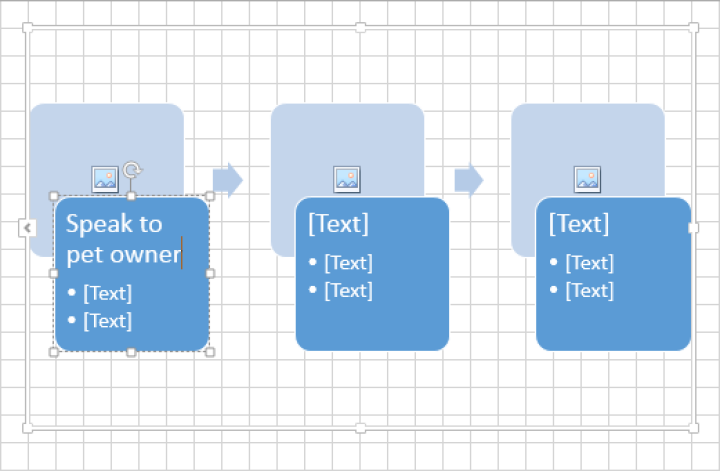
Ajoutez du texte à votre logigramme en cliquant sur le symbole inséré, puis commencez à saisir votre texte. Dans SmartArt, la taille des zones de texte et des polices s'ajuste automatiquement en fonction de la quantité de texte ajoutée.
Modifiez votre texte en sélectionnant les options de police dans le menu d'accueil du ruban ou dans la boîte de dialogue qui s'affiche à côté des formes.
6. Ajouter des lignes
Pour ajouter des lignes, accédez à l'onglet Insertion, sélectionnez "Formes", puis cliquez sur le style de ligne souhaité pour relier vos formes. Cliquez et faites glisser le curseur sur la feuille de calcul pour tracer la ligne.
7. Formater le logigramme
Une fois les formes, le texte et les lignes de votre logigramme intégrés à votre feuille Excel, le ruban supérieur vous propose des options de personnalisation supplémentaires pour les couleurs, les styles et les formats. Ajustez vos lignes et vos formes à l'aide des options de l'onglet Insertion : augmentez l'épaisseur des lignes, modifiez le style des polices, changez les couleurs et jouez sur la transparence.
Comment créer un logigramme dans Lucidchart
Créer des logigrammes dans Excel peut s'avérer fastidieux et frustrant, et cette méthode offre peu de flexibilité. Lucidchart vous aide à créer des logigrammes entièrement personnalisés deux fois plus vite. Pour découvrir comment créer un logigramme avec Lucidchart, suivez les étapes ci-dessous.
1. Créer un compte Lucidchart gratuit
Avant de commencer votre logigramme, vous devez vous inscrire pour obtenir un compte Lucidchart. Rassurez-vous, c'est simple et gratuit ! Cliquez simplement sur « S'inscrire », saisissez votre nom et votre adresse e-mail, choisissez un mot de passe, et le tour est joué.
2. Créer un nouveau document et ajouter des formes de base
Lorsque vous créez un document dans Lucidchart, deux options s'offrent à vous : partir d'une page vierge ou utiliser un modèle. Les modèles sont une excellente solution si vous débutez dans la création de logigrammes ou si vous cherchez à gagner du temps, mais ne redoutez pas de partir de zéro : avec Lucidchart, ces deux méthodes sont très simples.
Partir d'un modèle
Pour ouvrir la bibliothèque de modèles de Lucidchart, cliquez sur la flèche vers le bas à côté de « + Document ». Sélectionnez une catégorie de diagramme sur la gauche (dans ce cas, choisissez « Logigramme ») ou utilisez la barre de recherche pour trouver un type de modèle spécifique.
Double-cliquez sur une vignette pour utiliser le modèle correspondant, ou faites un simple clic pour en savoir plus. Si vous décidez de ne pas utiliser de modèle, sélectionnez simplement « Diagramme vierge ».

Partir de zéro
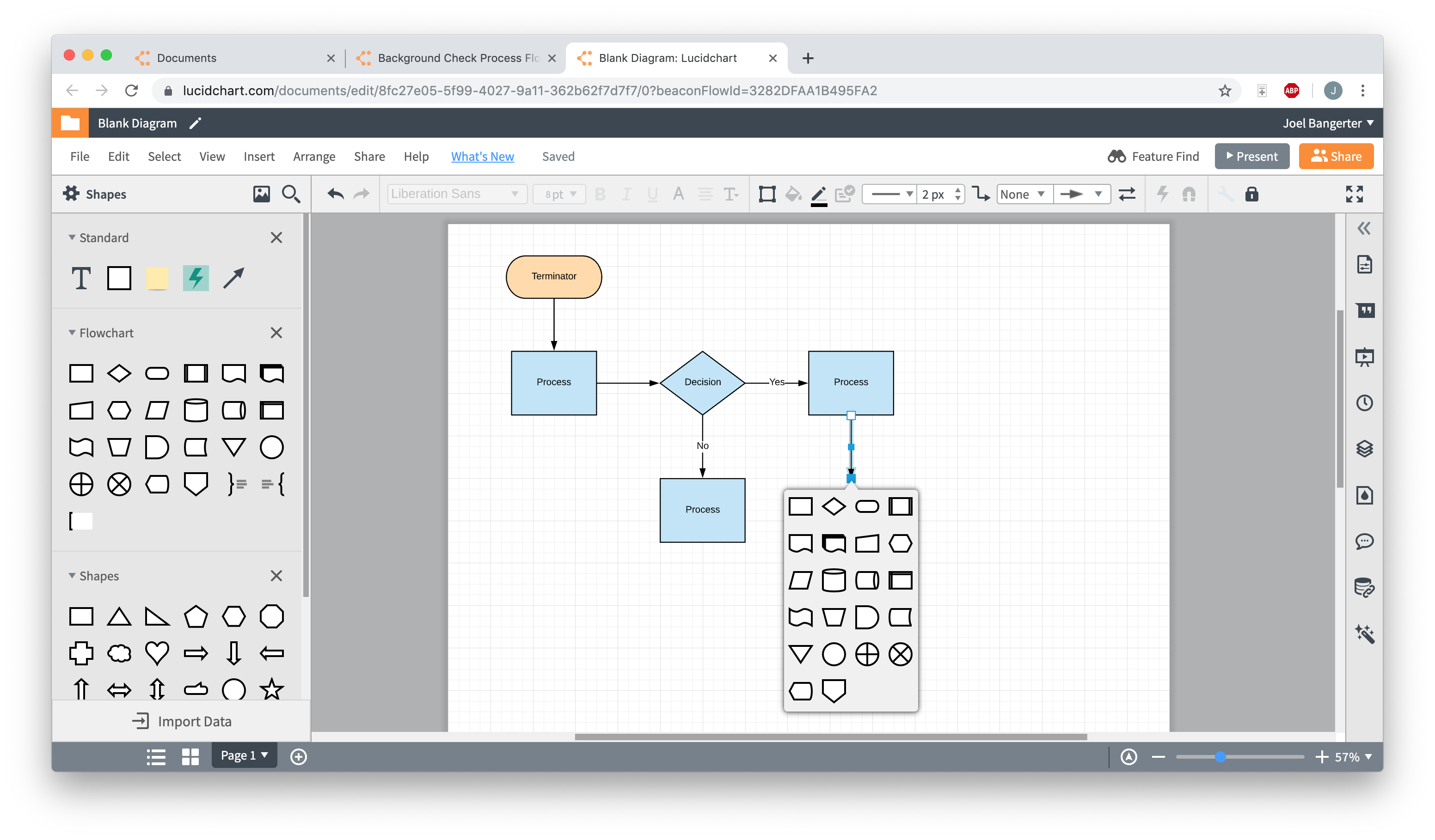
Pour créer un diagramme vierge, cliquez sur « + Document ». Par défaut, la bibliothèque de formes de logigramme est épinglée au menu des formes sur le côté gauche de l'éditeur. Toutes les formes nécessaires à la réalisation d'un logigramme s'y trouvent : il vous suffit de les glisser-déposer sur votre zone de travail.
Cliquez et faites glisser le curseur entre les formes pour ajouter des flèches de liaison. Vous pouvez également ajouter des formes en cliquant sur une forme existante et en faisant glisser votre curseur comme pour la relier à une autre forme. Au lieu de connecter la flèche à une autre forme, relâchez simplement le clic dans un espace vide. Un petit menu contextuel de formes apparaît alors. En cliquant sur une forme de logigramme dans ce menu, vous l'insérerez à l'extrémité de la flèche.
3. Ajouter ou modifier du texte
Une fois toutes vos formes et lignes ajoutées à votre logigramme, il est temps de les nommer. Double-cliquez sur une forme ou une ligne pour ajouter du texte ou modifier le texte existant. Modifiez la taille de la police, le style, etc. à l'aide de la barre d'outils située en haut de l'éditeur.
4. Formater et styliser votre logigramme
À ce stade, votre logigramme est pratiquement terminé : il fonctionne exactement comme prévu, il ne vous reste plus qu'à soigner son apparence. Si vous êtes parti d'un modèle, votre diagramme intègre déjà des couleurs et des polices. Les modèles Lucidchart sont entièrement personnalisables, vous pouvez donc modifier tous ces éléments à l'aide de la barre d'outils située en haut de l'éditeur.
Si vous êtes parti de zéro, utilisez la barre d'outils pour ajouter des couleurs, modifier les polices, ajuster l'épaisseur des lignes et bien plus encore. Puisque presque tous les aspects de chaque forme et de chaque ligne peuvent être modifiés, vous pouvez donner à votre logigramme l'aspect exact que vous souhaitez. (Astuce : cliquez et faites glisser votre curseur pour sélectionner plusieurs formes, vous pourrez alors les modifier simultanément !)
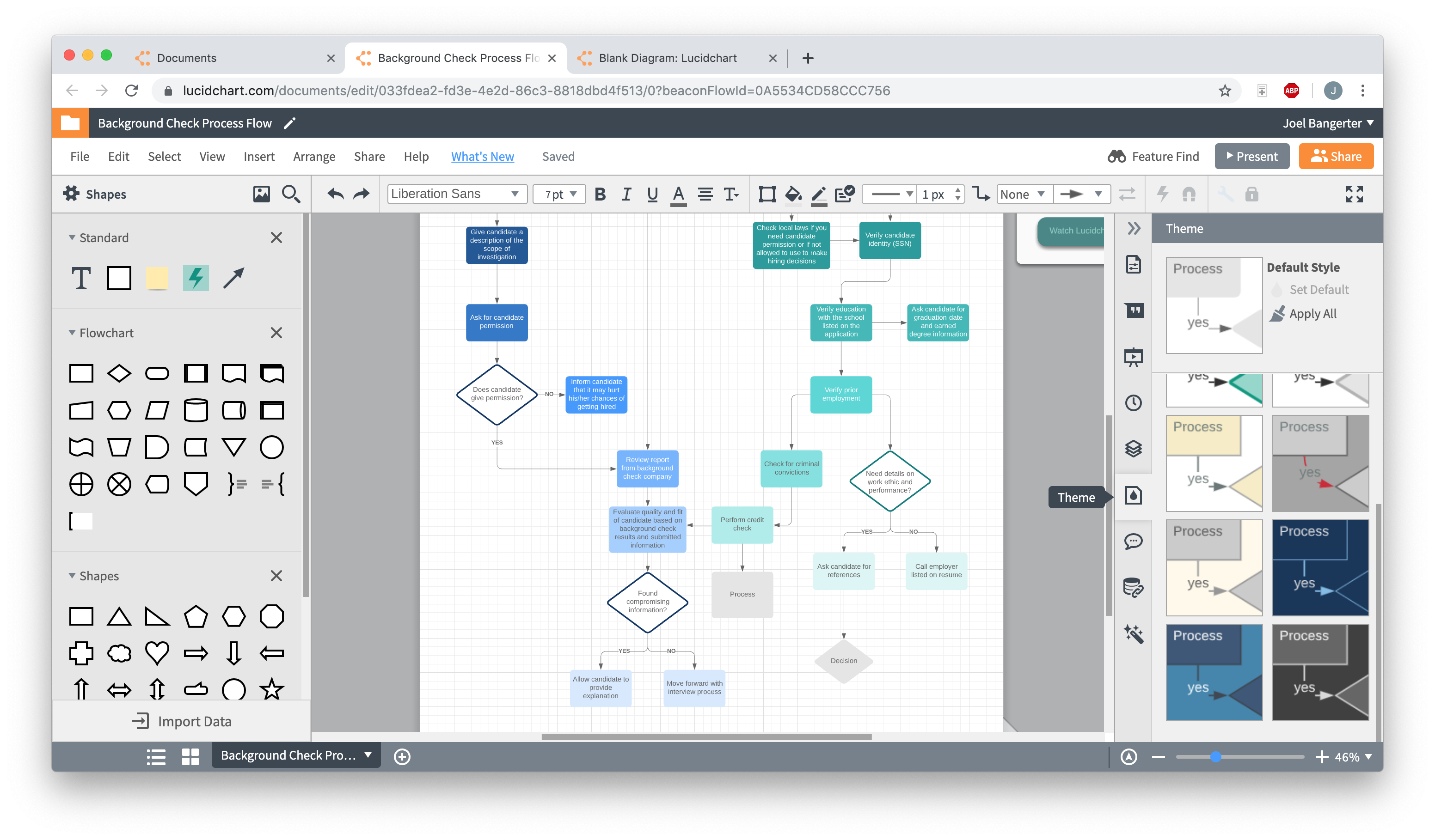
Pour définir un thème de document (règles de style et de formatage applicables à l'ensemble du diagramme), cliquez sur l'icône de gouttelette en haut de l'éditeur. Il vous suffit de cliquer sur un thème pour l'appliquer à l'ensemble de votre diagramme.
Comment insérer votre diagramme Lucidchart dans Excel
Plutôt que de devoir gérer un formatage fastidieux, des étapes supplémentaires et toutes les contraintes liées à la création d'un logigramme dans Excel, suivez ces étapes pour intégrer directement vos diagrammes Lucidchart dans Excel. C'est rapide, simple et gratuit !
1. Télécharger le complément MS Office
Pour télécharger le complément Lucidchart, ouvrez Excel et accédez à Insertion > Mes compléments > Store. Lucidchart devrait apparaître parmi les compléments recommandés, mais vous pouvez également utiliser la barre de recherche pour le trouver. Une fois que vous l'avez trouvé, cliquez sur « Ajouter ».
2. Sélectionner un diagramme à ajouter à votre feuille de calcul
Dans Excel, accédez à Insertion > Mes compléments > Lucidchart. Le volet du complément Lucidchart s'ouvre alors sur le côté droit de votre document. Sélectionnez le diagramme que vous souhaitez ajouter, puis cliquez sur « Insérer ».
Si vous apportez des modifications à votre diagramme Lucidchart, il vous suffit de le réinsérer dans Excel pour appliquer ces changements.
Créer un logigramme dans Excel est possible, mais comme vous pouvez le constater, créer un logigramme dans Lucidchart et l'intégrer à votre feuille Excel ne nécessite que trois étapes simples.

Tout ce dont vous avez besoin pour créer un diagramme
Créez gratuitement un diagramme soigné et professionnel avec Lucidchart. Quel que soit votre projet, nous disposons des outils nécessaires pour le réaliser. Créez un compte et commencez à concevoir vos diagrammes dès aujourd'hui.
Inscription gratuite