Excel-kalkylblad innehåller tätt packad data – data som är användbar, men svår att tolka. Flödesscheman kan hjälpa till att illustrera relationerna mellan olika datapunkter, vilket gör dina kalkylblad tydligare. Den här guiden går igenom alla steg för att göra ett flödesschema i Excel och i Lucidchart, en kraftfull visuell arbetsyta.
Microsoft Excel har funktioner som gör att du kan göra ett flödesschema direkt i ditt Excel-kalkylblad, men det kräver viss förformatering och manuella justeringar för att infoga former och text. Även om vi rekommenderar att du sparar tid genom att använda Lucidchart (hoppa till nästa avsnitt för att se hur!), har vi sammanfattat stegen för att skapa ett flödesschema i Excel nedan.
1. Formatera ett rutnät
Att lägga till ett rutnät i Excel gör det lite enklare att skapa flödesscheman och diagram, men det är inget krav, särskilt om du är erfaren i Excel. Genom att formatera ett rutnät ändrar du kolumnbredden så att den blir densamma som standardradhöjden, vilket i sin ur gör att tillagda former blir mer enhetliga och proportionerliga.
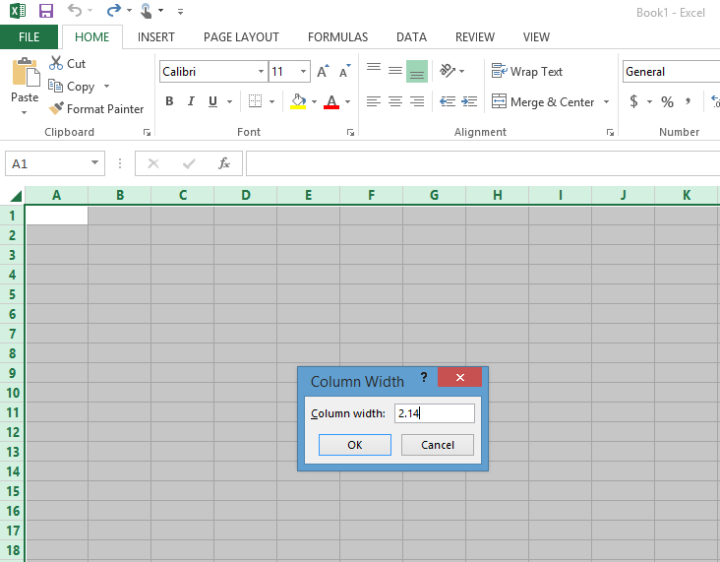
För avv ändra bredden på dina kolumner klickar du på knappen "Markera allt" för att markera alla celler i ditt kalkylblad. Högerklicka på en av de markerade kolumnerna och välj ”Kolumnbredd”. Ange en ny bredd i dialogrutan och klicka på ”OK”.
Standardkolumnbredd och radhöjd i Excel bestäms av ditt teckensnittsval. Om du använder teckensnittet Calibri i storlek 11 ändrar du kolumnbredden till 2,14 för att formatera ett rutnät. För andra teckensnitt måste du kontrollera radhöjden innan du justerar kolumnbredden. Gör detta genom att högerklicka på en rad och välja ”Radhöjd”. Ändra inte höjden, utan notera bara måttet och ändra sedan kolumnbredden så att den matchar enligt stegen ovan.
2. Aktivera fäst mot rutnät/formjustering
Om du väljer ”Fäst mot rutnät” ändras storleken på flödesschemats former så att de ”fäster” vid närmaste rutnätslinje, vilket håller storleken enhetlig för alla former. Om du väljer ”Fäst mot form” fäster dina former vid kanterna på andra närliggande former i ditt flödesschema.
För att aktivera någon av funktionerna går du till Sidlayout > Justera > Fäst mot rutnät (eller Fäst mot form).
3. Justera sidlayouten efter behov
Innan du skapar ditt flödesschema bör du snabbt gå igenom de formateringsriktlinjer som det måste följa. Om du till exempel planerar att skriva ut flödesschemat eller överföra det till Microsoft Word måste det få plats på en enda sida – du behöver ändra kalkylbladets layout i enlighet med detta.
Några layoutelement att tänka på är marginaler, sidorientering och storlek. Alla dessa kan justeras från fliken Sidlayout.
Var försiktig när du ändrar tema på fliken Sidlayout. Det ändrar inte bara teckensnitt och färgteman utan ändrar även radhöjd och kolumnbredd, vilket i sin tur kan ändra hur många former som får plats på en sida.
4. Lägg till former
Det finns två sätt att lägga till former i ett flödesschema i Excel: du kan använda SmartArt eller Former på fliken Infoga. SmartArt-grafik är färdiga grupper av former med inbyggd stil och logik. Former är enskilda objekt som kan läggas till i ett kalkylblad och redigeras efter behov. Du kan läsa vår guide om symboler och notationer för flödesscheman för att bekanta dig med de vanligaste flödesschemaformerna.
Lägga till symboler via SmartArt i Excel
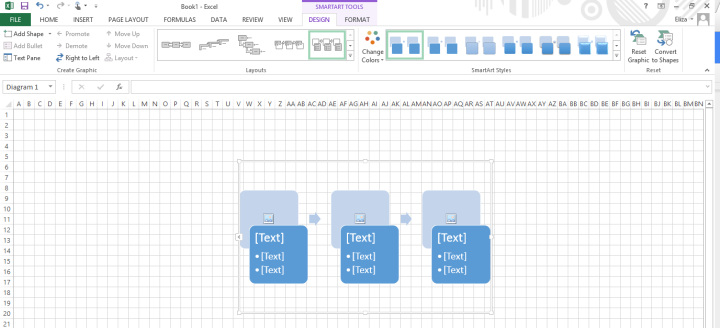
Gå till fliken Infoga och välj SmartArt. En dialogruta öppnas där du uppmanas att välja en SmartArt-grafik från galleriet. We rekommenderar att du väljer grafik från kategorin ”Process” eftersom de mest liknar vanliga flödesscheman, men känn dig inte begränsad till en enskild kategori. Välj den grafik som passar dina diagrambehov.
När du har valt den SmartArt-grafik du vill infoga visas en förhandsgranskning av flödesschemat i den högra panelen tillsammans med en förklaring av dess logik. Kom ihåg att inte alla alternativ klassificeras som flödesschemaformer.
För att ersätta ditt diagram med en annan SmartArt-grafik markerar du det och trycker på ”Delete”. Du kan sedan klicka på SmartArt-grafik (Infoga > SmartArt) och välja en annan diagramtyp. Om du föredrar att ändra layouten för en SmartArt-grafik markerar du formen eller formerna och väljer en ny stil från fliken Design i menyfliksområdet. Layouten för SmartArt-diagrammet kan när som helst redigeras utan att någon text går förlorad.
Fortsätt att lägga till flödesschemaformer från fliken Design och anslut dem med linjer tills ditt flödesschema är klart. Du kanske märker att till skillnad från Lucidcharts omfattande formbibliotek och funktioner för formimport stöder vissa SmartArt-grafiker inte obegränsat antal former. För de som gör det markerar du formen närmast där du vill lägga till en ny form. Du kan behöva markera hela diagrammet, beroende på vilken typ du har infogat. Välj sedan en åtgärd, till exempel ”Lägg till form”, från fliken Design.
Lägga till symboler via former i Excel
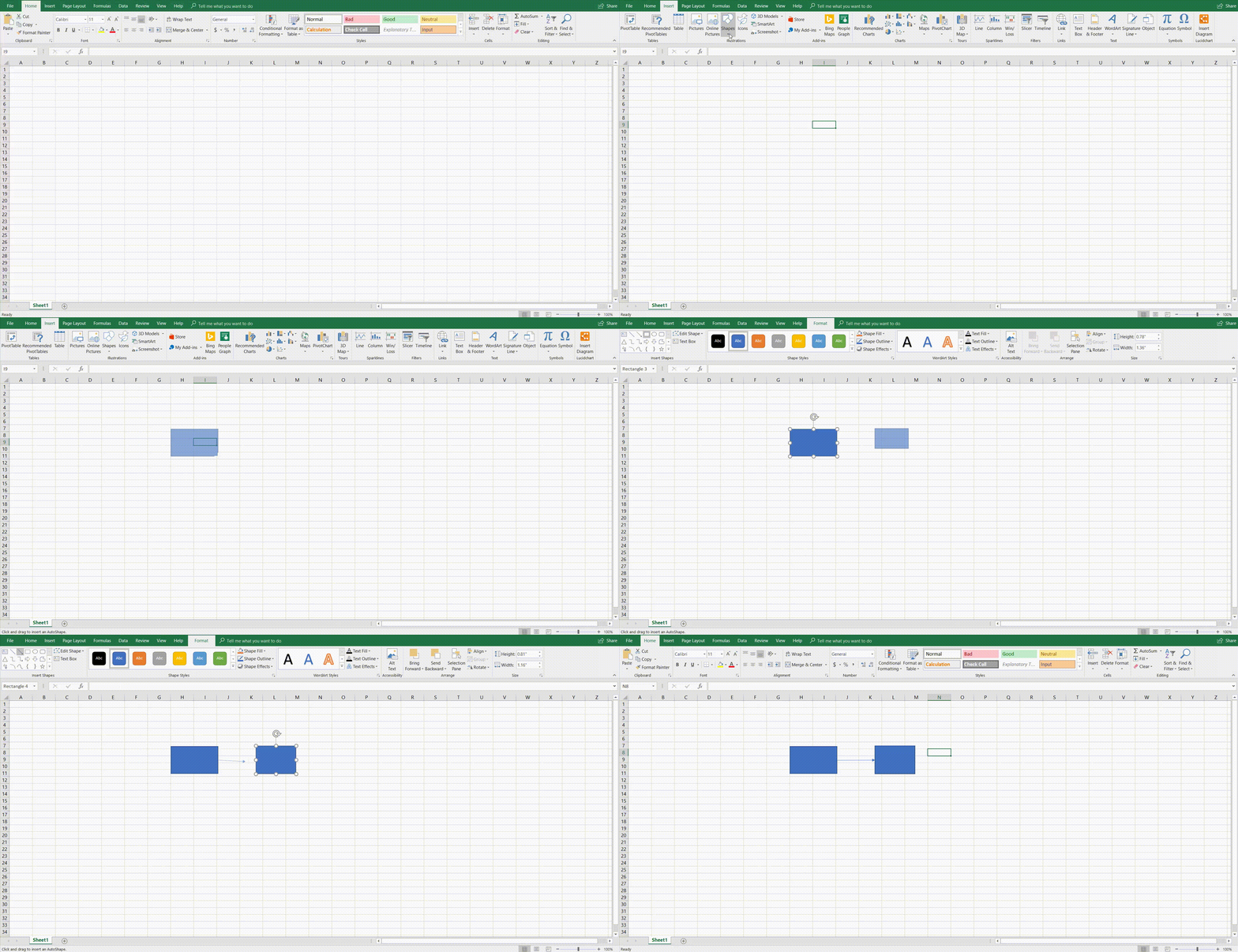
Du kan också skapa ditt flödesschema i Excel med hjälp av verktyget Former. För att komma åt Excels formbibliotek går du till fliken Infoga och klickar på ”Former”. Ett galleri visas med en mängd olika grundläggande former inklusive linjer, pilar och geometriska former. Bläddra ner för att hitta avsnittet Flödesschema.
Klicka på den flödesschemaform du vill lägga till och dra sedan formen till önskad storlek på Excel-bladet. Du kan enkelt klicka på den för att ändrar storlek eller flytta formen var som helst i dokumentet.
Fortsätt att lägga till former och ansluta dem med linjer tills du har skapat ditt flödesschema.
5. Lägg till text
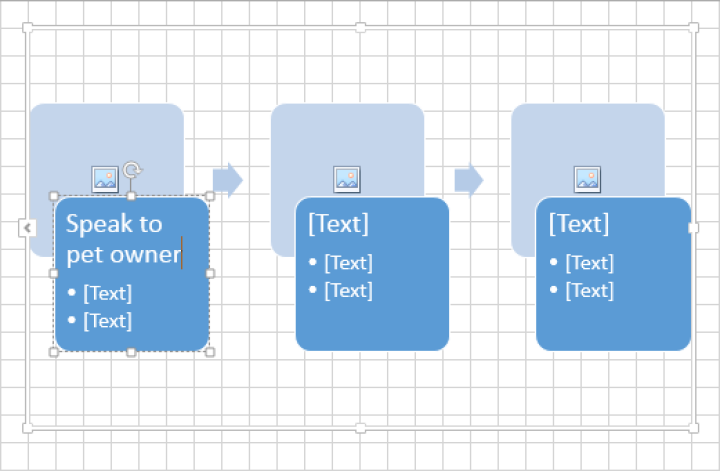
Lägg till text i ditt flödesschema genom att klicka på din placerade flödesschemasymbol och börja skriva. I SmartArt ändras storleken på textrutorna och teckensnitten automatiskt baserat på hur mycket text du lägger till.
Redigera din text genom att välja teckensnittsalternativ antingen från fliken Start i menyfliksområdet eller från den dialogruta som visas bredvid formerna.
6. Lägg till linjer
För att lägga till linjer går du till fliken Infoga, väljer "Former" och klickar sedan på önskad linjestil för att ansluta former med linjer. Klicka och dra på kalkylbladet för att rita linjen.
7. Formatera flödesschemat
När du har dina flödesschemaformer, text och linjer i ditt Excel-blad erbjuder menyfliksområdet längst upp ytterligare anpassningsalternativ för färger, stilar och format. Experimentera med dina linjer och former på fliken Infoga och öka linjetjockleken, teckensnittsstilar, färger och transparens.
Hur man gör ett flödesschema i Lucidchart
Att skapa flödesscheman i Excel kan vara en långsam, frustrerande process som inte erbjuder särskilt mycket flexibilitet. Lucidchart hjälper dig att skapa helt anpassade flödesscheman på halva tiden. Följ stegen nedan för att lära dig hur du gör ett flödesschema med Lucidchart.
1. Registrera dig för ett kostnadsfritt Lucidchart-konto
Innan du sätter igång med ditt flödesschema behöver du registrera ett Lucidchart-konto – oroa dig inte, det går snabbt och är gratis! Klicka bara på ”Registrera dig”, ange ditt namn och din e-postadress, välj ett lösenord, så är du klar.
2. Skapa ett nytt dokument och lägg till grundläggande former
När du skapar ett nytt dokument i Lucidchart har du två alternativ: att börja från grunden eller från en mall. Mallar är ett utmärkt alternativ om du är nybörjare på flödesscheman eller vill spara tid, men låt dig inte avskräckas av att börja från grunden – med Lucidchart är båda alternativen väldigt enkla.
Börja från en mall
För att öppna Lucidcharts mallbibliotek klickar du på nedåtpilen bredvid ”+Dokument”. Välj en diagramkategori till vänster – i det här fallet väljer du ”Flödesschema” – eller använd sökfältet för att hitta en specifik malltyp.
Dubbelklicka på en miniatyrbild för att använda mallen, eller klicka en gång för att läsa mer om den. Om du bestämmer dig för att inte använda någon mall väljer du bara ”Tomt diagram”.

Börja från grunden
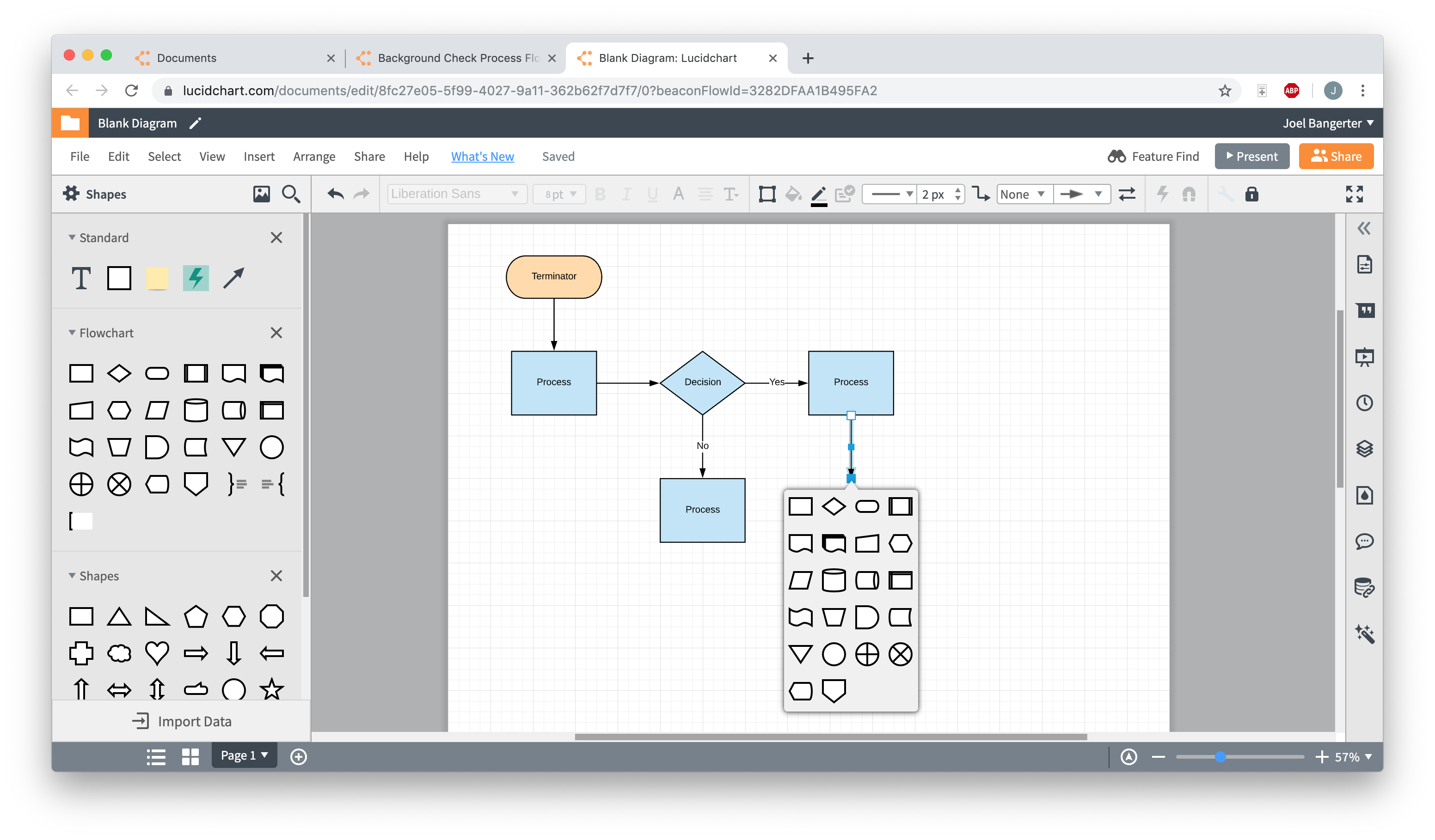
Klicka på ”+Dokument” för att skapa ett tomt diagram. Som standard är formbiblioteket för flödesscheman fäst vid formmenyn på redigerarens vänstra sida. Alla former du behöver för ett flödesschema finns där – det är bara att dra och släppa dem på arbetsytan.
Klicka och dra mellan former för att lägga till anslutningspilar. Du kan också lägga till former genom att klicka på en befintlig form och dra markören som om du skulle ansluta den till en annan form. Istället för att ansluta pilen till en annan form släpper du bara knappen på en tom yta. En liten popup-meny med former visas – om du klickar på en flödesschemaform i menyn infogas den i slutet av pilen.
3. Lägg till eller redigera text
När du har lagt till alla dina former och linjer i flödesschemat är det dags att namnge dem. Dubbelklicka på en form eller linje för att lägga till text eller redigera befintlig text. Redigera teckensnittsstorlek, stil osv. med verktygsfältet högst upp i redigeraren.
4. Formatera och stajla ditt flödesschema
Vid det här laget är ditt flödesschema praktiskt taget färdigt – det fungerar exakt som det ska, du behöver bara få det att se bra ut. Om du började från en mall har ditt diagram redan färger och teckensnitt tillämpade. Lucidchart-mallar är helt anpassningsbara, så du kan ändra vad som helst med verktygsfältet högst upp i redigeraren.
Om du började från grunden använder du verktygsfältet för att lägga till färger, ändra teckensnitt, justera linjetjocklek och mycket mer. Eftersom nästan varje aspekt av varje form och linje kan ändras kan du få ditt flödesschema att se ut exakt som du vill ha det. (Tips: Klicka och dra markören för att markera flera former – de kan då redigeras samtidigt!)
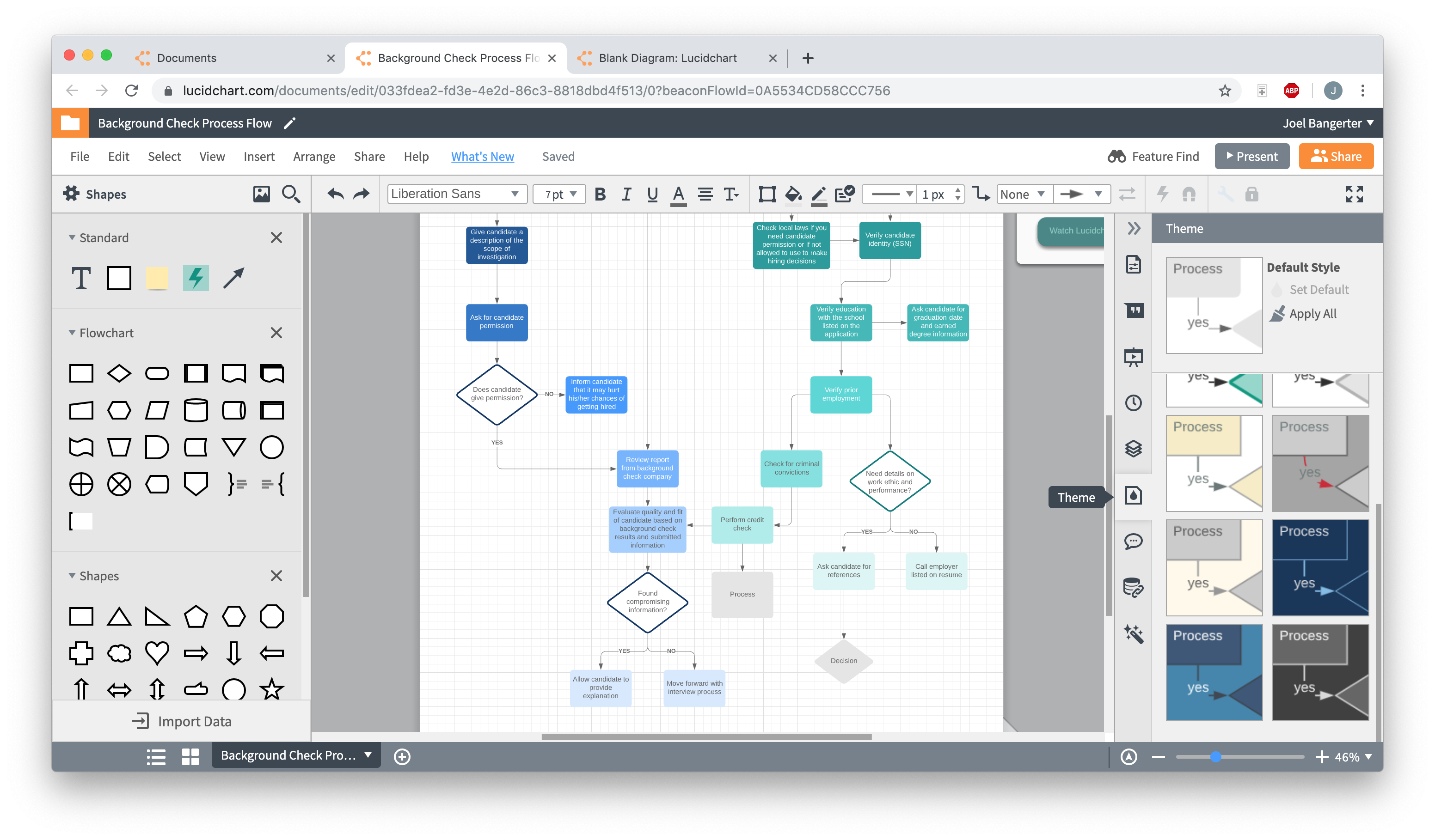
För att ställa in ett dokumenttema (stil- och formateringsriktlinjer för hela diagrammet) klickar du på droppikonen högst upp i redigeraren. Klicka bara på ett tema för att tillämpa det på hela diagrammet.
Hur du infogar ditt Lucidchart-diagram i Excel
Istället för att hantera den omfattande formateringen, extra stegen och det allmänna krånglet med att skapa ett flödesschema i Excel kan du följa dessa steg för att hämta dina Lucidchart-diagram direkt till Excel. Det går snabbt, enkelt och är gratis!
1. Ladda ner tillägget för MS Office
För att ladda ner Lucidchart-tillägget öppnar du Excel och går till Infoga > Mina tillägg > Store. Lucidchart bör visas som ett rekommenderat tillägg, men du kan också använda sökfältet för att hitta det. När du har hittat det klickar du på ”Lägg till”.
2. Välj ett diagram att lägga till i ditt kalkylblad
I Excel går du till Infoga > Mina tillägg > Lucidchart. Detta öppnar Lucidchart-tilläggspanelen på höger sida av ditt dokument. Välj det diagram du vill lägga till och klicka på ”Infoga”.
Om du gör några ändringar i ditt Lucidchart-diagram återinfogar du det helt enkelt i Excel för att tillämpa ändringarna.
Att göra ett flödesschema i Excel är möjligt, men som du kan se är det bara en eenvoud trestegsprocess att göra ett flödesschema i Lucidchart och implementera det i ditt Excel-blad.

Allt du behöver för att skapa ett diagram
Skapa ett snyggt, professionellt diagram gratis med Lucidchart. Oavsett vad du har i åtanke har vi de verktyg du behöver för att bygga det. Skapa ett konto och börja rita diagram idag.
Registrera dig gratis