Электронные таблицы Excel содержат плотный массив данных — полезных, но трудных для восприятия. Блок-схемы помогают наглядно показать связи между различными точками данных, делая таблицы более понятными. В этом руководстве подробно описаны все шаги по созданию блок-схем в Excel и Lucidchart — мощном визуальном рабочем пространстве.
В Microsoft Excel есть функции для создания блок-схем прямо в электронной таблице, однако для добавления фигур и текста потребуется предварительное форматирование и ручная настройка. Мы рекомендуем сэкономить время с помощью Lucidchart (перейдите к следующему разделу, чтобы узнать как!), но ниже мы также описали шаги для построения блок-схемы средствами Excel.
1. Форматирование сетки
Настройка сетки в Excel упростит создание блок-схем и диаграмм, хотя это и не обязательно, особенно если у вас уже есть опыт работы в программе. Форматируя сетку, вы меняете ширину столбцов так, чтобы она совпадала со стандартной высотой строк. Благодаря этому добавляемые фигуры будут однородными и пропорциональными.
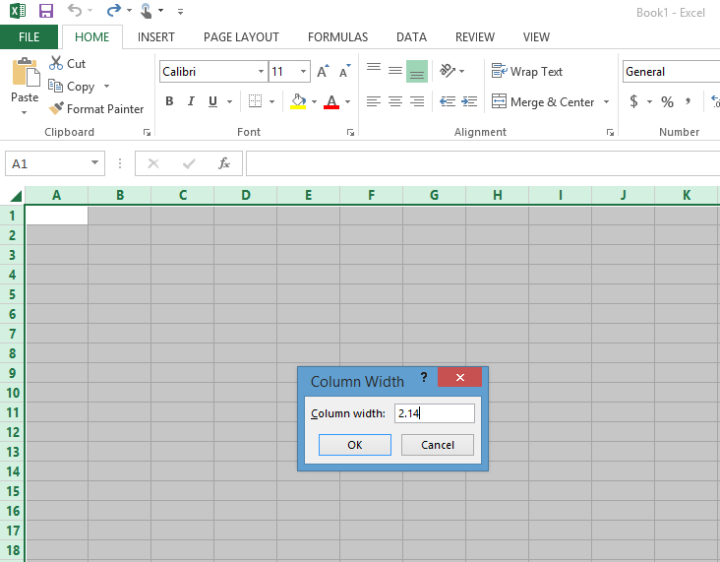
Чтобы изменить ширину столбцов, нажмите кнопку "Выделить все", чтобы выбрать все ячейки на листе. Щелкните правой кнопкой мыши по одному из выделенных столбцов и выберите «Ширина столбца». Введите новое значение в диалоговом окне и нажмите «ОК».
Стандартная ширина столбца и высота строки в Excel зависят от выбранного шрифта. Если вы используете шрифт Calibri размером 11 пунктов, измените ширину столбца на 2,14 для формирования квадратной сетки. При использовании других шрифтов сначала проверьте высоту строки. Для этого щелкните правой кнопкой мыши по строке и выберите «Высота строки». Не меняйте ее, просто запомните значение и по инструкциям выше настройте ширину столбца в соответствии с ним.
2. Включение функции привязки к сетке или выравнивания фигур
При выборе опции «Привязать к сетке» размеры фигур блок-схемы меняются с автоматическим «прилипанием» к ближайшей линии сетки, что позволяет сохранить единообразие размеров. Если выбрать «Привязать к фигуре», элементы будут выравниваться по краям других соседних фигур на схеме.
Чтобы включить любую из этих функций, перейдите в меню Разметка страницы > Выровнять > Привязать к сетке (или Привязать к фигуре).
3. Настройка разметки страницы
Перед созданием блок-схемы изучите требования к ее формату. Например, если вы планируете распечатать схему или перенести ее в Microsoft Word, она должна умещаться на одной странице — соответственно, вам нужно скорректировать разметку листа.
К элементам макета относятся поля, ориентация страницы и размер. Все их можно настроить на вкладке «Разметка страницы».
Будьте осторожны при изменении темы на вкладке «Разметка страницы»: это меняет не только шрифты и цвета, но и высоту строк, а также ширину столбцов, что может повлиять на количество фигур, умещающихся на странице.
4. Добавление фигур
Добавить фигуры для блок-схемы в Excel можно двумя способами: использовать SmartArt или инструмент «Фигуры» на вкладке «Вставка». Рисунки SmartArt — это готовые группы фигур со встроенным стилем и логикой. Фигуры — это отдельные объекты, которые можно добавлять на лист и редактировать по своему усмотрению. Вы можете ознакомиться с нашим руководством по символам и обозначениям блок-схем, чтобы лучше узнать наиболее часто используемые элементы.
Добавление символов через SmartArt в Excel
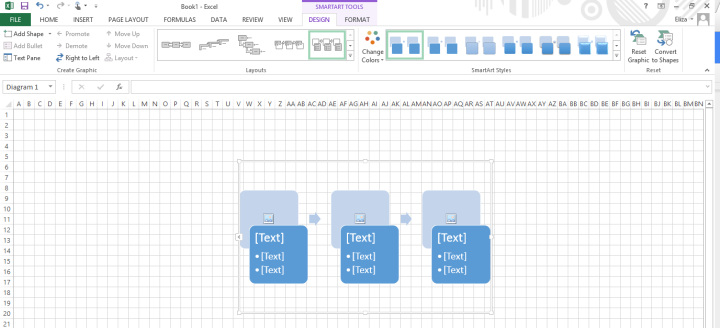
Перейдите на вкладку «Вставка» и выберите SmartArt. В появившемся диалоговом окне выберите рисунок SmartArt из коллекции. Мы рекомендуем выбирать графику из категории «Процесс», так как она ближе всего к стандартным блок-схемочным диаграммам, но вы можете не ограничиваться только ею. Выбирайте любой вариант, подходящий под ваши задачи.
После выбора нужного рисунка SmartArt на панели справа откроется его предпросмотр вместе с описанием логики. Помните, что далеко не каждый вариант относится именно к блок-схемам.
Чтобы заменить диаграмму другим рисунком SmartArt, выделите ее и нажмите Delete. Затем вы можете снова открыть коллекцию SmartArt (Вставка > SmartArt) и выбрать другой тип схемы. Если вы хотите изменить макет рисунка SmartArt, выберите нужные фигуры и укажите новый стиль на вкладке «Конструктор» на ленте меню. Макет схемы SmartArt можно редактировать в любое время без потери текста.
Продолжайте добавлять фигуры блок-схемы на вкладке «Конструктор» и соединять их линиями до полной готовности схемы. В отличие от обширной библиотеки фигур Lucidchart и функций импорта элементов, некоторые рисунки SmartArt не поддерживают добавление неограниченного числа фигур. Если функция поддерживается, выберите фигуру, рядом с которой нужно вставить новую. В зависимости от типа схемы потребуется выделить ее целиком. Затем на вкладке «Конструктор» выберите нужное действие, например «Добавить фигуру».
Добавление символов через инструмент «Фигуры» в Excel
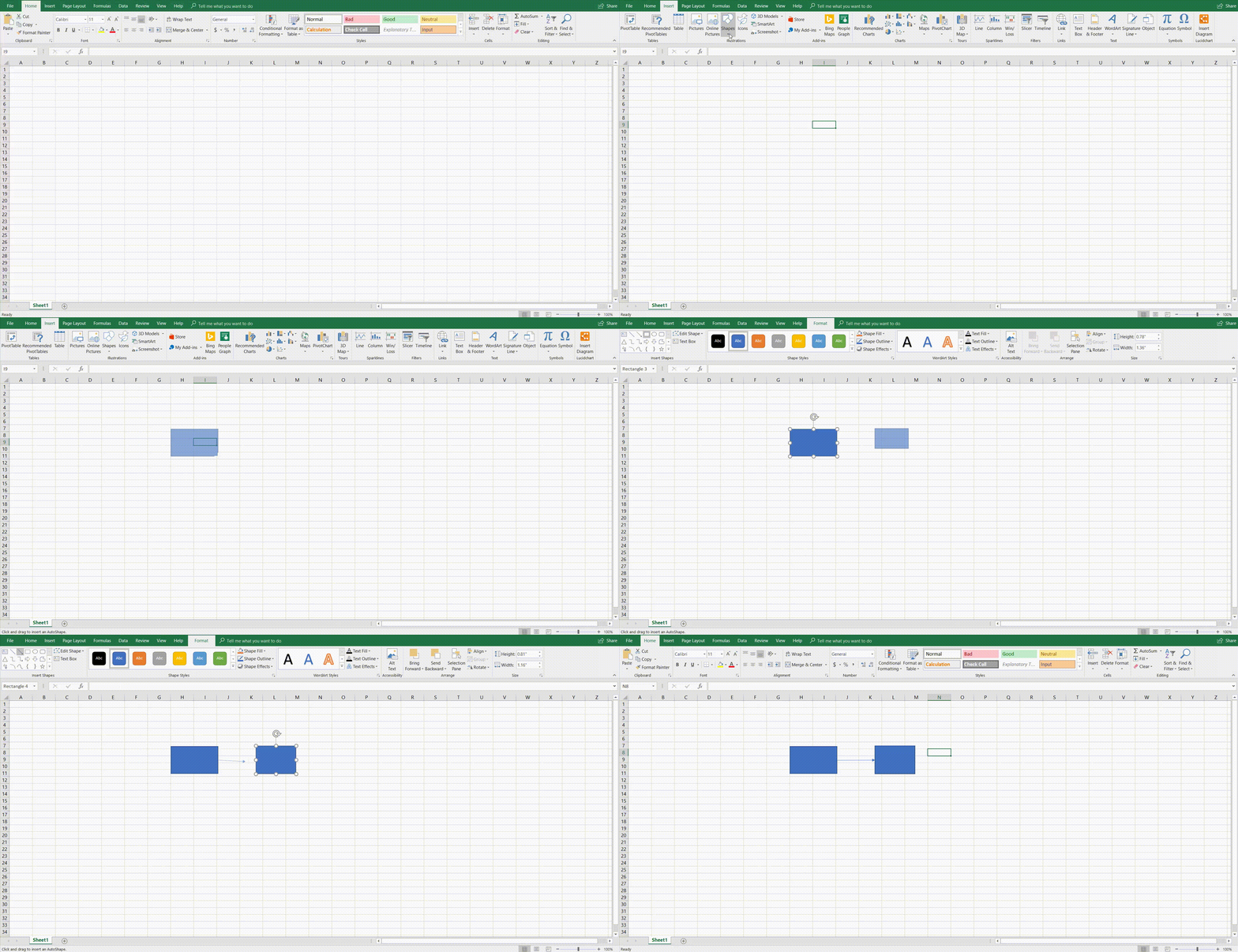
Вы также можете построить блок-схему в Excel с помощью инструмента «Фигуры». Чтобы открыть библиотеку фигур Excel, перейдите на вкладку «Вставка» и нажмите «Фигуры». Откроется коллекция с базовыми элементами: линиями, стрелками и геометрическими фигурами. Прокрутите вниз до раздела «Блок-схема».
Щелкните по нужной фигуре блок-схемы, а затем растяните ее до нужного размера на листе Excel. Вы можете легко изменить размер или переместить фигуру в любое место документа, просто кликнув по ней.
Продолжайте добавлять фигуры и соединять их линиями, пока блок-схема не будет готова.
5. Добавление текста
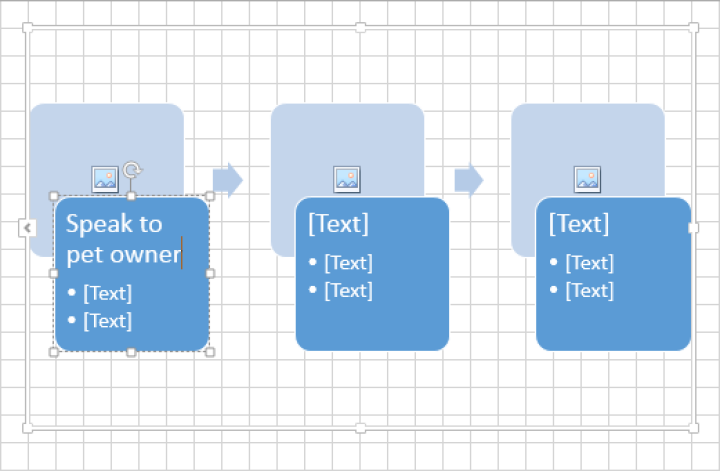
Чтобы добавить текст в блок-схему, кликните по добавленному символу схемы и начните вводить текст. В SmartArt текстовые поля и размер шрифта будут масштабироваться автоматически в зависимости от объема текста.
Редактируйте текст, выбирая параметры шрифта на главной вкладке ленты или в диалоговом окне, которое появляется рядом с фигурами.
6. Добавление линий
Чтобы добавить линии, перейдите на вкладку «Вставка», выберите "Фигуры", а затем кликните по нужному стилю линии для соединения элементов. Щелкните и потяните курсор по листу, чтобы нарисовать линию.
7. Форматирование блок-схемы
Когда все фигуры, текст и линии блок-схемы добавлены на лист Excel, используйте ленту в верхней части экрана для настройки цветов, стилей и форматов. Экспериментируйте с линиями и фигурами на вкладке «Вставка»: увеличивайте толщину линий, меняйте стили шрифтов, цвета и прозрачность.
Как сделать блок-схему в Lucidchart
Создание блок-схем в Excel может оказаться долгим и рутинным процессом, не отличающимся особой гибкостью. Lucidchart помогает создавать полностью настраиваемые блок-схемы в два раза быстрее. Чтобы узнать, как построить блок-схему в Lucidchart, выполните следующие шаги.
1. Регистрация бесплатной учетной записи Lucidchart
Прежде чем приступить к работе, вам нужно зарегистрировать учетную запись Lucidchart — не волнуйтесь, это быстро и бесплатно! Просто нажмите «Зарегистрироваться», введите свое имя и адрес электронной почты, задайте пароль — и все готово.
2. Создание нового документа и добавление базовых фигур
При создании нового документа в Lucidchart есть два варианта: начать с чистого листа или использовать шаблон. Шаблоны отлично подходят, если вы новичок в построении блок-схем или хотите сэкономить время, но не бойтесь начинать с нуля — в Lucidchart оба варианта максимально просты.
Использование шаблона
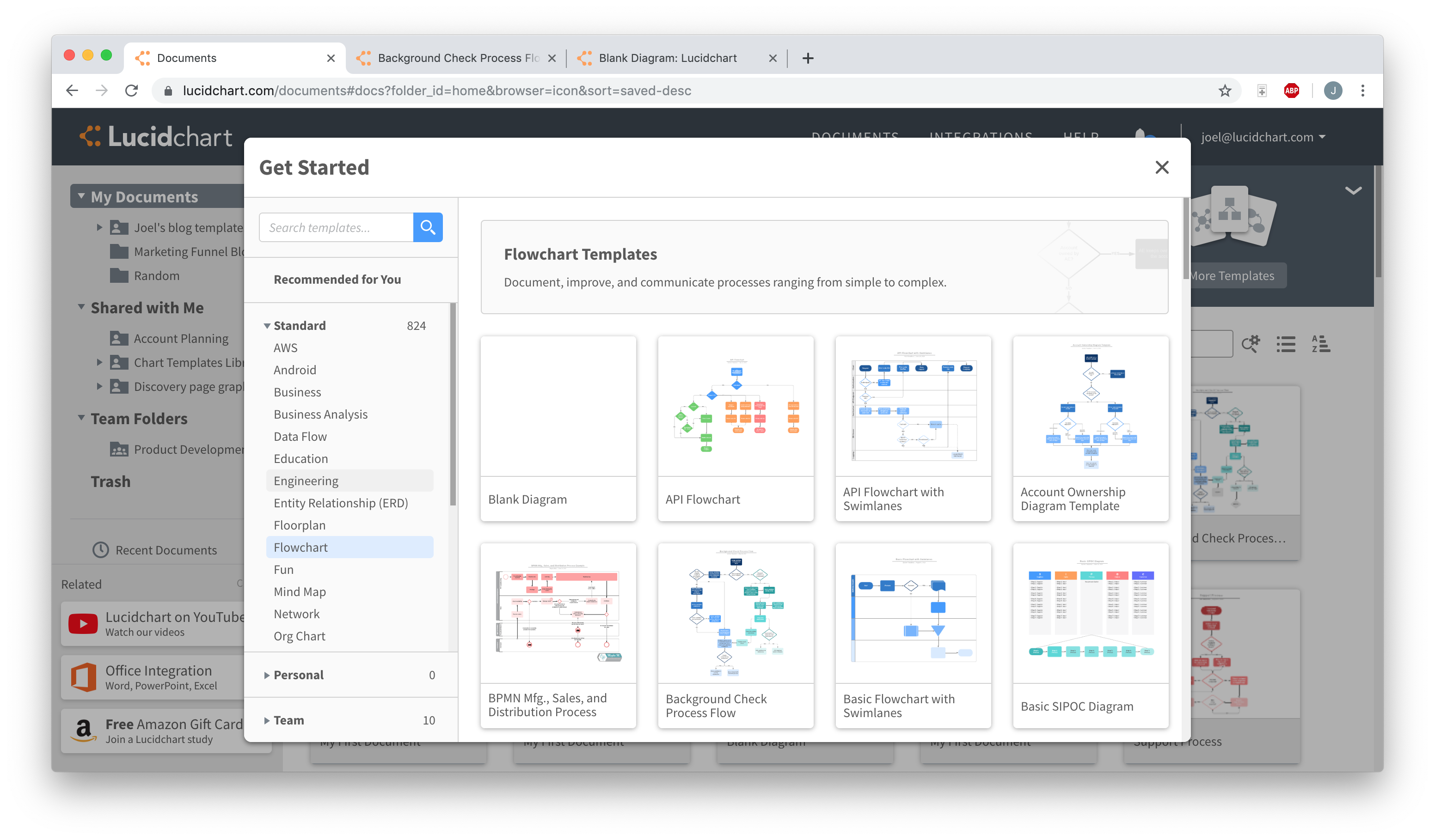
Чтобы открыть библиотеку шаблонов Lucidchart, нажмите на стрелку вниз рядом с кнопкой «+Документ». Выберите категорию диаграмм слева (в данном случае «Блок-схема») или воспользуйтесь строкой поиска, чтобы найти нужный тип шаблона.
Дважды щелкните по миниатюре, чтобы использовать шаблон, или нажмите один раз, чтобы узнать о нем подробнее. Если вы решите не использовать шаблон, просто выберите «Пустая диаграмма».
Создание с чистого листа
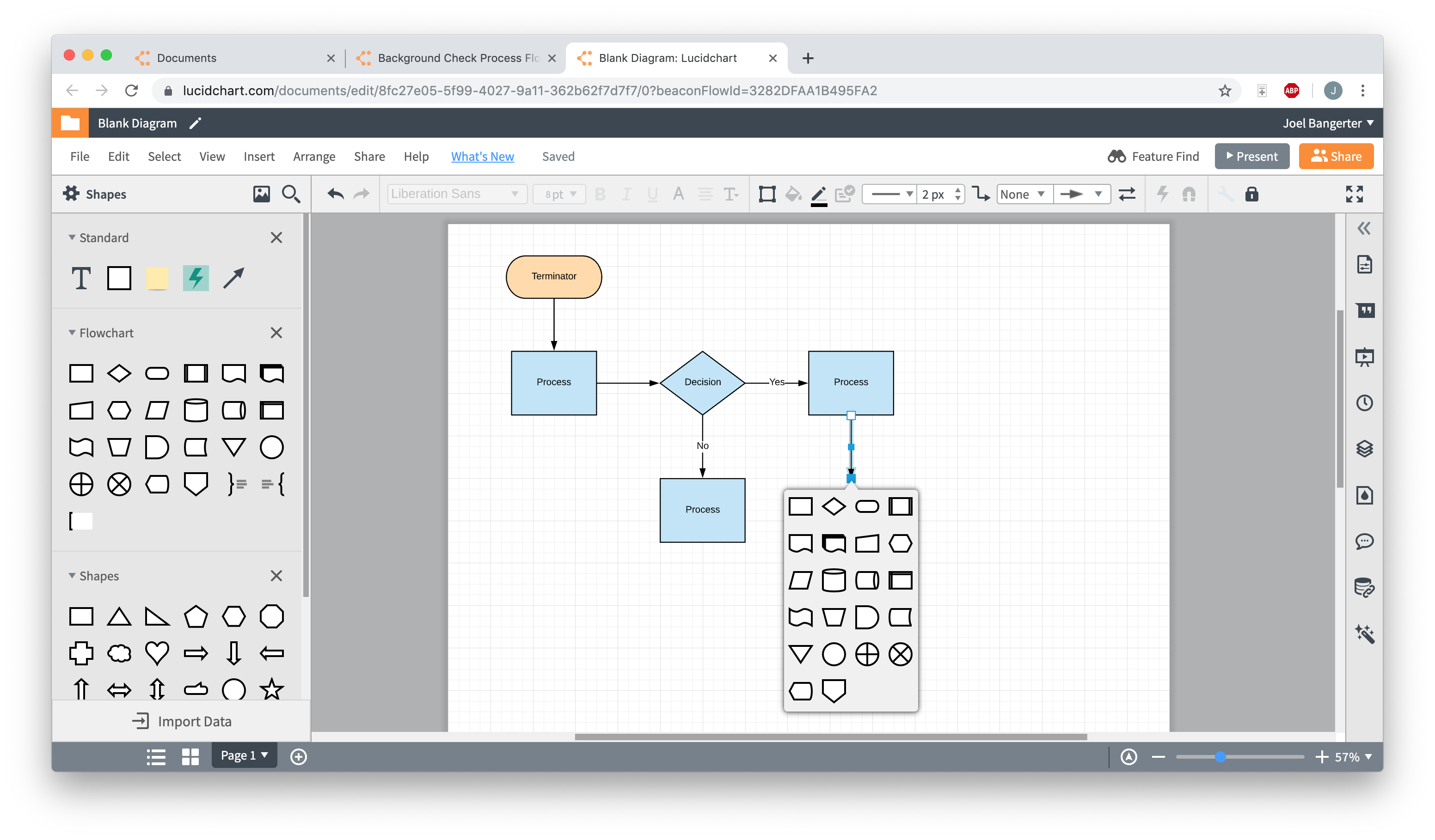
Чтобы создать чистую диаграмму, нажмите «+Документ». По умолчанию библиотека фигур для блок-схем закреплена в меню фигур слева в редакторе. Там вы найдете все необходимые элементы — просто перетащите их на холст.
Нажмите и ведите курсор от одной фигуры к другой, чтобы добавить соединительные стрелки. Вы также можете добавлять фигуры, кликнув по уже существующему элементу и потянув курсор, как при создании связи. Вместо того чтобы соединять стрелку с другой фигурой, просто отпустите кнопку мыши на пустом месте. Появится небольшое всплывающее меню фигур — клик по элементу блок-схемы из этого меню вставит его на конце стрелки.
3. Добавление и редактирование текста
Когда все фигуры и линии добавлены на блок-схему, пришло время сделать подписи. Дважды кликните по фигуре или линии, чтобы добавить или отредактировать текст. Изменяйте размер шрифта, стиль и другие параметры на панели инструментов в верхней части редактора.
4. Форматирование и стилизация блок-схемы
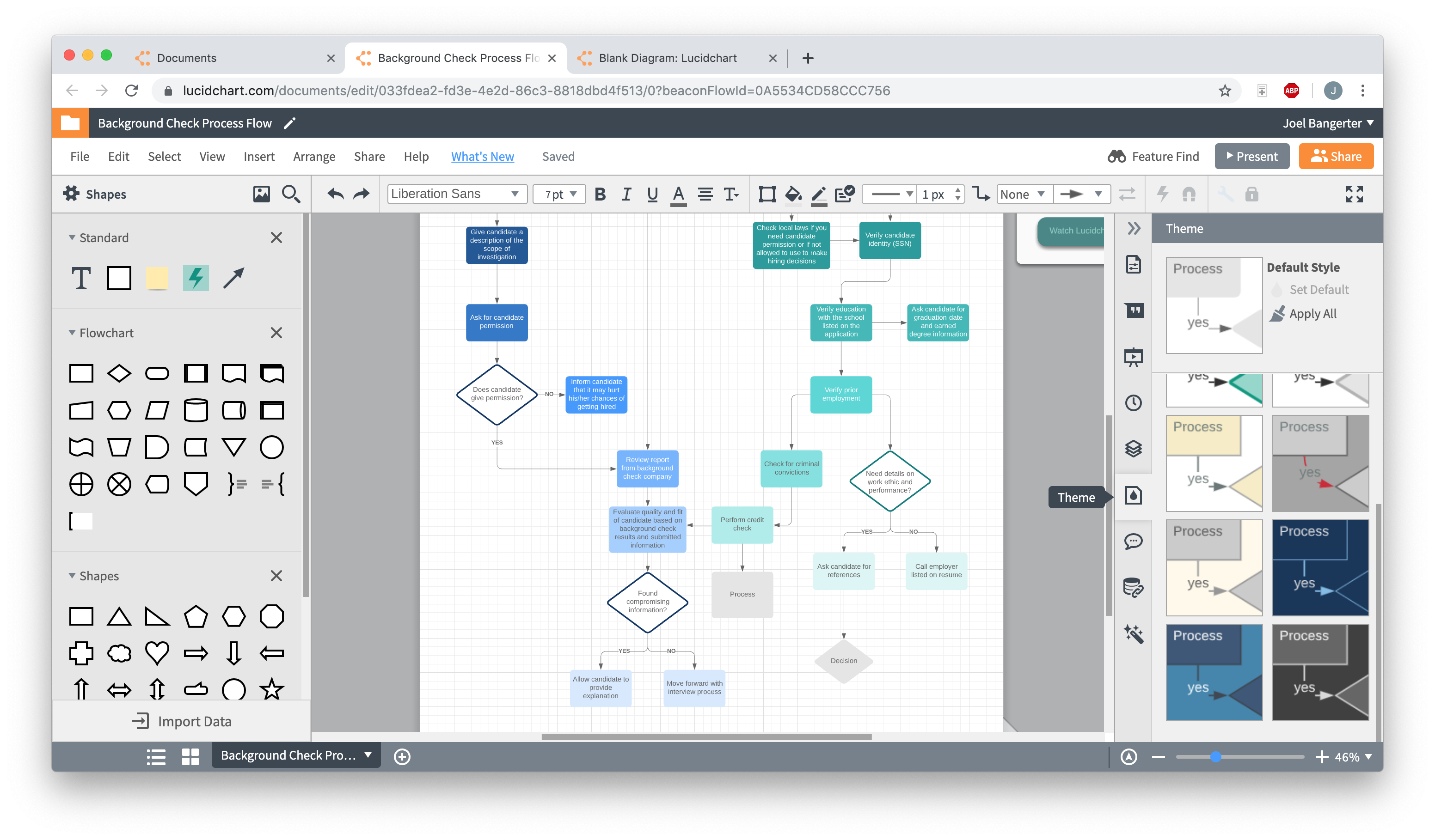
Настом этапе ваша блок-схема практически готова: она функционирует как надо, осталось навести красоту. Если вы начали с шаблона, к вашей диаграмме уже применены определенные цвета и шрифты. Шаблоны Lucidchart полностью настраиваются, поэтому вы можете изменить любой элемент с помощью верхней панели инструментов.
Если вы начали с чистого листа, используйте панель инструментов, чтобы добавить цвета, изменить шрифты, настроить толщину линий и многое другое. Поскольку вы можете изменить практически любую деталь каждой фигуры и линии, блок-схема будет выглядеть именно так, как вам нужно. (Совет: зажмите и потяните курсор, чтобы выделить несколько фигур, — так их можно редактировать одновременно!)
Чтобы задать тему документа (правила стиля и форматирования для всей диаграммы), нажмите на значок капли в верхней части редактора. Кликните по теме, чтобы применить её ко всей диаграмме.
Как вставить диаграмму Lucidchart в Excel
Вместо того чтобы возиться со сложным форматированием, лишними шагами и другими трудностями создания блок-схем в Excel, выполните следующие действия для переноса диаграмм Lucidchart прямо в Excel. Это быстро, просто и бесплатно!
1. Скачивание надстройки MS Office
Чтобы загрузить надстройку Lucidchart, откройте Excel и выберите Вставка > Мои надстройки > Магазин. Lucidchart отобразится в числе рекомендуемых надстроек, но вы также можете найти ее через строку поиска. Как только найдете, нажмите «Добавить».
2. Выбор диаграммы для добавления на лист
В Excel перейдите в меню Вставка > Мои надстройки > Lucidchart. Справа откроется панель надстройки Lucidchart. Выберите диаграмму, которую хотите добавить, и нажмите «Вставить».
Если вы внесете изменения в диаграмму Lucidchart, просто вставьте ее в Excel заново, чтобы обновить данные.
Создать блок-схему в Excel можно, но, как видите, ее построение в Lucidchart и перенос на лист Excel — это простой процесс, состоящий всего из трех шагов.

Всё необходимое для создания диаграмм
Создайте красивую профессиональную диаграмму бесплатно в Lucidchart. Что бы вы ни задумали, у нас есть все необходимые инструменты. Создайте учетную запись и начните работу уже сегодня!
Зарегистрироваться бесплатно