I fogli di calcolo Excel contengono dati densamente concentrati: dati utili, ma difficili da interpretare. I diagrammi di flusso possono aiutare a illustrare le relazioni tra i vari punti dati, aggiungendo chiarezza ai tuoi fogli di calcolo. Questa guida illustrerà tutti i passaggi per creare un diagramma di flusso in Excel e in Lucidchart, un potente spazio di lavoro visivo.
Microsoft Excel dispone di funzionalità che consentono di creare un diagramma di flusso direttamente all'interno del foglio di calcolo, ma richiede una formattazione preliminare e regolazioni manuali per inserire forme e testo. Anche si consigliamo di risparmiare tempo utilizzando Lucidchart (salta alla sezione successiva per scoprire come!), di seguito abbiamo delineato i passaggi per creare un diagramma di flusso direttamente da Excel
1. Formattare una griglia
Aggiungere una griglia a Excel renderà la creazione di diagrammi di flusso e schemi un po' più semplice, ma tieni presente che non è obbligatorio, soprattutto se hai esperienza con Excel. Formattando una griglia, modifichi la larghezza delle colonne in modo che sia uguale all'altezza predefinita delle righe; questo, a sua volta, renderà le forme aggiunte più uniformi e proporzionate correttamente.
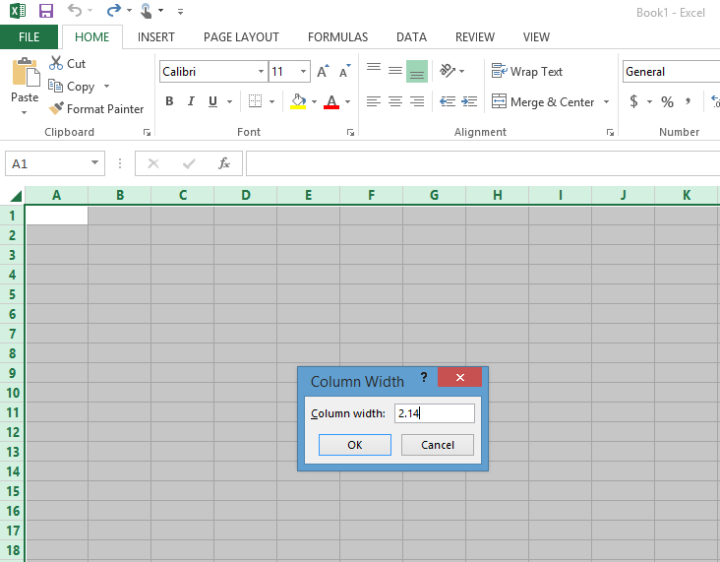
Per modificare la larghezza delle colonne, fai clic sul pulsante "Seleziona tutto" per selezionare tutte le celle del foglio di calcolo. Fai clic con il pulsante destro del mouse su una delle colonne evidenziate e seleziona “Larghezza colonna”. Inserisci una nuova larghezza nella finestra di dialogo e fai clic su “OK”.
La larghezza della colonna e l'altezza della riga predefinite in Excel sono determinate dalla scelta del carattere. Se usi il carattere Calibri di dimensione 11, imposta la larghezza della colonna su 2,14 per formattare una griglia. Per altri caratteri, dovrai controllare l'altezza della riga prima di regolare la larghezza della colonna. Per farlo, fai clic con il pulsante destro del mouse su una riga e seleziona “Altezza riga”. Non modificare l'altezza, prendi semplicemente nota della misura e, seguendo i passaggi sopra indicati, modifica la larghezza della colonna in modo che corrisponda.
2. Abilitare la funzione Blocca sulla griglia/Allinea forme
Selezionando “Blocca sulla griglia”, le forme del diagramma di flusso si ridimensionano e si allineano alla linea della griglia più vicina, mantenendo le dimensioni coerenti tra le varie forme. Se scegli “Blocca sulla forma”, le forme si allineeranno ai bordi delle altre forme vicine all'interno del diagramma di flusso.
Per abilitare una di queste funzioni, vai a Layout di pagina > Allinea > Blocca sulla griglia (o Blocca sulla forma).
3. Regolare il layout di pagina in base alle esigenze
Prima di creare il diagramma di flusso, verifica rapidamente le linee guida di formattazione da seguire. Se prevedi di stampare il diagramma di flusso o di trasferirlo su Microsoft Word, ad esempio, deve rientrare in una singola pagina: dovrai quindi modificare il layout del foglio di calcolo di conseguenza.
Alcuni elementi di layout da considerare sono i margini, l'orientamento della pagina e le dimensioni. Tutti questi elementi possono essere regolati dalla scheda Layout di pagina.
Presta attenzione quando cambi il Tema nella scheda Layout di pagina; non solo modifica i caratteri e i temi dei colori, ma modifica anche l'altezza delle righe e la larghezza delle colonne, il che a sua volta può variare il numero di forme che entrano in una pagina.
4. Aggiungere forme
Esistono due modi per aggiungere forme a un diagramma di flusso in Excel: puoi utilizzare SmartArt o Forme all'interno della scheda Inserisci. I modelli grafici SmartArt sono gruppi predefiniti di forme con stile e logica integrati. Le forme sono singoli oggetti che possono essere aggiunti a un foglio di calcolo e modificati secondo necessità. Puoi fare riferimento alla nostra guida ai simboli e alle notazioni dei diagrammi di flusso per familiarizzare con le forme dei diagrammi di flusso più comunemente utilizzate.
Aggiungere simboli tramite SmartArt in Excel
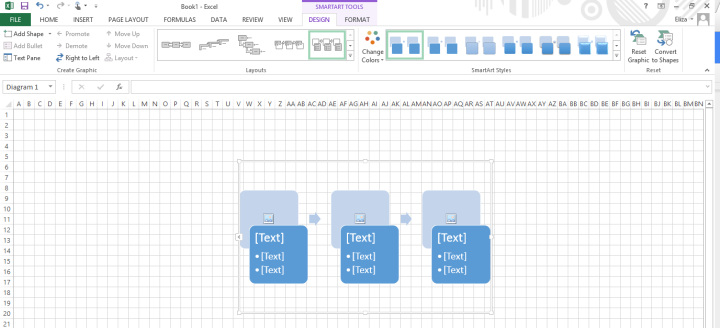
Vai alla scheda Inserisci e seleziona SmartArt. Verrà visualizzata una finestra di dialogo che ti chiederà di scegliere un modello grafico SmartArt dalla raccolta. Ti consigliamo di selezionare gli elementi grafici all'interno della categoria “Processi”, poiché assomigliano di più ai diagrammi di flusso standard, ma non limitarti a una sola categoria. Scegli la grafica più adatta alle tue esigenze di diagrammazione.
Dopo haber selezionato il modello grafico SmartArt che desideri inserire, nel pannello di destra apparirà un'anteprima del diagramma di flusso, insieme a una spiegazione della sua logica. Ricorda che non tutte le opzioni sono classificate come forme di diagrammi di flusso.
Per sostituire il diagramma con un elemento grafico SmartArt diverso, selezionalo e premi “Canc”. Puoi quindi fare clic su Modelli grafici SmartArt (Inserisci > SmartArt) e scegliere un tipo di grafico differente. Se preferisci modificare il layout di un elemento grafico SmartArt, seleziona le forme desiderate e scegli un nuovo stile dalla scheda Progettazione nel menu della barra multifunzione. Il layout del grafico SmartArt può essere modificato in qualsiasi momento senza perdere il testo.
Continua ad aggiungere forme per diagrammi di flusso dalla scheda Progettazione e collegale con linee fino a quando il diagramma non sarà pronto. Noterai che, a differenza della vasta libreria di forme e delle funzionalità di importazione di Lucidchart, alcuni elementi grafici SmartArt non supportano l'aggiunta illimitata di forme. Per quelli che la supportano, seleziona la forma più vicina al punto in cui desideri aggiungere la nuova forma. Potrebbe essere necessario selezionare l'intero grafico, a seconda del tipo inserito. Scegli quindi un'azione, come “Aggiungi forma”, dalla scheda Progettazione.
Aggiungere simboli tramite le forme in Excel
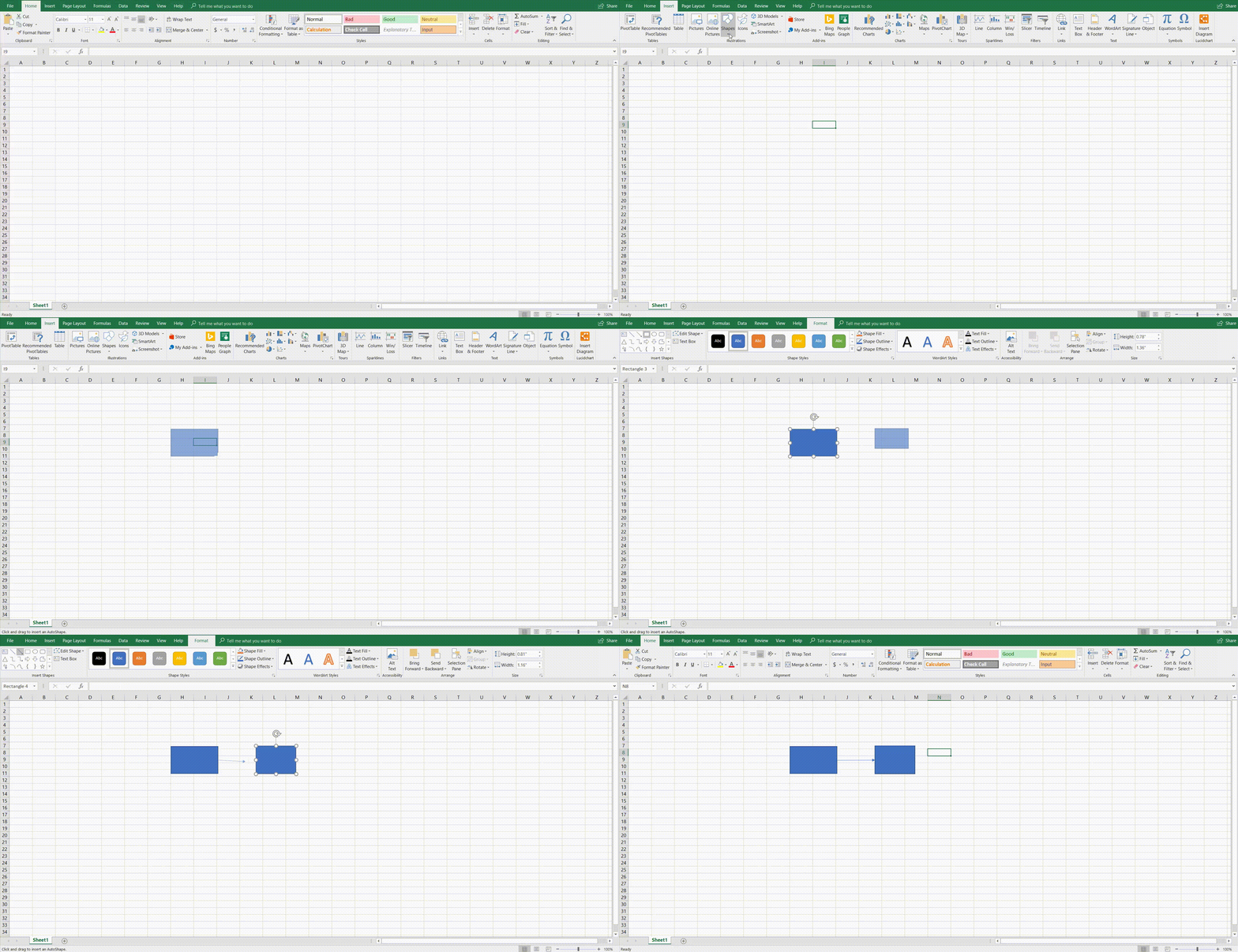
Puoi creare il tuo diagramma di flusso in Excel anche utilizzando lo strumento Forme. Per accedere alla libreria delle forme di Excel, vai alla scheda Inserisci e fai clic su “Forme”. Apparirà una raccolta con una varietà di forme geometriche di base, tra cui linee e frecce. Scorri verso il basso per trovare la sezione dedicata ai diagrammi di flusso.
Fai clic sulla forma del diagramma di flusso che desideri aggiungere, quindi trascinala sul foglio Excel per ridimensionarla. Puoi fare clic sulla forma per ridimensionarla facilmente o spostarla in qualsiasi punto del documento.
Continua ad aggiungere forme e a collegarle con linee fino a completare il diagramma di flusso.
5. Aggiungere testo
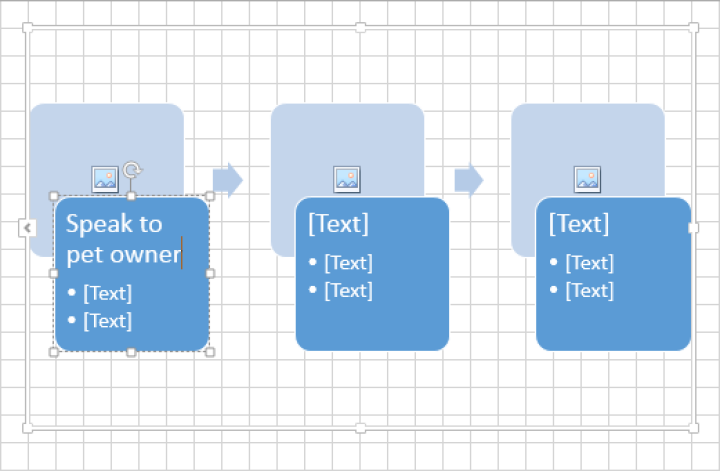
Aggiungi testo al diagramma di flusso facendo clic sul simbolo inserito e iniziando a digitare. In SmartArt, le caselle di testo e le dimensioni del carattere si ridimensioneranno automaticamente in base alla quantità di testo aggiunto.
Modifica il testo selezionando le opzioni del carattere dal menu Home della barra multifunzione o dalla finestra di dialogo che appare accanto alle forme.
6. Aggiungere linee
Per aggiungere linee, vai alla scheda Inserisci, seleziona "Forme" e fai clic sullo stile di linea desiderato per collegare le forme. Fai clic e trascina sul foglio di calcolo per tracciare la linea.
7. Formattare il diagramma di flusso
Una volta inserite le forme, il testo e le linee del diagramma di flusso nel foglio Excel, la barra multifunzione in alto offre ulteriori opzioni di personalizzazione per colori, stili e formati. Sperimenta con linee e forme all'interno della scheda Inserisci e aumenta lo spessore delle linee, gli stili dei caratteri, i colori e la trasparenza.
Come creare un diagramma di flusso in Lucidchart
Creare diagrammi di flusso in Excel può essere un processo lento, frustrante e poco flessibile. Lucidchart ti aiuta a creare diagrammi di flusso completamente personalizzati nella metà del tempo. Per scoprire come creare un diagramma di flusso con Lucidchart, segui i passaggi riportati di seguito.
1. Registrati per richiedere un account Lucidchart gratuito
Prima di iniziare a creare il tuo diagramma di flusso, dovrai registrarti per ottenere un account Lucidchart. Non preoccuparti, è veloce e gratuito! Fai clic su “Iscriviti gratuitamente”, inserisci il tuo nome e l'indirizzo e-mail, scegli una password e il gioco è fatto.
2. Creare un nuovo documento e aggiungere le forme di base
Quando crei un nuovo documento in Lucidchart, hai due opzioni: iniziare da zero o da un modello. I modelli sono un'ottima soluzione se è la prima volta che crei un diagramma di flusso o se vuoi risparmiare tempo, ma non temere di iniziare da zero: con Lucidchart entrambe le opzioni sono semplicissime.
Iniziare da un modello
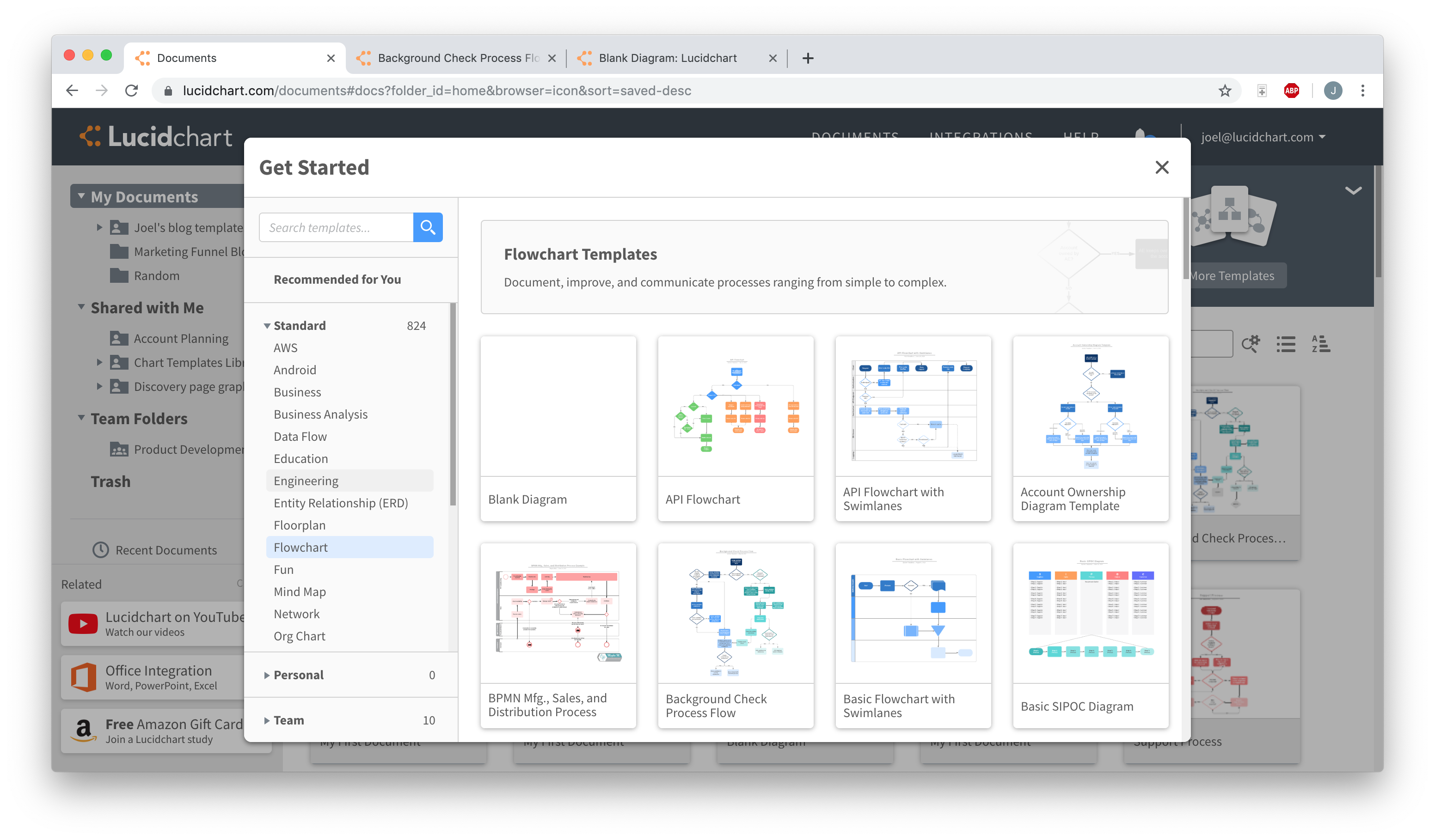
Per aprire la libreria di modelli di Lucidchart, fai clic sulla freccia rivolta verso il basso accanto a “+ Documento”. Seleziona una categoria di diagrammi a sinistra (in questo caso, scegli “Diagramma di flusso”) oppure usa la barra di ricerca per trovare un tipo di modello specifico.
Fai doppio clic sull'immagine in miniatura per utilizzare quel modello, oppure fai un singolo clic per saperne di più. Se decidi di non utilizzare alcun modello, seleziona semplicemente “Diagramma vuoto”.
Iniziare da zero
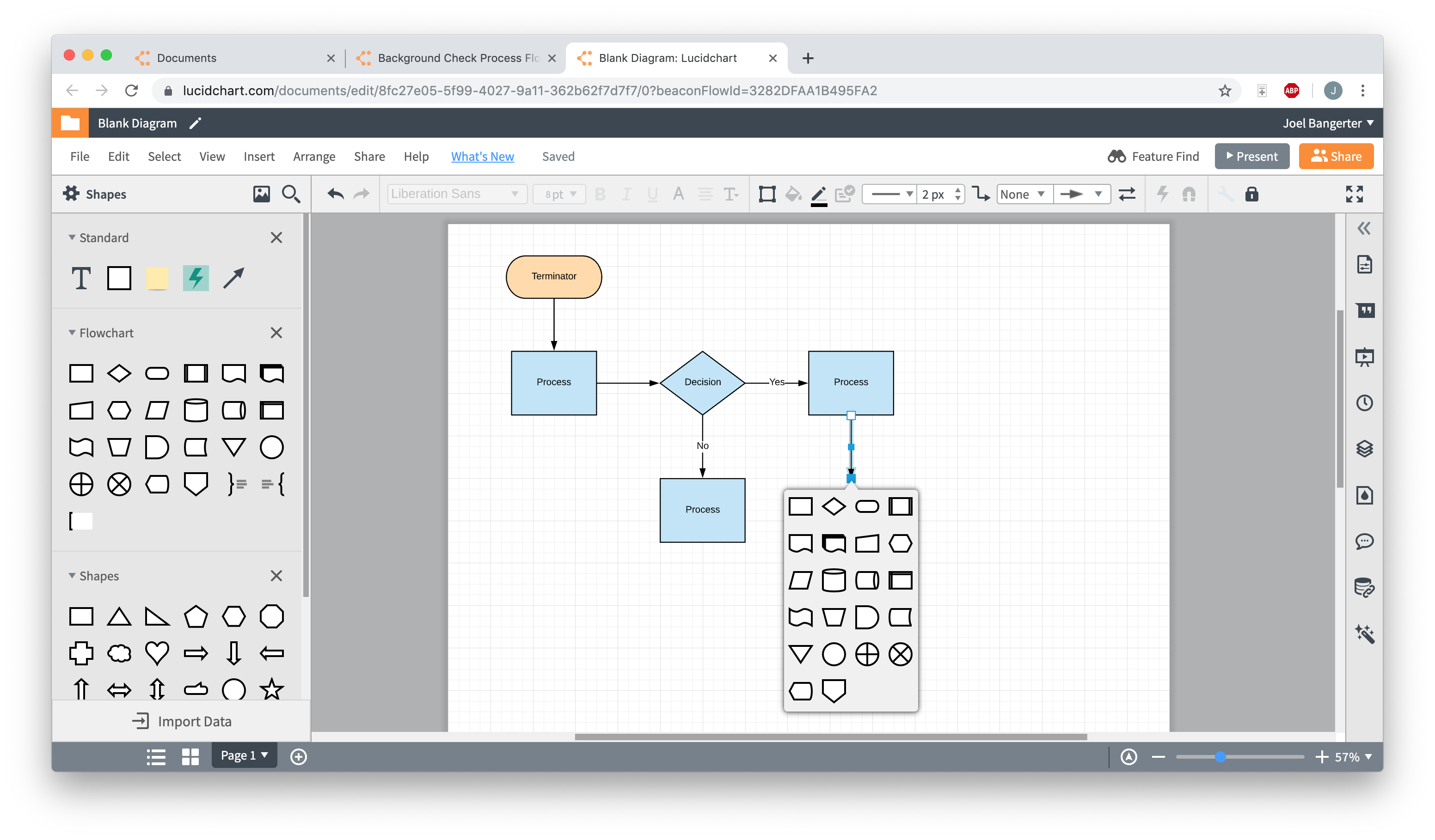
Per creare un diagramma vuoto, fai clic su “+ Documento”. Per impostazione predefinita, la libreria delle forme dei diagrammi di flusso è bloccata nel menu delle forme sul lato sinistro dell'editor. Lì troverai tutte le forme necessarie per un diagramma di flusso: basta trascinarle e rilasciarle nell'area di lavoro.
Fai clic e trascina tra le forme per aggiungere frecce di collegamento. Puoi anche aggiungere forme facendo clic su una forma esistente e trascinando il cursore come per collegarla a un'altra forma. Invece di collegare la freccia a un'altra forma, rilascia il clic in uno spazio vuoto. Apparirà un piccolo menu a comparsa delle forme: facendo clic su una forma del diagramma di flusso da quel menu, questa verrà inserita alla fine della freccia.
3. Aggiungere o modificare il testo
Una volta aggiunte tutte le forme e le linee al diagramma di flusso, è il momento di inserire le etichette. Fai doppio clic su una forma o su una linea per aggiungere testo o per modificare il testo esistente. Modifica la dimensione del carattere, lo stile, ecc. utilizzando la barra degli strumenti nella parte superiore dell'editor.
4. Formattare e personalizzare lo stile del diagramma di flusso
A questo punto, il tuo diagramma di flusso è praticamente completo: funziona esattamente come dovrebbe, devi solo renderlo visivamente accattivante. Se sei partito da un modello, al tuo diagramma sono già stati applicati colori e caratteri. I modelli di Lucidchart sono completamente personalizzabili, quindi puoi modificare uno qualsiasi di questi elementi utilizzando la barra degli strumenti nella parte superiore dell'editor.
Se hai iniziato da zero, usa la barra degli strumenti per aggiungere colori, cambiare caratteri, regolare lo spessore delle linee e molto altro ancora. Poiché è possibile modificare quasi ogni aspetto di ciascuna forma e linea, puoi fare in modo che il tuo diagramma di flusso abbia esattamente l'aspetto desiderato. (Suggerimento: fai clic e trascina il cursore per selezionare più forme: in questo modo potrai modificarle contemporaneamente!)
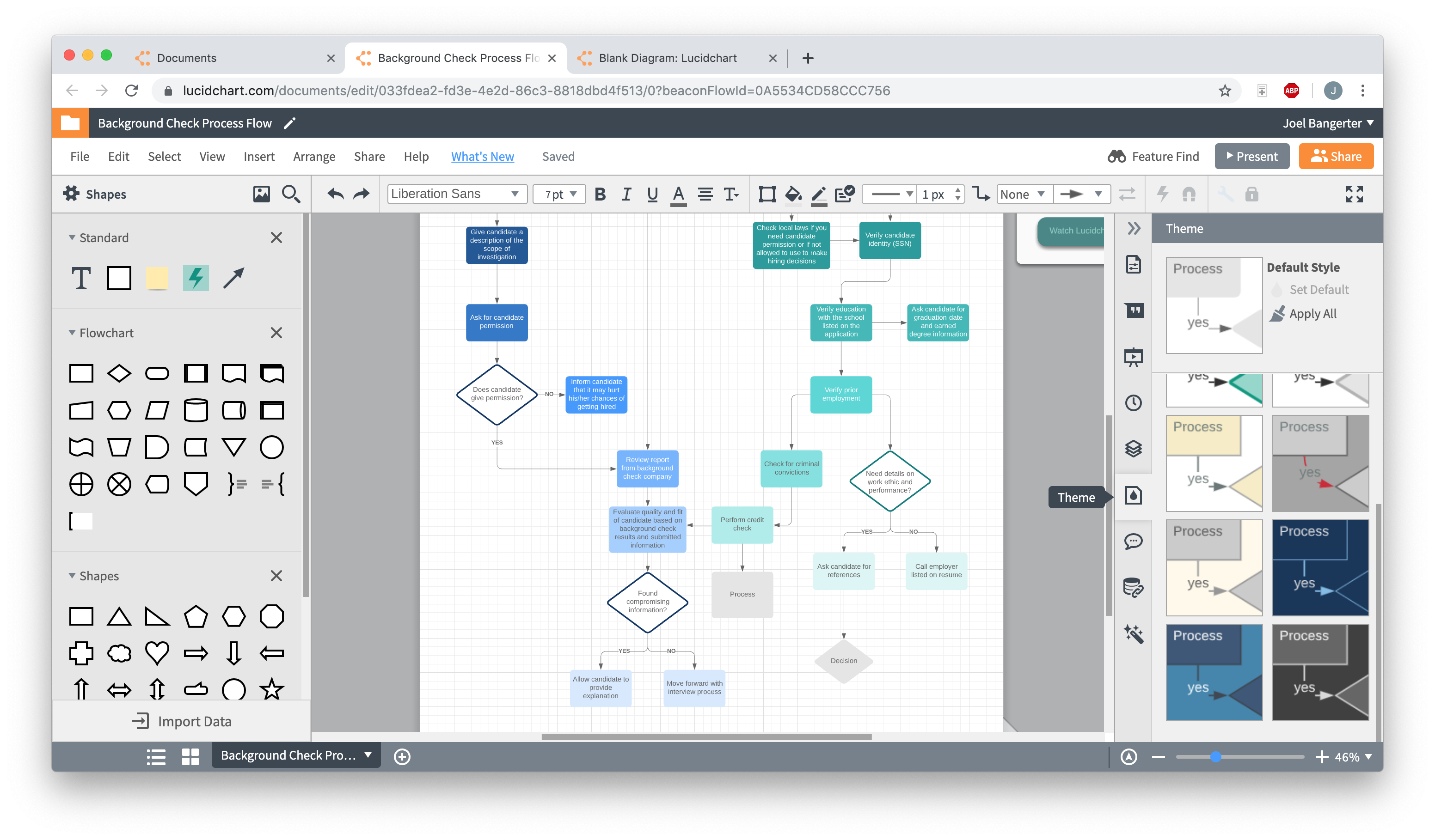
Per impostare un tema del documento (linee guida per lo stile e la formattazione dell'intero diagramma), fai clic sull'icona a forma di goccia nella parte superiore dell'editor. Basta fare clic su un tema per applicarlo a tutto il diagramma.
Come inserire il diagramma Lucidchart in Excel
Invece di affrontare la complessa formattazione, i passaggi aggiuntivi e le complicazioni generali legate alla creazione di un diagramma di flusso in Excel, segui questi passaggi per importare i tuoi diagrammi Lucidchart direttamente in Excel. È veloce, facile e gratuito!
1. Scaricare il componente aggiuntivo per MS Office
Per scaricare il componente aggiuntivo di Lucidchart, apri Excel e vai su Inserisci > I miei componenti aggiuntivi > Store. Lucidchart dovrebbe apparire tra i componenti aggiuntivi consigliati, ma puoi anche usare la barra di ricerca per trovarlo. Una volta trovato, fai clic su “Aggiungi”.
2. Selezionare un diagramma da aggiungere al foglio di calcolo
In Excel, vai su Inserisci > I miei componenti aggiuntivi > Lucidchart. Si aprirà il pannello del componente aggiuntivo di Lucidchart sul lato destro del documento. Seleziona il diagramma che desideri aggiungere e fai clic su “Inserisci”.
Se apporti modifiche al diagramma Lucidchart, ti basterà reinserirlo in Excel per applicarle.
Creare un diagramma di flusso in Excel è possibile ma, come puoi vedere, creare un diagramma di flusso in Lucidchart e inserirlo nel tuo foglio Excel richiede solo un semplice processo in tre passaggi.

Tutto ciò di cui hai bisogno per creare un diagramma
Crea gratuitamente un diagramma curato e professionale con Lucidchart. Indipendentemente da ciò che hai in mente, abbiamo gli strumenti necessari per realizzarlo. Crea un account e inizia a creare diagrammi oggi stesso.
Iscriviti gratuitamente