Belangrijkste punten
Het maken van een stroomdiagram in Excel bestaat uit zeven hoofdstappen, te beginnen met het opmaken van een vierkant raster voordat je ook maar één vorm plaatst. Het maken van een stroomdiagram in Excel vereist handmatige opmaak, lay-outinstellingen en het uitlijnen van vormen.
Lucidchart versnelt het proces met aanpasbare stroomdiagram-sjablonen, realtime samenwerking en een geautomatiseerde vormenbibliotheek.
Je kunt een diagram in Lucidchart bouwen en dit rechtstreeks in je spreadsheet invoegen met de Lucidchart-invoegtoepassing voor Excel. Een stroomdiagram maken in Lucidchart en dit in je spreadsheet invoegen is een sneller en flexibeler alternatief voor handmatig tekenen in Excel.
Excel-spreadsheets bevatten grote hoeveelheden compacte gegevens die nuttig zijn, maar in één oogopslag lastig te interpreteren. Een stroomdiagram in Excel brengt de relaties tussen die gegevenspunten helder in kaart en brengt overzicht in je werkmap. Deze handleiding legt stap voor stap uit hoe je een stroomdiagram maakt in Excel. Vervolgens laten we zien hoe het sneller kan met Lucidchart, een visuele werkruimte die door meer dan 100 miljoen mensen in ruim 180 landen wordt gebruikt.
Microsoft Excel beschikt over ingebouwde functies om direct in een spreadsheet een stroomdiagram te maken. Er is echter wat voorbereidende opmaak en handmatig schuifwerk nodig om je vormen en tekst goed te plaatsen. We raden aan om tijd te besparen met Lucidchart, maar de onderstaande stappen behandelen beide methoden, zodat je zelf kunt kiezen wat het beste werkt voor jouw team. Als je nog niet bekend bent met het format, ontdek dan eerst wat een stroomdiagram is voordat je aan de slag gaat.
Stap voor stap een stroomdiagram maken in Excel
Je maakt een stroomdiagram in Excel door een raster op te maken, SmartArt of Vormen toe te voegen vanaf het tabblad Invoegen en deze met lijnen te verbinden. Het volledige proces bestaat uit zeven stappen.
Maak een raster op. Pas de kolombreedte aan zodat deze overeenkomt met de standaard rijhoogte, waardoor de cellen vierkanten worden. Stel bij Calibri tekengrootte 11 de kolombreedte in op 2,14. Controleer bij andere lettertypen eerst de rijhoogte en stem de kolombreedte daarop af.
Schakel magnetisch raster of vormuitlijning in. Ga naar Pagina-indeling > Uitlijnen en activeer Raster uitlijnen of Vormen uitlijnen. Hierdoor blijven vormen netjes gelijkmatig verdeeld terwijl je het stroomdiagram in Excel tekent.
Pas de pagina-indeling aan. Stel marges, afdrukstand en formaat in via het tabblad Pagina-indeling. Wijzig het thema liever niet, want dat past lettertypen, kleuren, rijhoogte en kolombreedte in één keer aan.
Voeg vormen toe. Op het tabblad Invoegen heb je twee opties. Kies voor SmartArt Invoegen > Illustraties > SmartArt > Proces om kant-en-klare, gegroepeerde afbeeldingen te plaatsen. Kies voor afzonderlijke objecten Invoegen > Vormen en selecteer de gewenste symbolen. Koppel elk symbool aan de juiste betekenis met behulp van deze gids over stroomdiagramsymbolen en -notaties.
Voeg tekst toe. Klik op een geplaatst symbool en begin met typen. SmartArt past de tekstgrootte automatisch aan en je kunt deze bewerken via het lint of het tekstvenster.
Voeg lijnen en pijlen toe. Kies Invoegen > Vormen, selecteer een lijn- of pijlstijl en klik en sleep om twee symbolen met elkaar te verbinden. Zo teken je een stroomdiagram in Excel met een duidelijke stroomrichting.
Maak het stroomdiagram op. Selecteer een willekeurige vorm om het tabblad Vormindeling te openen, waar je de meeste stijlopties vindt. Pas van daaruit opvulkleuren, omtrekken, lijndiktes, tekenstijlen en transparantie aan.
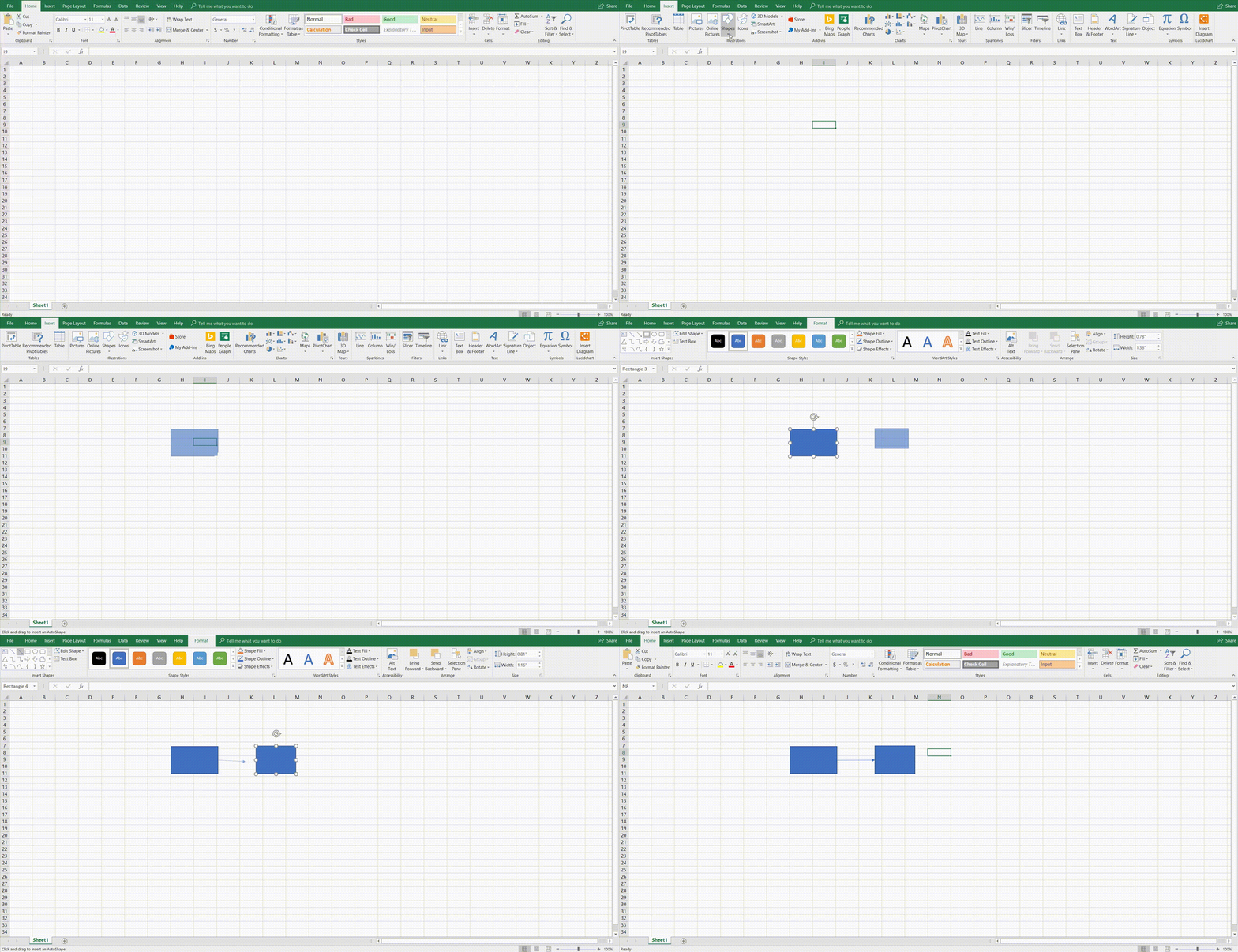
Daarmee weet je hoe je vanuit een lege werkmap een stroomdiagram in Excel maakt. Raadpleeg voor een software-onafhankelijk overzicht onze algemene gids over een flowchart maken.
Een stroomdiagram maken in Lucidchart
Handmatig een stroomdiagram in Microsoft Excel maken werkt prima, maar Lucidchart is sneller en veel eenvoudiger aan te passen. Meld je gratis aan bij Lucid en maak je diagram in vier eenvoudige stappen.
Meld je aan voor een gratis Lucidchart-account. Klik op Aanmelden, vul je naam en e-mailadres in en kies een wachtwoord.
Maak een document en voeg vormen toe. Begin met een sjabloon of start vanaf een leeg canvas. Klik om een sjabloon te gebruiken op de pijl naast +Nieuw, selecteer Maken op basis van sjabloon en klik op Stroomdiagrammen om de opties te bekijken. Selecteer het gewenste sjabloon en klik op Sjabloon gebruiken. Om vanaf een leeg canvas te beginnen, klik je op +Nieuw. Sleep vervolgens vormen uit de vastgezette stroomdiagrambibliotheek en klik en sleep tussen vormen om verbindingspijlen toe te voegen.
Voeg tekst toe of bewerk deze. Dubbelklik op een vorm of lijn en stel de lettergrootte en -stijl in via de werkbalk.
Maak je stroomdiagram op. Gebruik de Opmaakbalk bovenaan de werkruimte om kleuren, lettertypen, formaten en lijndiktes aan te passen.
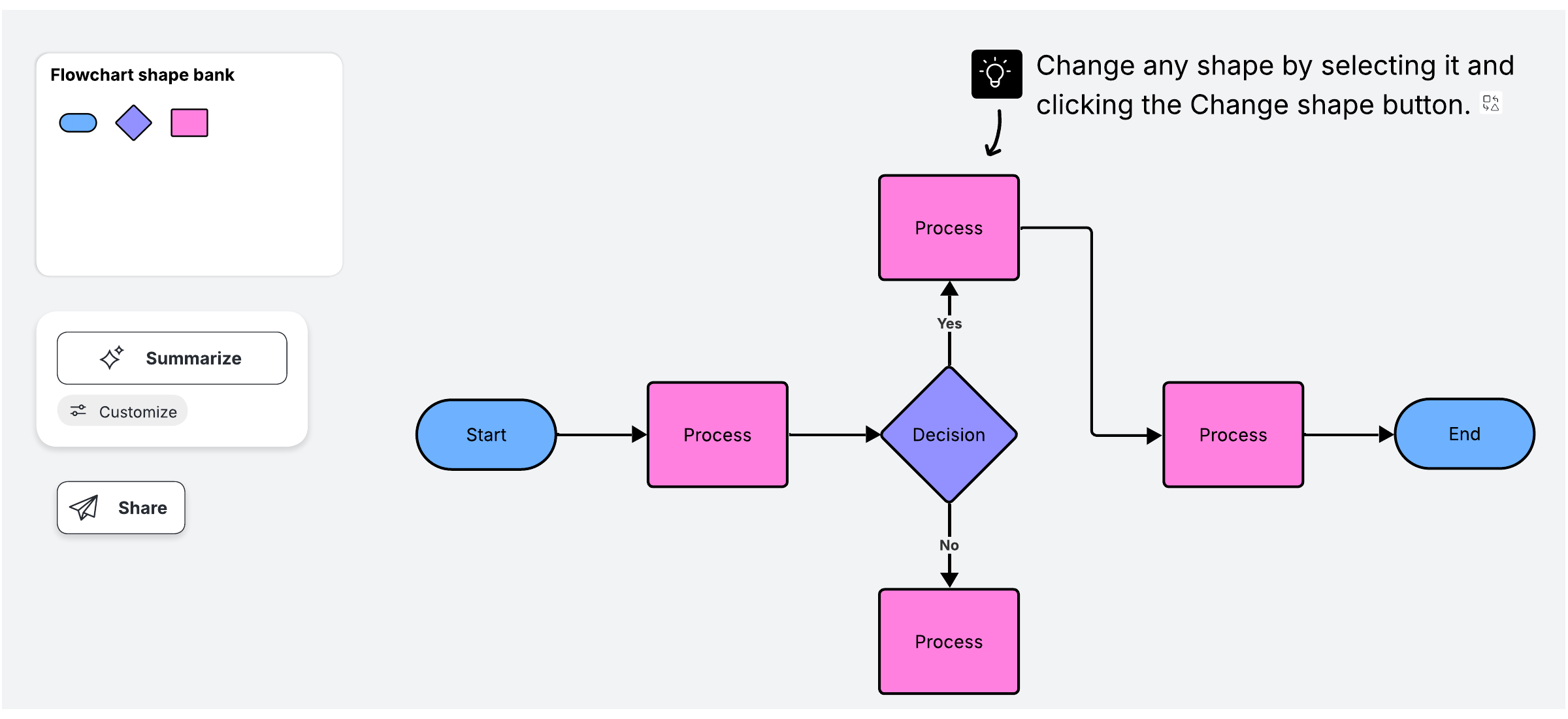
Je kunt alles bouwen, van een persoonlijke proceskaart tot een geavanceerde Excel-workflowgrafiek voor grote ondernemingen – allemaal op hetzelfde canvas. Ontdek de complete set vormen in de stroomdiagrammaker van Lucidchart.
Video: Aan de slag met Lucidchart in minder dan 5 minuten
Deze korte videotutorial behandelt de basisprincipes van Lucidchart. We laten zien hoe je professionele stroomdiagrammen maakt, vormen aanpast met je eigen bedrijfskleuren en documenten deelt voor realtime samenwerking met je team.
Je Lucidchart-diagram invoegen in Excel
Nadat je een diagram hebt gemaakt, plaatst de Lucidchart-invoegtoepassing voor Excel dit met enkele klikken direct in je spreadsheet. Installeer de invoegtoepassing en voeg je diagram in.
Installeer de Lucidchart-invoegtoepassing voor Excel. Ga in nieuwere Excel-versies naar Invoegen > Invoegtoepassingen downloaden. Ga in oudere versies naar Invoegen > Mijn invoegtoepassingen > Store. Zoek naar "Lucidchart" en klik op Toevoegen. De menunaam kan per Excel-versie verschillen.
Voeg je diagram in. Open de invoegtoepassing via Invoegen > Mijn invoegtoepassingen > Lucidchart, of via de knop Invoegtoepassingen op het lint in nieuwere versies. Selecteer je gewenste diagram en klik op Invoegen. Voeg het diagram op elk moment opnieuw in om de meest recente wijzigingen door te voeren.
Een stroomdiagram direct in Excel maken kan prima, maar het bouwen in Lucidchart en invoegen in je spreadsheet is een eenvoudig proces in twee stappen.