Las hojas de cálculo de Excel contienen datos muy densos: datos que son útiles, pero difíciles de interpretar. Los diagramas de flujo pueden ayudar a ilustrar las relaciones entre varios puntos de datos, lo que aporta claridad a tus hojas de cálculo. Esta guía detallará todos los pasos para hacer un diagrama de flujo en Excel y en Lucidchart, un potente espacio de trabajo visual.
Microsoft Excel cuenta con funciones que te permiten hacer un diagrama de flujo directamente en tu hoja de cálculo, pero requerirá un formato preliminar y ajustes manuales para implementar tus formas y texto. Aunque te recomendamos ahorrar tiempo usando Lucidchart (¡ve a la siguiente sección para saber cómo!), a continuación describimos los pasos para crear un diagrama de flujo desde Excel.
1. Dar formato a una cuadrícula
Agregar una cuadrícula a Excel facilitará un poco la creación de diagramas de flujo y otros diagramas, pero ten en cuenta que no es obligatorio, especialmente si tienes experiencia en Excel. Al dar formato a una cuadrícula, cambias el ancho de las columnas para que tenga el mismo tamaño que el alto de fila predeterminado, lo que, a su vez, hará que las formas que agregues sean más uniformes y estén mejor proporcionadas.
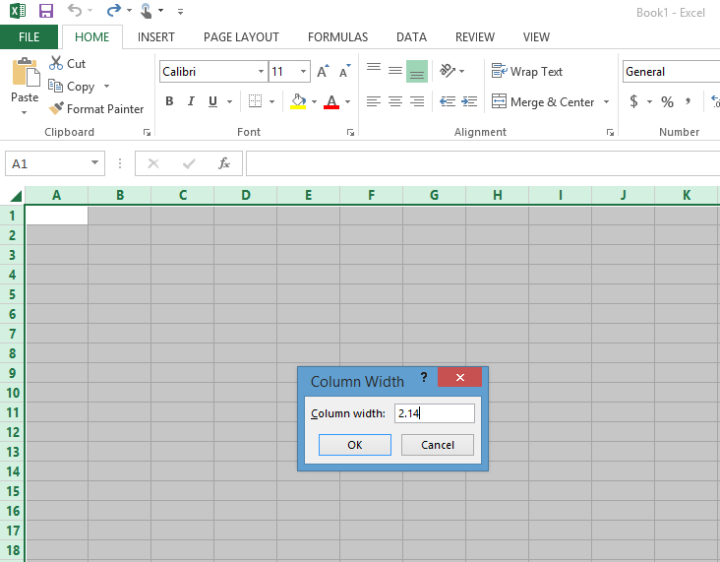
Para cambiar el ancho de las columnas, haz clic en el botón "Seleccionar todo" para seleccionar todas las celdas de la hoja de cálculo. Haz clic derecho en una de las columnas resaltadas y selecciona “Ancho de columna”. Introduce un nuevo ancho en el cuadro de diálogo y haz clic en “Aceptar”.
El ancho de columna y el alto de fila predeterminados en Excel dependen de la fuente que elijas. Si usas la fuente Calibri de tamaño 11, cambia el ancho de la columna a 2.14 para dar formato a una cuadrícula. Para otras fuentes, tendrás que comprobar el alto de la fila antes de ajustar el ancho de la columna. Para hacerlo, haz clic derecho en una fila y selecciona “Alto de fila”. No cambies el alto, solo toma nota de la medida y, siguiendo los pasos anteriores, cambia el ancho de la columna para que coincida.
2. Activar la función Ajustar a la cuadrícula/Alineación de formas
Al seleccionar “Ajustar a la cuadrícula”, las formas del diagrama de flujo cambian de tamaño y se “ajustan” a la línea de cuadrícula más cercana, lo que mantiene un tamaño constante en todas las formas. Si eliges “Ajustar a la forma”, las formas se ajustarán a los bordes de otras formas cercanas dentro de tu diagrama de flujo.
Para activar cualquiera de las dos funciones, ve a Diseño de página > Alinear > Ajustar a la cuadrícula (o Ajustar a la forma).
3. Ajustar el diseño de la página según sea necesario
Antes de hacer tu diagrama de flujo, repasa rápidamente las pautas de formato que debe seguir. Si tienes planeado imprimir tu diagrama de flujo o transferirlo a Microsoft Word, por ejemplo, debe caber en una sola página, por lo que tendrás que cambiar el diseño de tu hoja de cálculo en consecuencia.
Algunos elementos de diseño que debes considerar son los márgenes, la orientación de la página y el tamaño. Todos ellos se pueden ajustar desde la pestaña Diseño de página.
Ten cuidado al cambiar el tema en la pestaña Diseño de página; no solo altera las fuentes y los temas de color, sino que también modifica el alto de la fila y el ancho de la columna, lo que a su vez puede cambiar la cantidad de formas que caben en una página.
4. Agregar formas
Hay dos formas de agregar formas a un diagrama de flujo en Excel: puedes usar SmartArt o Formas dentro de la pestaña Insertar. Los gráficos SmartArt son grupos predeterminados de formas con diseño y lógica integrados. Las formas son objetos individuales que se pueden agregar a una hoja de cálculo y editar según sea necesario. Puedes consultar nuestra guía de símbolos y notaciones de diagramas de flujo para familiarizarte mejor con las formas de diagramas de flujo más utilizadas.
Agregar símbolos a través de SmartArt en Excel
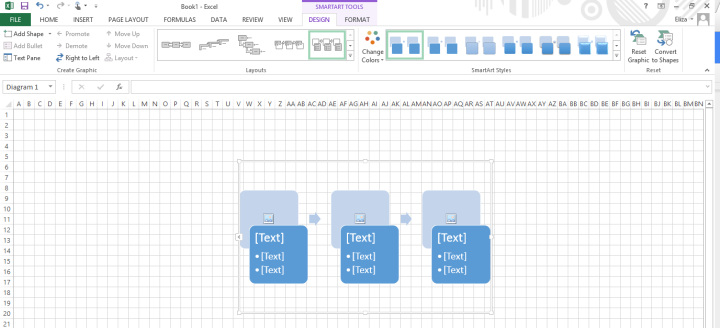
Ve a la pestaña Insertar y selecciona SmartArt. Aparecerá un cuadro de diálogo que te pedirá que elijas un gráfico SmartArt de la galería. Recomendamos seleccionar gráficos de la categoría “Proceso” porque son los que más se asemejan a los diagramas de flujo estándar, pero no te limites a una sola categoría. Elige cualquier gráfico que se adapte a tus necesidades de diagramación.
Una vez que selecciones el gráfico SmartArt que deseas insertar, aparecerá una vista previa de ese gráfico de diagrama de flujo en el panel derecho junto con una explicación de su lógica. Recuerda que no todas las opciones se clasifican como formas de diagramas de flujo.
Para reemplazar tu diagrama con un gráfico SmartArt diferente, selecciónalo y presiona “Suprimir”. Luego, puedes hacer clic en Gráficos SmartArt (Insertar > SmartArt) y elegir un tipo de gráfico diferente. Si prefieres cambiar el diseño de un gráfico SmartArt, selecciona la forma o formas y elige un nuevo estilo en la pestaña Diseño dentro del menú de la cinta de opciones. El diseño del gráfico SmartArt se puede editar en cualquier momento sin perder el texto.
Continúa agregando formas de diagrama de flujo desde la pestaña Diseño y conéctalas con líneas hasta que tu diagrama de flujo esté listo. Es posible que, a diferencia de la vasta biblioteca de formas y las funciones de importación de formas de Lucidchart, algunos gráficos SmartArt no admitan la adición ilimitada de formas. Para aquellos que sí lo permiten, selecciona la forma más cercana a donde deseas agregar una nueva forma. Es posible que debas seleccionar todo el gráfico, según el tipo que hayas insertado. Luego, elige una acción, como “Agregar forma”, desde la pestaña Diseño.
Agregar símbolos a través de formas en Excel
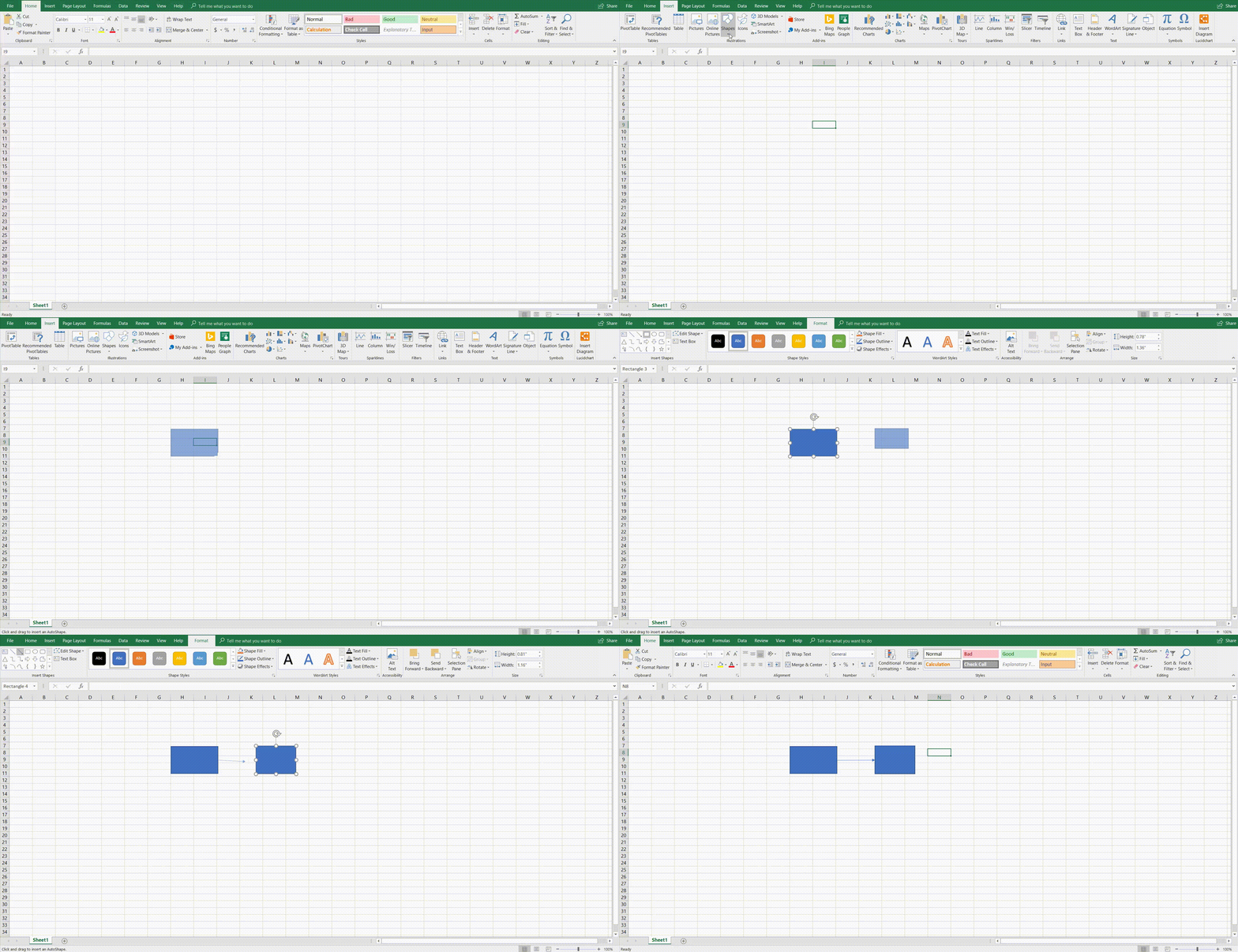
También puedes crear tu diagrama de flujo en Excel con la herramienta de formas. Para acceder a la biblioteca de formas de Excel, ve a la pestaña Insertar y haz clic en “Formas”. Aparecerá una galería con una variedad de formas básicas que incluyen líneas, flechas y formas geométricas. Desplázate hacia abajo para encontrar la sección de diagramas de flujo.
Haz clic en la forma de diagrama de flujo que deseas agregar y luego arrastra la forma para darle tamaño en la hoja de Excel. Puedes hacer clic en ella fácilmente para cambiar su tamaño o moverla a cualquier lugar del documento.
Continúa agregando formas y conéctalas con líneas hasta que hayas creado tu diagrama de flujo.
5. Agregar texto
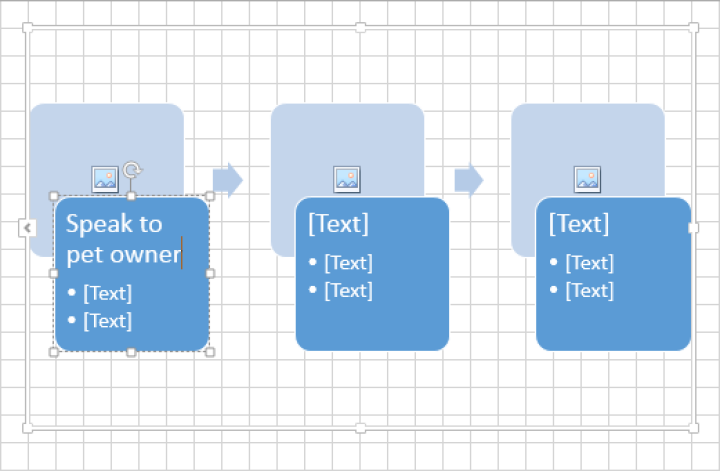
Agrega texto a tu diagrama de flujo haciendo clic en el símbolo del diagrama de flujo que colocaste y luego comienza a escribir. En SmartArt, los cuadros de texto y los tamaños de fuente cambiarán de tamaño automáticamente según la cantidad de texto que agregues.
Edita tu texto seleccionando las opciones de fuente en el menú de inicio de la cinta de opciones o en el cuadro de diálogo que aparece junto a las formas.
6. Agregar líneas
Para agregar líneas, ve a la pestaña Insertar, selecciona "Formas," y luego haz clic en el estilo de línea deseado para conectar las formas con líneas. Haz clic y arrastra en la hoja de cálculo para dibujar la línea.
7. Dar formato al diagrama de flujo
Una vez que tengas las formas, el texto y las líneas de tu diagrama de flujo en tu hoja de Excel, la cinta de opciones de la parte superior ofrece opciones de personalización adicionales para colores, estilos y formatos. Juega con tus líneas y formas dentro de la pestaña Insertar y aumenta el grosor de las líneas, los estilos de fuente, los colores y la transparencia.
Cómo hacer un diagrama de flujo en Lucidchart
Crear diagramas de flujo en Excel puede ser un proceso lento y frustrante, y no ofrece mucha flexibilidad. Lucidchart te ayuda a crear diagramas de flujo totalmente personalizados en la mitad de tiempo. Para aprender a hacer un diagrama de flujo con Lucidchart, sigue los pasos a continuación.
1. Registrarse para obtener una cuenta gratuita de Lucidchart
Antes de comenzar con tu diagrama de flujo, deberás registrarte para obtener una cuenta de Lucidchart; ¡no te preocupes, es rápido y gratuito! Solo haz clic en “Registrarse”, ingresa tu nombre y dirección de correo electrónico, elige una contraseña y listo.
2. Crear un documento nuevo y agregar formas básicas
Cuando creas un documento nuevo en Lucidchart, tienes dos opciones: empezar desde cero o desde una plantilla. Las plantillas son una excelente opción si eres nuevo en la creación de diagramas de flujo o si buscas ahorrar tiempo, pero no te dejes intimidar por empezar desde cero: con Lucidchart, ambas opciones son muy sencillas.
Empezar desde una plantilla
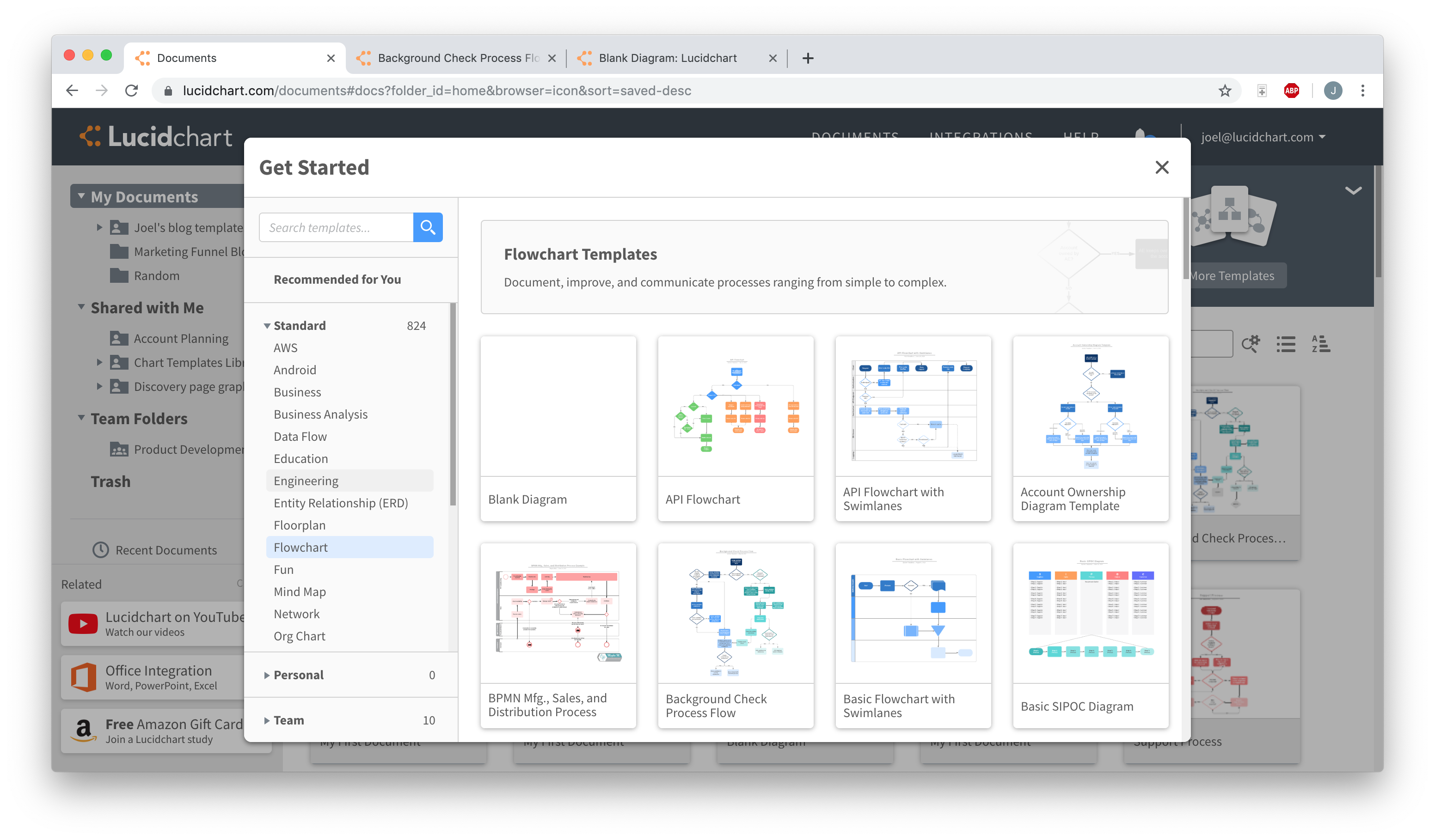
Para abrir la biblioteca de plantillas de Lucidchart, haz clic en la flecha hacia abajo junto a “+Documento”. Selecciona una categoría de diagrama a la izquierda (en este caso, elige “Diagrama de flujo”) o usa la barra de búsqueda para encontrar un tipo de plantilla específico.
Doble clic en la miniatura de una imagen para usar esa plantilla, o un solo clic para leer más sobre ella. Si decides no usar ninguna plantilla, simplemente selecciona “Diagrama en blanco”.
Empezar desde cero
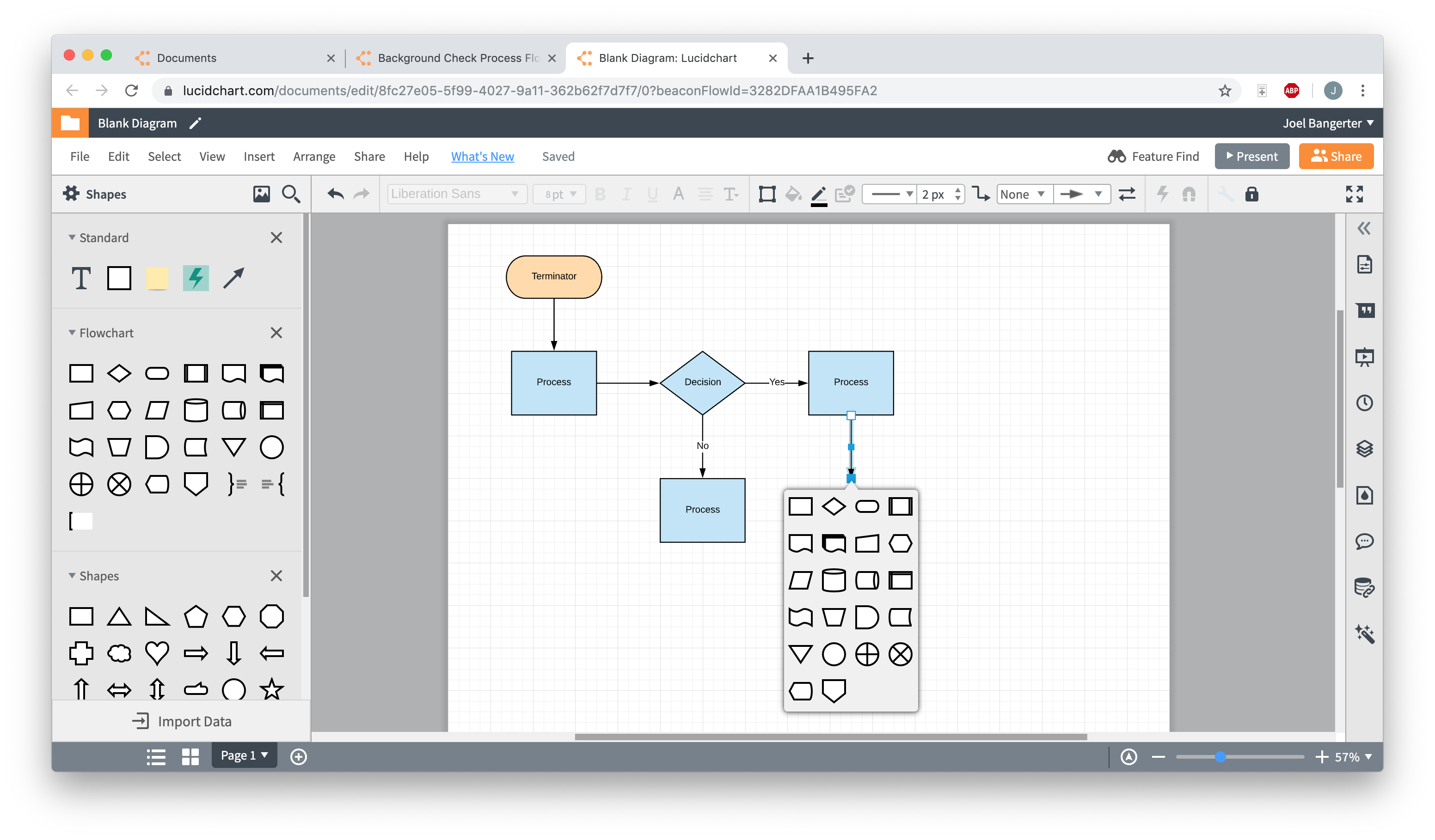
Para crear un diagrama en blanco, haz clic en “+Documento”. De forma predeterminada, la biblioteca de formas de diagramas de flujo está fija en el menú de formas de la parte izquierda del editor. Todas las formas que necesitarás para un diagrama de flujo se encuentran allí; solo tienes que arrastrarlas y soltarlas en tu lienzo.
Haz clic y arrastra entre las formas para agregar flechas de conexión. También puedes agregar formas haciendo clic en una forma existente y arrastrando el cursor como si fueras a conectarla a otra forma. En lugar de conectar la flecha a otra forma, simplemente suelta el clic en un espacio vacío. Aparecerá un pequeño menú emergente de formas; al hacer clic en una forma de diagrama de flujo de ese menú, se insertará al final de la flecha.
3. Agregar o editar texto
Once you have all of your shapes and lines added to your flowchart, it’s time to label them. Double-click a shape or line to add text or to edit existing text. Edit font size, style, etc. using the toolbar at the top of the editor.
4. Dar formato y estilo a tu diagrama de flujo
En este punto, tu diagrama de flujo está prácticamente completo: funciona exactamente como debería, solo necesitas hacer que se vea bien. Si empezaste desde una plantilla, tu diagrama ya tiene colores y fuentes aplicados. Las plantillas de Lucidchart son completamente personalizables, por lo que puedes cambiar cualquiera de estos elementos con la barra de herramientas de la parte superior del editor.
Si empezaste desde cero, usa la barra de herramientas para agregar colores, cambiar fuentes, ajustar el grosor de las líneas y mucho más. Debido a que se puede cambiar casi cualquier aspecto de cada forma y línea, puedes hacer que tu diagrama de flujo se vea exactamente como deseas. (Consejo: ¡Haz clic y arrastra el cursor para seleccionar varias formas, así podrás editarlas simultáneamente!).
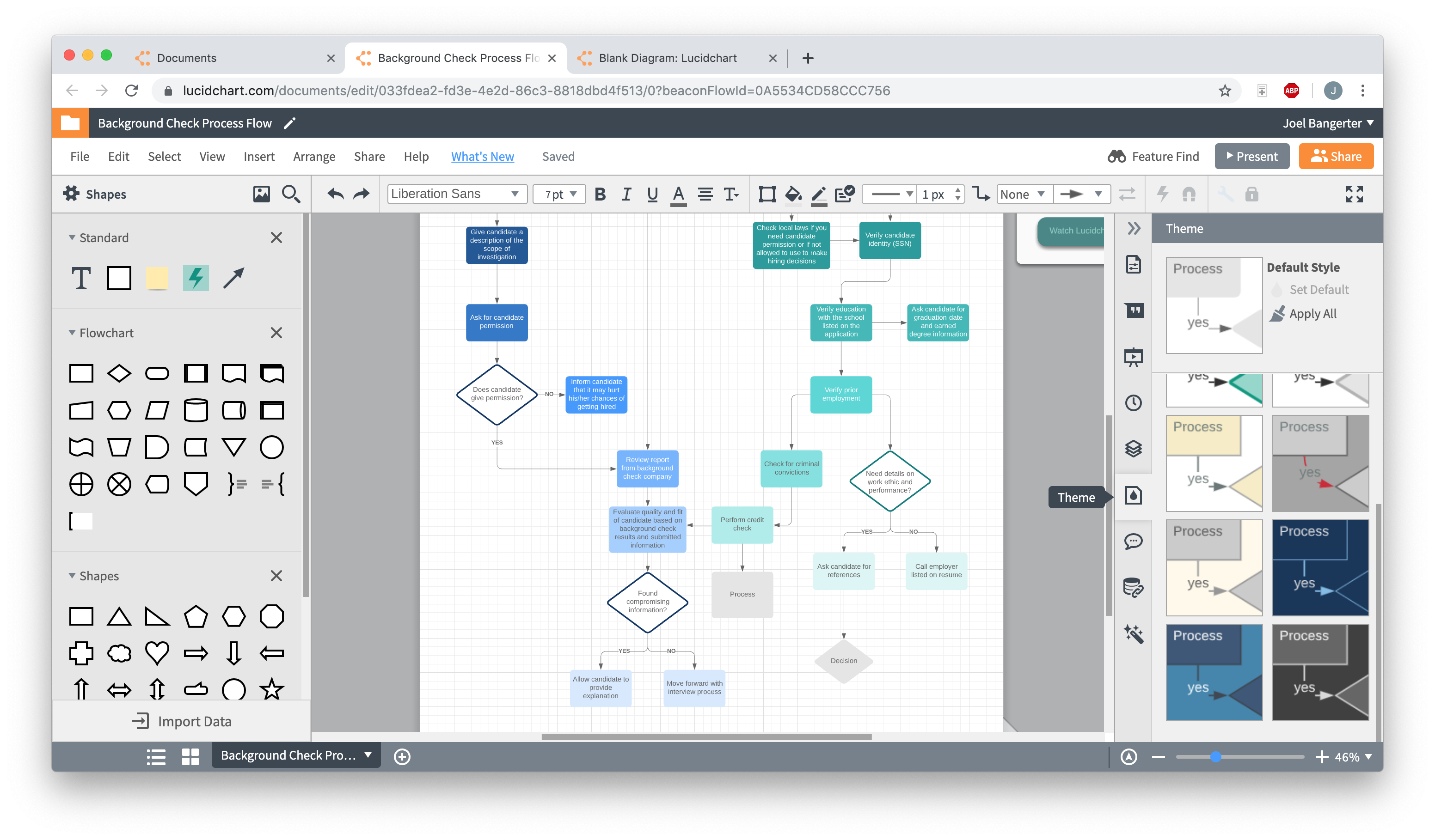
Para establecer un tema de documento (pautas de estilo y formato para todo el diagrama), haz clic en el icono de la gota en la parte superior del editor. Simplemente haz clic en un tema para aplicarlo a todo tu diagrama.
Cómo insertar tu diagrama de Lucidchart en Excel
En lugar de lidiar con el formato extenso, los pasos adicionales y la molestia general de crear un diagrama de flujo en Excel, sigue estos pasos para llevar tus diagramas de Lucidchart directamente a Excel. ¡Es rápido, fácil y gratuito!
1. Descargar el complemento de MS Office
Para descargar el complemento de Lucidchart, abre Excel y ve a Insertar > Mis complementos > Tienda. Lucidchart debería aparecer como un complemento recomendado, pero también puedes usar la barra de búsqueda para encontrarlo. Una vez que lo hayas encontrado, haz clic en “Agregar”.
2. Seleccionar un diagrama para agregarlo a tu hoja de cálculo
En Excel, ve a Insertar > Mis complementos > Lucidchart. Esto abrirá el panel del complemento de Lucidchart en el lado derecho de tu documento. Selecciona el diagrama que deseas agregar y haz clic en “Insertar”.
Si realizas algún cambio en tu diagrama de Lucidchart, simplemente vuelve a insertarlo en Excel para aplicar esos cambios.
Hacer un diagrama de flujo en Excel es posible, pero como puedes ver, hacer un diagrama de flujo en Lucidchart e implementarlo en tu hoja de Excel es un proceso sencillo de solo tres pasos.

Todo lo que necesitas para hacer un diagrama
Crea un diagrama pulido y profesional de forma gratuita con Lucidchart. No importa lo que tengas en mente, tenemos las herramientas que necesitas para crearlo. Crea una cuenta y empieza a diagramar hoy mismo.
Regístrate gratis