As planilhas do Excel contêm dados densos — dados que são úteis, mas difíceis de interpretar. Os fluxogramas podem ajudar a ilustrar as relações entre vários pontos de dados, adicionando clareza às suas planilhas. Este guia apresentará todos os passos para fazer um fluxograma no Excel e no Lucidchart, um espaço de trabalho visual avançado.
O Microsoft Excel possui recursos que permitem criar um fluxograma diretamente na sua planilha, mas isso exigirá alguma formatação preliminar e ajustes manuais para implementar suas formas e textos. Embora recomendemos economizar tempo usando o Lucidchart (pule para a próxima seção para saber como!), descrevemos os passos para criar um fluxograma no Excel abaixo.
1. Formatar uma grade
Adicionar uma grade ao Excel facilitará um pouco a criação de fluxogramas e diagramas, mas saiba que isso não é obrigatório, especialmente se você tiver experiência no Excel. Ao formatar uma grade, você altera a largura da coluna para que fique do mesmo tamanho que a altura padrão das linhas, o que, por sua vez, tornará as formas adicionadas mais uniformes e proporcionalmente adequadas.
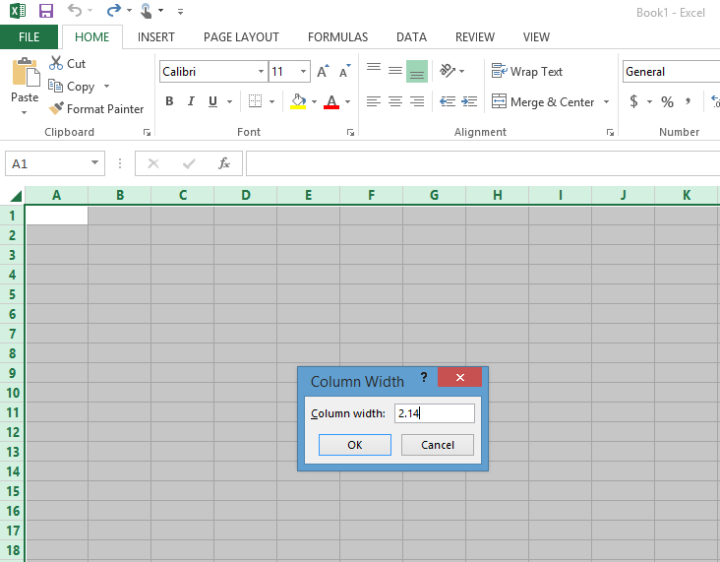
Para alterar a largura das colunas, clique no botão "Selecionar tudo" para selecionar todas as células da planilha. Clique com o botão direito do mouse em uma das colunas destacadas e selecione “Largura da coluna”. Insira uma nova largura na caixa de diálogo e clique em “OK”.
A largura padrão da coluna e a altura da linha no Excel são determinadas pela escolha da fonte. Se você estiver usando a fonte Calibri tamanho 11, altere a largura da coluna para 2,14 para formatar uma grade. Para outras opções de fonte, você precisará verificar a altura da linha antes de ajustar a largura da coluna. Para fazer isso, clique com o botão direito do mouse em uma linha e selecione “Altura da linha”. Não altere a altura, apenas anote a medida e, seguindo as etapas acima, altere a largura da coluna para corresponder.
2. Ativar o recurso de ajustar à grade/alinhamento de formas
Selecionar “Ajustar à grade” faz com que as formas do fluxograma sejam redimensionadas e “se ajustem” à linha de grade mais próxima, mantendo o dimensionamento consistente entre as formas. Se você escolher “Ajustar à forma”, suas formas se ajustarão às bordas de outras formas próximas no seu fluxograma.
Para ativar qualquer um dos recursos, acesse Layout da Página > Alinhar > Ajustar à Grade (ou Ajustar à Forma).
3. Ajustar o layout da página conforme necessário
Antes de fazer seu fluxograma, revise rapidamente as diretrizes de formatação que ele deve seguir. Se você planeja imprimir seu fluxograma ou transferi-lo para o Microsoft Word, for exemplo, ele deve caber em uma única página — você precisará alterar o layout da sua planilha de acordo.
Alguns elements de layout a serem considerados são margens, orientação da página e tamanho. Todos eles podem ser ajustados na guia de layout da página.
Tenha cuidado ao alterar o Tema na guia Layout da Página; isso não apenas altera as fontes e os temas de cores, mas também modifica a altura da linha e a largura da coluna, o que, por sua vez, pode alterar o número de formas que cabem em uma página.
4. Adicionar formas
Existem duas maneiras de adicionar formas a um fluxograma no Excel: você pode usar o SmartArt ou Formas na guia Inserir. Os elementos gráficos SmartArt são grupos predefinidos de formas com estilo e lógica integrados. As Formas são objetos individuais que podem ser adicionados a uma planilha e editados conforme necessário. Você pode consultar nosso guia de símbolos e notações de fluxograma para se familiarizar melhor com as formas de fluxograma mais usadas.
Adicionar símbolos via SmartArt no Excel
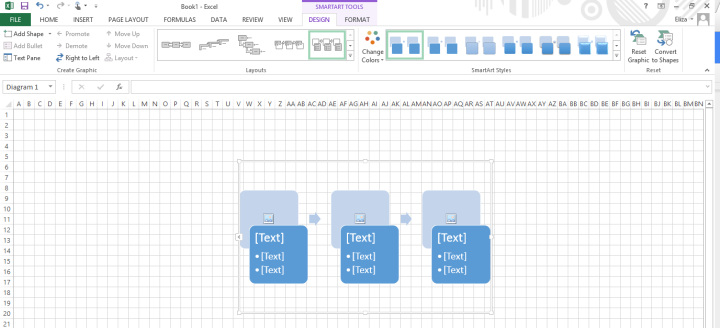
Acesse a guia Inserir e selecione SmartArt. Uma caixa de diálogo aparecerá e solicitará que você escolha um elemento gráfico SmartArt na galeria. Recomendamos selecionar elementos gráficos da categoria “Processo”, pois eles se assemelham mais aos diagramas de fluxograma padrão, mas não se sinta limitado a uma única categoria. Escolha qualquer elemento gráfico que atenda às suas necessidades de diagramação.
Depois de selecionar o elemento gráfico SmartArt que deseja inserir, uma visualização desse gráfico de fluxograma aparecerá no painel direito, junto com uma explicação de sua lógica. Lembre-se de que nem todas as opções são classificadas como formas de fluxograma.
Para substituir seu diagrama por um elemento gráfico SmartArt diferente, selecione-o e pressione “Delete”. Você pode então clicar em Elementos Gráficos SmartArt (Inserir > SmartArt) e escolher um tipo de gráfico diferente. Se preferir alterar o layout de um elemento gráfico SmartArt, selecione a(s) forma(s) e escolha um novo estilo na guia Design no menu da faixa de opções. A qualquer momento, o layout do gráfico SmartArt pode ser editado sem perder nenhum texto.
Continue adicionando formas de fluxograma a partir da guia Design e conecte-as com linhas até que seu fluxograma esteja pronto. Você pode descobrir que, ao contrário da vasta biblioteca de formas e recursos de importação de formas do Lucidchart, alguns elementos gráficos SmartArt não oferecem suporte à adição ilimitada de formas. Para aqueles que oferecem, selecione a forma mais próxima de onde você deseja adicionar uma nova forma. Pode ser necessário selecionar todo o gráfico, dependendo do tipo inserido. Em seguida, escolha uma ação, como “Adicionar Forma”, na guia Design.
Adicionar símbolos via formas no Excel
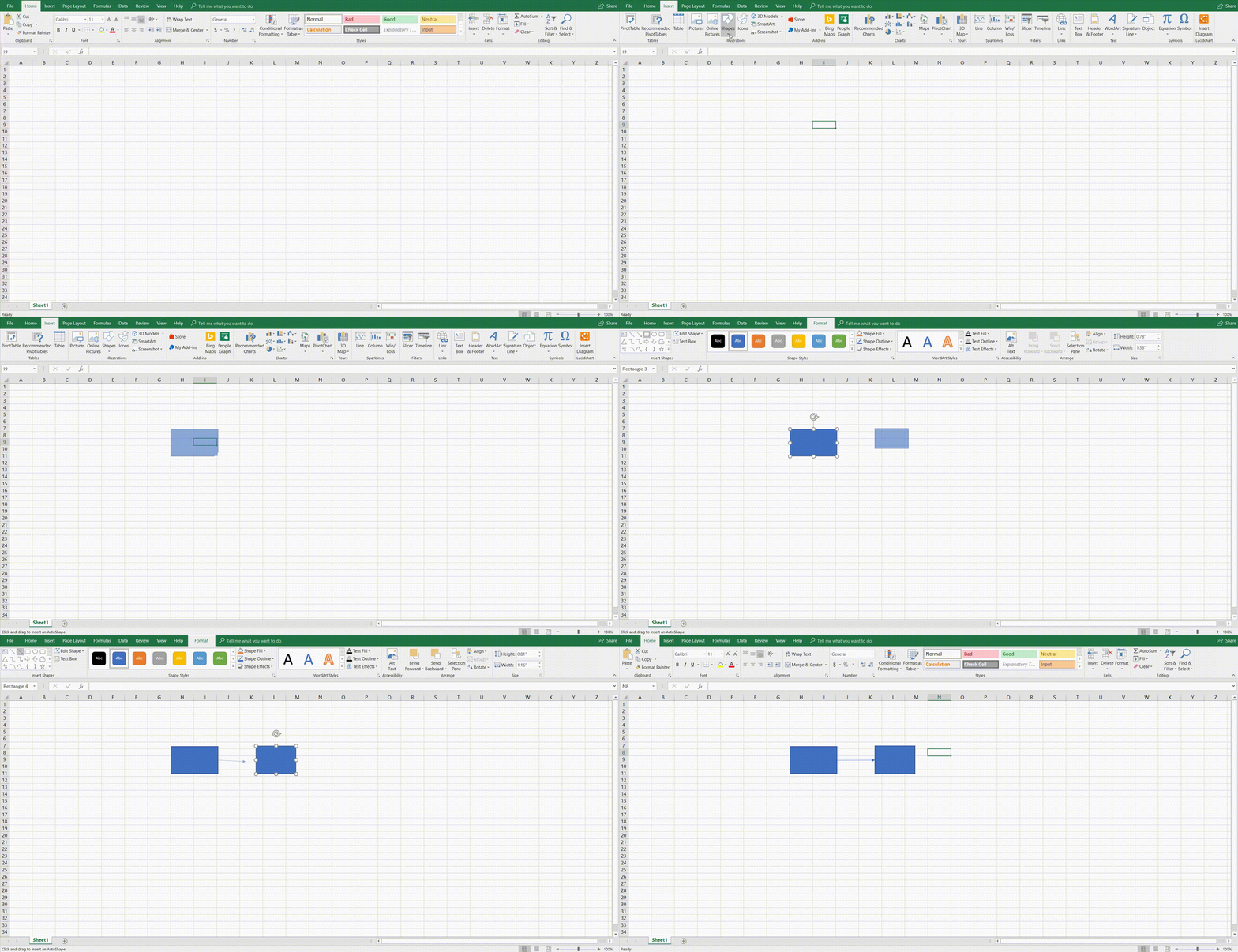
Você também pode criar seu fluxograma no Excel usando a ferramenta de formas. Para acessar a biblioteca de formas do Excel, acesse a guia Inserir e clique em “Formas”. Uma galeria aparecerá com uma variedade de formas básicas, incluindo linhas, setas e formas geométricas. Role para baixo até encontrar a seção de fluxograma.
Clique na forma de fluxograma que deseja adicionar e arraste-a para dimensioná-la na planilha do Excel. Você pode clicar facilmente nela para redimensionar ou mover a forma para qualquer lugar do documento.
Continue adicionando formas e conectando-as com linhas até criar seu fluxograma.
5. Adicionar texto
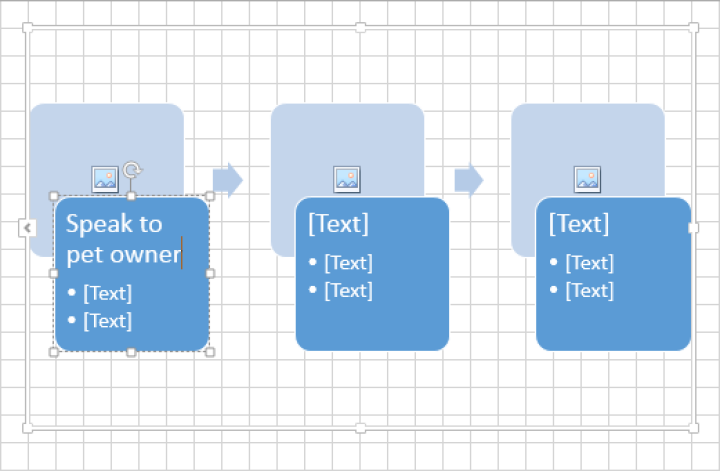
Adicione texto ao seu fluxograma clicando no símbolo do fluxograma inserido e comece a digitar. No SmartArt, as caixas de texto e os tamanhos das fontes serão redimensionados automaticamente com base na quantidade de texto adicionada.
Edite seu texto selecionando as opções de fonte no menu inicial da faixa de opções ou na caixa de diálogo que aparece ao lado das formas.
6. Adicionar linhas
Para adicionar linhas, navegue até a guia Inserir, selecione "Formas" e clique no estilo de linha desejado para conectar as formas com linhas. Clique e arraste na planilha para desenhar a linha.
7. Formatar o fluxograma
Depois de ter as formas, o texto e as linhas do seu fluxograma na planilha do Excel, a faixa de opções na parte superior oferece opções adicionais de personalização de cores, estilos e formatos. Teste suas linhas e formas na guia Inserir e aumente a espessura da linha, estilos de fonte, cores e transparência.
Como fazer um fluxograma no Lucidchart
Criar fluxogramas no Excel pode ser um processo lento e frustrante, além de não oferecer muita flexibilidade. O Lucidchart ajuda você a criar fluxogramas totalmente personalizados na metade do tempo. Para saber como fazer um fluxograma com o Lucidchart, siga as etapas abaixo.
1. Cadastre-se em uma conta gratuita do Lucidchart
Antes de começar seu fluxograma, você precisará se cadastrar em uma conta do Lucidchart — não se preocupe, é rápido e gratuito! Basta clicar em “Cadastre-se”, inserir seu nome e endereço de e-mail, escolher uma senha e pronto.
2. Criar um novo documento e adicionar formas básicas
Quando você cria um novo documento no Lucidchart, há duas opções: começar do zero ou a partir de um modelo. Os modelos são uma ótima opção se você for iniciante em fluxogramas ou quiser economizar tempo, mas não se assuste em começar do zero — com o Lucidchart, ambas as opções são muito simples.
Começar a partir de um modelo
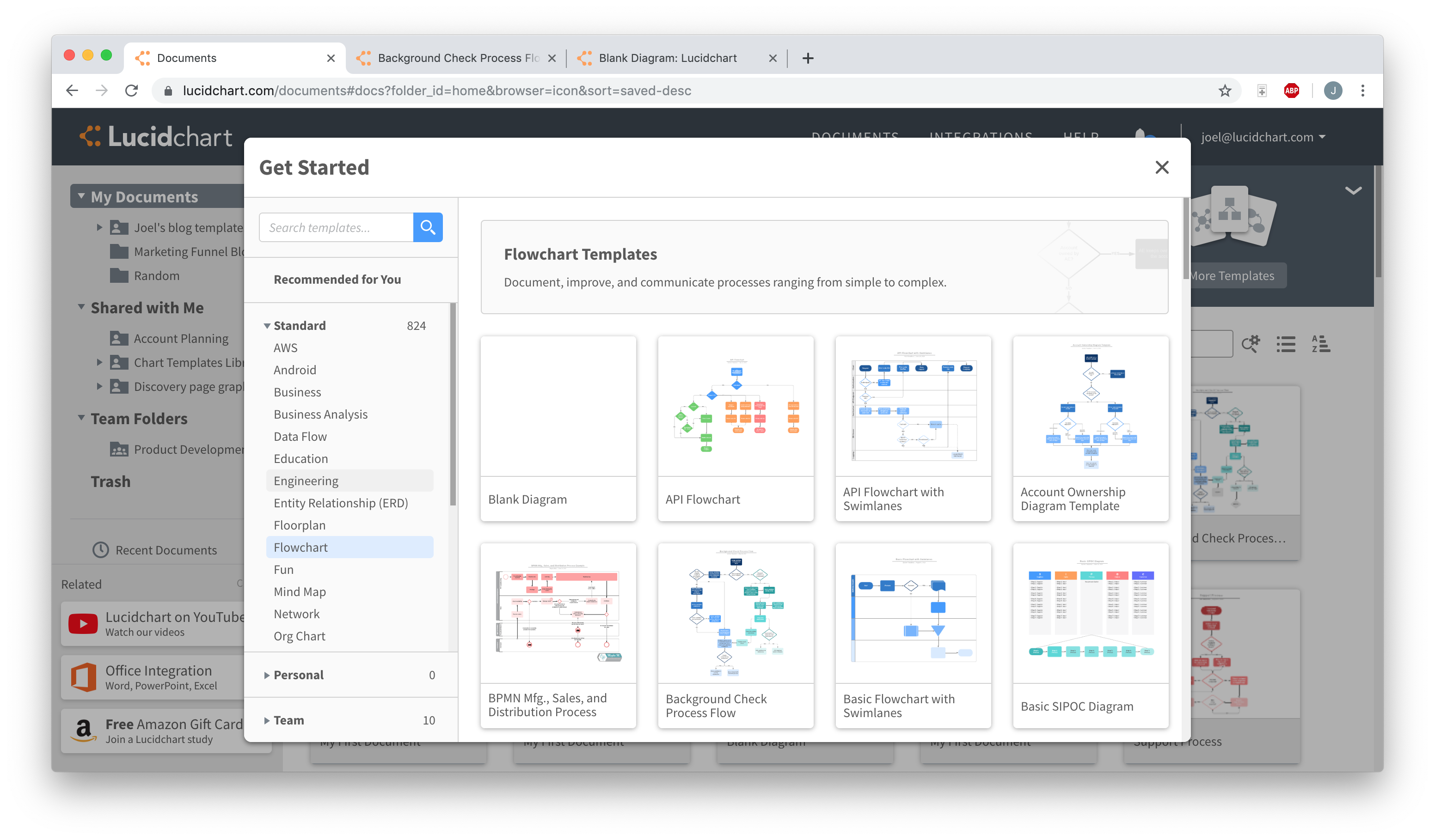
Para abrir a biblioteca de modelos do Lucidchart, clique na seta para baixo ao lado de “+Documento”. Selecione uma categoria de diagrama à esquerda — neste caso, escolha “Fluxograma” — ou use the barra de pesquisa para encontrar um tipo de modelo específico.
Clique duas vezes em uma imagem de miniatura para usar esse modelo ou clique uma vez para ler mais sobre ele. Se decidir não usar nenhum modelo, basta selecionar “Diagrama em branco”.
Começar do zero
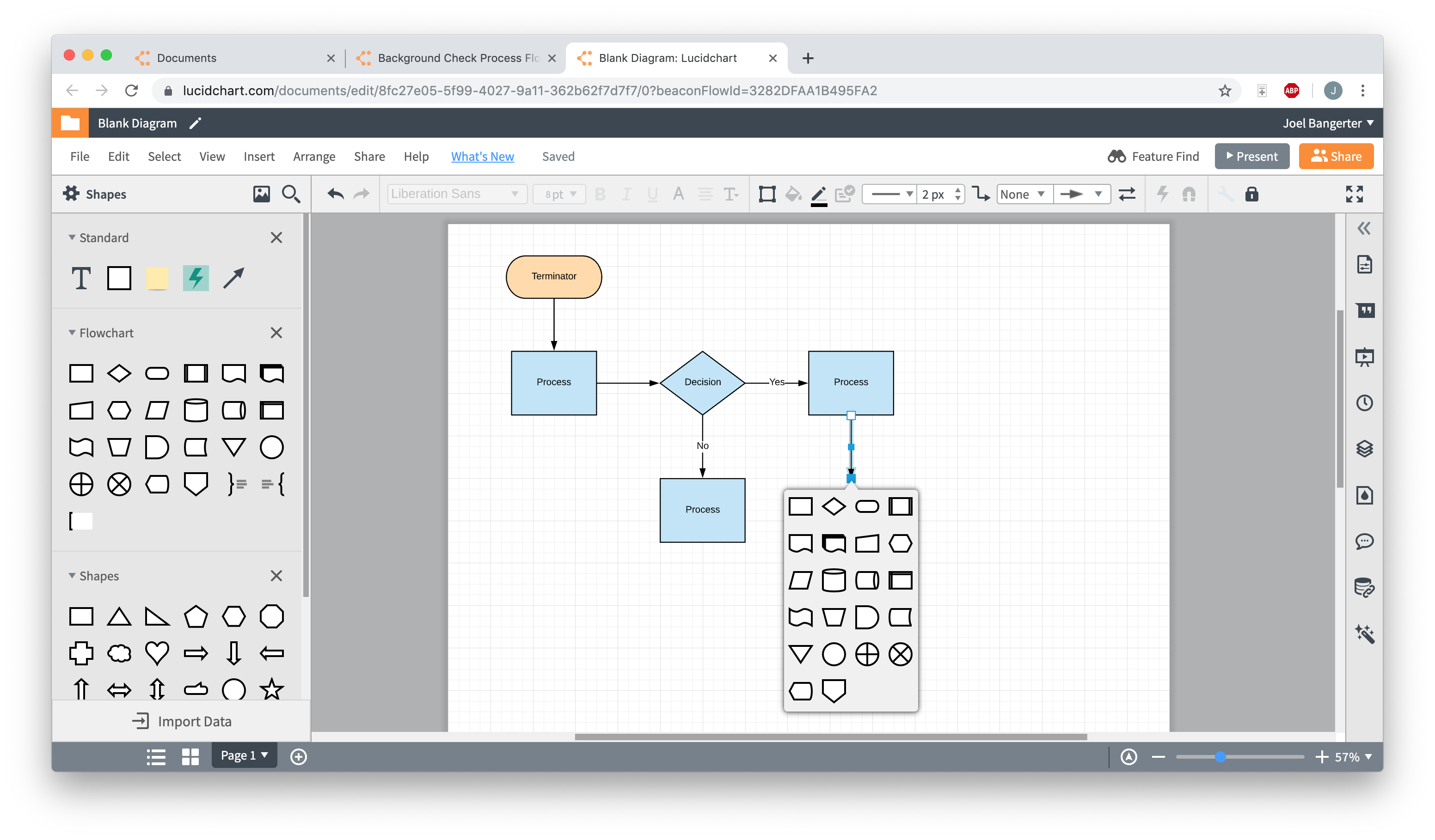
Para criar um diagrama em branco, clique em “+Documento”. Por padrão, a biblioteca de formas de fluxograma está fixada no menu de formas no lado esquerdo do editor. Todas as formas necessárias para um fluxograma podem ser encontradas lá — basta arrastá-las e soltá-las na sua tela de desenho.
Clique e arraste entre as formas para adicionar setas de conexão. Você também pode adicionar formas clicando em uma forma existente e arrastando o cursor como se fosse conectá-la a outra forma. Em vez de conectar a seta a outra forma, basta soltar o clique no espaço vazio. Um pequeno menu pop-up de formas aparecerá — clicar em uma forma de fluxograma nesse menu a inserirá no final da seta.
3. Adicionar ou editar texto
Depois de adicionar todas as formas e linhas ao seu fluxograma, é hora de rotulá-las. Clique duas vezes em uma forma ou linha para adicionar texto ou editar o texto existente. Edite o tamanho, o estilo da fonte etc. usando a barra de ferramentas na parte superior do editor.
4. Formatar e estilizar seu fluxograma
Neste ponto, seu fluxograma está praticamente concluído — ele funciona exatamente como deveria, você só precisa deixá-lo bonito. Se você começou a partir de um modelo, seu diagrama já possui cores e fontes aplicadas. Os modelos do Lucidchart são totalmente customizáveis, então você pode alterar qualquer um deles usando a barra de ferramentas na parte superior do editor.
Se você começou do zero, use a barra de ferramentas para adicionar cores, alterar fontes, ajustar a espessura da linha e muito mais. Como quase todos os aspectos de cada forma e linha podem ser alterados, você pode deixar seu fluxograma exatamente do jeito que deseja. (Dica: clique e arraste o cursor para selecionar várias formas — elas poderão ser editadas simultaneamente!)
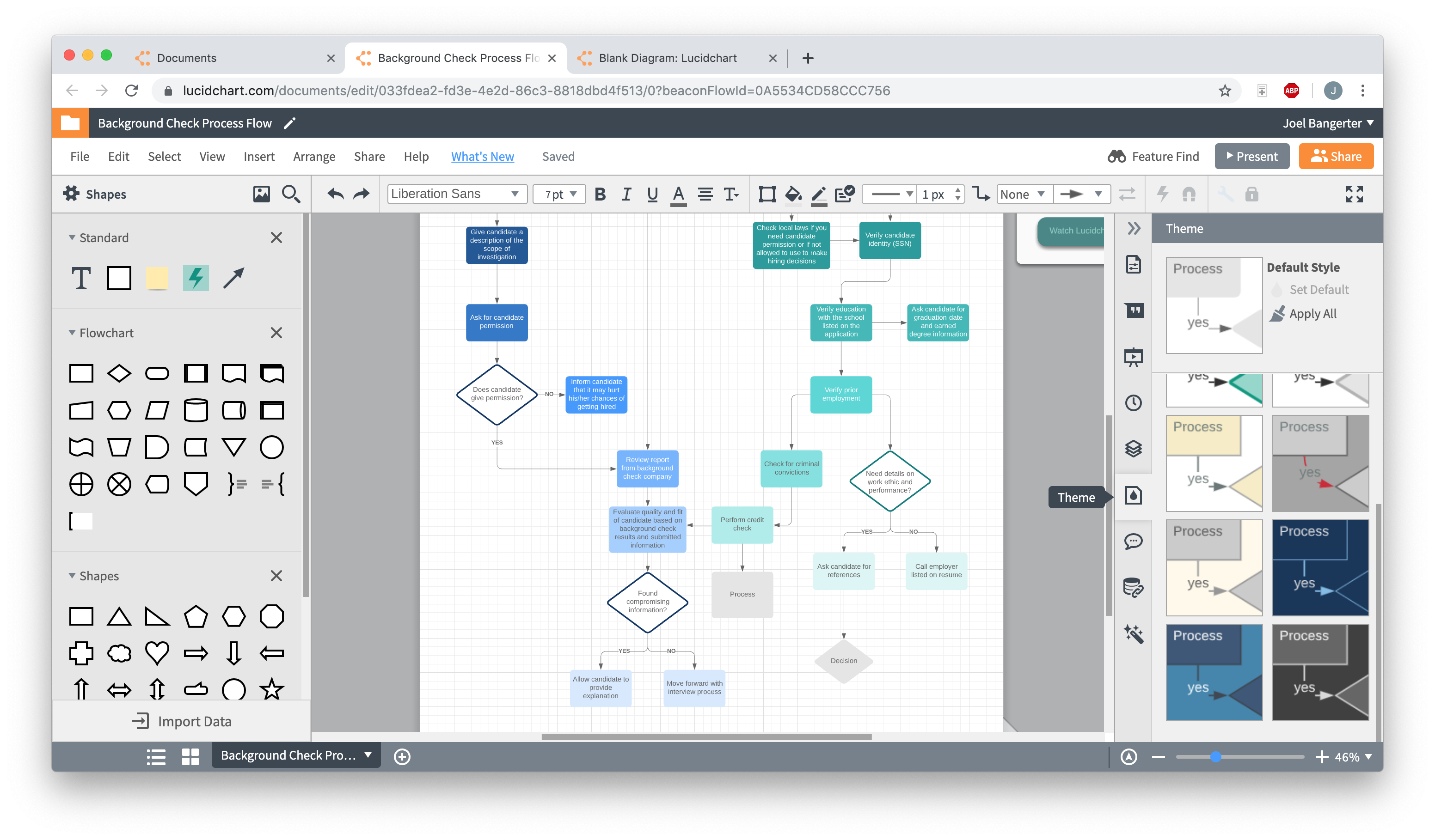
Para definir um tema de documento (diretrizes de estilo e formatação para todo o diagrama), clique no ícone de gota na parte superior do editor. Basta clicar em um tema para aplicá-lo a todo o diagrama.
Como inserir seu diagrama do Lucidchart no Excel
Em vez de lidar com a formatação extensa, etapas adicionais e todo o incômodo de criar um fluxograma no Excel, siga estas etapas para trazer seus diagramas do Lucidchart diretamente para o Excel. É rápido, fácil e gratuito!
1. Baixar o suplemento do MS Office
Para baixar o suplemento do Lucidchart, abra o Excel e acesse Inserir > Meus Suplementos > Loja. O Lucidchart deve aparecer como um suplemento recomendado, mas você também pode usar a barra de pesquisa para encontrá-lo. Assim que encontrá-lo, clique em “Adicionar”.
2. Selecionar um diagrama para adicionar à sua planilha
No Excel, acesse Inserir > Meus Suplementos > Lucidchart. Isso abrirá o painel do suplemento do Lucidchart no lado direito do seu documento. Selecione o diagrama que deseja adicionar e clique em “Inserir”.
Se você fizer qualquer alteração no seu diagrama do Lucidchart, basta reinseri-lo no Excel para aplicar essas alterações.
Fazer um fluxograma no Excel é possível, mas como você pode ver, criar um fluxograma no Lucidchart e implementá-lo na sua planilha do Excel é um processo simples de apenas três etapas.

Tudo o que você precisa para criar um diagrama
Crie um diagrama refinado e profissional gratuitamente com o Lucidchart. Não importa o que você tem em mente, temos as ferramentas necessárias para criá-lo. Crie uma conta e comece a diagramar hoje mesmo.
Cadastre-se gratuitamente