Kernaussagen
Die Erstellung eines Flussdiagramms in Excel umfasst sieben zentrale Schritte und beginnt mit der Formatierung eines quadratischen Rasters, noch bevor die erste Form platziert wird. Das Erstellen eines Flussdiagramms in Excel erfordert manuelle Formatierung, Layout-Anpassungen und das genaue Ausrichten von Formen.
Lucidchart beschleunigt diesen Prozess durch anpassbare Flussdiagramm-Vorlagen, Echtzeit-Kollaboration und eine automatisierte Formenbibliothek.
Sie können ein Diagramm in Lucidchart erstellen und es über das Lucidchart-Add-in für Excel direkt in Ihre Tabellenkalkulation einfügen. Ein Flussdiagramm in Lucidchart zu erstellen und in Ihre Tabelle einzufügen ist eine schnellere und flexibler bearbeitbare Alternative zum manuellen Zeichnen in Excel.
Excel-Tabellen enthalten oft dichte Datenmengen, die zwar nützlich, auf den ersten Blick jedoch schwer zu erfassen sind. Ein Flussdiagramm in Excel veranschaulicht die Beziehungen zwischen diesen Datenpunkten und sorgt für mehr Übersicht in Ihrer Arbeitsmappe. In dieser Anleitung erfahren Sie Schritt für Schritt, wie Sie ein Flussdiagramm in Excel erstellen. Anschließend stellen wir Ihnen den schnelleren Weg mit Lucidchart vor – einem visuellen Arbeitsbereich, der von mehr als 100 Millionen Menschen in über 180 Ländern genutzt wird.
Microsoft Excel verfügt über integrierte Funktionen, mit denen Sie ein Flussdiagramm direkt in einer Tabelle erstellen können. Das Platzieren von Formen und Text erfordert allerdings einige vorbereitende Formatierungen und manuelle Anpassungen. Wir empfehlen, mit Lucidchart Zeit zu sparen. Die folgenden Schritte stellen jedoch beide Methoden vor, damit Sie die beste Lösung für Ihr Team wählen können. Wenn dieses Format neu für Sie ist, lesen Sie zunächst, was ein Flussdiagramm genau ist, bevor Sie beginnen.
Schritt für Schritt ein Flussdiagramm in Excel erstellen
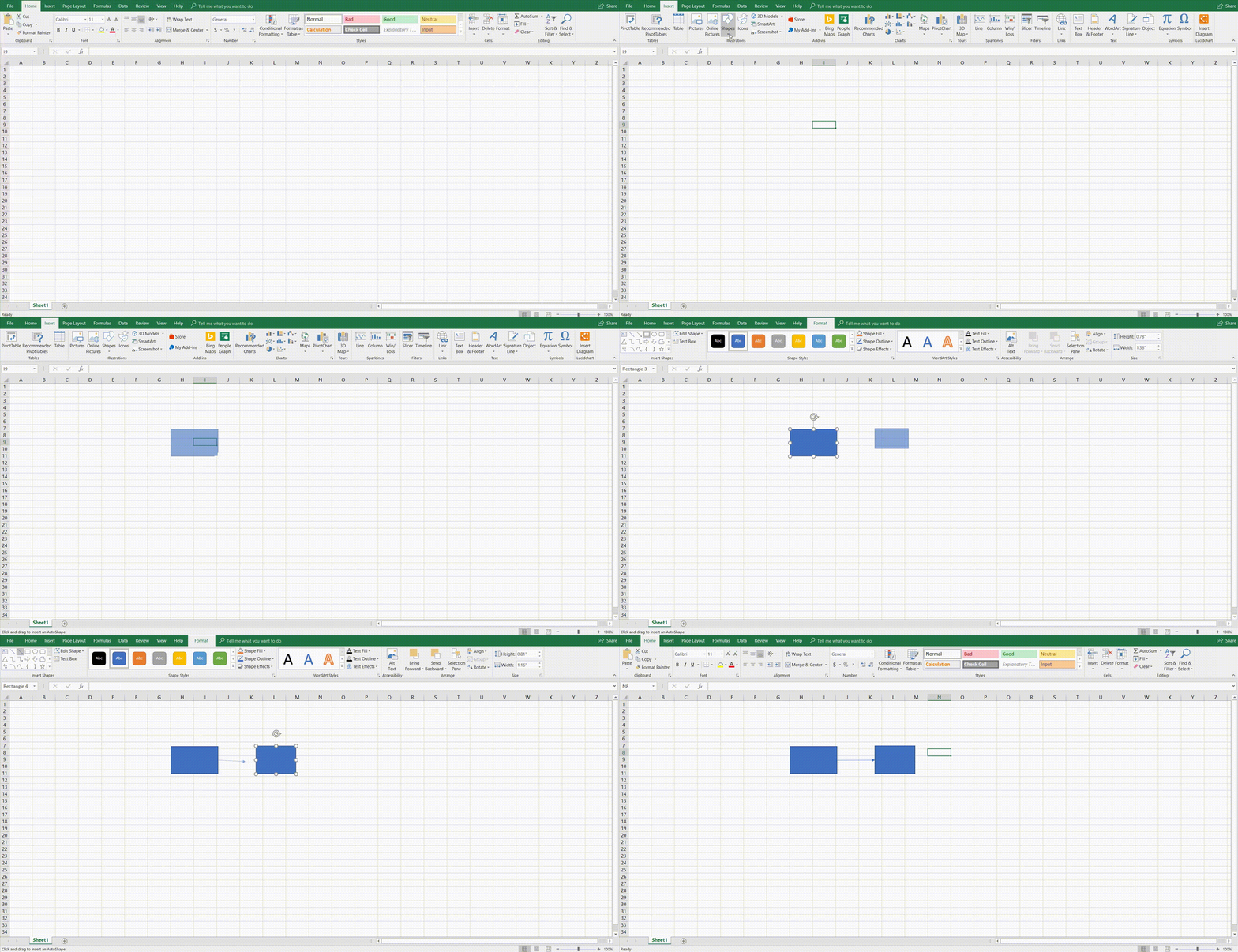
Um ein Flussdiagramm in Excel zu erstellen, formatieren Sie ein Raster, fügen über die Registerkarte „Einfügen“ SmartArt oder Formen hinzu und verbinden diese mit Linien. Der gesamte Prozess umfasst sieben Schritte.
Formatieren Sie ein Raster: Passen Sie die Spaltenbreite an die standardmäßige Zeilenhöhe an, sodass quadratische Zellen entstehen. Bei der Schriftart Calibri (Schriftgrad 11) empfiehlt sich eine Spaltenbreite von 2,14. Prüfen Sie bei anderen Schriftarten zuerst die Zeilenhöhe und gleichen Sie die Spaltenbreite daran an.
Rasterfang oder Formausrichtung aktivieren: Navigieren Sie zu Seitenlayout > Ausrichten und aktivieren Sie Am Raster ausrichten oder An Form ausrichten. Dadurch bleiben die Formen gleichmäßig angeordnet, während Sie das Flussdiagramm in Excel zeichnen.
Seitenlayout anpassen: Passen Sie Seitenränder, Ausrichtung und Größe über die Registerkarte Seitenlayout an. Vermeiden Sie es, das Design zu ändern, da dies Schriftarten, Farben, Zeilenhöhe und Spaltenbreite gleichzeitig beeinflusst.
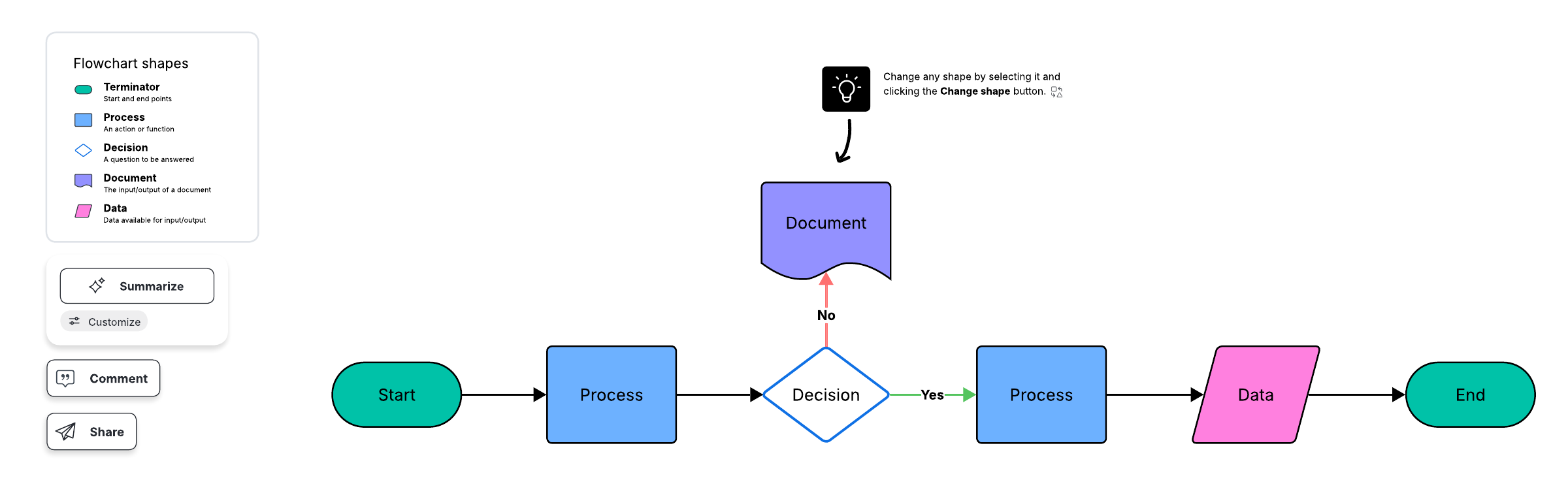
Formen hinzufügen: Auf der Registerkarte Einfügen stehen Ihnen zwei Optionen zur Auswahl. Für SmartArt wählen Sie Einfügen > Illustrationen > SmartArt > Prozess, um vorgefertigte, gruppierte Grafiken einzufügen. Für einzelne Objekte wählen Sie Einfügen > Formen und entscheiden sich für die gewünschten Symbole. Ordnen Sie jedes Symbol seiner Bedeutung zu, indem Sie diesen Leitfaden zu Flussdiagrammsymbolen und -notationen nutzen.
Text hinzufügen: Klicken Sie auf ein eingefügtes Symbol und tippen Sie den Text ein. SmartArt passt die Textgröße automatisch an. Sie können den Text über das Menüband oder das Textfeld bearbeiten.
Linien und Pfeile hinzufügen: Wählen Sie Einfügen > Formen, entscheiden Sie sich für eine Linie oder einen Pfeilstil und ziehen Sie diese per Klick, um zwei Symbole zu verbinden. So erstellen Sie in Excel ein Flussdiagramm mit klarer Flussrichtung.
Flussdiagramm formatieren: Wählen Sie eine beliebige Form aus, um die Registerkarte Formformatierung mit allen Designoptionen aufzurufen. Hier können Sie Füllfarben, Konturen, Linienstärken, Schriftstile und Transparenzen ganz nach Bedarf anpassen.
Damit haben Sie alle Grundlagen, um ein Flussdiagramm in einer leeren Excel-Arbeitsmappe zu erstellen. Für eine softwareunabhängige Einführung in das Diagrammformat finden Sie in unserem Leitfaden Wie Sie ein Flussdiagramm erstellen.
So erstellen Sie ein Flussdiagramm in Lucidchart
Ein Flussdiagramm in Microsoft Excel manuell zu erstellen ist machbar, aber mit Lucidchart gelingt die Erstellung und Bearbeitung wesentlich schneller und einfacher. Registrieren Sie sich kostenlos bei Lucid und erstellen Sie Ihr Diagramm in vier einfachen Schritten.
Kostenloses Lucidchart-Konto erstellen: Klicken Sie auf Kostenlos registrieren, geben Sie Ihren Namen und Ihre E-Mail-Adresse ein und wählen Sie ein Passwort.
Dokument erstellen und Formen hinzufügen: Starten Sie mit einer Vorlage oder beginnen Sie auf einer leeren Arbeitsfläche. Wenn Sie eine Vorlage nutzen möchten, klicken Sie auf den Pfeil neben +Neu, wählen Sie Aus Vorlage erstellen und klicken Sie auf Flussdiagramme, um die Optionen zu durchsuchen. Wählen Sie die gewünschte Vorlage aus und klicken Sie auf Vorlage verwenden. Wenn Sie von Grund auf neu beginnen möchten, klicken Sie auf +Neu, ziehen Sie Formen aus der angehefteten Flussdiagramm-Bibliothek und ziehen Sie mit gedrückter Maustaste Verbindungspfeile zwischen den Formen.
Text hinzufügen oder bearbeiten: Doppelklicken Sie auf eine beliebige Form oder Linie und passen Sie Schriftgröße sowie -stil über die Symbolleiste an.
Flussdiagramm formatieren und gestalten: Nutzen Sie die Formatierungsleiste am oberen Rand des Arbeitsbereichs, um Farben, Schriftarten, Größen und Linienstärken anzupassen.
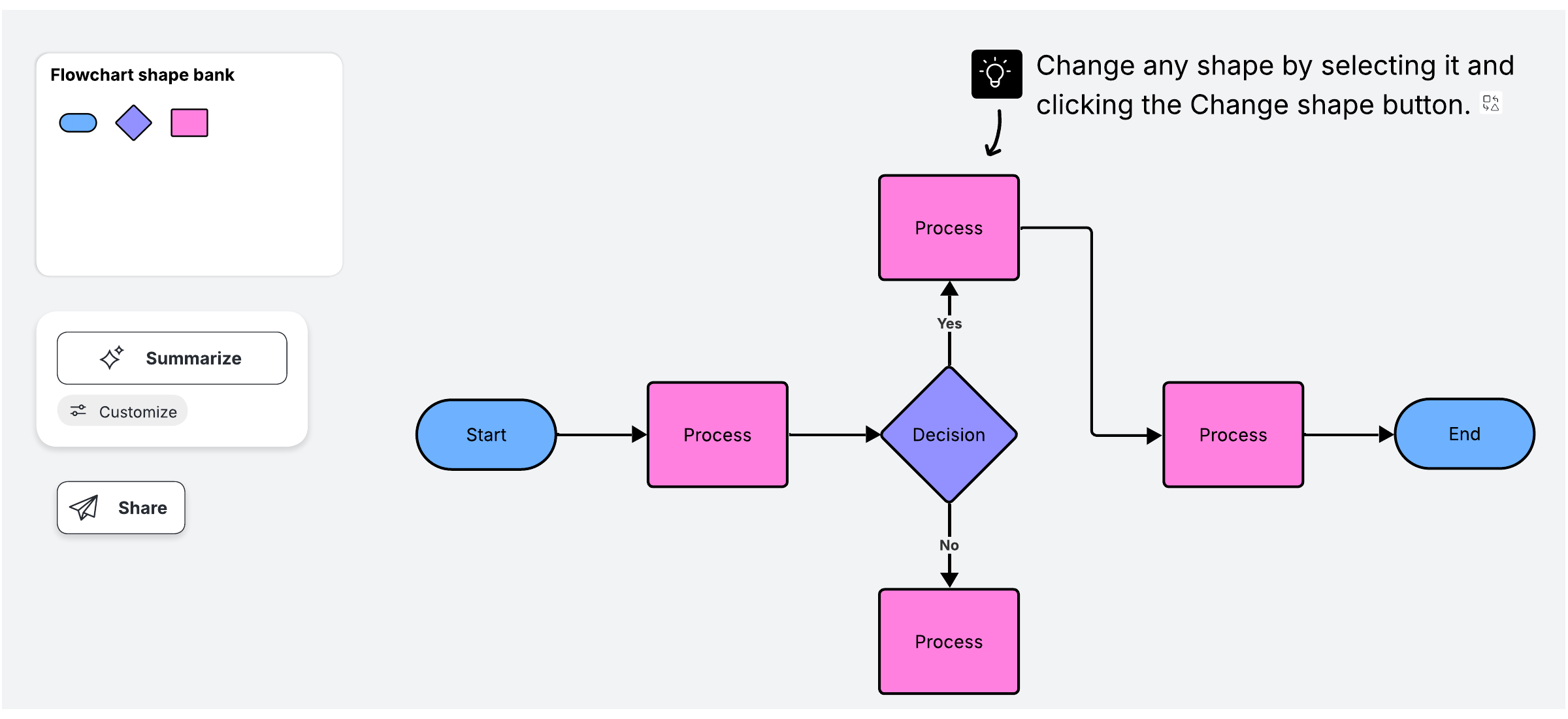
Von einfachen persönlichen Prozessabläufen bis hin zu unternehmensweiten Workflow-Diagrammen für Excel erstellen Sie alles auf ein und derselben Arbeitsfläche. Entdecken Sie die gesamte Formenbibliothek im Flussdiagramm-Editor von Lucidchart.
Video: Erste Schritte in Lucidchart in unter 5 Minuten
Dieses kurze Tutorial vermittelt Ihnen die Grundlagen von Lucidchart. Sie erfahren, wie Sie professionelle Flussdiagramme erstellen, Formen an Ihre Unternehmensfarben anpassen und Dokumente zur Zusammenarbeit in Echtzeit mit Ihrem Team teilen.
So fügen Sie Ihr Lucidchart-Diagramm in Excel ein
Sobald Ihr Diagramm fertiggestellt ist, können Sie es mit dem Lucidchart-Add-in für Excel mit wenigen Klicks direkt in Ihre Tabellenkalkulation einbinden. Installieren Sie einfach das Add-in und fügen Sie Ihr Diagramm ein.
Lucidchart-Add-in für Excel installieren: Öffnen Sie in neueren Excel-Versionen Einfügen > Add-Ins abrufen. In älteren Versionen navigieren Sie zu Einfügen > Meine Add-Ins > Store. Suchen Sie nach „Lucidchart“ und klicken Sie auf Hinzufügen. Die Menübezeichnung kann je nach Excel-Version leicht variieren.
Diagramm einfügen: Öffnen Sie das Add-in über Einfügen > Meine Add-Ins > Lucidchart oder in neueren Excel-Versionen über die Schaltfläche Add-Ins im Menüband. Wählen Sie Ihr Diagramm aus und klicken Sie auf Einfügen. Fügen Sie das Diagramm jederzeit erneut ein, um die neuesten Änderungen zu übernehmen.
Ein Flussdiagramm direkt in Excel zu zeichnen ist möglich – es in Lucidchart zu erstellen und in Ihr Tabellenblatt einzufügen, gelingt jedoch in zwei einfachen Schritten.