-
Sobald Sie sich im Lucidchart-Editor befinden, können Sie mit einer anpassbaren Flussdiagramm-Vorlage aus unserer Vorlagenbibliothek beginnen, oder Sie starten auf einer leeren Arbeitsfläche und erstellen ein Flussdiagramm ganz neu.
-
Wenn Sie eine Vorlage verwenden, können Sie auf jede Form klicken, um sie zu bearbeiten, zu verschieben oder zu löschen.
-
Wenn Sie ein Flussdiagramm ganz neu erstellen, ziehen Sie Formen per Drag-and-Drop aus der Formenbibliothek auf der linken Seite Ihrer Arbeitsfläche. Diese können Sie nach Belieben bearbeiten und Bilder, Animationen und Links hinzufügen.
-
Um Formen zu verbinden, klicken Sie auf einen der violetten Punkte auf einer beliebigen Form und ziehen Sie dann eine Linie an die gewünschte Position.
Sobald Sie Ihr Flussdiagramm in unserer Flussdiagramm-Software, öffnet sich in einem neuen Tab erstellt haben, können Sie es mit allen teilen und die Einstellungen anpassen, indem Sie oben rechts auf die Schaltfläche „Teilen“ klicken. Sie können es über „Datei > Veröffentlichen“ auch in jedem beliebigen Format veröffentlichen. Sie können es als URL, PDF oder Bild veröffentlichen.
So formatieren Sie Ihr Flussdiagramm
Sobald die grundlegenden Schritte auf der Seite stehen, können einige wenige Gestaltungsentscheidungen den Unterschied zwischen einem leicht verständlichen und einem unübersichtlichen Flussdiagramm ausmachen.
Nehmen wir diese Flussdiagramme als Beispiel: Welches der beiden wirkt ansprechender? Dem Flussdiagramm auf der linken Seite kann man nur schwer folgen, da es monochrom gehalten ist und die Formen sowie Linien nicht alle aufeinander abgestimmt sind. Dank der korrekten Ausrichtung sowie der unterschiedlichen Farben, Schriftgrößen und Formen wird der Betrachtende mithilfe des Flussdiagramms auf der rechten Seite bis ans Ende geleitet.
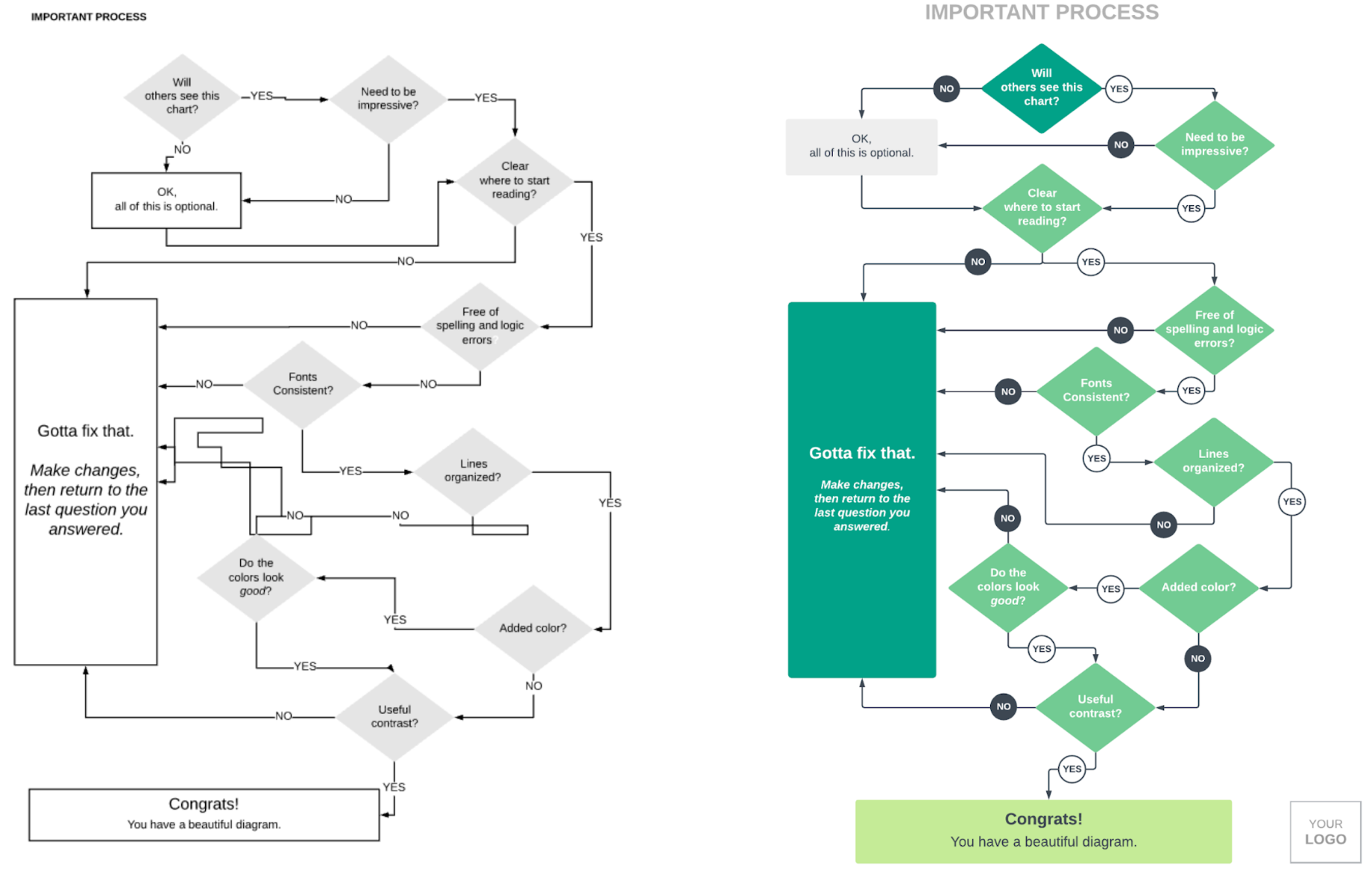
Beachten Sie diese Tipps beim Formatieren Ihres Flussdiagramms.
1. Stellen Sie Start- und Endpunkte heraus
Machen Sie deutlich, wo das Flussdiagramm beginnt und wo es endet. Häufig werden Terminatoren verwendet, um den Anfang und das Ende eines Flussdiagramms zu kennzeichnen. Mithilfe einer bestimmten Platzierung (oben links für den Anfang, unten rechts für das Ende), Farbe (grün für den Anfang, rot für das Ende) oder Größe können Sie jedoch ebenfalls deutlich machen, wo der Prozess beginnt und wo er endet.
2. Passen Sie Formen an
In Lucidchart können Sie jede Form einzeln oder als Gruppe anpassen. Um eine einzelne Form zu bearbeiten, klicken Sie darauf und passen sie auf die gewünschte Größe an. Ändern Sie die Farbe, indem Sie einen Farbton aus dem Füllfarbensymbol in der oberen Werkzeugleiste auswählen.
3. Setzen Sie Farbe strategisch ein
Wenn es um Farbe geht, ist mehr nicht zwangsläufig besser. Verwenden Sie nach Möglichkeit nicht mehr als drei Farben in einem einzigen Flussdiagramm.
Außerdem sollten Sie darauf achten, dass die Farben zueinander passen, damit Ihr Flussdiagramm zusammenhängend und leicht zu verfolgen ist. Eine einfache Möglichkeit hierfür ist die Verwendung von Designvorlagen. In Lucid können Sie ein vorgefertigtes Design auf Ihr Flussdiagramm anwenden oder mithilfe des KI-Chats unter „Design mit KI erstellen“ im Fenster „Designvorlagen“ Ihr eigenes Design erstellen.
4. Bearbeiten Sie die Linien, um den Fluss zu verdeutlichen
Wählen Sie eine beliebige Linie aus, die Sie anpassen möchten, und verwenden Sie die obere Symbolleiste, um die Dicke, den Linienstil und sogar den Pfeilstil Ihrer Linien anzupassen.
Mithilfe von Linien und Pfeilen wird der Betrachtende durch die einzelnen Schritte Ihres Flussdiagramms geführt. Achten Sie darauf, dass die einzelnen Formen miteinander verbunden sind, und berücksichtigen Sie die erste Regel bei der Erstellung von Flussdiagrammen: Linien und Pfeile sollten sich von oben nach unten oder von links nach rechts bewegen.
5. Ziehen Sie Swimlanes in Betracht, um wichtige Informationen abzugrenzen
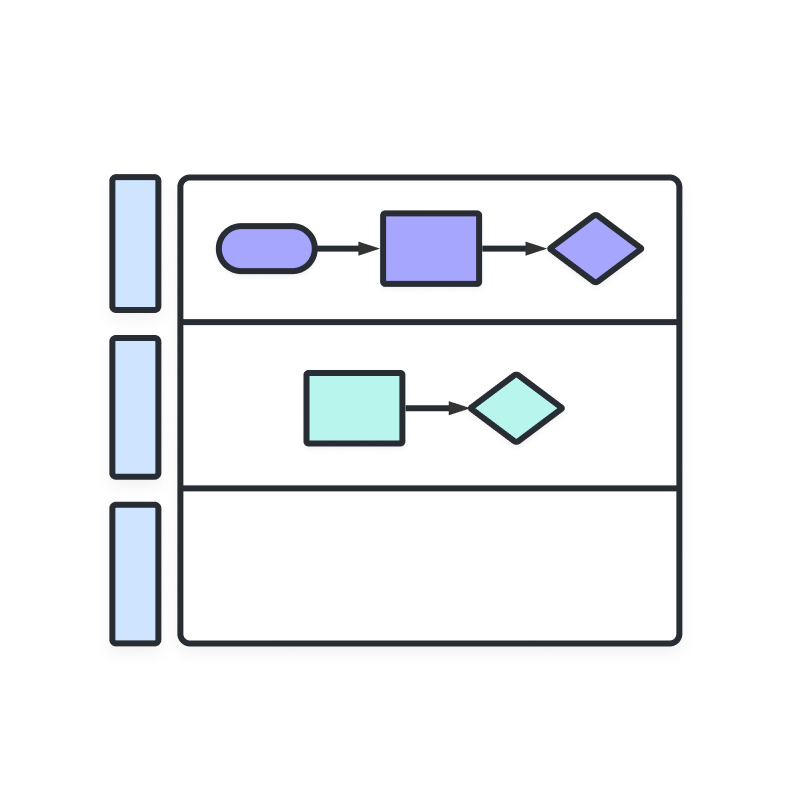
Wenn Ihr Prozess mehrere Personen oder Teams umfasst, können Sie durch das Hinzufügen von Swimlanes die Verantwortlichkeiten sofort klarstellen. Ein Flussdiagramm mit Swimlanes ordnet jeden Schritt einer horizontalen oder vertikalen „Swimlane“ (Bahn) zu, um festzulegen, wer was tut. Sie können zum Beispiel eine Swimlane für jede Abteilung erstellen (z. B. Vertrieb, Marketing, Entwicklung usw.). Jeder Schritt, der in die Swimlane einer Abteilung fällt, liegt in deren Verantwortung.
Sie können ein einzelnes Objekt auf Ihrer Arbeitsfläche auswählen und bearbeiten. Wenn Sie jedoch die Maustaste gedrückt halten und dann einen Abschnitt oder einen Bereich auswählen, werden alle Objekte in diesem Bereich markiert, und die von Ihnen gewählten Verschiebungen oder Anpassungen werden auf alle Objekte in diesem markierten Bereich angewendet.
Bei der Erstellung Ihres Flussdiagramms können Fehler passieren, aber Sie müssen nicht viel neu formatieren oder ganz von vorne anfangen, wenn etwas durcheinandergerät. Wenn Sie Ihre letzte Aktion in Lucidchart rückgängig machen müssen, tun Sie dies ganz einfach über die Tastenkombination Strg+Z. Sie können auch den gesamten Änderungsverlauf anzeigen, indem Sie das Cloud-Symbol in der oberen Symbolleiste auswählen. Mit dieser Funktion können Sie Ihr aktuelles Diagramm auf jede beliebige frühere Bearbeitungsstufe zurücksetzen.
Wie man in (ungefähr) 60 Sekunden ein Flussdiagramm erstellt!
Integrieren Sie Ihr Flussdiagramm mit Ihren Lieblings-Apps
Integrieren Sie Lucidchart mit Ihren meistgenutzten Anwendungen, von Google über Atlassian und AWS bis hin zu vielen anderen Anbietern. Es ist ganz einfach, Ihr fertiges Flussdiagramm oder Diagramm zu veröffentlichen und in eine dieser Anwendungen einzubetten, um eine nahtlose Zusammenarbeit und Abstimmung zu ermöglichen.
Mit Lucidchart können Sie schnell und einfach beeindruckende Flussdiagramme erstellen, die Sie Ihren Teams oder Ihrem Publikum präsentieren können. Worauf warten? Erstellen Sie ein Flussdiagramm und teilen Sie Ihre Prozesse und Informationen anschaulich, um einen bleibenden Eindruck zu hinterlassen!
Verlauf
Die Verwendung von Flussdiagrammen zur Dokumentation von Geschäftsprozessen begann in den 1920er bzw. 1930 Jahren. Die Wirtschaftsingenieure Frank und Lillian Gilbreth legten den Begriff „flow process chart“ wörtlich 1921 bei der American Society of Mechanical Engineers (ASME) vor. In den frühen 30er Jahren nutzte der Wirtschaftsingenieur Allan H. Morgensen die von den Gilbreths entwickelten Tools als Basis für Konferenzen, bei denen er Kollegen aus seinem Unternehmen Methoden für effektiveres Arbeiten vermittelte. In den 40ern erlebten die von Morgensen entwickelten Methoden einen starken Aufschwung, der zwei seiner Studenten zu verdanken war: Art Spinanger und Ben S. Graham. Spinanger führte die Methoden zur Arbeitsvereinfachung bei Procter and Gamble ein. Graham, einer der Leiter von Standard Register Industrial, passte das Konzept des Flussprozessdiagramms an, um es im Rahmen der Informationsverarbeitung einzusetzen. 1947 führte die ASME ein an die ursprünglichen Konzepte der Gilbreths angelehntes Symbol-System ein.
Ebenfalls in den späten 40er Jahren nutzten Herman Goldstine und John Van Neumann Flussdiagramme als Grundlage für das Design von Computerprogrammen. In der Folgezeit erfreuten sich die Diagramme einer immer größer werdenden Beliebtheit, besonders im Rahmen der Entwicklung von Computerprogrammen und Algorithmen jeglicher Art. Auch heute werden sie weiterhin zu Programmierungszwecken verwendet, wobei oft sogenannter Pseudocode – eine Kombination aus Wörtern und Programmiersprache, die von Menschen gelesen werden kann – zum Einsatz kommt, um tiefgreifende Details darzustellen und Diagramme zu erstellen, die dem Endprodukt bereits näher kommen.
Der japanische Chemiker Kaoru Ishikawa (1915–1989), der eine Reihe bedeutender Qualitätskontrollmaßnahmen im Bereich der Produktion entwickelte, beschrieb Flussdiagramme als eines der wichtigsten Tools für eine erfolgreiche Qualitätskontrolle. Weitere Tools, denen er in diesem Zusammenhang eine Bedeutung zuschrieb, sind etwa Histogramm, Kontroll- bzw. Prüfblätter sowie Ursache-Wirkungs-Diagramme, die heute auch unter dem Namen Ishikawa-Diagramme bekannt sind.
Flussdiagramm-Symbole
Unten sehen Sie einige gängige Flussdiagramm-Symbole. Eine umfassendere Liste finden Sie auf unserer Seite für Flussdiagramm-Symbole.
| Terminal/Terminator |  |
| Prozess |  |
| Entscheidung |  |
| Dokument |  |
| Datensatz oder Input/Output |  |
| Gespeich Daten |  |
| Flussrichtungspfeil |  |
| Kommentar oder Anmerkung |  |
| Vordefinierter Prozess |  |
| On-Page-Konnektor/Referenz |  |
| Off-Page-Konnektor/Referenz |  |
Flussdiagramme für Computerprogrammierung/Algorithmen
In ihrer Funktion als visuelle Darstellung eines Datenflusses sind Flussdiagramme äußerst nützlich, um ein Programm oder einen Algorithmus zu schreiben. Geschieht dies in Zusammenarbeit mit anderen, erleichtern sie außerdem die Kommunikation. Sie können ein Algorithmus-Flussdiagramm verwenden, um die Logik hinter einem Programm zu beschreiben, bevor Sie mit dem Codieren des automatisierten Prozesses beginnen. Es kann hilfreich sein, das Gesamtbild und große Zusammenhänge hervorzuheben und einen Leitfaden zu erstellen, der beim Codieren als Grundlage dienen kann. Flussdiagramme erfüllen insbesondere folgende Funktionen:
- Darstellung der Anordnung bzw. Organisation von Code
- Visualisierung der Ausführung von Code innerhalb eines Programms
- Erläuterung der Struktur einer Website oder Anwendung.
- Analyse des Nutzerverhaltens auf einer Website oder in einem Programm.
Programmierer schreiben häufig sogenannten Pseudocode, eine Kombination aus Wörtern und Programmiersprache, die von Menschen gelesen werden kann. Mit solchem Code lässt sich ein höheres Maß an Details darstellen, sodass er entweder anstelle eines Flussdiagramms oder als nächste Etappe nach dem Schreiben von Code verwendet werden kann.
Verwandte Diagrammarten, die im Bereich der Computer-Software angewendet werden, sind:
- Unified Modeling Language (UML): UML ist eine allgemeine Modelliersprache aus dem Bereich der Softwareentwicklung.
- Nassi-Shneiderman-Diagramme: Dabei handelt es sich um einen Diagrammtyp aus dem Bereich der strukturierten Programmierung. Der Name geht zurück auf Isaac Nassi und Ben Shneiderman, die das Konzept 1972 als Studenten an der Stony Brook University entwickelten. Nassi-Shneiderman-Diagramme werden auch Struktogramme genannt.
- DRAKON-Diagramme: DRAKON ist eine algorithmische visuelle Programmiersprache, die zur Erstellung von Flussdiagramme eingesetzt wird.

Alles, was Sie zum Erstellen eines Diagramms benötigen
Erstellen Sie mit Lucidchart kostenlos fortschrittliche, professionelle Diagramme. Egal, was Sie vorhaben – wir haben die Tools, die Sie dafür brauchen. Legen Sie ein Konto an und beginnen Sie noch heute mit der Diagrammerstellung.
Kostenlos Registrieren