-
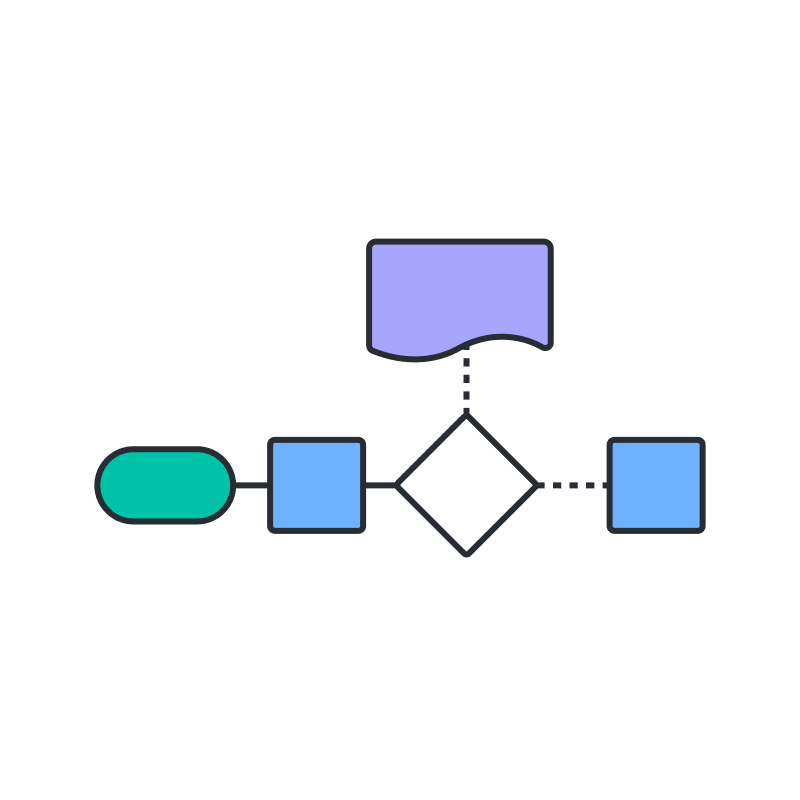
Una volta nell'editor di Lucidchart, puoi scegliere di iniziare con un modello di diagramma di flusso personalizzabile dalla nostra libreria di modelli, oppure puoi iniziare con un'area di disegno vuota e creare un diagramma di flusso da zero.
-
Se utilizzi un modello, puoi fare clic su ogni forma per modificarla, spostarla o eliminarla secondo necessità.
-
Se sviluppi un diagramma di flusso da zero, trascina e rilascia le forme dalla libreria delle forme sul lato sinistro dell'area di disegno. Da lì, puoi modificarlo a tuo piacimento, aggiungendo immagini, animazioni e link.
-
Per collegare le forme, fai clic su uno dei punti viola su qualsiasi forma, quindi trascina una linea fino alla posizione che desideri.
Al termine della creazione del diagramma di flusso, puoi condividerlo con chiunque e personalizzare le impostazioni facendo clic sul pulsante Condividi nell'angolo in alto a destra. Puoi anche pubblicarlo in qualsiasi formato andando su File > Pubblica. Puoi pubblicarlo come URL, PDF o immagine.
Come formattare il diagramma di flusso
Una volta che i passi fondamentali sono sulla pagina, alcune scelte di design possono fare la differenza tra un diagramma di flusso facile da seguire e uno che sembra disordinato.
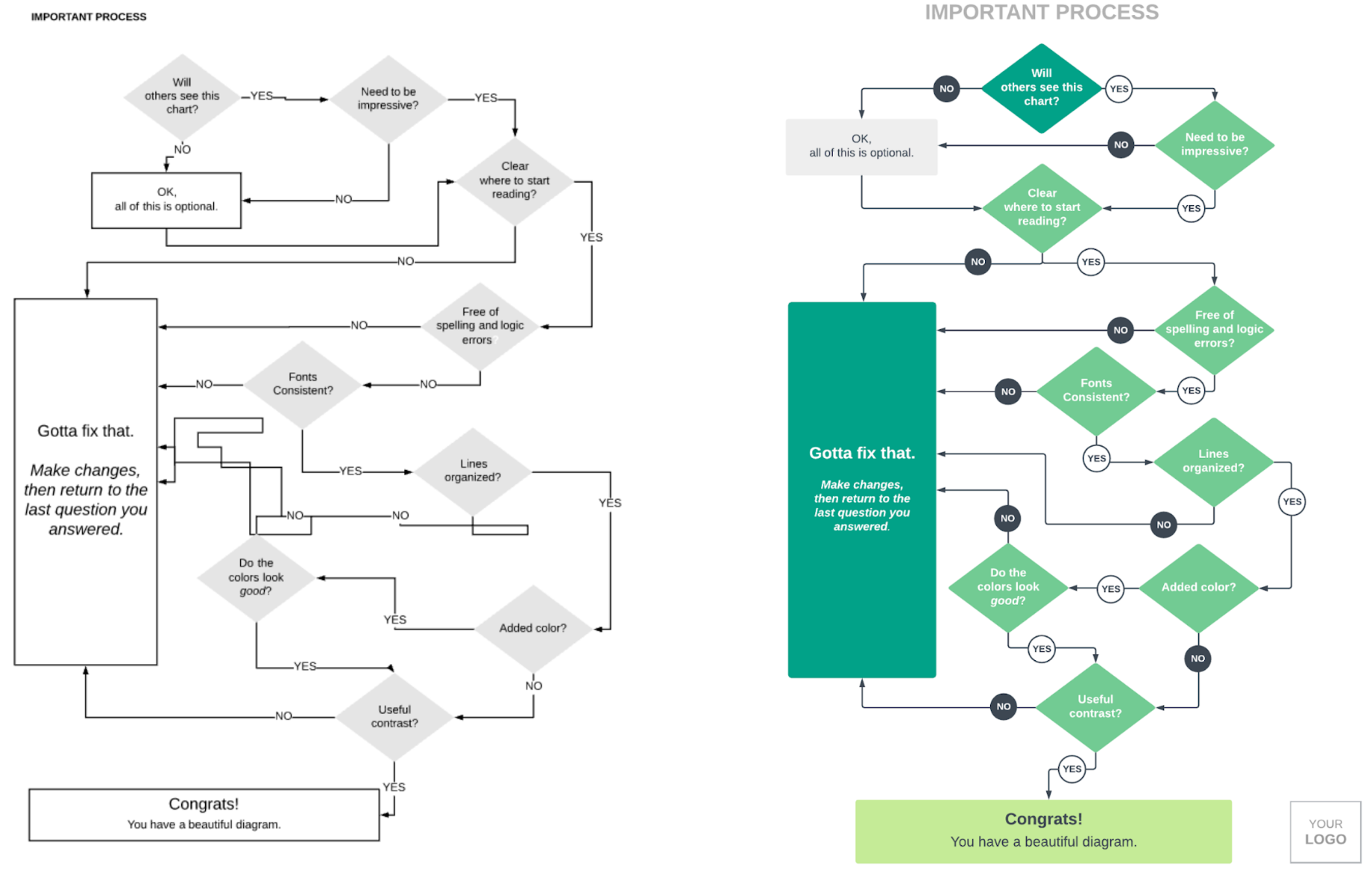
Ad esempio, quale di questi diagrammi di flusso sembra più interessante? Il diagramma di flusso a sinistra potrebbe essere difficile da seguire in quanto è monocromatico e le forme e le linee non sono tutte allineate. Il diagramma di flusso a destra utilizza un allineamento corretto e colori, dimensioni dei caratteri e forme diversi per guidarti fino alla fine.
Segui questi suggerimenti durante la formattazione del diagramma di flusso.
1. Rendi evidenti i punti di inizio e fine
Metti in evidenza dove inizia e dove finisce il diagramma di flusso. Spesso, la forma del terminatore viene utilizzata per indicare l'inizio e la fine di un diagramma di flusso; tuttavia, puoi utilizzare la posizione (in alto a sinistra per l'inizio, in basso a destra per la fine), il colore (verde per l'inizio, rosso per la fine) o la dimensione per indicare chiaramente dove inizia e dove termina il processo.
2. Personalizza le forme
In Lucidchart, puoi personalizzare singolarmente o in gruppo ogni forma. Per modificare una singola forma, fai clic sulla forma e regolala in base alla dimensione desiderata. Modifica il colore selezionando una sfumatura dall'icona Colore di riempimento, presente nella barra degli strumenti in alto.
3. Utilizza il colore in modo strategico
Quando si tratta di colori, averne tanti non per forza è la cosa migliore. Cerca di utilizzare non più di tre colori in un singolo diagramma di flusso.
Devi anche assicurarti di scegliere colori che corrispondano in modo che il tuo diagramma di flusso sia coerente e facile da seguire. Un modo semplice per farlo è utilizzare i temi. In Lucid, puoi applicare al tuo diagramma di flusso un tema predefinito oppure crearne uno tuo utilizzando la chatbox IA in Crea tema con l'IA all'interno della finestra Temi.
4. Modifica le linee per renderle più chiare
Seleziona tutte le linee che desideri personalizzare e accedi alla barra degli strumenti in alto per personalizzare lo spessore, lo stile della linea e persino lo stile della freccia.
Linee e frecce guidano le persone attraverso i passaggi del tuo diagramma di flusso. Assicurati che ogni forma sia collegata alle altre e tieni sempre a mente la prima regola dei diagrammi di flusso: linee e frecce devono andare dall'alto verso il basso o da sinistra a destra.
5. Considera le swimlane per delineare le informazioni chiave
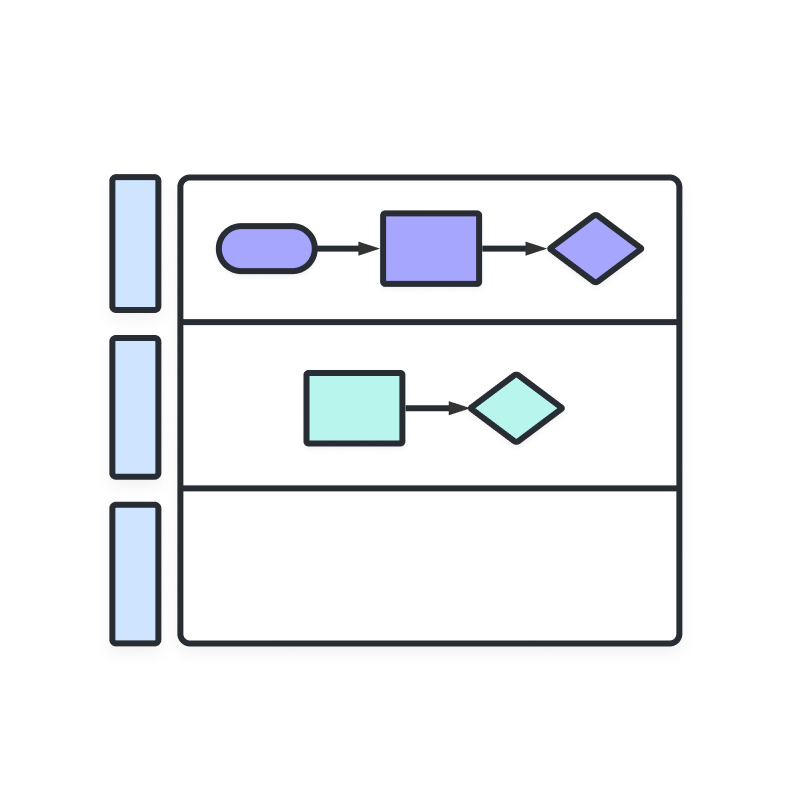
Se il tuo processo coinvolge più persone o team, l'aggiunta di swimlane può rendere immediatamente chiare le responsabilità. Un diagramma di flusso con swimlane inserisce ogni fase in una “swimlane" orizzontale o verticale per delimitare chi fa cosa. Ad esempio, puoi creare una swimlane per ogni dipartimento (es. vendite, marketing, sviluppo, ecc.). Ogni fase che rientra nell'ambito di competenza di un dipartimento è di sua responsabilità.
Puoi selezionare un singolo elemento sulla tua area di disegno e modificarlo, ma se fai clic e tieni premuto il pulsante del mouse e poi selezioni una sezione o un'area, noterai che hai evidenziato tutti gli oggetti all'interno di quell'area per cui, qualunque movimento o personalizzazione sceglierai, si applicherà a tutti gli elementi di quella sezione.
Ti potrà capitare di fare degli errori mentre crei il tuo diagramma di flusso, ma se diventa troppo caotico, non sarà necessario riformattarlo svariate volte o ricominciare tutto da capo. Se hai bisogno di annullare la tua ultima azione in Lucidchart, ti basterà utilizzare la combinazione di tasti Ctrl+Z. Puoi anche visualizzare l'intera cronologia delle modifiche selezionando l'icona cloud nella barra degli strumenti in alto. Questa funzionalità ti consente di ripristinare il diagramma attuale a una delle modifiche precedenti che hai selezionato.
How to Make a Flowchart in 60 (ish) Seconds!
Integra il tuo diagramma di flusso con le tue applicazioni preferite
Integra Lucidchart con le applicazioni che usi più spesso, da Google ad Atlassian, AWS e altre ancora. È facile pubblicare e incorporare il diagramma di flusso o il diagramma finale in una qualsiasi di queste applicazioni, per ottenere una collaborazione e un allineamento senza problemi.
Con Lucidchart puoi creare diagrammi di flusso di grande impatto da presentare ai tuoi team o al tuo pubblico in modo semplice e rapido. Non aspettare: crea un diagramma di flusso per condividere processi e informazioni in modo visivo e lascia subito un segno indelebile!
La storia
I diagrammi di flusso per documentare i processi aziendali sono stati utilizzati negli anni '20 e '30. Nel 1921, gli ingegneri industriali Frank e Lillian Gilbreth introdussero il “Flow Process Chart” all'American Society of Mechanical Engineers (ASME). All'inizio degli anni '30, l'ingegnere industriale Allan H. Morgensen utilizzò gli strumenti di Gilbreth per organizzare nella sua azienda delle conferenze che spiegavano agli imprenditori come rendere il lavoro più efficiente. Negli anni '40, due studenti di Morgensen, Art Spinanger e Ben S. Graham, diffusero più ampiamente i metodi. Spinanger introdusse i metodi di semplificazione del lavoro in Procter and Gamble. Graham, un direttore presso la Standard Register Industrial, adattò i diagrammi dei flussi di processo all'elaborazione delle informazioni. Nel 1947, l'ASME adottò un sistema di simboli per il Flow Process Charts, derivato dal lavoro originale dei Gilbreth.
Sempre alla fine degli anni ’40, Herman Goldstine e John Van Neumann iniziarono a utilizzare dei diagrammi di flusso per sviluppare programmi per computer e la creazione di diagrammi divenne presto sempre più diffusa per programmi e algoritmi di ogni tipo. I diagrammi di flusso sono ancora utilizzati per l'attuale programmazione, sebbene lo pseudocodice, una combinazione di parole e linguaggio di codifica destinato alla lettura umana, sia spesso utilizzato per rappresentare livelli di dettaglio più profondi e avvicinarsi così al prodotto finale.
In Giappone, Kaoru Ishikawa (1915-1989), una figura chiave nelle iniziative di qualità nel settore della produzione, aveva indicato i diagrammi di flusso come uno degli strumenti fondamentali per il controllo della qualità, insieme a strumenti complementari come l'istogramma, il foglio di controllo e il diagramma di causa-effetto, ora spesso chiamato diagramma di Ishikawa.
Simboli del diagramma di flusso
Ecco alcuni dei simboli dei diagrammi di flusso più comuni. Per un elenco più completo, consulta la nostra pagina completa dei simboli del diagramma di flusso.
| Terminale/Terminatore |  |
| Processo |  |
| Decisione |  |
| Documento |  |
| Dati o Input/output |  |
| Dati archiviati |  |
| Freccia di flusso |  |
| Commento o annotazione |  |
| Processo predefinito |  |
| Riferimento/connettore sulla pagina |  |
| Riferimento/connettore fuori pagina |  |
Diagrammi di flusso per algoritmi/programmazione in informatica
Come rappresentazione visiva del flusso di dati, i diagrammi di flusso sono utili per scrivere un programma o un algoritmo e spiegarlo ad altri o collaborare con loro. Puoi utilizzare un diagramma di flusso per algoritmi per illustrare la logica alla base di un programma prima ancora di iniziare a codificare il processo automatizzato. Questo può aiutare a organizzare il pensiero d'insieme e a offrire una guida quando arriva il momento di scrivere il codice. Più nello specifico, i diagrammi di flusso possono:
- Dimostrare il modo in cui è organizzato il codice.
- Visualizza l'esecuzione del codice all'interno di un programma.
- Mostra la struttura di un sito web o di un'applicazione.
- Scoprire come gli utenti navigano su un sito web o un programma.
Spesso, i programmatori possono scrivere pseudocodici, una combinazione di linguaggio naturale e linguaggio informatico in grado di essere letto dagli utenti. Questo può consentire maggiori dettagli rispetto al diagramma di flusso e avere funzione sia da sostituto del diagramma, sia come passo successivo rispetto al codice effettivo.
I diagrammi correlati utilizzati nel software informatico includono:
- Unified Modeling Language (UML): si tratta di un linguaggio di uso generale utilizzato nell'ingegneria software per la modellazione.
- Diagrammi di Nassi-Shneiderman: utilizzati per la programmazione strutturata per computer. Prende il nome da Isaac Nassi e Ben Shneiderman, che lo svilupparono nel 1972 alla SUNY-Stony Brook. Chiamato anche strutturogramma.
- Diagrammi DRAKON: DRAKON è un linguaggio di programmazione visivo algoritmico utilizzato per produrre diagrammi di flusso.

Tutto quello di cui hai bisogno per creare un diagramma
Crea gratuitamente un diagramma professionale e di grande impatto con Lucidchart. Qualunque cosa tu abbia in mente, abbiamo gli strumenti di cui hai bisogno per realizzarla. Crea un account e inizia subito a creare diagrammi.
Iscriviti gratis