-
Po uruchomieniu edytora Lucidchart możesz zacząć od konfigurowalnego szablonu schematu blokowego z naszej biblioteki lub od pustego obszaru roboczego pozwalającego utworzyć schemat blokowy od podstaw.
-
Jeśli używasz szablonu, możesz kliknąć dowolny kształt, aby go edytować, przenosić lub usuwać według potrzeb.
-
Jeśli tworzysz schemat blokowy od podstaw, przeciągnij i upuść kształty z biblioteki kształtów po lewej stronie obszaru roboczego. Następnie możesz edytować je według własnego uznania, dodając obrazy, animacje i linki.
-
Aby połączyć kształty, kliknij jedną z fioletowych kropek na dowolnym kształcie, a następnie przeciągnij linię do żądanej lokalizacji.
Kiedy skończysz tworzyć schemat blokowy, możesz go udostępnić innym i dostosować ustawienia, klikając przycisk Udostępnij w prawym górnym rogu. Możesz również opublikować go w dowolnym formacie, wybierając opcję Plik > Opublikuj. Dostępne opcje obejmują publikację jako adres URL, plik PDF lub obraz.
Jak sformatować schemat blokowy
Po wykonaniu podstawowych czynności na stronie warto rozważyć kilka decyzji projektowych, które sprawią, że schemat blokowy będzie łatwy do przeanalizowani i uporządkowany.
Który z tych przykładowych schematów wygląda bardziej atrakcyjnie? Schemat po lewej stronie może być trudny do zrozumienia, ponieważ jest monochromatyczny, a kształty i linie nie są wyrównane. W schemacie po prawej stronie zastosowano odpowiednie wyrównanie oraz różne kolory, rozmiary i kształty czcionek, aby ułatwić zrozumienie informacji.
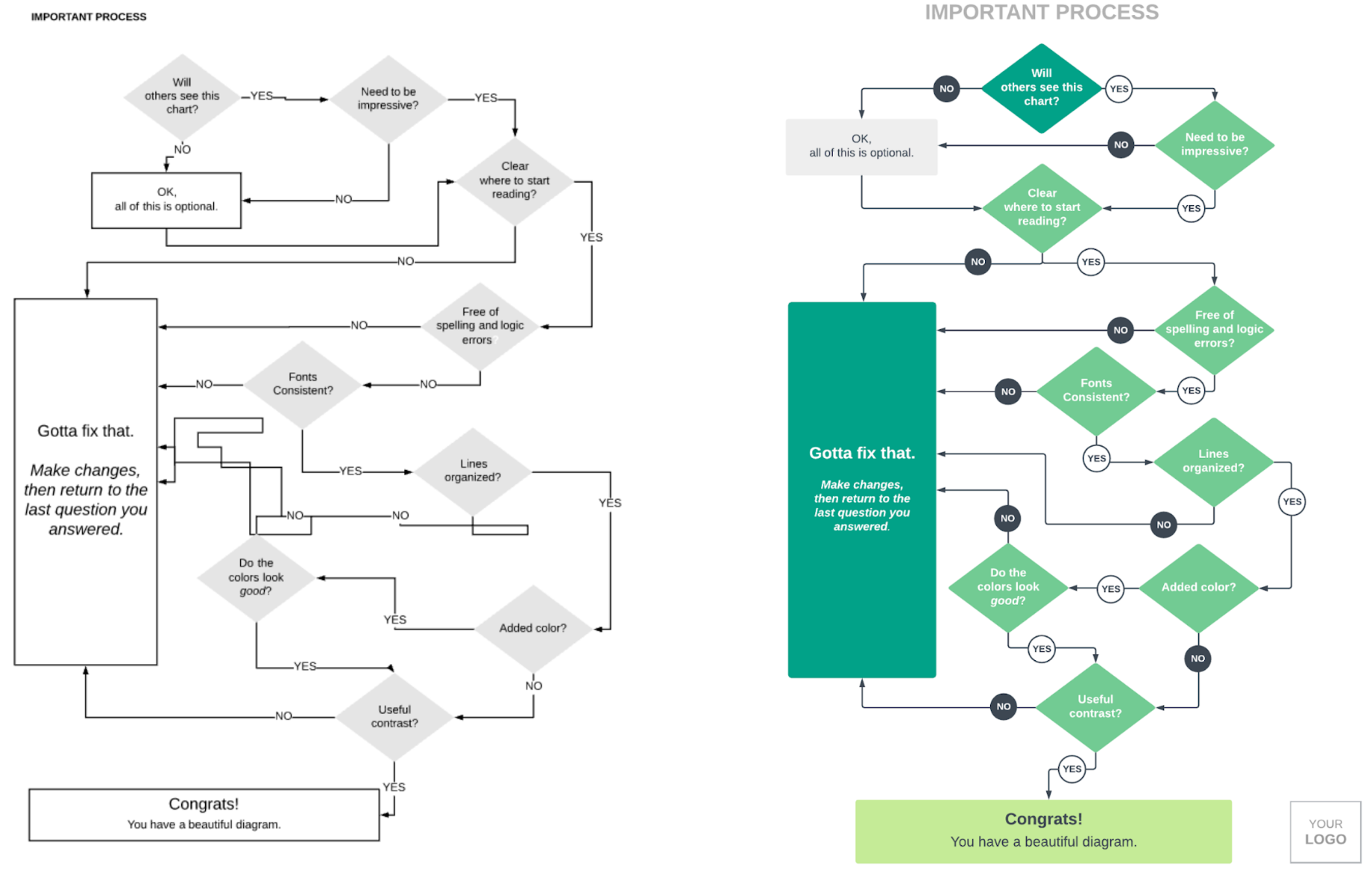
Podczas formatowania schematu blokowego postępuj zgodnie z tymi wskazówkami.
1. Spraw, aby punkty początkowe i końcowe były oczywiste
Wyraźnie zaznacz, gdzie zaczyna się i kończy schemat. Często do oznaczenia początku i końca schematu blokowego używa się kształtu terminatora, ale możesz też użyć umiejscowienia (lewa górna część dla początku, prawa dolna dla końca), koloru (zielony dla początku, czerwony dla końca) lub rozmiaru, aby wyraźnie pokazać, gdzie należy rozpocząć, a gdzie zakończyć proces.
2. Dostosuj kształty
Możesz dostosować każdy kształt indywidualnie lub jako grupę w Lucidchart. Aby edytować pojedynczy kształt, kliknij go i dostosuj do żądanego rozmiaru. Zmień kolor, wybierając odcień z użyciem ikony Kolor wypełnienia na górnym pasku narzędzi.
3. Używaj kolorów w sposób przemyślany
W przypadku kolorów „więcej” nie zawsze znaczy „lepiej”. Staraj się używać nie więcej niż trzech kolorów na jednym schemacie blokowym.
Upewnij się też, że wybierasz kolory, które do siebie pasują, aby schemat blokowy był spójny i łatwy do śledzenia. Jednym z prostych sposobów, aby to zrobić, jest użycie motywów. W Lucid możesz zastosować do schematu blokowego gotowy motyw lub utworzyć własny, korzystając z czatu AI w oknie w sekcji Utwórz motyw za pomocą AI w oknie Motywy.
4. Edytuj linie dla uzyskania przejrzystości
Wybierz dowolną linię, którą chcesz dostosować, i przejdź do górnego paska narzędzi, aby dostosować grubość i styl linii oraz styl strzałek.
Linie i strzałki prowadzą użytkowników przez kolejne elementy schematu blokowego. Upewnij się, że każdy kształt jest połączony z innymi kształtami, i pamiętaj o pierwszej zasadzie tworzenia schematów blokowych: linie i strzałki powinny być skierowane od góry do dołu lub od lewej do prawej.
5. Rozważ użycie torów w celu wyodrębnienia kluczowych informacji
Jeśli Twój proces obejmuje wiele osób lub zespołów, dodanie torów może pomóc szybko wyjaśnić zakresy obowiązków. Schemat blokowy z torami umieszcza każdy krok w obrębie poziomego lub pionowego „toru”, pokazując, kto co robi. Na przykład możesz utworzyć tor dla każdego działu (np. sprzedaż, marketing, rozwój itp.). Każdy krok, który mieści się w torze działu, należy do jego zakresu odpowiedzialności.
Możesz zaznaczyć pojedynczy element na obszarze roboczym i go edytować, ale jeśli klikniesz i przytrzymasz, a następnie zaznaczysz fragment lub obszar, zobaczysz, że zaznaczone zostały wszystkie obiekty znajdujące się w tym obszarze, a wszelkie ruchy lub zmiany, które wybierzesz, będą dotyczyły wszystkich elementów znajdujących się w tym zaznaczonym obszarze.
Jeśli podczas tworzenia schematu popełnisz błąd, nie musisz dokonywać zbyt wielu zmian w formatowaniu ani zaczynać wszystkiego od nowa. Gdy zechcesz cofnąć ostatnią czynność w Lucidchart, użyj skrótu Ctrl+Z. Możesz także wyświetlić całą historię zmian, wybierając ikonę chmury na górnym pasku narzędzi. Ta funkcja umożliwia przywrócenie bieżącego diagramu do dowolnej poprzedniej wybranej wersji.
How to Make a Flowchart in 60 (ish) Seconds!
Integrowanie schematu blokowego z ulubionymi aplikacjami
Zintegruj Lucidchart z najczęściej używanymi aplikacjami: Google, Atlassian, AWS i nie tylko. Z łatwością możesz udostępnić i osadzić swój ostateczny schemat blokowy lub diagram w dowolnej z tych aplikacji, aby zapewnić płynną współpracę i dopasowanie.
Dzięki Lucidchart możesz szybko i łatwo tworzyć imponujące schematy blokowe przeznaczone do prezentowania zespołom lub odbiorcom. Nie czekaj! Utwórz schemat blokowy i podziel się wizualną reprezentacją swoich procesów i informacji, wywierając pozytywne wrażenie na odbiorcach.
Historia
Schematy blokowe służące do dokumentowania procesów biznesowych zaczęto stosować w latach 20. i 30. XX wieku. W 1921 roku inżynierowie przemysłowi Frank i Lillian Gilbreth przedstawili Amerykańskiemu Stowarzyszeniu Inżynierów Mechaników (ASME) „schemat blokowy procesu”. Na początku lat trzydziestych XX wieku inżynier przemysłowy Allan H. Morgensen wykorzystał narzędzia Gilbretha podczas konferencji na temat zwiększenia efektywności pracy dla ludzi biznesu w swojej firmie. W latach 40. dwaj studenci Morgensena, Art Spinanger i Ben S. Graham, rozpowszechnili te metody na szerszą skalę. Spinanger wprowadził metody upraszczania pracy w firmie Procter and Gamble. Graham, dyrektor w firmie Standard Register Industrial, dostosował schematy blokowe procesów do przetwarzania informacji. W 1947 roku ASME przyjęło system symboli dla schematów blokowych procesów, bazujący na oryginalnej pracy Gilbrethów.
Również w późnych latach 40. Herman Goldstine i John Van Neumann używali schematów blokowych do tworzenia programów komputerowych, a tworzenie diagramów wkrótce upowszechniło się w dziedzinie programów komputerowych i wszelkiego rodzaju algorytmów. Schematy blokowe są nadal używane do programowania, chociaż pseudokod, kombinacja słów i języka kodowania dostosowanego do czytania przez człowieka, służy często do przedstawiania głębszych poziomów szczegółowości i pozwala osiągnąć produkt końcowy.
W Japonii Kaoru Ishikawa (1915–1989), kluczowa postać w dziedzinie inicjatyw jakościowych w produkcji, uznał schematy blokowe za jedno z najważniejszych narzędzi kontroli jakości, wraz z narzędziami uzupełniającymi, takimi jak histogram, arkusz kontrolny i diagram przyczynowo-skutkowy, obecnie często nazywany diagramem Ishikawy.
Symbole schematów blokowych
Oto kilka popularnych symboli schematów blokowych. Pełną listę znajdziesz na naszej stronie z symbolami schematów blokowych.
| Terminal/Terminator |  |
| Proces |  |
| Decyzja |  |
| Dokument |  |
| Dane lub wejście/wyjście |  |
| Przechowywane dane |  |
| Strzałka przepływu |  |
| Komentarz lub adnotacja |  |
| Uprzednio ustalony proces |  |
| Łącznik/odnośnik na stronie |  |
| Łącznik/odnośnik poza stroną |  |
Schematy blokowe na potrzeby programowania komputerowego/algorytmów
Schemat blokowy, stanowiący graficzną wizualizację przepływu danych, jest przydatny podczas pisania programów i algorytmów, współpracy nad nimi oraz omawiania ich funkcjonowania. Schemat blokowy algorytmu umożliwia przedstawienie logicznych zasad działania programu jeszcze przed przystąpieniem do kodowania zautomatyzowanego procesu. Może on pomóc usystematyzować całościowe spojrzenie i służyć jako przewodnik podczas pisania kodu. Mówiąc dokładniej, schematy blokowe mogą:
- Pokazać sposób, w jaki zorganizowany jest kod.
- Wizualizować działanie kodu w programie.
- Przedstawiać strukturę strony internetowej lub aplikacji.
- Pokazywać sposób, w jaki użytkownicy poruszają się po witrynie lub programie.
Programiści często piszą pseudokod, stanowiący połączenie języka naturalnego i języka komputerowego, który jest czytelny dla ludzi. Pomaga on uzyskać więcej szczegółów, niż w przypadku schematu blokowego, i może zastąpić schemat blokowy lub być kolejnym krokiem do tworzenia właściwego kodu.
Do pokrewnych diagramów stosowanych w oprogramowaniu komputerowym należą:
- Zunifikowany język modelowania (Unified Modeling Language, UML): język ogólnego przeznaczenia używany do modelowania w inżynierii oprogramowania.
- Diagramy Nassiego-Shneidermana: używane w strukturalnym programowaniu komputerowym. Ich nazwa pochodzi od nazwisk twórców, Isaaca Nassiego i Bena Shneidermana, którzy opracowali je w 1972 roku w SUNY-Stony Brook. Nazywane są też struktogramami.
- Diagramy DRAKON: DRAKON to algorytmiczny wizualny język programowania służący do tworzenia schematów blokowych.

Wszystko, czego potrzebujesz, aby utworzyć diagram
Utwórz dopracowany, profesjonalny diagram za darmo dzięki Lucidchart. Dysponujemy narzędziami pozwalającymi zwizualizować dowolny pomysł. Załóż konto i zacznij tworzyć diagramy już dziś.
Zarejestruj się bezpłatnie