-
När du är inne i Lucidchart-redigeraren kan du välja att starta från en anpassningsbar flödesschemamall ur vårt mallbibliotek, eller så kan du börja med en tom arbetsyta och göra ett flödesschema från grunden.
-
Om du använder en mall kan du klicka på valfri form för att redigera, flytta eller ta bort efter behov.
-
Om du ska bygga ett flödesschema från grunden drar du och släpper former från formbiblioteket på vänster sida av din arbetsyta. Därifrån kan du redigera hur du vill, och lägga till bilder, animationer och länkar.
-
För att koppla samman former klickar du på en av de lila prickarna på en form och drar sedan en linje till önskad plats.
När du är klar med ditt flödesschema kan du dela det med vem som helst och anpassa inställningarna genom att klicka på knappen Dela längst upp till höger. Du kan också publicera flödesschemat i valfritt format genom att gå till Arkiv > Publicera. Du kan publicera diagrammet som en URL, PDF eller bild.
Så formaterar du ditt flödesschema
När de grundläggande stegen är på sidan kan några få designval göra skillnaden mellan ett flödesschema som är lätt att följa och ett som känns rörigt.
Vilket av dessa flödesscheman tycker du till exempel ser mest tilltalande ut? Flödesschemat till vänster kan vara svårt att följa eftersom det är monokromatiskt och formerna och linjerna inte är helt justerade efter varandra. Flödesschemat till höger använder rätt justering och olika färger, teckenstorlekar och former för att leda dig fram till slutet.
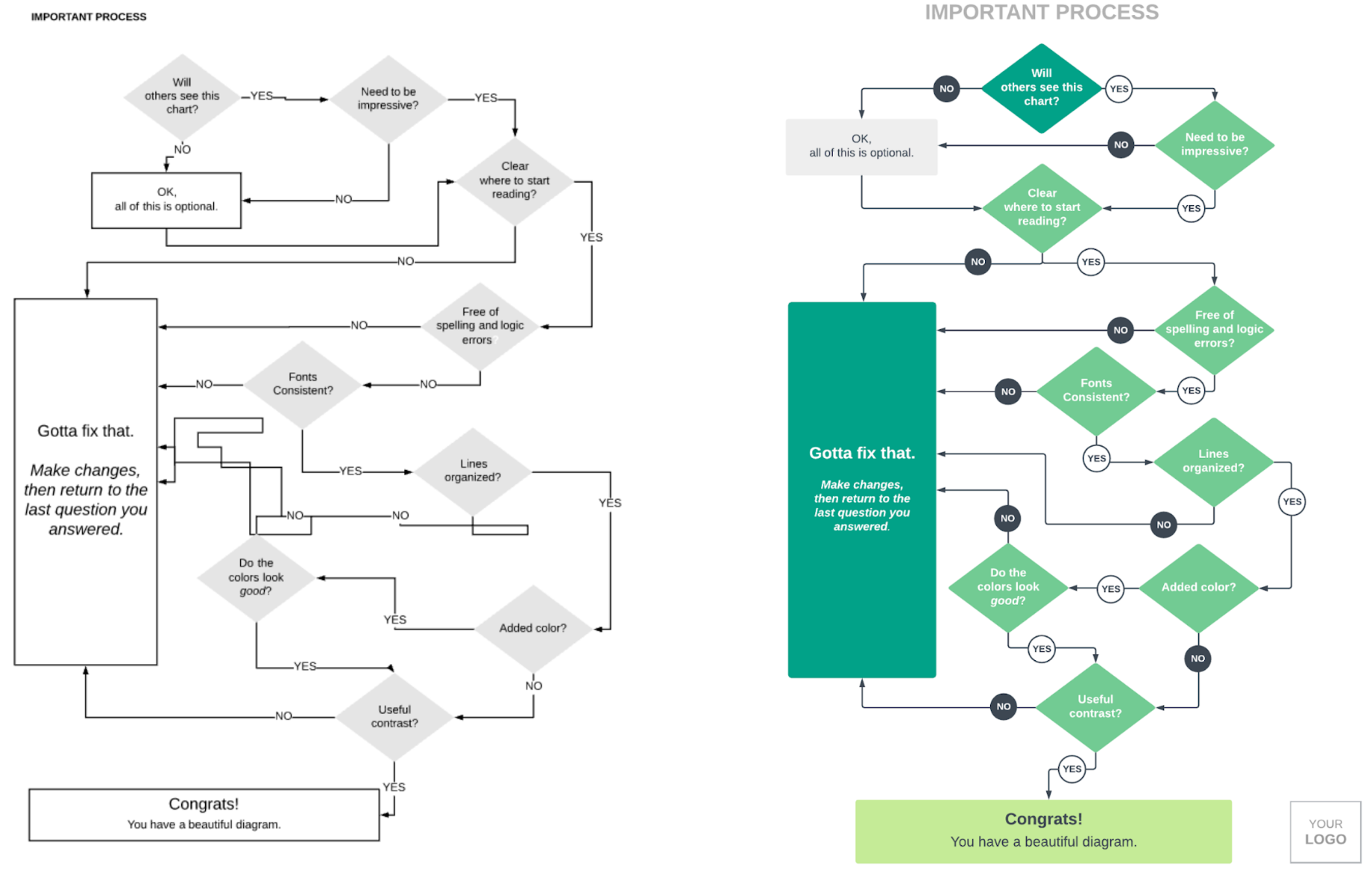
Följ dessa tips när du formaterar ditt flödesschema.
1. Gör start- och målpunkterna tydliga
Gör det tydligt var flödesschemat börjar och var det slutar. Ofta används slutpunktsformen för att beteckna början och slutet av ett flödesschema. Det går även att använda placeringen (längst upp till vänster för start, längst ner till höger för mål), färgen (grön för start, röd för mål) eller storleken för att tydligt visa var processen börjar och slutar.
2. Anpassa formerna
I Lucidchart kan du anpassa varje form individuellt eller som en grupp. För att redigera en enskild form, klicka på den och justera den till önskad storlek. Ändra färgen genom att välja en nyans från ikonen Fyllningsfärg i det övre verktygsfältet.
3. Använd färg strategiskt
När det gäller färg är mer inte nödvändigtvis bättre. Försök att använda högst tre färger i ett och samma flödesschema.
Du bör också välja färger som passar ihop, så att ditt flödesschema känns sammanhängande och lätt att följa med i. Ett enkelt sätt att göra det är att använda teman. I Lucid kan du använda ett färdigt tema för ditt flödesschema eller skapa ditt eget med hjälp av AI-chattrutan under Skapa tema med AI i fönstret Teman.
4. Redigera rader för tydlighet
Välj en linje som du vill anpassa och gå sedan till det övre verktygsfältet för att anpassa tjocklek, linjeformat eller till och med typ av pilspets för linjen.
Linjer och pilar visar vägen genom flödesschemats steg. Se till att varje form är kopplad till andra former, och kom ihåg den första regeln för flödesscheman: linjer och pilar ska gå uppifrån och ner eller från vänster till höger.
5. Överväg att använda swimlanes för att avgränsa viktig information
Om flera personer eller team är inblandade i din process kan swimlanes göra ansvarsområdena omedelbart tydliga. I ett flödesschema med swimlanes placeras varje steg i en horisontell eller vertikal ”simbana” för att avgränsa vem som gör vad. Du kan till exempel skapa en swimlane för varje avdelning (som försäljning, marknadsföring, utveckling osv.). Varje steg som faller inom en viss avdelnings bana är den avdelningens ansvar.
Du kan välja ett enstaka objekt på arbetsytan och redigera det, men om du klickar och håller ner och därefter väljer ett avsnitt eller område markeras alla objekt inom det området – de rörelser och anpassningar som du väljer tillämpas på samtliga objekt i det markerade området.
Det kan hända att du gör misstag medan du skapar ditt flödesschema, men du behöver inte göra en massa omformateringar eller börja om från början om det börjar bli rörigt. Om du behöver ångra din senaste åtgärd i Lucidchart använder du bara det enkla kortkommandot Ctrl+Z. Du kan också visa hela versionshistoriken genom att välja molnikonen i den övre verktygsfältet. Med den här funktionen kan du återställa ditt nuvarande diagram till valfri tidigare version.
How to Make a Flowchart in 60 (ish) Seconds!
Integrera ditt flödesschema med dina favoritappar
Integrera Lucidchart med apparna du använder mest – från Google till Atlassian och AWS med flera. Du kan enkelt publicera och bädda in ditt slutliga flödesschema eller diagram i någon av dessa applikationer för sömlöst samarbete och anpassning.
Med Lucidchart kan du snabbt och enkelt skapa imponerande flödesscheman att presentera för dina team eller din publik. Vänta inte – gör ett bestående intryck genom att skapa ett flödesschema och dela dina processer och din information redan idag!
Bakgrund
Flödesscheman började användas för att dokumentera affärsprocesser på 1920- och 30-talen. 1921 presenterade industriingenjörerna Frank och Lillian Gilbreth ”Flow Process Chart” för American Society of Mechanical Engineers (ASME). I början av 1930-talet använde industriingenjören Allan H. Morgensen Gilbreths verktyg för att presentera förslag på effektivisering av arbetet för företagets affärsmän. På 1940-talet spred Art Spinanger och Ben S. Graham, som hade studerat Morgensens arbete, metoderna till en bredare publik. Art Spinanger introducerade metoderna för att förenkla arbetet för Procter & Gamble. Ben S. Graham, direktör på Standard Register Industrial, anpassade flödesprocessdiagram till informationsbehandling. 1947 antog ASME ett symbolsystem för flödesscheman som hade härletts från Frank och Lilians originalverk om Flow Process Charts.
Samtidigt, i slutet av 40-talet, använde Herman Goldstine och John Van Neumann flödesscheman för att utveckla datorprogram, och flödesscheman blev snart allt mer populära att använda för datorprogram och algoritmer av alla slag. Flödesscheman används än idag inom programmering, även om pseudokod – en kombination av vanlig text och programmeringskod som är avsedd att läsas av människor – ofta används för att presentera detaljer och närma sig den färdiga produkten.
I Japan utnämnde Kaoru Ishikawa (1915–1989), en nyckelperson inom kvalitetsarbete inom tillverkning, flödesscheman till ett av nyckelverktygen för kvalitetskontroll, tillsammans med kompletterande verktyg som histogram, kontrollark samt orsak-och-verkan-diagram (som idag ofta kallas Ishikawa-diagram).
Symboler i flödesscheman
Här är några vanliga symboler i flödesscheman. En mer omfattande lista finns på vår sida med symboler i flödesscheman.
| Start/slut |  |
| Process |  |
| Beslut |  |
| Dokument |  |
| Data eller inmatning/utmatning |  |
| Datalagring |  |
| Flödespil |  |
| Kommentar eller anteckning |  |
| Fördefinierad process |  |
| Koppling/referens på sidan |  |
| Koppling/referens till annan sida |  |
Flödesscheman för datorprogrammering och algoritmer
Flödesscheman utgör visuella representationer av dataflöden och är användbara vid utvecklingen av ett datorprogram eller en algoritm, för att underlätta förklaring och samarbete med andra. Du kan använda ett algoritmflödesschema för att beskriva logiken i ett program redan innan du börjar koda processen. Det kan hjälpa till att strukturera de övergripande tankarna och ge en vägledning när det är dags att koda. Mer specifikt kan flödesscheman:
- visa hur koden är organiserad
- visualisera exekveringen av kod i ett program
- presentera strukturen hos en webbplats eller applikation
- demonstrera hur användare navigerar på en webbplats eller i ett program.
Ofta skriver programmerare pseudokod – en kombination av naturligt språk och datorspråk som kan läsas av människor. Med pseudokod har man möjlighet att använda fler detaljer än i ett flödesschema, och det fungerar antingen som en ersättning för flödesschemat eller som ett steg mellan flödesschemat och den faktiska koden.
Andra diagram som också används inom datorprogrammering är:
- Unified Modeling Language (UML): ett generellt språk som används för modellering inom programvaruutveckling.
- Nassi-Shneiderman-diagram: används för strukturerad datorprogrammering. Uppkallat efter Isaac Nassi och Ben Shneiderman som utvecklade diagrammet 1972 på SUNY-Stony Brook. Kallas även Structograms.
- DRAKON-diagram: DRAKON är ett algoritmiskt, visuellt programmeringsspråk som används för att framställa flödesscheman.

Allt du behöver för att skapa ett diagram
Skapa ett snyggt och proffsigt diagram gratis med Lucidchart. Oavsett vad du vill bygga har vi verktygen du behöver. Skapa ett konto och börja rita diagram idag.
Registrera dig gratis