Diseñar un diagrama de flujo efectivo es sorprendentemente fácil, sin importar cuántos símbolos especializados requiera tu proyecto. Descubre en esta guía paso a paso cómo transmitir información con la máxima claridad y organización.
Cómo hacer un diagrama de flujo y cómo planificarlo correctamente
- Define tu propósito y alcance.. ¿Qué deseas lograr? ¿Estás considerando las cosas correctas con un punto inicial y final apropiados para alcanzar ese propósito? Realiza una investigación lo suficientemente detallada, pero lo suficientemente simple a la hora de crear tus diagramas para comunicarte con tu audiencia.
- Identifica las tareas en orden cronológico. Esto puede involucrar las conversaciones con los participantes, la observación de un proceso o la revisión de cualquier documentación existente. Puedes escribir los pasos en forma de notas o comenzar con un diagrama en versión borrador.
- Organízalos por tipo y figura correspondiente, como procesos, decisiones, datos, entradas o salidas.
- Crea tu diagrama, ya sea dibujándolo a mano o usando un programa como Lucidchart.
Creador de diagramas online, se abre en una pestaña nueva - Confirma tu diagrama de flujo, verificando todos los pasos con las personas que participan en el proceso. Observa el proceso para asegurarte de no dejar de lado nada que sea importante para tu propósito.
Cómo empezar con Lucidchart
Antes de que empieces, te será necesario configurar una cuenta con Lucidchart. Es gratis para todos los usuarios nuevos y también gratis para educadores y estudiantes cuando te registras usando una dirección de correo electrónico escolar.
Una vez que te hayas registrado y tengas una cuenta, sin importar dónde estés en el sitio web Lucidchart.com, podrás acceder al editor y a tus documentos haciendo clic en el botón Iniciar sesión en la esquina superior derecha, la cual se mostrará como Documentos cuando hayas iniciado sesión.
Cómo crear un diagrama de flujo
-
Una vez que estés en el editor de Lucidchart, podrás optar por empezar con una plantilla de diagrama de flujo personalizable de nuestra biblioteca de plantillas o empezar con un lienzo en blanco y realizar un diagrama de flujo desde cero.
-
Si usas una plantilla, puedes hacer clic en cualquier figura para editarla, moverla o eliminarla, según sea necesario.
-
Si estás creando un diagrama de flujo desde cero, arrastra y suelta figuras de la biblioteca de figuras que se encuentra a la izquierda de tu lienzo. A partir de ahí, puedes editar como quieras, agregando imágenes, animaciones y enlaces.
-
Para conectar las figuras, haz clic en uno de los puntos morados de cualquier figura y luego arrastra una línea a la ubicación deseada.
Cuando termines de crear tu diagrama de flujo, podrás compartirlo con cualquier persona y podrás personalizar la configuración haciendo clic en el botón Compartir que aparece en la esquina superior derecha. También puedes publicarlo en cualquier formato desde Archivo > Publicar. Puedes publicarlo como una URL, un archivo PDF o una imagen.
Cómo aplicar formato a tu diagrama de flujo
Una vez que los pasos básicos están en el tablero, algunas elecciones de diseño pueden marcar la diferencia entre un diagrama de flujo que es fácil de seguir y uno que parece desordenado.
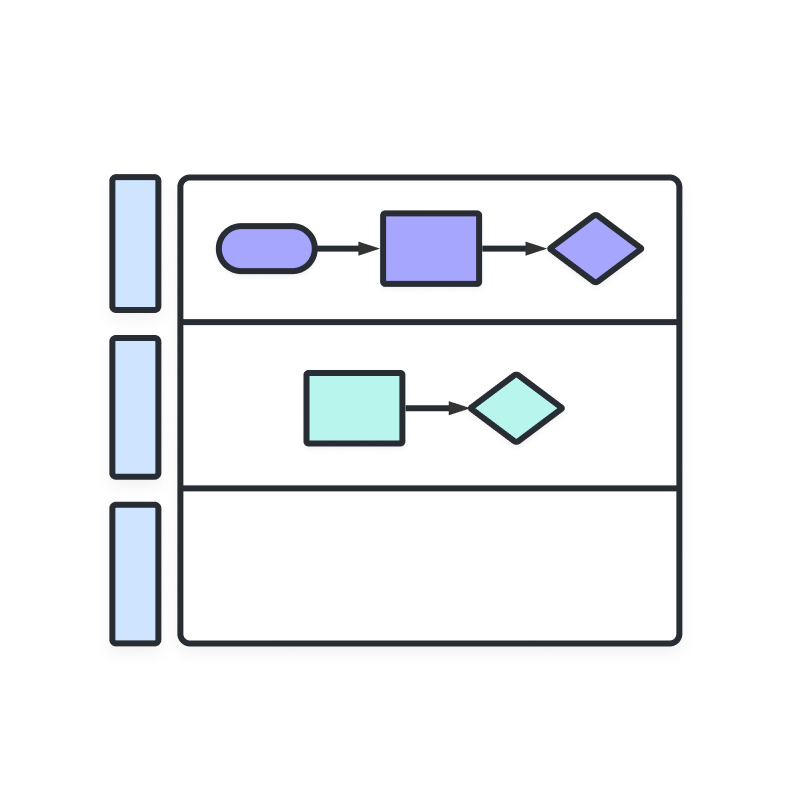
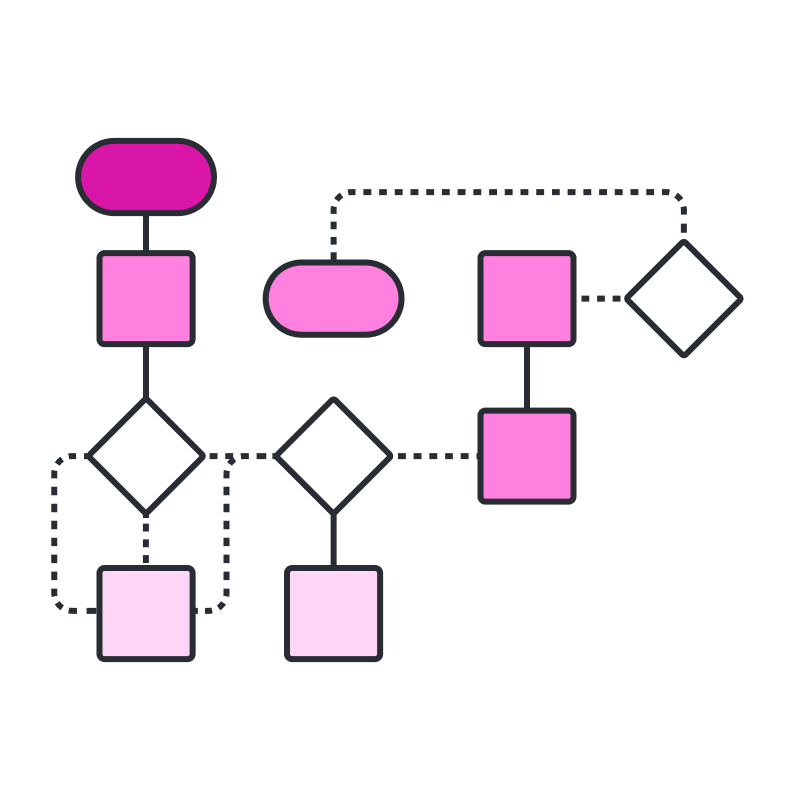
Por ejemplo, ¿cuál de estos diagramas de flujo es más atractivo? El de la izquierda puede ser difícil de seguir porque es monocromático, y las formas y líneas no están al mismo nivel. El de la derecha tiene una alineación adecuada y colores, tamaños de fuente y formas diferentes para guiarte hasta el final.
Sigue estos consejos al aplicar formato a tu diagrama de flujo.
1. Hacer evidentes los puntos de inicio y final
Establece claramente dónde comienza y dónde termina el diagrama de flujo. Con frecuencia, la forma del terminador se utiliza para designar el inicio y el final de un diagrama de flujo; sin embargo, puedes usar la ubicación (arriba a la izquierda para el inicio, abajo a la derecha para el final), el color (verde para el inicio, rojo para el final) o el tamaño para mostrar claramente dónde comienza y dónde termina el proceso.
2. Personalizar las figuras
En Lucidchart, puedes personalizar cada figura por separado o en grupo. Para editar una sola figura, haz clic en ella y ajústala al tamaño que quieras. Cambia el color seleccionando un tono en el ícono de "Color de relleno" de la barra de herramientas superior.
3. Usa el color de forma estratégica
Cuando se trata de color, más no necesariamente es mejor. Intenta usar no más de tres colores en un solo diagrama de flujo.
También debes cerciorarte de elegir colores que combinen para que tu diagrama de flujo sea coherente y fácil de seguir. Una forma sencilla de hacerlo es usar temas. En Lucid, puedes aplicar un tema predefinido a tu diagrama de flujo o crear el tuyo usando el chat de IA en Crear tema con IA dentro de la ventana de Temas.
4. Edita las líneas para mayor claridad
Selecciona una línea que quieras personalizar y ve a la barra de herramientas superior para definir el grosor, el estilo de la línea e, incluso, el estilo de flecha para tus líneas.
Las líneas y flechas guían a las personas a través de los pasos de tu diagrama de flujo.Asegúrate de que cada figura esté conectada a otras figuras y recuerda la primera regla de los diagramas de flujo: las líneas y las flechas deben ir de arriba a abajo o de izquierda a derecha.
5. Considera usar carriles para delinear información clave
Si tu proceso involucra a varias personas o equipos, agregar carriles puede aclarar instantáneamente las responsabilidades. Un diagrama de flujo con carriles asigna cada paso a un "carril" horizontal o vertical para definir quién hace qué. Por ejemplo, puedes crear un carril para cada departamento (por ejemplo, ventas, marketing, desarrollo, etc.). Cada paso que cae dentro del carril de un departamento es su responsabilidad.
Puedes seleccionar un elemento individual en tu lienzo y editarlo, pero si haces clic sostenido y luego seleccionas una sección o área, verás que habrás resaltado todos los objetos dentro de esa área y cualesquier movimientos o modificaciones que realices se aplicarán a todos los elementos en esa sección resaltada.
Pueden producirse errores cuando creas tu diagrama de flujo, pero no tendrás que cambiar el formato ni empezar desde cero si el diagrama empieza a complicarse. Si en alguna ocasión necesitas deshacer la última acción en Lucidchart, solo utiliza el atajo Ctrl+Z. También puedes ver el historial de revisiones completo seleccionando el ícono de nube en la barra de herramientas superior. Esta función te permitirá restaurar tu diagrama actual a cualquier revisión anterior que selecciones.
¡Cómo hacer un diagrama de flujo en unos 60 segundos!
Integra tu diagrama de flujo con tus aplicaciones favoritas
Integra Lucidchart con tus aplicaciones más usadas, desde Google hasta Atlassian, AWS y más. Publicar e incrustar tu diagrama de flujo o diagrama final en cualquiera de estas aplicaciones para una colaboración y alineación fluidas es sencillo.
Con Lucidchart, puedes crear diagramas de flujo impresionantes para presentar a tus equipos o audiencia de forma rápida y sencilla. No esperes más; crea un diagrama de flujo, comparte tus procesos e información de forma visual y causa hoy mismo una impresión duradera.
Símbolos de diagramas de flujo
A continuación, te enseñaremos algunos de los símbolos de diagramas de flujo más comunes. Para obtener una lista más exhaustiva, accede a nuestra completa página de símbolos de diagramas de flujo.
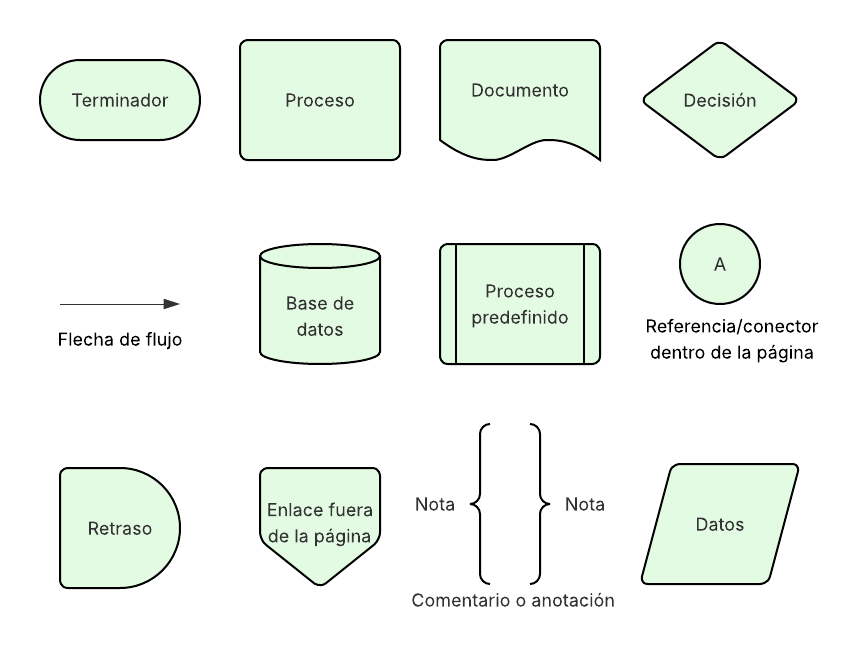

Todo lo que necesitas para crear un diagrama
Haz un diagrama profesional y elegante gratis con Lucidchart. No importa lo que tengas en mente, tenemos las herramientas que necesitas para crearlo. Crea una cuenta y empieza a diagramar hoy mismo.
Regístrate gratis