-
Já no editor do Lucidchart, você pode começar com um modelo de fluxograma personalizável da nossa biblioteca de modelos ou abrir uma tela em branco emontar um fluxograma do zero.
-
Se estiver usando um modelo, você pode clicar em qualquer forma para editar, mover ou excluir conforme necessário.
-
Para montar um fluxograma do zero, arraste e solte formas da biblioteca de formas à esquerda da tela. A partir daí, edite como preferir e adicione imagens, animações e links.
-
Para conectar formas, clique em um dos pontos roxos em uma forma e arraste uma linha até o local desejado.
Após criar o fluxograma, é possível compartilhá-lo com qualquer pessoa e personalizar as configurações clicando no botão de compartilhamento no canto superior direito. Você também pode publicar em qualquer formato acessando Arquivo > Publicar. Você pode publicar como uma URL, PDF ou imagem.
Como formatar seu fluxograma
Com as etapas básicas na página, algumas opções de design fazem toda a diferença entre um fluxograma fácil de seguir e um que parece confuso.
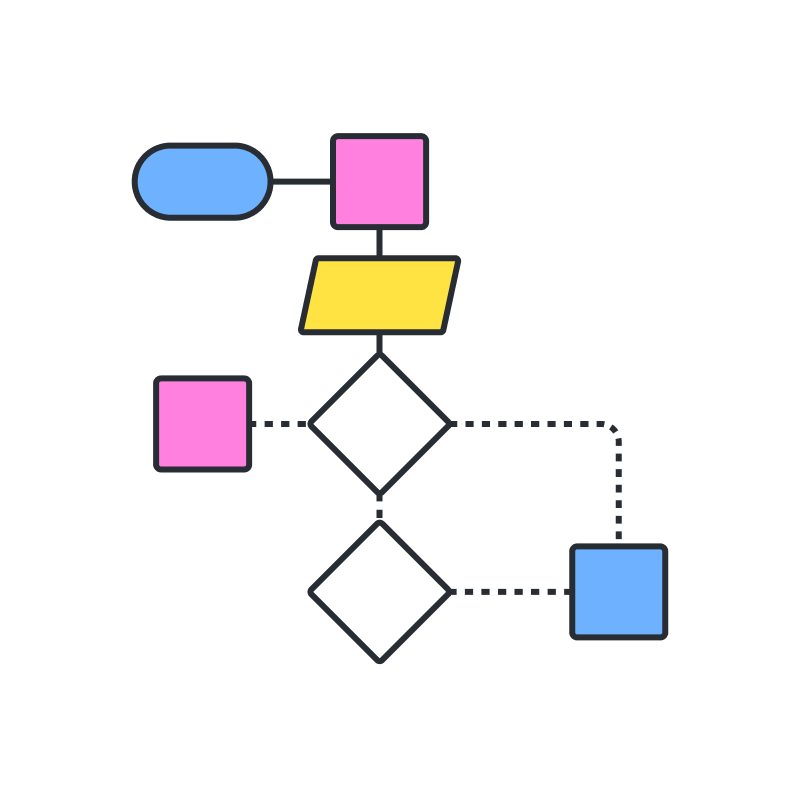
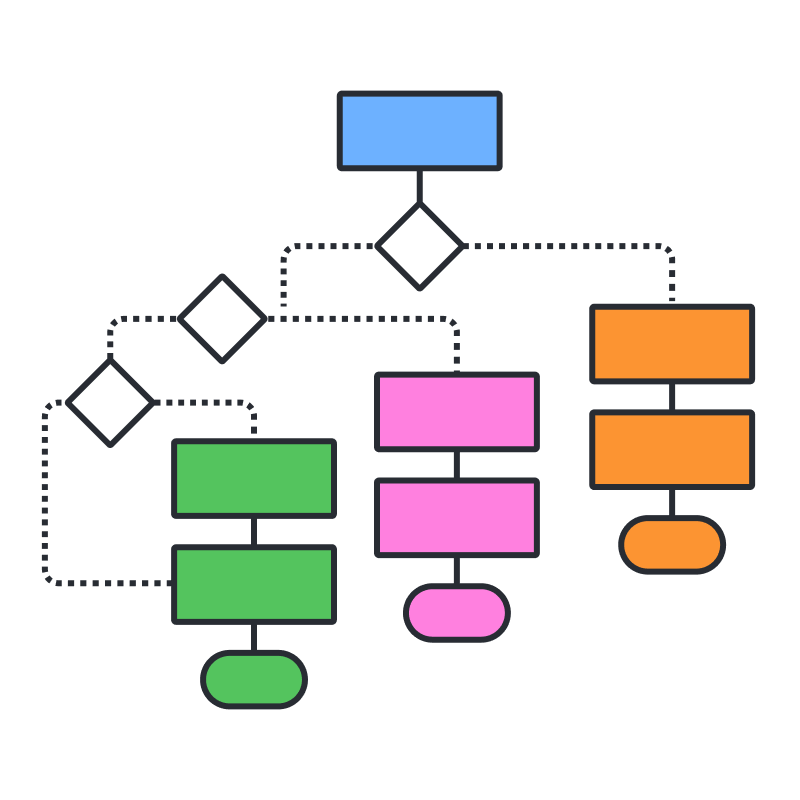
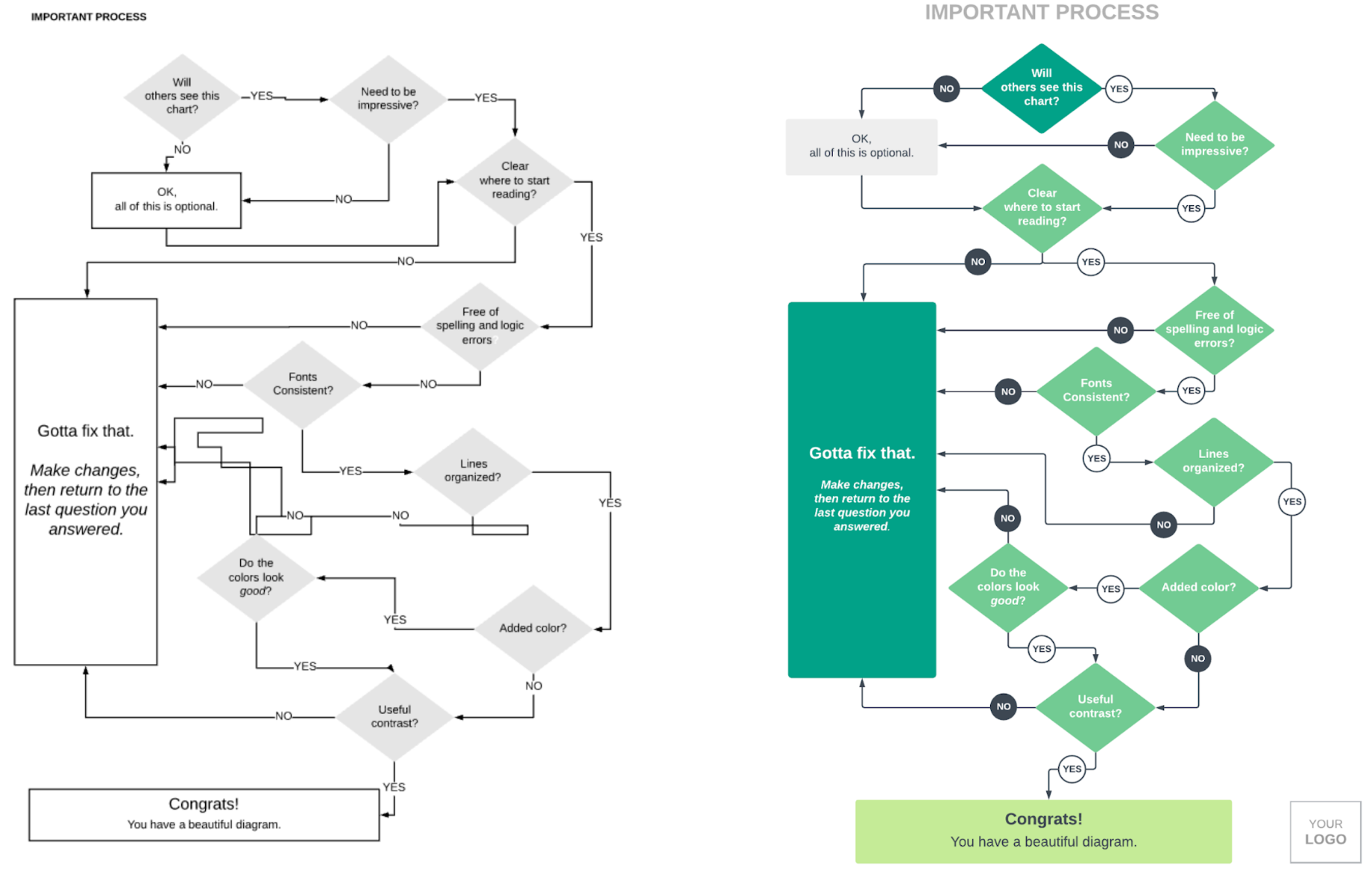
Por exemplo, qual destes fluxogramas chama mais a sua atenção? O fluxograma à esquerda pode ser difícil de seguir porque é monocromático e as formas e linhas não estão alinhadas. O fluxograma à direita tem um alinhamento adequado e cores, tamanhos de fonte e formas diferenciadas para guiá-lo.
Siga estas dicas ao formatar seu fluxograma.
1. Deixe os pontos de início e fim bem visíveis
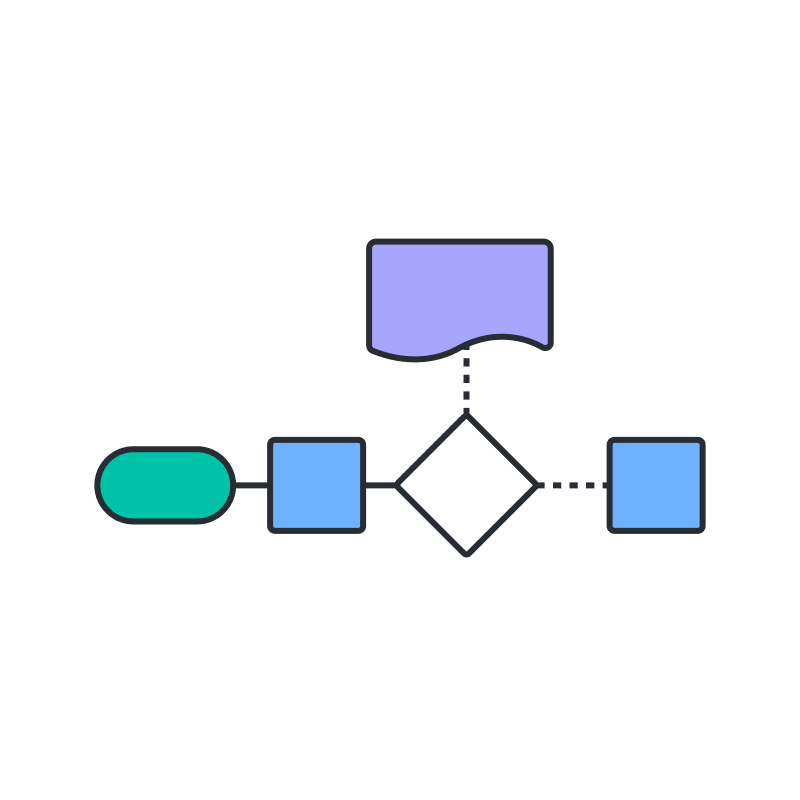
Deixe claro onde o fluxograma começa e onde ele termina. Muitas vezes, a forma de término é usada para designar o início e o fim de um fluxograma; no entanto, você pode usar posicionamento (canto superior esquerdo para o início, canto inferior direito para o término), cores (verde para o início, vermelho para o término) ou tamanho para mostrar claramente onde começar e terminar o processo.
2. Personalizar formas
No Lucidchart, você pode personalizar cada forma individualmente ou em grupo. Para editar uma forma individual, clique nela e ajuste ao tamanho desejado. Altere a cor selecionando um tom no ícone de cor de preenchimento na barra de ferramentas superior.
3. Use cores de forma estratégica
Quando se trata de cores, mais não é necessariamente melhor. Tente usar no máximo três cores em um único fluxograma.
Você também deve escolher cores que combinem para que seu fluxograma seja coeso e fácil de acompanhar. Uma forma simples de fazer isso é usar temas. Na Lucid, você pode aplicar um tema pronto ao seu fluxograma ou criar o seu próprio usando o chat de IA em "Criar tema com IA" na janela "Temas".
4. Edite as linhas para maior clareza
Selecione uma linha para personalizar e acesse a barra de ferramentas superior para ajustar a espessura, o estilo da linha e até o estilo da seta.
Linhas e setas ajudam a guiar as pessoas pelas etapas do seu fluxograma. Certifique-se de que cada forma esteja conectada a outras formas e lembre-se da principal regra sobre fluxogramas: as linhas e setas devem se mover de cima para baixo ou da esquerda para a direita.
5. Considere usar um fluxograma funcional para delimitar informações importantes
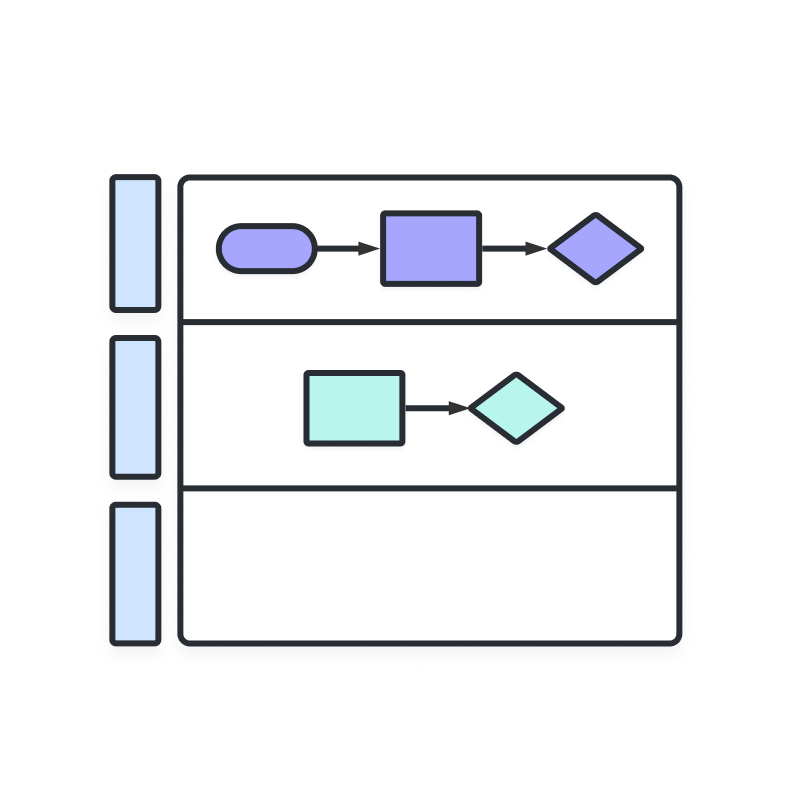
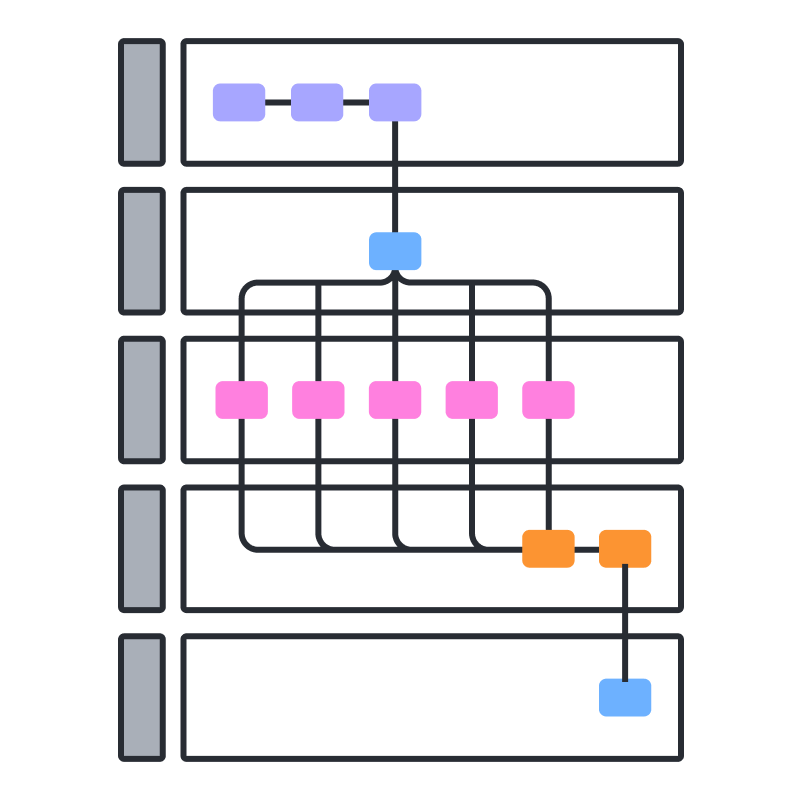
Se o processo envolver várias pessoas ou equipes, adicionar um fluxograma funcional deixa as responsabilidades imediatamente claras. Um fluxograma funcional organiza cada etapa em uma faixa horizontal ou vertical para indicar quem faz o quê. Por exemplo, você pode criar uma faixa para cada departamento (como vendas, marketing, desenvolvimento, entre outros). Cada etapa dentro da faixa de um departamento é de responsabilidade desse departamento.
Você pode selecionar um único item na tela de desenho e editá-lo; no entanto, ao clicar, segurar e selecionar uma área ou seção, você terá destacado todos os objetos nesta área, e quaisquer movimentos ou personalizações escolhidos serão aplicados a todos os itens dessa seção.
Pode haver erros durante a criação do fluxograma; no entanto, você não terá que reformatar ou recomeçar tudo caso o diagrama comece a desandar. Para desfazer sua última ação no Lucidchart, basta usar o atalho Ctrl+Z. Você também pode ver todo o histórico de revisões selecionando o ícone de nuvem na barra de ferramentas superior. Esse recurso permite restaurar o diagrama atual para qualquer revisão anterior que você selecionar.
Como fazer um fluxograma em (mais ou menos) 60 segundos!
Integre seu fluxograma com seus aplicativos favoritos
Integre o Lucidchart aos seus aplicativos mais usados, do Google ao Atlassian, AWS e muito mais. É fácil publicar e incorporar seu fluxograma ou diagrama finalizado em qualquer um desses aplicativos para uma colaboração e alinhamento fluidos.
Com o Lucidchart, você pode criar fluxogramas impressionantes para apresentar à sua equipe ou ao público de forma rápida e fácil com o Lucidchart. Não deixe para depois! Crie um fluxograma e compartilhe seus processos e informações de forma visual, e deixe uma impressão duradoura!
Histórico
Fluxogramas para documentar processos de negócios passaram a ser utilizados nos anos 1920 e 30. Em 1921, Frank e Lillian Gilbreth, engenheiros industriais apresentaram o “gráfico de fluxo de processos” à Sociedade Americana de Engenheiros Mecânicos (ASME, em inglês). No início dos anos 1930, o engenheiro industrial Allan H. Morgensen utilizou as ferramentas de Gilbreth para dar palestras sobre como deixar o trabalho mais eficiente para pessoas de negócios em sua empresa. Na década de 1940, dois alunos de Morgensen, Art Spinanger e Ben S. Graham, difundiram o tema. Spinanger apresentou os métodos de simplificação de trabalho à Procter and Gamble. Graham, diretor da Standard Register Industrial, adaptou gráficos de fluxo de processos ao processamento de informações. Em 1947, a ASME adotou um sistema de símbolos para gráficos de fluxo de processos, inspirado no trabalho do casal Gilbreth.
Também no final dos anos 1940, Herman Goldstine e John Van Neumann usaram fluxogramas para desenvolver programas de computador, e a diagramação foi cada vez mais utilizada em programas de computador e algoritmos de todos os tipos. Fluxogramas ainda são utilizados para a programação, embora o pseudocódigo, uma combinação de palavras e linguagem de codificação destinadas à leitura humana, seja frequentemente usada para descrever níveis mais profundos de detalhe e se aproximar de um produto final.
No Japão, Kaoru Ishikawa (1915-1989), figura importante nas iniciativas de qualidade de produção, considerou fluxogramas como uma das principais ferramentas de controle de qualidade, junto com ferramentas complementares, como o Histograma, folha de verificação e diagrama de causa e efeito, muitas vezes chamado de diagrama de Ishikawa.
Símbolos de fluxogramas
Veja alguns dos símbolos de fluxogramas mais comuns. Para uma lista mais abrangente, consulte a nossa página completa de símbolos de fluxogramas.
| Terminal/Terminador |  |
| Processo |  |
| Decisão |  |
| Documento |  |
| Dados, ou entrada/saída |  |
| Dados Armazenados |  |
| Seta de fluxo |  |
| Comentário ou anotação |  |
| Processo Pré-definido |  |
| Referência/conector na página |  |
| Referência/conector fora da página |  |
Fluxogramas para a programação informática / algoritmos
Como representação visual do fluxo de dados, fluxogramas são úteis para escrever um programa ou algoritmo e explicá-lo aos outros ou colaborar com eles. Você pode usar um fluxograma de algoritmo para descrever a lógica por trás de um programa antes mesmo de começar a codificar o processo automatizado. Ele ajuda a organizar o seu pensamento de visão geral e fornece um guia para quando chegar a hora de codificar. Mais especificamente, fluxogramas podem:
- Demonstrar a forma como o código é organizado.
- Visualizar a execução do código dentro de um programa.
- Mostrar a estrutura de um site ou aplicativo.
- Entender como usuários navegam um site ou programa.
Muitas vezes, programadores escrevem pseudocódigo, uma combinação de linguagem natural e linguagem de computador que pode ser lido por pessoas. Isso pode proporcionar maiores detalhes do que contidos no fluxograma e servir para substituir o fluxograma ou ser um próximo passo para criar o código real.
Diagramas relacionados usados em software de computador incluem:
- Linguagem de modelagem unificada (UML): uma linguagem geral usada na engenharia de software para modelagem.
- Diagramas Nassi-Schneiderman: usados para a programação estruturada de computadores. Nomeado em homenagem a Isaac Nassi e Ben Schneiderman, que desenvolveu o diagrama em 1972, na universidade SUNY-Stony Brook. Também chamado de estruturogramas.
- Gráficos DRAKON: DRAKON é uma linguagem de programação visual algorítmica usada para criar fluxogramas.

Tudo o que você precisa para criar um diagrama
Crie um diagrama profissional e sofisticado gratuitamente com o Lucidchart. Não importa o que você tenha em mente, temos as ferramentas necessárias para construí-lo. Crie uma conta e comece a diagramar hoje mesmo.
Teste grátis