-
В редакторе Lucidchart вы можете начать работу с настраиваемого шаблона блок-схемы из нашей библиотеки шаблонов, либо с чистого холста, чтобы создать блок-схему с нуля.
-
Если ты используешь шаблон, можешь нажать на любую фигуру, чтобы отредактировать, переместить или удалить её по необходимости.
-
При создании блок-схемы с нуля перетаскивайте фигуры из библиотеки фигур в левую часть холста. Здесь вы можете редактировать фигуры по своему усмотрению, добавлять изображения, анимации и ссылки.
-
Чтобы соединить фигуры, нажми одну из фиолетовых точек на любой фигуре, а затем перетащи линию в нужное место.
Завершив создание блок-схемы, вы сможете поделиться результатом с любым пользователем и настроить права доступа при помощи кнопки «Поделиться» в правом верхнем углу. Схему также можно опубликовать в любом формате. Для этого откройте меню «Файл» > «Опубликовать». Блок-схему можно опубликовать в виде URL, PDF или изображения.
Как отформатировать блок-схему?
После выполнения основных действий и создания каркаса выберите подходящий вариант дизайна, чтобы сделать свою блок-схему удобной и понятной.
К примеру, какая из этих блок-схем больше радует глаз? Та, что слева, читается с трудом: на вид — сплошная серость, а фигуры и линии толком не выровнены. Зато в блок-схеме справа удачно задействовано выравнивание, а цвета, шрифты и фигуры сами приглашают зрителя изучить процесс от и до.
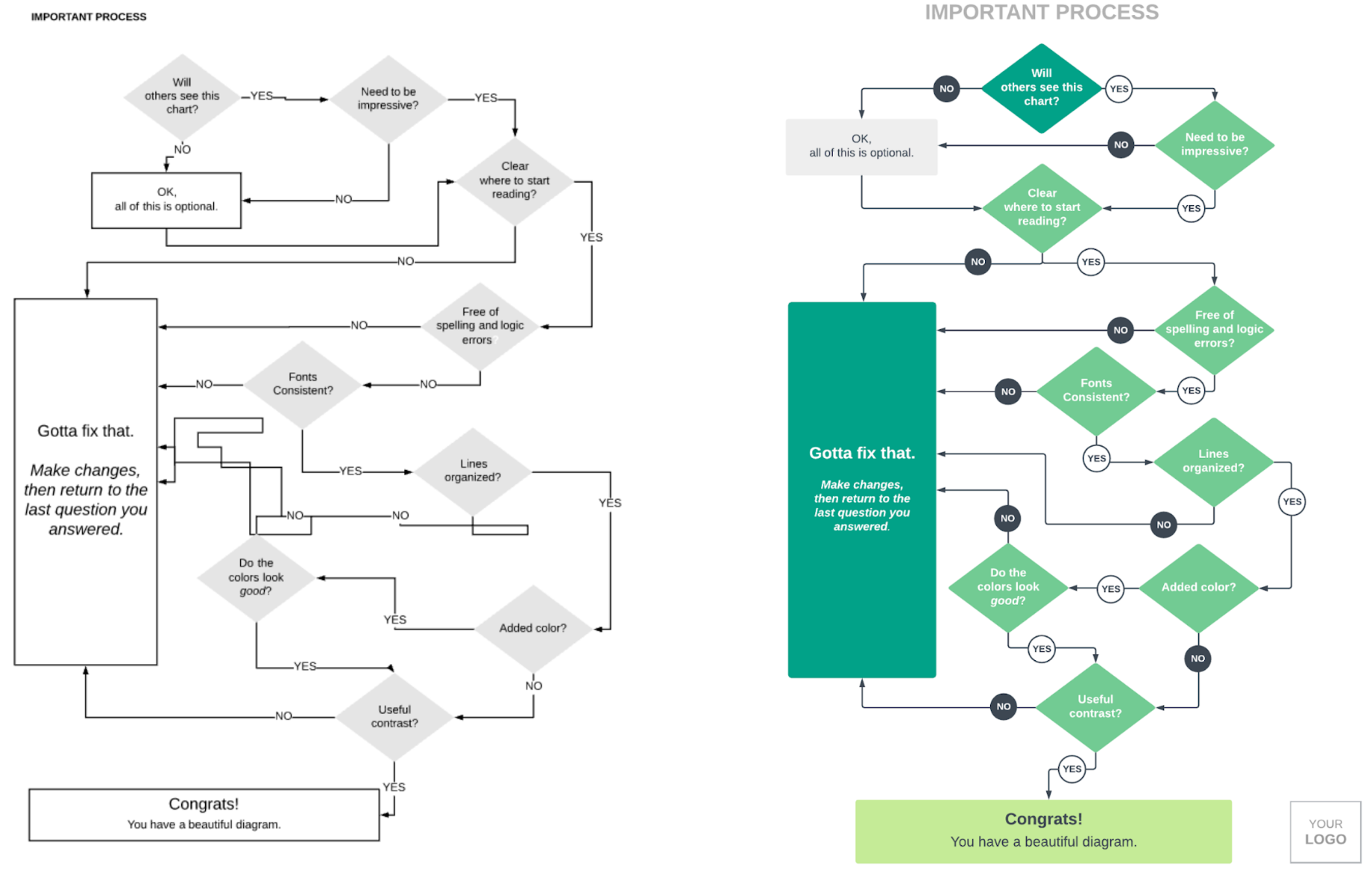
Следуйте советам ниже при форматировании блок-схемы.
1. Сделайте стартовые и финишные точки очевидными
Четко обозначьте, где начинается и где кончается ваша схема. Конец и начало блок-схемы часто обозначаются одной и той же фигурой-терминатором, однако их можно легко разграничить, например, с помощью позиции на схеме (начало сверху слева, конец — снизу справа), цвета (зеленый в начале, красный — в конце) или размера.
2. Настройте фигуры
В Lucidchart можно настроить каждую фигуру по отдельности или в составе группы. Чтобы отредактировать одну фигуру, щелкните по ней и установите нужный размер. Изменить цвет можно, выбрав оттенок на иконке «Цвет заливки» на верхней панели инструментов.
3. Используйте цвет по стратегии
Что касается цвета, больше не всегда значит лучше. Старайтесь ограничить цветовую гамму блок-схемы максимум тремя тонами.
Цвета должны гармонировать между собой, чтобы блок-схема была логичной и понятной. Проще всего использовать темы оформления. В Lucid можно применить к блок-схеме готовую тему или создать собственную, используя чат с ИИ в разделе «Создать тему с помощью ИИ» в окне «Темы».
4. Делайте линии видимыми
Выберите любую линию, которую хотите настроить, и перейдите на верхнюю панель инструментов, чтобы настроить толщину, стиль линий и даже стиль стрелок для ваших линий.
Линии и стрелки направляют внимание зрителя с одного этапа схемы на другой. Следите за тем, чтобы все фигуры были связаны между собой, и не забывайте правило номер один в мире блок-схем: линии и стрелки должны идти сверху вниз или слева направо.
5. Попробуйте использовать разделительные дорожки для выделения ключевой информации
Если ваш процесс включает несколько людей или команд, добавление дорожек поможет мгновенно прояснить обязанности. Блок-схема с дорожками размещает каждый шаг в горизонтальной или вертикальной «дорожке», чтобы определить, кто что делает. Например, вы можете создать дорожку для каждого отдела (продажи, маркетинг, разработка и т. д.). Каждый шаг, который попадает в дорожку отдела, является его ответственностью.
Объекты можно редактировать по отдельности, каждый раз выбирая нужную фигуру, однако если выделить секцию или область холста, нажав и удерживая кнопку, вы заметите, что выделятся и все фигуры внутри этой области, а это значит, что любые проделанные вами перемещения и правки будут применены ко всем объектам внутри выделенной области.
Никто не застрахован от ошибок. Но если процесс создания блок-схемы вдруг пойдет не по плану, вы всегда можете внести исправления, не переделывая работу с самого начала. Для отмены последнего действия в Lucidchart используйте сочетание клавиш Ctrl+Z. Также вы можете просмотреть всю историю изменений, нажав на значок облака на верхней панели инструментов. Эта функция позволит восстановить текущую диаграмму до любой предыдущей версии, которую вы выберете.
How to Make a Flowchart in 60 (ish) Seconds!
Интегрируйте свою блок-схему с любимыми приложениями.
Интегрируйте Lucidchart с самыми часто используемыми приложениями — от Google до Atlassian, AWS и других. Lucidchart позволяет с легкостью опубликовать и встроить финальную блок-схему или диаграмму в любое из этих приложений для плавной коллаборации и согласования.
Создавайте профессиональные блок-схемы, которые легко и быстро презентовать коллегам и аудитории! Lucidchart поможет наглядно объяснять сложные процессы и понятия так, чтобы их по-настоящему поняли и запомнили. Не откладывайте на потом: попробуйте Lucidchart уже сегодня!
История
Блок-схемы для документирования бизнес-процессов начали использоваться еще в 1920-х и 1930-х годах. В 1921 году промышленные инженеры Фрэнк и Лиллиан Гилбрет представили Американскому обществу инженеров-механиков (ASME) «Диаграмму технологического процесса». В начале 1930-х годов инженер-технолог Аллан Х. Моргенсен использовал инструменты Гилбретов для проведения конференций по повышению эффективности труда для бизнесменов своей компании. В 1940-х годах два ученика Моргенсена, Арт Спинангер и Бен С. Грэм, распространили эти методы более широко. Спинангер представил методы упрощения работы в Procter and Gamble. Грэм, директор Standard Register Industrial, адаптировал диаграммы технологического процесса для обработки информации. В 1947 году ASME приняла систему символов для диаграмм технологических процессов, основанную на оригинальной работе Гилбретов.
Также в конце 40-х годов Герман Голдстайн и Джон Ван Нейман использовали блок-схемы для разработки компьютерных программ, и уже вскоре диаграммы стали все более популярными для компьютерных программ и алгоритмов всех видов. Блок-схемы до сих пор используются в программировании, хотя псевдокод, комбинация слов и языка программирования, предназначенная для чтения человеком, часто используется для отображения более глубоких уровней детализации и приближения к конечному продукту.
В Японии Каору Исикава (1915–1989), ключевая фигура в инициативах по качеству в производстве, назвал блок-схемы одним из ключевых инструментов контроля качества, наряду с дополняющими инструментами, такими как гистограмма, контрольный лист и причинно-следственная диаграмма, ныне часто называемая диаграммой Исикавы.
Символы блок-схем
Вот некоторые из распространенных символов блок-схем. Более полный список см. на нашей странице с символами блок-схем.
| Терминал/Терминатор |  |
| Процесс |  |
| Решение |  |
| Документ |  |
| Данные, или Ввод/вывод |  |
| Хранимые данные |  |
| Стрелка потока |  |
| Комментарий или аннотация |  |
| Предопределенный процесс |  |
| Внутристраничный соединитель/ссылка |  |
| Межстраничный соединитель/ссылка |  |
Блок-схемы для программирования и создания алгоритмов
Как визуальное представление потока данных, блок-схемы полезны при написании программы или алгоритма и объяснении его другим, либо при совместной работе над ним. Вы можете использовать блок-схему алгоритма, чтобы прописать логику, лежащую в основе программы, еще до того, как начнете писать код для автоматизированного процесса. Блок-схема поможет организовать масштабное мышление и послужит ориентиром, когда придет время писать код. Блок-схемы могут:
- демонстрировать способ организации кода;
- визуализировать выполнение кода внутри программы;
- Покажи структуру веб-сайта или приложения.
- уточнять, как пользователи перемещаются по веб-сайту или в программе.
Часто программисты пишут так называемый псевдокод: это комбинация естественного и компьютерного языка, понятная для людей. Он может позволить получить больше деталей, чем блок-схема, и послужит либо заменой блок-схемы, либо следующим шагом к созданию реального кода.
Соответствующие диаграммы, используемые в программном обеспечении:
- Унифицированный язык моделирования (UML): это универсальный язык, который используется в программной инженерии для моделирования.
- Диаграммы Насси-Шнейдермана: используются для структурированного компьютерного программирования. Названы в честь Айзека Насси и Бена Шнейдермана, которые разработали этот тип диаграмм в 1972 году в SUNY-Stony Brook. Также называются структурограммами.
- Диаграммы DRAKON: DRAKON — это алгоритмический визуальный язык программирования, используемый для создания блок-схем.

Все, что нужно для создания диаграмм
Создавайте стильные профессиональные схемы бесплатно в Lucidchart. Над чем бы вы ни работали, у нас найдутся подходящие инструменты для схематизации вашего проекта. Регистрируйтесь и начните создавать диаграммы уже сегодня!
Бесплатная регистрация