-
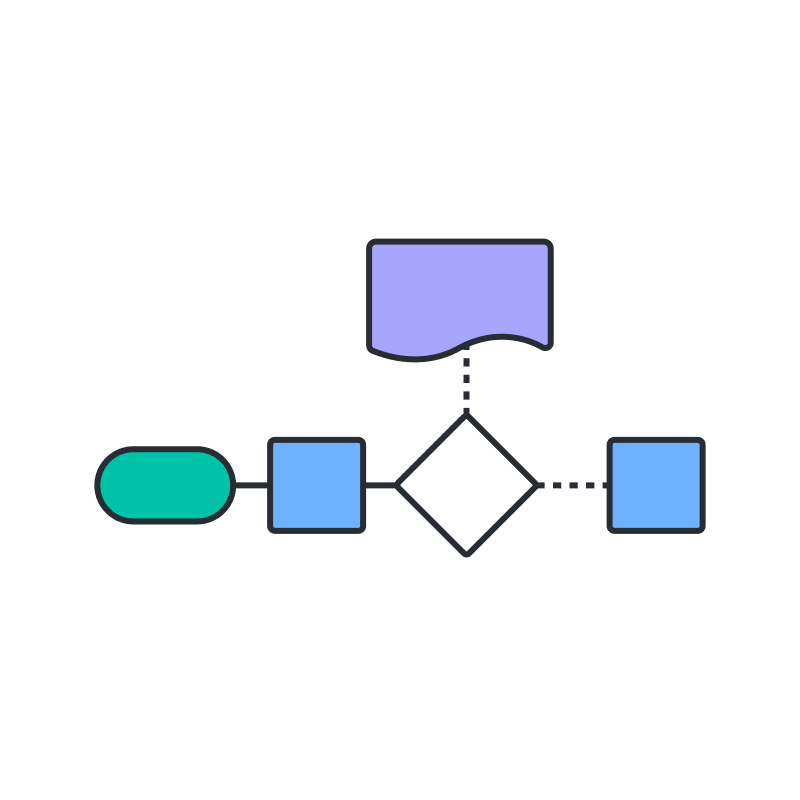
Lucidchart エディターに入ったら、テンプレートライブラリからカスタマイズ可能なフローチャートテンプレートを選択して開始するか、空白のキャンバスでゼロからフローチャートを作成, 新しいタブで開きますすることができます。
-
テンプレートを使用している場合、任意の図形をクリックして、必要に応じて編集、移動、または削除できます。
-
フローチャートをゼロから作成する場合は、キャンバスの左側にある図形ライブラリから図形をドラッグ&ドロップしてください。そこから、画像、アニメーション、リンクを追加して、好きなように編集することができます。
-
図形を接続するには、任意の図形にある紫色の点のいずれかをクリックし、目的の場所まで線をドラッグします。
フローチャートの作成が終了したら、右上の [共有] ボタンをクリックして他のメンバーと共有し、設定をカスタマイズすることができます。[ファイル] > [公開] の順に選択し、任意の形式で公開することも可能です。URL、PDF、または画像として公開できます。
フローチャートの書式設定方法
基本的なステップをページに配置したら、いくつかのデザインの選択によって、フローチャートが分かりやすくなるか、それとも煩雑に感じられるかが決まります。
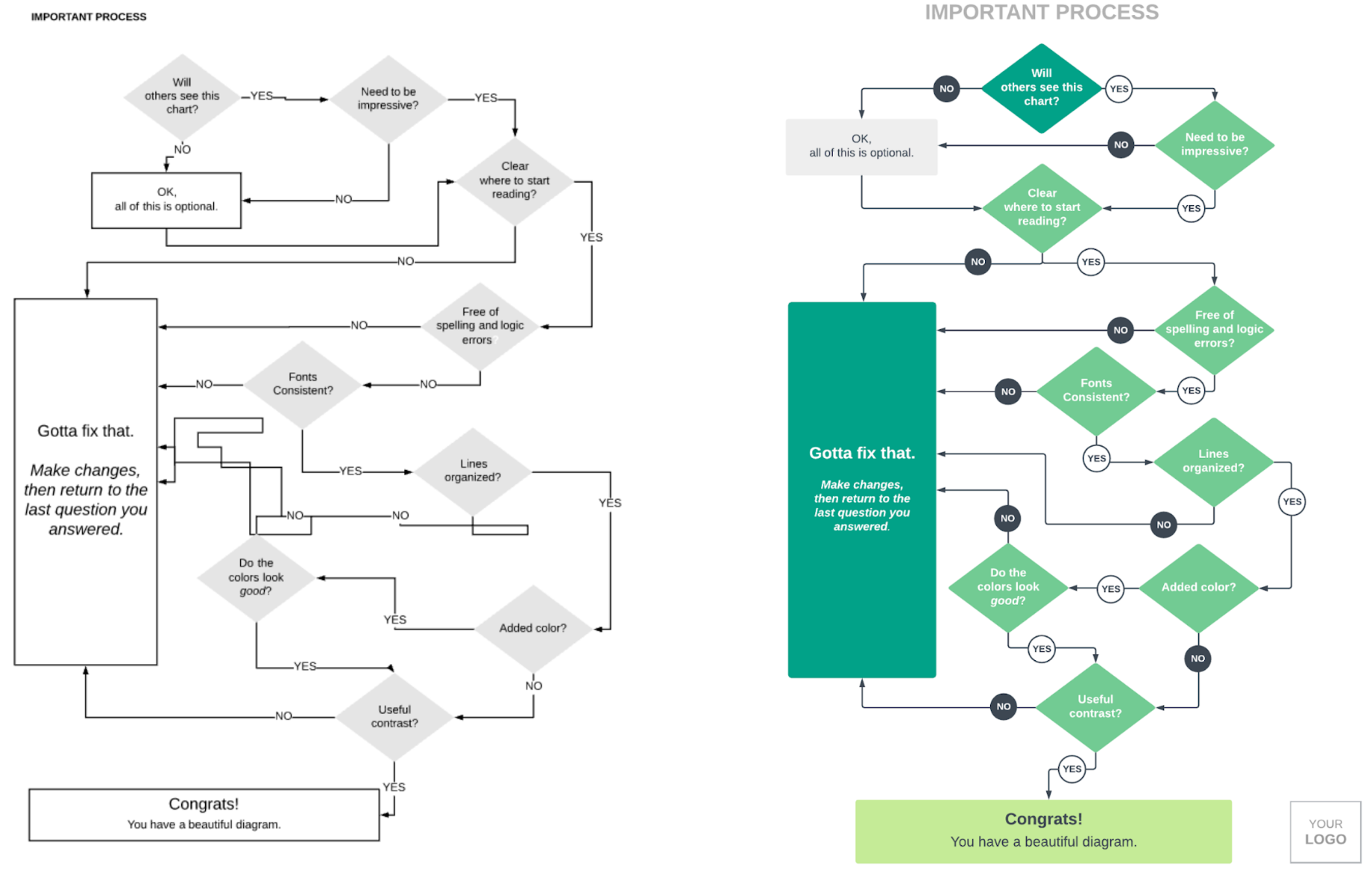
例えば、以下のフローチャートはどちらが魅力的に見えるでしょうか。左のフローチャートはモノクロで図形や線に統一感がなく、分かりにくいですが、右のフローチャートは配置が適切で、色、フォントサイズや図形も使い分けられており、終了点まで一気に確認することができます。
フローチャートを作成する際は、以下のヒントを参考にしてください。
1. 開始点と終了点を明確にする
フローチャートの開始点と終了点は明確に示すようにしましょう。フローチャートの開始点と終了点には端子図形がよく使われますが、配置 (左上が開始で右下が終了)、色 (緑が開始で赤が終了) やサイズなどに気を配れば、どこからどこまでがプロセスなのかを明確に示せます。
2. 図形のカスタマイズ
Lucidchart では、それぞれの図形を個別にカスタマイズしたり、グループでカスタマイズしたりできます。1つの図形を編集するには、対象の図形をクリックし、希望のサイズに拡大または縮小します。色を変更するには、上部のツールバーの [塗りつぶしの色] アイコンから色を選択します。
3. 色を戦略的に活用する
色は使いすぎないようにし、フローチャート1点につき3色以下を目安にします。
また、フローチャートに統一感が出てフォローしやすくなるよう、相性の良い色を選ぶようにしてください。これを行う簡単な方法の一つは、テーマを使用することです。Lucid では、既成のテーマをフローチャートに適用したり、テーマウィンドウの [AI でテーマを作成] にある AI チャットボックスを使用して独自のテーマを作成したりできます。
4. 行を編集して分かりやすくする
カスタマイズしたい線を選択し、上部のツールバーから線の太さ、スタイル、矢印のスタイルを設定します。
フローチャートでは、線や矢印がガイドとなってステップを導きます。それぞれの図形を他の図形と確実に接続し、線と矢印は上から下か左から右へ進むというフローチャートの鉄則を忘れないようにしましょう。
5. 重要な情報を区切るためにスイムレーンを検討する
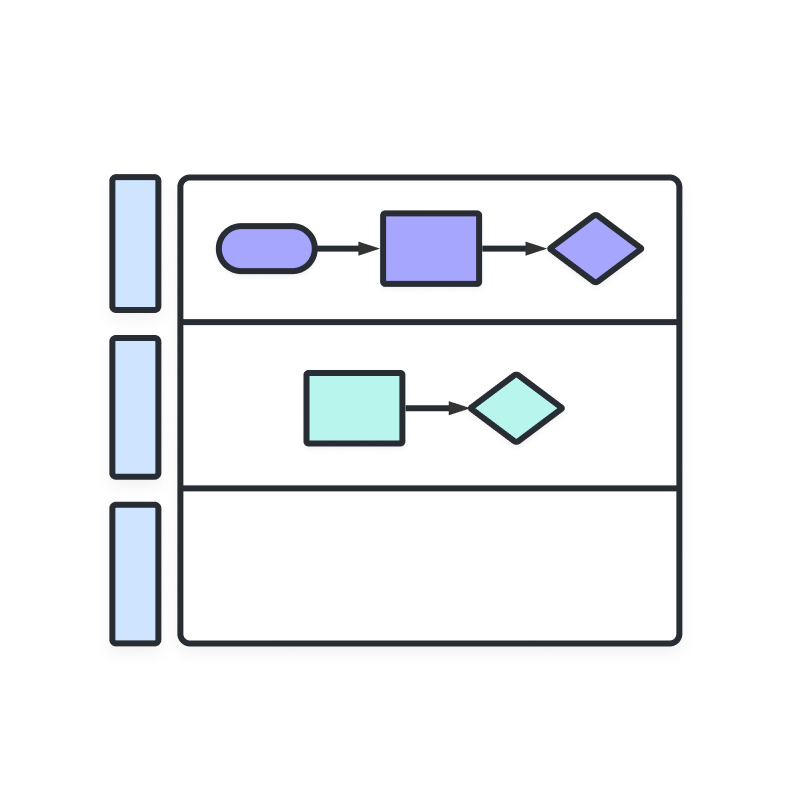
プロセスに複数の個人やチームが関与する場合、スイムレーンを追加すると、責任が即座に明確になります。スイムレーンを使ったフローチャートでは、各ステップを水平または垂直の「スイムレーン」に分け、誰が何をするのかを明確にします。例えば、各部門(例:営業、マーケティング、開発など)にスイムレーンを作成できます。部門の所掌範囲に含まれる各ステップは、その部門の責任となります。
キャンバスで1つのアイテムを選択して編集することもできますが、あるセクションまたは範囲を選択してクリックすると、その範囲内のアイテムすべてがハイライトされ、移動やカスタマイズを選択すると、ハイライトされたセクションのアイテムすべてにその内容が適用されます。
フローチャートの作成にミスは付きものですが、書式設定を再度繰り返したり、最初から図を作り直す必要はありません。Lucidchart でショートカット [Ctrl + Z] を使えば、直前の操作を簡単に元に戻すことができます。また、上部のツールバーにある雲のアイコンを選択すると、改訂履歴全体を表示できます。この機能を使用すると、現在の図を任意の以前のバージョンに復元できます。
How to Make a Flowchart in 60 (ish) Seconds!
フローチャートをお気に入りのアプリと連携
Google や Atlassian、AWS など、最もよく使うアプリと Lucidchart を連携させます。完成したフローチャートや図をこれらのアプリケーションのいずれかに簡単に公開して埋め込め、シームレスなコラボレーションと整合性を実現できます。
Lucidchart を使えば、圧巻のフローチャートをすばやく簡単に作成し、チームのメンバーやオーディエンスへ披露することができます。今すぐ Lucidchart を導入して、フローチャートを作成し、プロセスと情報を視覚的に共有しましょう。インパクトのある情報伝達が実現します。
履歴
フローチャート, 新しいタブで開きますが業務プロセスの記録に使われるようになったのは、1920年代~1930年代のことです。1921年に、生産管理技術者のフランク・ギルブレスとリリアン・ギルブレスの夫妻が、「フロープロセスチャート」をアメリカ機械学会 (ASME) で紹介しています。 1930年代初頭には、工業技術者のアーラン・H・モジェンセンが、自社の業務効率向上をテーマとした会議でのプレゼンテーションでギルブレスのツールを使用しています。 1940年代には、モージェンセンの薫陶を受けたアート・スピナンガーとベン・S・グラハムの両氏がこのメソッドをより広範に普及させています。スピナンガーは、Procter and Gamble に業務の簡略化手法を導入しています。Standard Register Industrial の取締役であったグラハムは、フロープロセス図を情報処理に採用しました。1947年に、ASME は、ギルブレス夫妻の業績から派生したフロープロセスチャートのための記号システムを採用しています。
また、1940年代後半には、ハーマン・ゴールドスタインとジョン・フォン・ノイマンがコンピュータープログラムの開発にフローチャートを用いています。その後間もなく、フローチャートはあらゆる種類のコンピュータープログラムやアルゴリズムのための人気のツールとなりました。フローチャートは現在でもプログラミングに用いられていますが、より詳細なレベルを表し、最終製品に近づくことができるよう、また、人間が読解できるように単語とコード言語を組み合わせた擬似コードが用いられるのが一般的です。
日本においては、製造業における品質への取り組みで知られる人物、石川馨 (1915年~1989年) が、品質管理の重要なツールの1つとして、ヒストグラム、チェックシート、現在では石川図と呼ばれることも多い原因結果図などの保管ツールとして、チャートなどの補完的なツールと共に、フローチャートを挙げています。
フローチャート記号
ここではいくつかの一般的なフローチャート記号をご紹介します。より詳細な内容については、フローチャート記号ページにて一覧をご覧ください。
| 端子 |  |
| プロセス |  |
| 判断 |  |
| 文書 |  |
| データまたは入力/出力 |  |
| 記憶データ |  |
| フロー矢印 |  |
| コメントまたは注釈 |  |
| 定義済みプロセス |  |
| ページ内結合子/参照 |  |
| ページ外結合子/参照 |  |
コンピュータープログラミング/アルゴリズムのためのフローチャート
視覚的なデータフローの表現であるフローチャートは、プログラムやアルゴリズムを作成し、他のメンバーに説明したり、共同作業を行う上で役立ちます。アルゴリズムフローチャートを使用すれば、自動化された処理のコーディングを開始する以前に、プログラムの背景となるロジックを表現することができるようになります。大局的な思考を整理する上で有用であり、コーディングの段階ではガイドとして道案内役を果たします。具体的には、フローチャートで以下のような内容を実現することができます。
- コードの成り立ちや仕組みを示す。
- プログラム内でのコード実行を可視化する。
- ウェブサイトやアプリケーションの構造を示す。
- ウェブサイトやプログラムでユーザーが取る行動の道筋を理解する。
プログラマーは、しばしば、人間が読解できるよう自然言語とコンピューター言語を組み合わせた擬似コードを書くことがあります。フローチャートよりも詳細な記述を行い、フローチャートの代わりとして、あるいは実際のコードへの次のステップとして役立つものです。
コンピューターソフトウェアで用いられる関連図には、以下のようなものがあります。
- 統一モデリング言語 (UML): モデリングのためのソフトウェアエンジニアリングで使用される汎用言語です。
- NS チャート (Nassi-Shneiderman 図): 構造化プログラミングに使用されます。1972年にニューヨーク州立大学ストーニーブルック校でこの図を開発したアイザック・ナッシとベン・シュナイダーマンの名を冠したものです。ストラクトグラムとも呼ばれます。
- DRAKON 図: DRAKON はアルゴリズムビジュアルプログラミング言語で、フローチャートを生成するために使用されます。

図の作成に必要なすべて
Lucidchart を使えば、洗練された美しい図を無料で作成できます。どんな図にも対応できる機能を完備したツールで、今すぐアカウントを作成して図の作成を始められます。
無料ではじめる