Arkusze kalkulacyjne Excel zawierają gęsto upakowane dane — dane, które są przydatne, ale trudne do zinterpretowania. Schematy blokowe pomagają zilustrować relacje między różnymi punktami danych, zapewniając przejrzystość arkuszy. W tym przewodniku przedstawiamy wszystkie kroki niezbędne do stworzenia schematu blokowego w programie Excel oraz w Lucidchart — potężnym wizualnym obszarze roboczym.
Program Microsoft Excel posiada funkcje umożliwiające tworzenie schematów blokowych bezpośrednio w arkuszu kalkulacyjnym, wymaga to jednak wstępnego formatowania i ręcznego dopasowywania kształtów oraz tekstu. Choć zalecamy oszczędność czasu dzięki Lucidchart (przejdź do następnej sekcji, aby dowiedzieć się, jak to zrobić!), poniżej opisaliśmy kroki tworzenia schematu blokowego bezpośrednio w programie Excel.
1. Sformatuj siatkę
Dodanie siatki w programie Excel ułatwi tworzenie schematów blokowych i diagramów, pamiętaj jednak, że nie jest to wymagane, zwłaszcza jeśli masz już doświadczenie w pracy z tym programem. Formatując siatkę, zmieniasz szerokość kolumn tak, aby odpowiadała domyślnej wysokości wierszy. Dzięki temu dodawane kształty będą bardziej jednolite i zachowają odpowiednie proporcje.
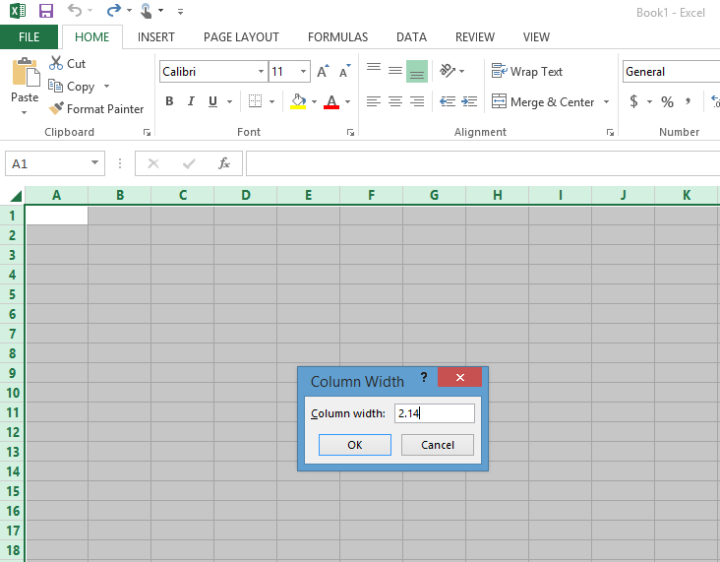
To change the width of your columns, click the "Select All" button to select all of the cells in your spreadsheet. Right-click on one of the highlighted columns and select “Column Width.” Enter a new width in the dialogue box and click “OK.”
Domyślna szerokość kolumny i wysokość wiersza w programie Excel zależą od wybranej czcionki. Jeśli używasz czcionki Calibri o rozmiarze 11, zmień szerokość kolumny na 2,14, aby sformatować siatkę. W przypadku innych czcionek musisz sprawdzić wysokość wiersza przed dostosowaniem szerokości kolumny. Aby to zrobić, kliknij prawym przyciskiem myszy na wiersz i wybierz opcję „Wysokość wiersza”. Nie zmieniaj tej wysokości, po prostu zapisz wartość i postępując zgodnie z powyższymi krokami, odpowiednio dostosuj szerokość kolumny.
2. Włącz funkcję przyciągania do siatki / wyrównywania kształtów
Wybór opcji „Przyciągaj do siatki” sprawia, że kształty schematu blokowego zmieniają rozmiar i „przyciągają się” do najbliższej linii siatki, co pozwala zachować spójność wymiarów. Jeśli wybierzesz opcję „Przyciągaj do kształtu”, Twoje elementy będą przyciągane do krawędzi innych sąsiadujących kształtów na schemacie.
Aby włączyć jedną z tych funkcji, przejdź do karty Układ strony > Wyrównaj > Przyciągaj do siatki (lub Przyciągaj do kształtu).
3. Dostosuj układ strony do swoich potrzeb
Przed przystąpieniem do tworzenia schematu blokowego zapoznaj się z wytycznymi dotyczącymi formatowania, których musisz przestrzegać. Jeśli na przykład planujesz wydrukować schemat lub przenieść go do programu Microsoft Word, musi on zmieścić się na jednej stronie — musisz więc odpowiednio dostosować układ arkusza.
Elementy układu, które należy wziąć pod uwagę, to marginesy, orientacja strony i rozmiar. Wszystkie te parametry można dostosować na karcie Układ strony.
Zachowaj ostrożność podczas zmiany motywu na karcie Układ strony — zmienia on nie tylko czcionki i motywy kolorystyczne, ale modyfikuje również wysokość wiersza i szerokość kolumny, co z kolei może wpłynąć na liczbę kształtów mieszczących się na stronie.
4. Dodaj kształty
Istnieją dwa sposoby dodawania kształtów do schematu blokowego w programie Excel: możesz użyć grafiki SmartArt lub Kształtów na karcie Wstawianie. Grafiki SmartArt to gotowe grupy kształtów ze wbudowanym stylem i logiką. Kształty to pojedyncze obiekty, które można dodawać do arkusza i edytować w zależności od potrzeb. Możesz zapoznać się z naszym przewodnikiem po symbolach i oznaczeniach schematów blokowych, aby lepiej poznać najczęściej używane kształty.
Dodawanie symboli za pomocą grafiki SmartArt w programie Excel
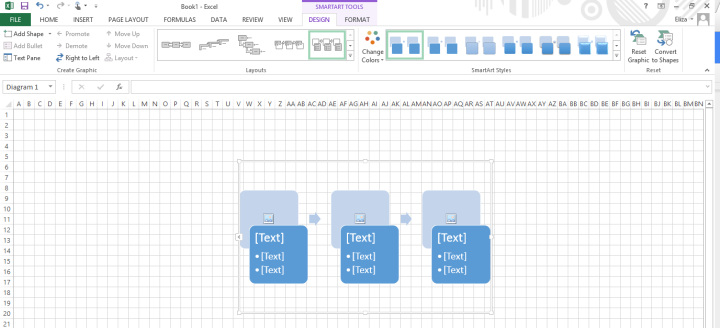
Przejdź do karty Wstawianie i wybierz opcję SmartArt. Pojawi się okno dialogowe z propozycją wyboru grafiki SmartArt z galerii. Zalecamy wybór grafik z kategorii „Proces”, ponieważ najbardziej przypominają one standardowe schematy blokowe, ale nie ograniczaj się tylko do jednej kategorii. Wybierz dowolną grafikę, która odpowiada Twoim potrzebom.
Po wybraniu grafiki SmartArt, którą chcesz wstawić, w prawym panelu pojawi się jej podgląd wraz z wyjaśnieniem jej logiki. Pamiętaj, że nie każda opcja jest klasyfikowana jako kształt schematu blokowego.
Aby zastąpić swój diagram inną grafiką SmartArt, zaznacz go i naciśnij klawisz „Delete”. Następnie możesz kliknąć Grafiki SmartArt (Wstawianie > SmartArt) i wybrać inny typ wykresu. Jeśli wolisz zmienić układ grafiki SmartArt, zaznacz dany kształt (lub kształty) i wybierz nowy styl z karty Projektowanie w menu Wstążki. Układ wykresu SmartArt można edytować w dowolnym momencie bez utraty tekstu.
Dodawaj kolejne kształty schematu blokowego z karty Projektowanie i łącz je liniami, aż Twój schemat będzie gotowy. Może się okazać, że w przeciwieństwie do bogatej biblioteki kształtów i funkcji importu w Lucidchart, niektóre grafiki SmartArt nie obsługują dodawania nieograniczonej liczby kształtów. W przypadku tych, które to umożliwiają, zaznacz kształt znajdujący się najbliżej miejsca, w którym chcesz dodać nowy element. W zależności od wstawionego typu może być konieczne zaznaczenie całego wykresu. Następnie na karcie Projektowanie wybierz działanie, takie jak „Dodaj kształt”.
Dodawanie symboli za pomocą kształtów w programie Excel
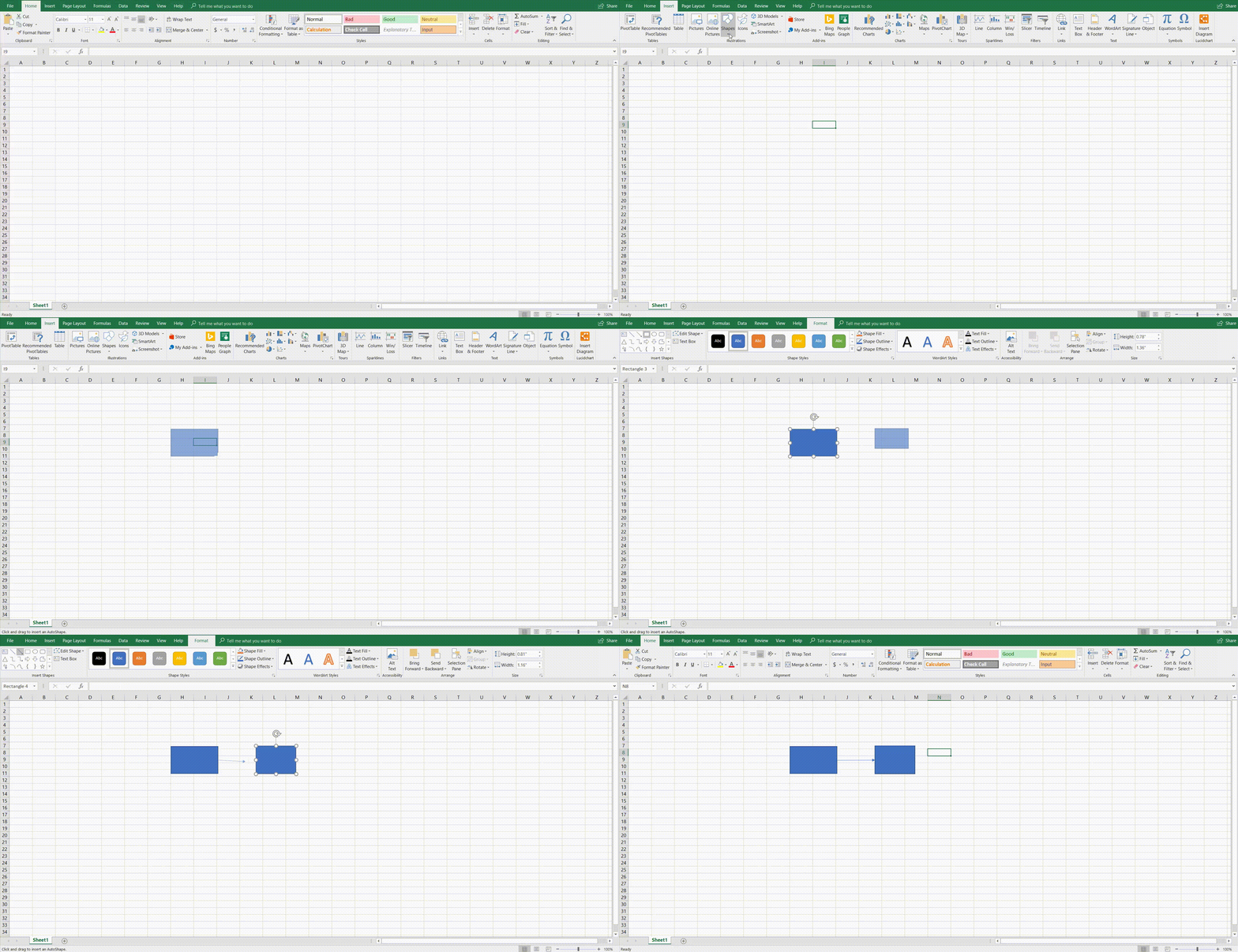
Możesz także zbudować swój schemat blokowy w programie Excel, korzystając z narzędzia Kształty. Aby uzyskać dostęp do biblioteki kształtów programu Excel, przejdź do karty Wstawianie i kliknij opcję „Kształty”. Pojawi się galeria z różnymi podstawowymi kształtami, w tym liniami, strzałkami i figurami geometrycznymi. Przewiń w dół, aby znaleźć sekcję poświęconą schematom blokowym.
Kliknij kształt schematu blokowego, który chcesz dodać, a następnie przeciągnij go, aby nadać mu odpowiedni rozmiar na arkuszu Excel. Możesz łatwo kliknąć na niego, aby zmienić jego rozmiar lub przenieść go w dowolne miejsce w dokumencie.
Dodawaj kolejne kształty i łącz je liniami, aż utworzysz kompletny schemat blokowy.
5. Dodaj tekst
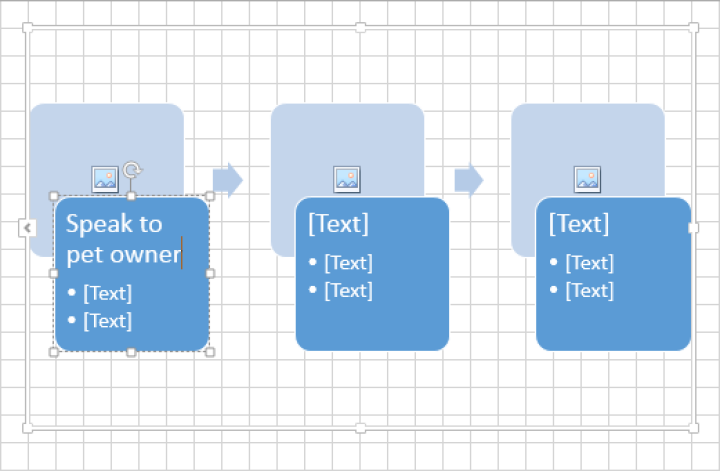
Dodaj tekst do schematu blokowego, klikając umieszczony symbol schematu, a następnie zacznij pisać. W grafice SmartArt pola tekstowe i rozmiary czcionek dostosują się automatycznie do ilości dodawanego tekstu.
Edytuj tekst, wybierając opcje czcionki z menu głównego Wstążki lub z okna dialogowego, które pojawia się obok kształtów.
6. Dodaj linie
Aby dodać linie, przejdź do karty Wstawianie, wybierz opcję „Kształty”, a następnie kliknij żądany styl linii, aby połączyć kształty. Kliknij i przeciągnij wskaźnik myszy na arkuszu, aby narysować linię.
7. Sformatuj schemat blokowy
Gdy masz już kształty, tekst i linie schematu blokowego w arkuszu Excel, wstążka u góry zaoferuje dodatkowe opcje dostosowywania kolorów, stylów i formatów. Eksperymentuj z liniami i kształtami w karcie Wstawianie, zwiększając grubość linii, zmieniając style czcionek, kolory oraz przezroczystość.
Jak zrobić schemat blokowy w Lucidchart
Tworzenie schematów blokowych w programie Excel bywa powolnym, frustrującym procesem i nie oferuje dużej elastyczności. Lucidchart pomaga tworzyć w pełni dostosowane schematy blokowe w o połowę krótszym czasie. Aby dowiedzieć się, jak zrobić schemat blokowy w Lucidchart, wykonaj poniższe kroki.
1. Zarejestruj się, aby założyć bezpłatne konto Lucidchart
Zanim zaczniesz tworzyć swój schemat blokowy, musisz zarejestrować konto w Lucidchart — nie martw się, to szybkie i bezpłatne! Kliknij „Zarejestruj się”, wpisz swoje imię i adres e-mail, wybierz hasło i gotowe.
2. Utwórz nowy dokument i dodaj podstawowe kształty
Podczas tworzenia nowego dokumentu w Lucidchart masz do wyboru dwie opcje: rozpoczęcie od zera lub skorzystanie z szablonu. Szablony to świetne rozwiązanie, jeśli dopiero zaczynasz przygodę ze schematami blokowymi lub chcesz zaoszczędzić czas, ale nie obawiaj się zaczynania od pustej strony — dzięki Lucidchart obie opcje są niezwykle proste.
Rozpoczęcie od szablonu
Aby opublikować bibliotekę szablonów Lucidchart, kliknij strzałkę w dół obok opcji „+ Dokument”. Wybierz kategorię diagramu po lewej stronie — w tym przypadku wybierz „Schemat blokowy” — lub użyj paska wyszukiwania, aby znaleźć określony typ szablonu.
Kliknij dwukrotnie miniaturę, aby użyć danego szablonu, lub kliknij raz, aby przeczytać o nim więcej. Jeśli zdecydujesz się nie korzystać z szablonu, po prostu wybierz „Pusty diagram”.

Rozpoczęcie od zera
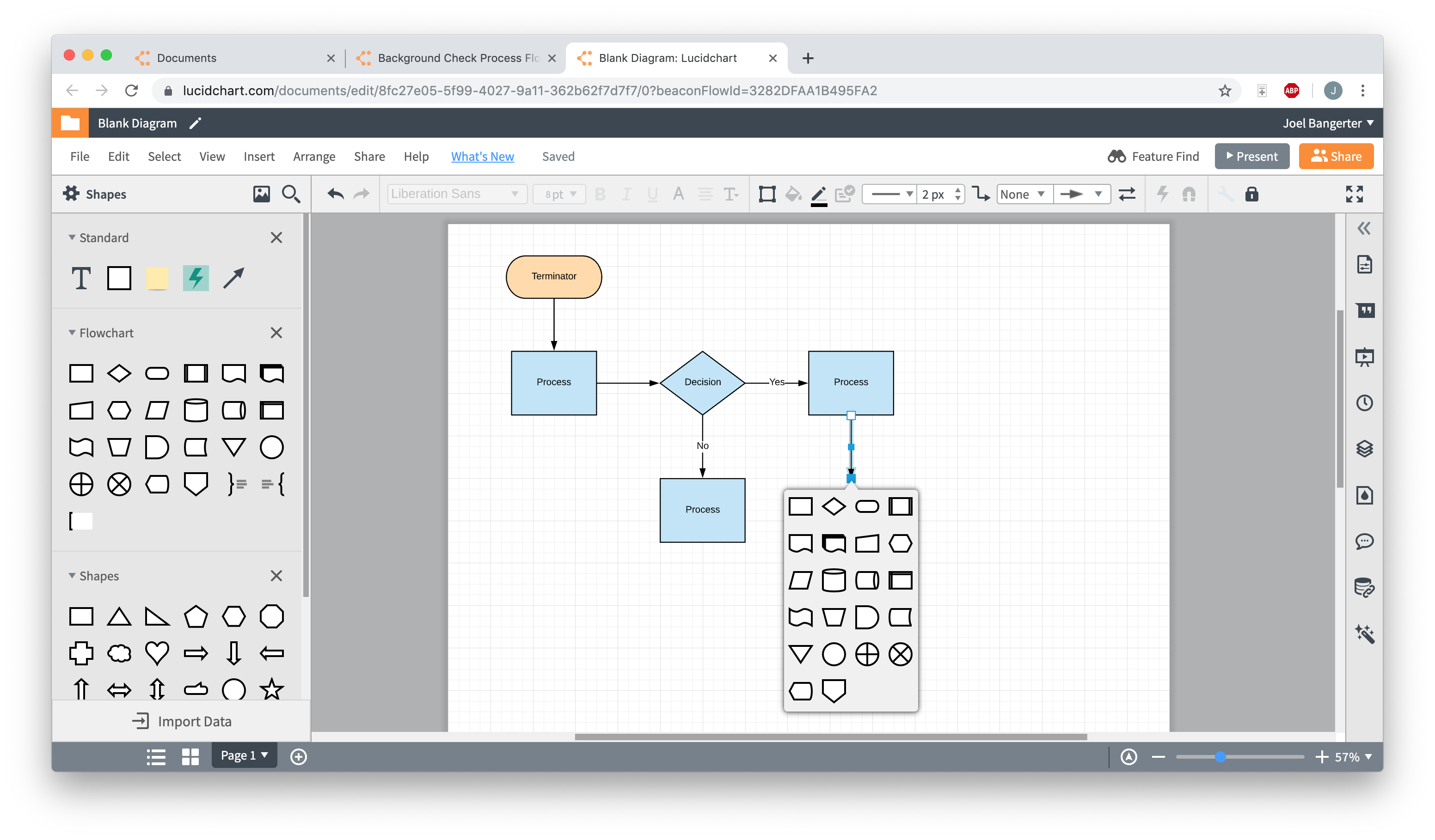
Aby utworzyć pusty diagram, kliknij „+ Dokument”. Domyślnie biblioteka kształtów schematów blokowych jest przypięta do menu kształtów po lewej stronie edytora. Znajdziesz tam wszystkie potrzebne kształty — po prostu przeciągnij je i upuść na obszar roboczy.
Kliknij i przeciągnij kursor między kształtami, aby dodać strzałki łączące. Możesz także dodawać kształty, klikając istniejący element i przeciągając kursor tak, jakbyś chciał połączyć go z innym. Zamiast łączyć strzałkę z innym kształtem, zwolnij przycisk myszy w pustym miejscu. Pojawi się małe menu podręczne z kształtami — kliknięcie wybranego elementu spowoduje wstawienie go na końcu strzałki.
3. Dodaj lub edytuj tekst
Gdy dodasz już wszystkie kształty i linie do swojego schematu blokowego, czas je opisać. Kliknij dwukrotnie kształt lub linię, aby dodać tekst lub edytować istniejącą zawartość. Zmieniaj rozmiar czcionki, styl itp. za pomocą paska narzędzi u góry edytora.
4. Sformatuj i nadaj styl schematowi blokowemu
W tym momencie Twój schemat blokowy jest już praktycznie gotowy — działa dokładnie tak, jak powinien, musisz tylko zadbać o jego wygląd. Jeśli zaczniesz od szablonu, Twój diagram ma już przypisane kolory i czcionki. Szablony Lucidchart można w pełni dostosowywać, więc możesz zmienić dowolny z tych elementów za pomocą paska narzędzi u góry edytora.
Jeśli zaczniesz od zera, użyj paska narzędzi, aby dodać kolory, zmienić czcionki, dostosować grubość linii i wiele więcej. Ponieważ możesz zmienić niemal każdy aspekt każdego kształtu i linii, Twój schemat blokowy będzie wyglądał dokładnie tak, jak chcesz. (Wskazówka: kliknij i przeciągnij kursor, aby zaznaczyć wiele kształtów — możesz je wtedy edytować jednocześnie!)
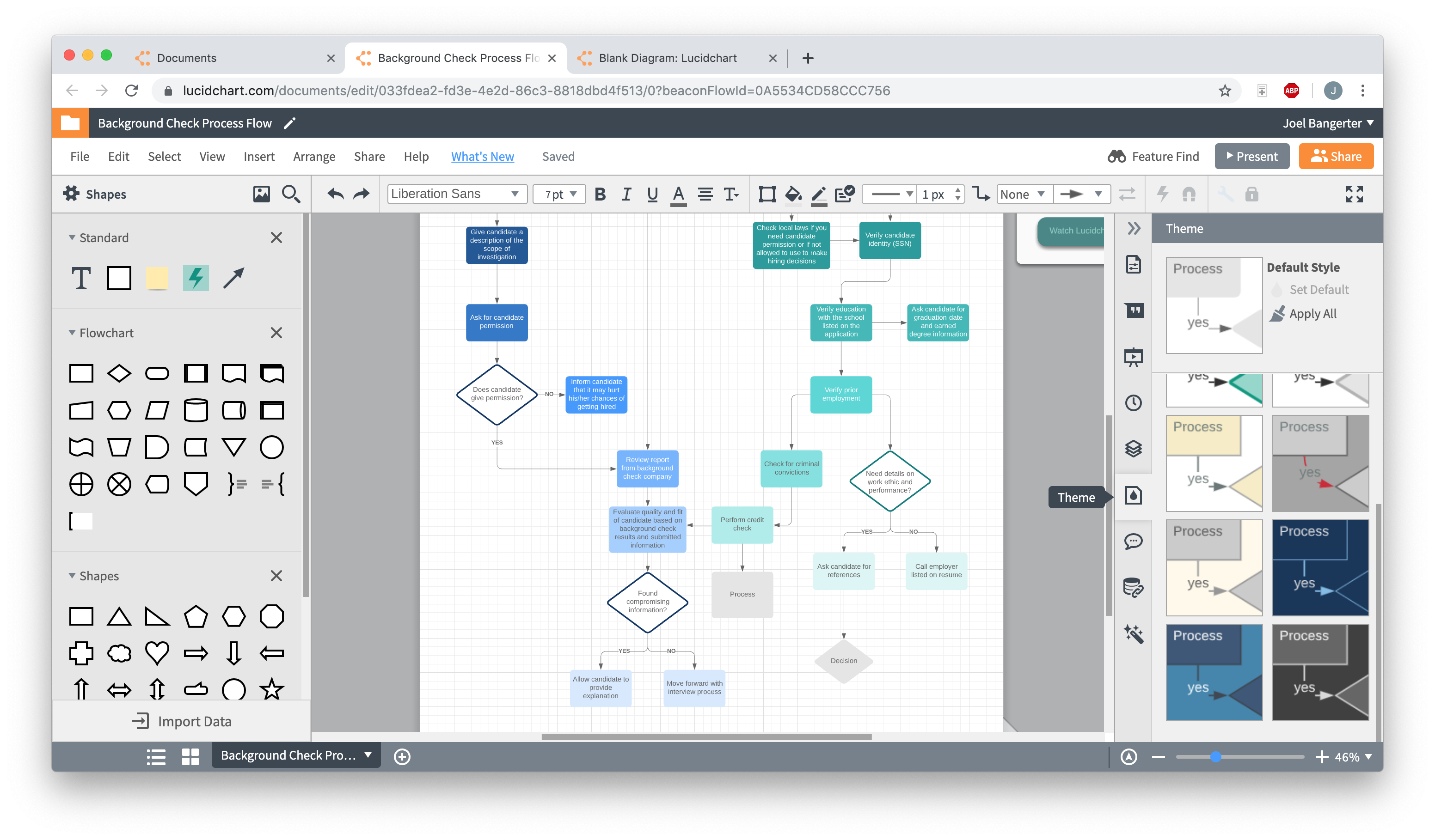
Aby ustawić motyw dokumentu (wytyczne dotyczące stylu i formatowania dla całego diagramu), kliknij ikonę kropli u góry edytora. Wystarczy kliknąć motyw, aby zastosować go do całego diagramu.
Jak wstawić diagram Lucidchart do programu Excel
Zamiast zmagać się ze skomplikowanym formatowaniem, dodatkowymi krokami i ogólnym kłopotem związanym z budowaniem schematu blokowego w programie Excel, wykonaj poniższe kroki, aby przenieść swoje diagramy Lucidchart bezpośrednio do programu Excel. To szybkie, łatwe i bezpłatne!
1. Pobierz dodatek do pakietu MS Office
Aby pobrać dodatkową wtyczkę Lucidchart, otwórz program Excel i przejdź do karty Wstawianie > Moje dodatki > Sklep. Lucidchart powinien pojawić się jako polecany dodatek, ale możesz też użyć paska wyszukiwania, aby go znaleźć. Po znalezieniu kliknij przycisk „Dodaj”.
2. Wybierz diagram, który chcesz dodać do arkusza
W programie Excel przejdź do karty Wstawianie > Moje dodatki > Lucidchart. Spowoduje to otwarcie panelu dodatku Lucidchart po prawej stronie dokumentu. Wybierz diagram, który chcesz dodać, i kliknij „Wstaw”.
Jeśli wprowadzisz jakiekolwiek zmiany w diagramie Lucidchart, po prostu wstaw go ponownie w programie Excel, aby zastosować te zmiany.
Tworzenie schematu blokowego w programie Excel jest możliwe, ale jak widać, stworzenie go w Lucidchart i wdrożenie do arkusza Excel to prosty, trzyetapowy proces.

Wszystko, czego potrzebujesz do stworzenia diagramu
Stwórz dopracowany, profesjonalny diagram za darmo dzięki Lucidchart. Niezależnie od tego, co masz na myśli, mamy narzędzia potrzebne do jego realizacji. Załóż konto i zacznij rysować diagramy już dziś.
Zarejestruj się bezpłatnie