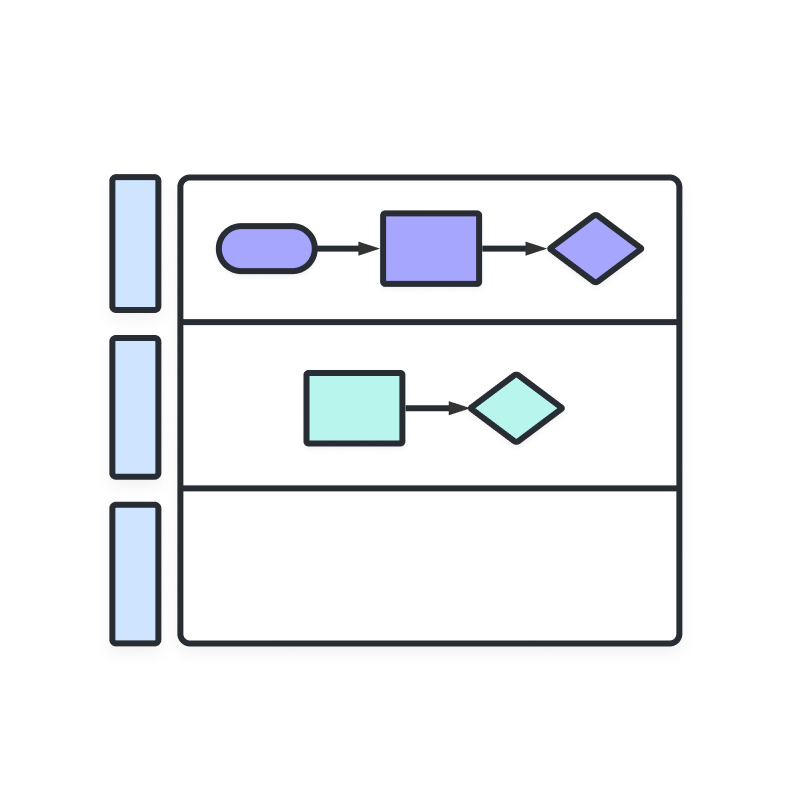
Rien ne gâche autant une présentation PowerPoint qu’un bloc de texte, surtout lorsqu’un élément visuel permet d’avoir plus d’impact. Que vous schématisiez une décision cruciale ou décriviez un processus complexe, un logigramme professionnel apporte de la clarté à n’importe quelle présentation. Alors que PowerPoint propose des outils de création de formes basiques, Lucidchart est un logiciel de diagrammes intelligent qui évite les problèmes de mise en forme si fréquents à l’approche d’une échéance.
Utilisez ce guide pour apprendre à réaliser des logigrammes dans PowerPoint ou Lucidchart.
Comment créer un logigramme dans Microsoft PowerPoint
Pour de nombreux étudiants, enseignants et professionnels, Microsoft PowerPoint est un logiciel de présentation incontournable, et à juste titre. Cependant, PowerPoint est extrêmement limité en matière de logigrammes : il n’a tout simplement pas été conçu pour la création de schémas intelligents. Lucidchart vous permet de créer facilement et rapidement de superbes diagrammes détaillés.
Il existe deux manières de réaliser des logigrammes dans PowerPoint : avec SmartArt ou avec la bibliothèque de formes. Ce tutoriel traitera des deux méthodes, en abordant certains de leurs avantages et inconvénients respectifs.
Avant de commencer à ajouter des rectangles et des flèches, il est conseillé de préparer votre diapositive pour obtenir un alignement parfait, surtout si vous créez un logigramme à partir de formes indépendantes.
Facultatif : activez une grille pour faciliter l’alignement
Avant de commencer à placer les formes sur votre diapositive, prenez quelques instants pour préparer votre espace de travail virtuel en ajoutant une grille. La grille peut vous aider à aligner les formes et à assurer la cohérence des dimensions de chaque objet. Elle s’avère particulièrement utile lorsque vous placez et redimensionnez manuellement plusieurs encadrés de processus et de décision.
Pour configurer une grille :
-
Sélectionnez l’onglet Affichage, puis cochez la case Quadrillage.
-
Modifiez votre grille en cliquant sur l’icône en forme de flèche située dans le coin, sous la case Quadrillage, pour accéder aux options de la grille
-
Activez des fonctionnalités utiles telles que « Aligner les objets sur la grille » et « Afficher les repères intelligents lorsque les formes sont alignées ».
Créer un logigramme avec SmartArt
Les graphiques SmartArt sont des collections de formes prédéfinies qui consistent principalement en des modèles de diagrammes très simples et figés. Utiliser SmartArt pour créer des tableaux et des diagrammes peut être plus rapide que de partir de zéro, au prix d’une perte de souplesse. SmartArt est une excellente option si vous avez besoin de créer rapidement un diagramme simple. Cependant, il est préférable de limiter son utilisation aux diagrammes les plus rudimentaires. Les graphiques SmartArt sont des images clipart : des éléments supplémentaires peuvent être ajoutés, mais vos options sont limitées à une ou deux formes présélectionnées.
Si vous choisissez d’utiliser la fonction SmartArt pour créer votre diagramme, suivez les étapes ci-dessous :
1. Sélectionner un logigramme dans le menu déroulant SmartArt
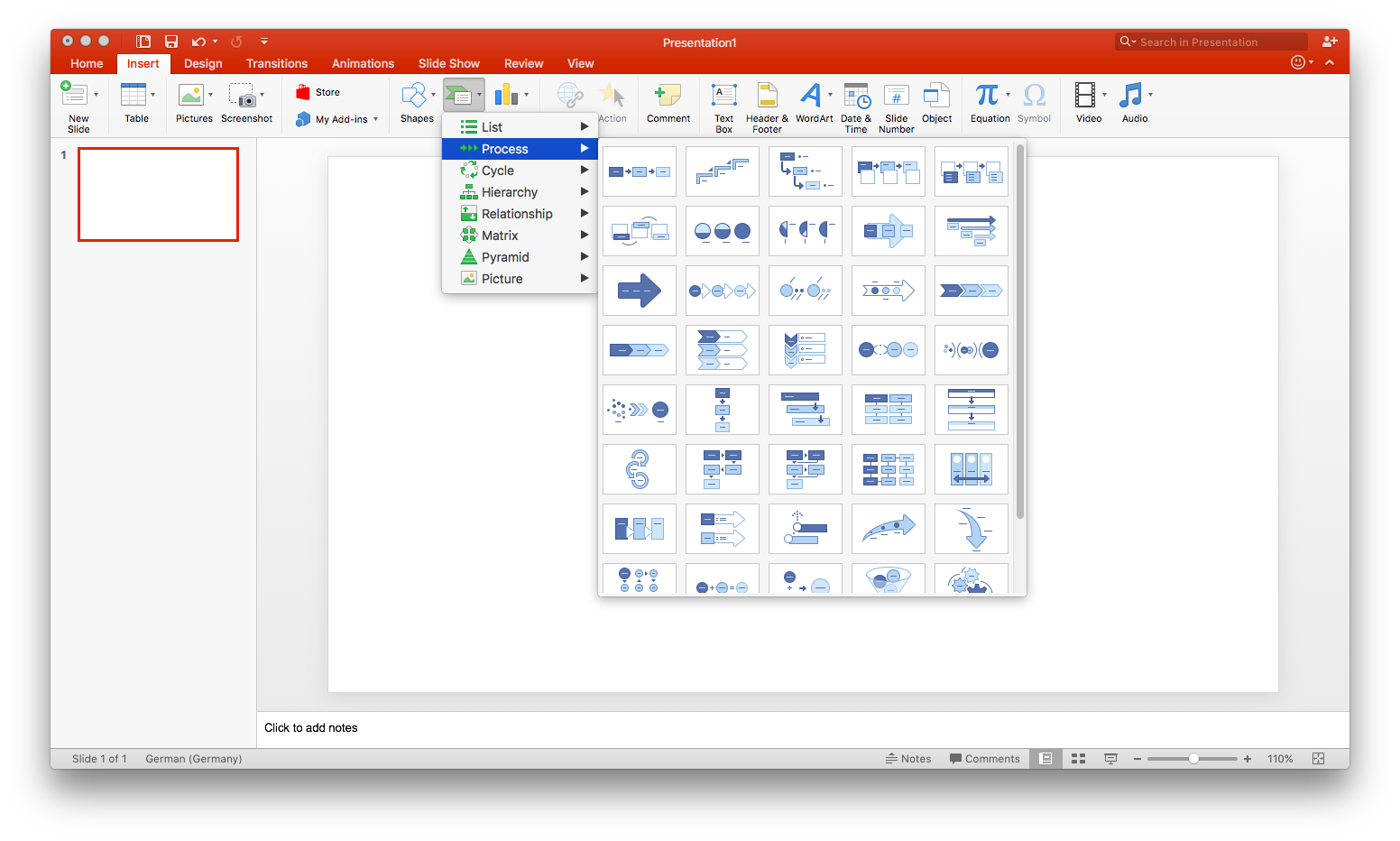
Dans PowerPoint, accédez à la diapositive où vous souhaitez ajouter un logigramme. Cliquez sur Insertion > SmartArt pour ouvrir une liste déroulante proposant divers types de diagrammes. Passez la souris sur Processus pour afficher les différentes options de logigrammes. Pour insérer l’un d’entre eux, cliquez dessus, puis sur OK. Si vous estimez que la mise en page ne convient pas après l’insertion, vous pouvez la modifier sans avoir à tout refaire depuis le début. Pour remplacer votre graphique, sélectionnez-le et cliquez sur Supprimer. Rouvrez ensuite la boîte de dialogue SmartArt (Insertion > SmartArt) et choisissez un autre graphique.
2. Ajouter du texte et des formes à votre logigramme
Pour ajouter du texte à un graphique SmartArt, cliquez sur le texte de remplissage et effectuez votre saisie. Les zones de texte s’adapteront automatiquement à la taille de votre contenu.
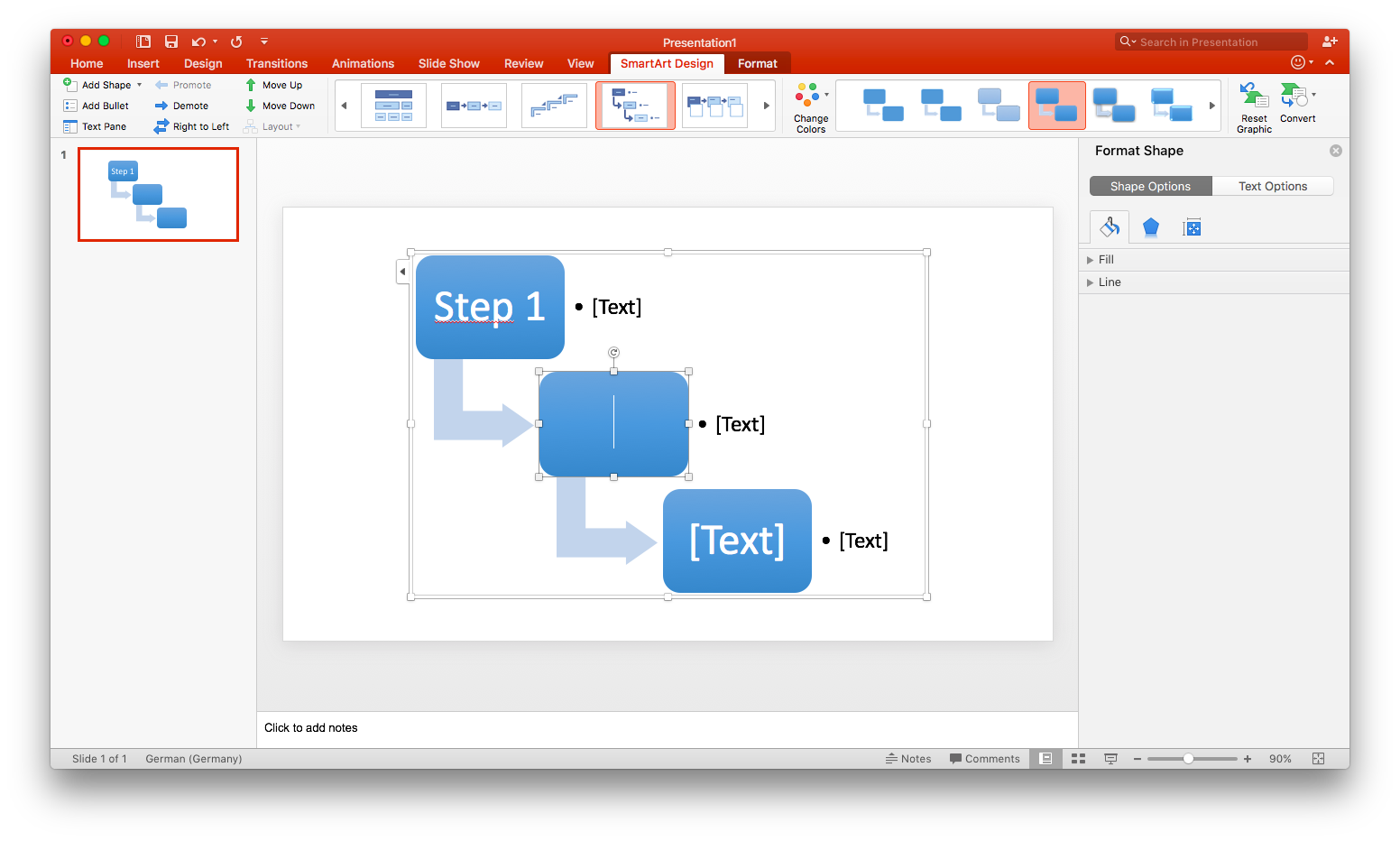
Pour ajouter des formes et d’autres éléments, sélectionnez l’ensemble du graphique SmartArt, puis cliquez sur Ajouter une forme dans le coin supérieur gauche de la barre d’outils. Bien que vous puissiez faire glisser les formes pour les déplacer, certaines mises en page SmartArt limitent le nombre de formes que vous pouvez ajouter, et les modifications de mise en page complexes peuvent s’avérer fastidieuses. Vous pouvez également modifier la mise en page générale du SmartArt après avoir saisi votre contenu.
Pour changer les caractéristiques d’un schéma, sélectionnez-le et cliquez sur Création > Disposition pour choisir un autre style. Les caractéristiques d’un schéma peuvent être modifiées sans perdre aucun texte.
3. Personnaliser votre logigramme
Lorsque vous sélectionnez votre graphique SmartArt, deux onglets apparaissent dans la barre d’outils : Création de graphique SmartArt et Mise en forme. Le premier vous permet de modifier le type de diagramme, de choisir parmi des palettes de couleurs prédéfinies ou d’ajouter des formes. Le second offre des options de personnalisation plus avancées, telles que la couleur des formes individuelles, la couleur du texte et la police. Notez que ces onglets n’apparaissent que lorsque des graphiques SmartArt sont sélectionnés.
Si vous cherchez à créer un logigramme classique (avec des éléments pour représenter les processus et les décisions, entre autres formes spécifiques), vous serez obligé d’utiliser la bibliothèque de formes, car SmartArt ne propose aucun diagramme avec ces particularités.
Créer un logigramme à l’aide de la bibliothèque de formes de PowerPoint
La création d’un logigramme à l’aide de la bibliothèque de formes prendra nettement plus de temps qu’avec SmartArt, car chaque case et chaque flèche doivent être ajoutées une par une. Cette méthode vous offre toutefois plus de flexibilité tout au long du processus.
1. Ajouter et positionner des formes
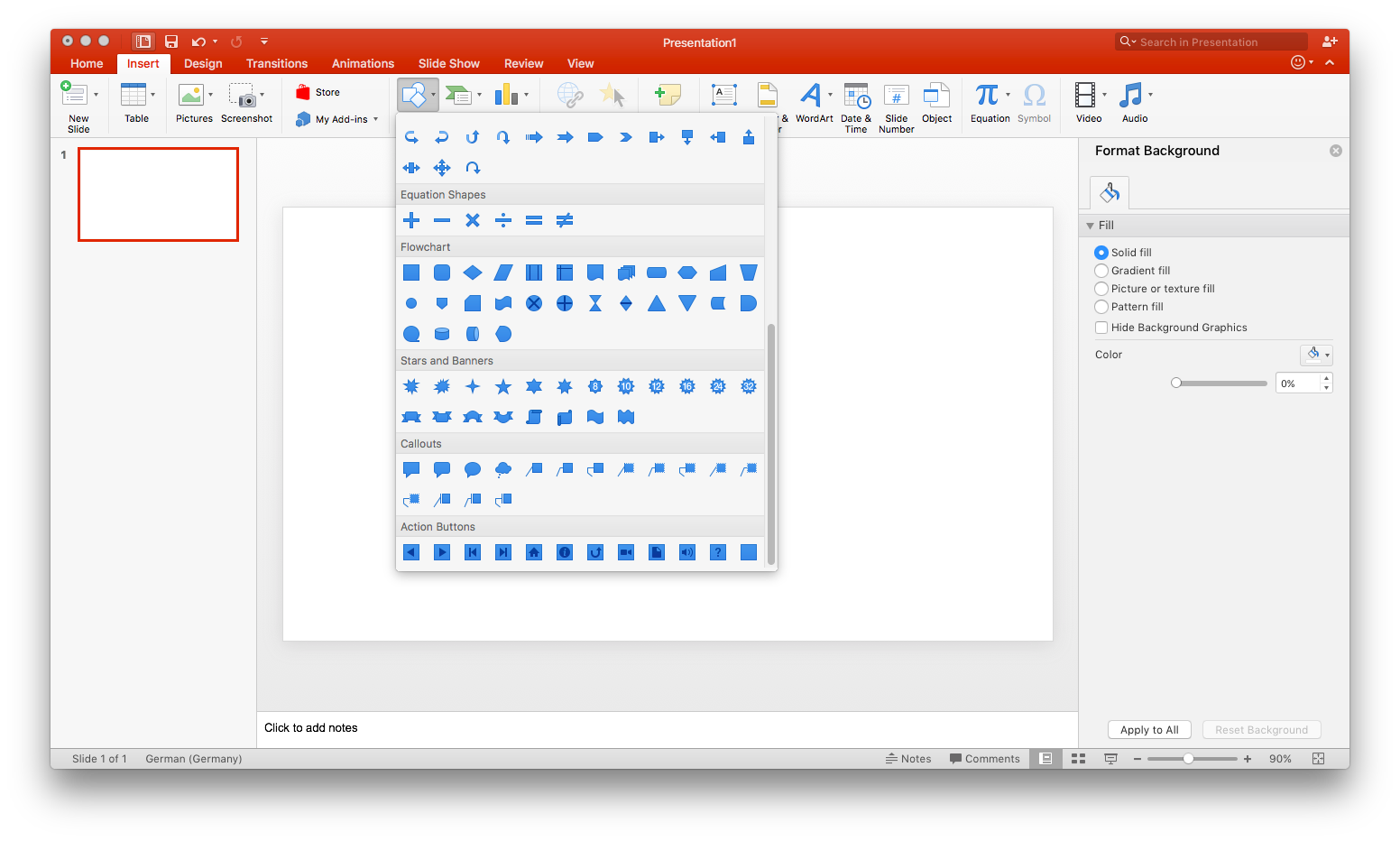
Sélectionnez Insertion > Formes, puis faites défiler l’écran jusqu’à la section des logigrammes. Passez la souris sur une forme pour voir sa fonction spécifique et déterminer s’il s’agit par exemple d’une case de décision ou de processus. Sélectionnez une forme, puis cliquez et faites glisser sur la diapositive pour l’y déposer.
Conseil : pour gagner du temps, créez une forme, puis copiez-la et collez-la pour obtenir des dimensions uniformes. Vous pouvez redimensionner n’importe quel objet en faisant glisser ses coins ou le faire pivoter à l’aide de l’icône de poignée.
2. Relier les formes
Pour illustrer le flux de votre diagramme, sélectionnez Insertion > Formes, puis choisissez un connecteur dans la section Lignes. Cliquez et faites glisser d’une forme à une autre pour les relier. Bien que ces lignes restent attachées aux formes, vous devrez peut-être les ajuster manuellement si vous modifiez considérablement la disposition de votre diagramme.
3. Étiqueter les formes et les lignes
Pour ajouter du texte à une forme, sélectionnez-la et effectuez votre saisie. Pour les lignes, vous devez ajouter manuellement une zone de texte en sélectionnant Insertion > Zone de texte. Si une forme spécifique ne prend pas en charge la saisie directe de texte, utilisez une zone de texte et placez-la par-dessus l’objet.
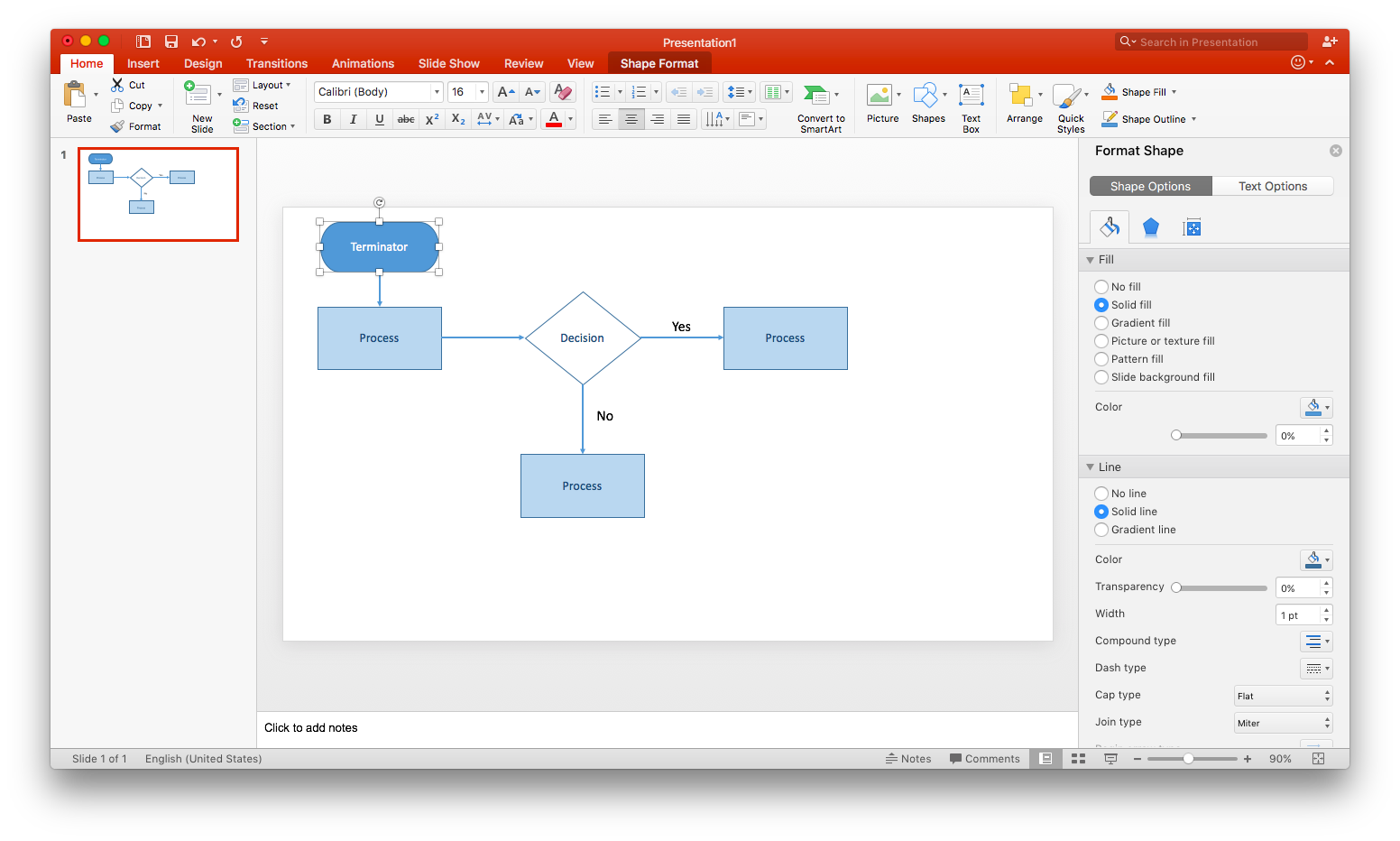
4. Personnaliser votre logigramme
À ce stade, toutes les formes et les lignes que vous avez dessinées se conforment aux paramètres prédéfinis de Microsoft PowerPoint. Si vous aimez l’aspect de votre logigramme dans sa forme actuelle, passez cette étape.
Double-cliquez sur une forme ou une ligne pour ouvrir le volet Format de la forme. Vous pouvez alors modifier la couleur de remplissage, l’épaisseur de la ligne, l’opacité et de nombreux autres éléments de votre diagramme.
Vous pouvez aussi cliquer sur la diapositive, puis passer votre souris autour de chaque forme que vous voulez sélectionner. Une fois que les objets sont sélectionnés, vous pouvez les déplacer avec les touches flèches ou avec votre souris. Vous pouvez aussi ajouter une mise en forme, par exemple un remplissage de couleur. Elle s’appliquera alors à toutes les formes sélectionnées. Désélectionnez les formes en cliquant sur une autre zone de la page.
Comment créer un logigramme en utilisant Lucidchart
Bien qu’il soit possible de créer un logigramme en utilisant PowerPoint, Lucidchart est une solution plus efficace et plus intuitive. Et grâce à l’intégration Lucidchart pour PowerPoint, vous pouvez insérer vos diagrammes Lucidchart directement dans vos présentations !
Avant de commencer à créer votre logigramme, vous devez disposer d’un compte Lucidchart gratuit. Une fois inscrit, vous pouvez passer aux étapes suivantes.
1. Choisir un modèle ou partir de zéro
Lucidchart propose des dizaines de logigrammes prédéfinis dans sa bibliothèque de modèles. À partir d’un document Lucidchart vierge, cliquez sur l’icône Modèles dans la barre d’outils de gauche. Saisissez « logigramme » et trouvez le modèle qui vous intéresse. Cliquez sur Utiliser, et le logigramme apparaîtra dans votre document. Vous pourrez alors le personnaliser en fonction de votre processus ou de votre flux de travail.
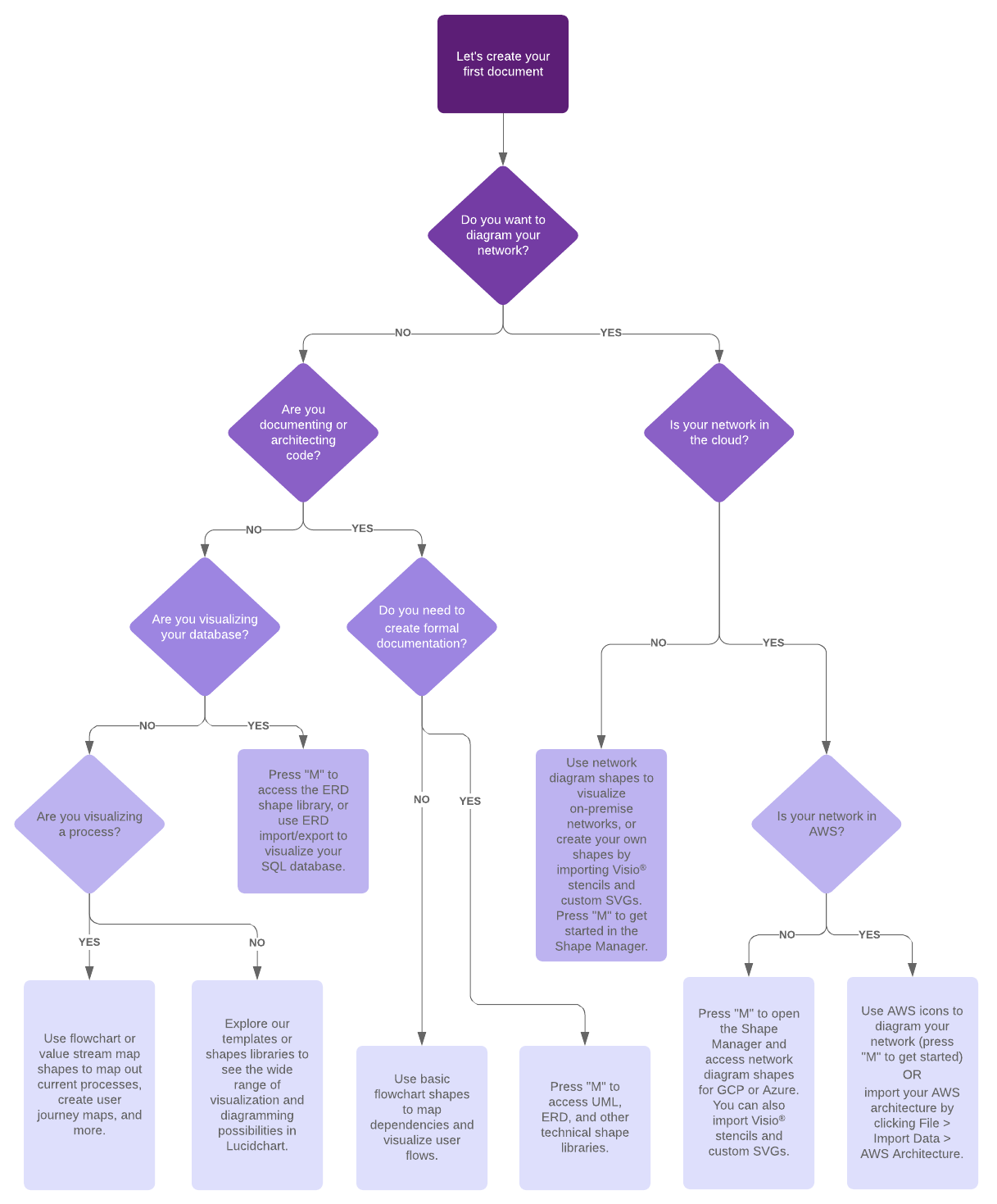
Si vous préférez partir de zéro, ouvrez un document vierge en sélectionnant + Nouveau > Lucidchart > Document vierge. Grâce à l’interface intuitive de Lucidchart, ajouter des formes, des lignes et du texte est un jeu d’enfant. Par défaut, la bibliothèque de formes pour logigrammes est épinglée à la boite à formes : il vous suffit de glisser-déposer des formes sur votre zone de travail pour commencer. Pour relier des formes, cliquez et faites glisser à partir des nœuds rouges d’un objet ; les connexions s’alignent intuitivement les unes aux autres pour un rendu soigné.
Si vous avez besoin de symboles spécialisés, vous pouvez activer des bibliothèques supplémentaires avant de commencer la création. Ouvrez la bibliothèque de formes en cliquant sur + Formes dans la barre d’outils de gauche ou en appuyant sur la touche M de votre clavier. Sélectionnez les bibliothèques que vous souhaitez utiliser, puis cliquez sur Utiliser les formes sélectionnées.
Lucidchart simplifie le processus d’ajout d’étapes et de connecteurs. Lorsque vous êtes prêt à créer votre logigramme, suivez ces étapes :
-
Faites glisser une forme depuis la boite à formes et déposez-la sur la zone de travail.
-
Passez la souris sur le contour d’un objet. Lorsqu’un nœud apparaît, cliquez dessus et faites glisser pour tracer une ligne.
-
Relâchez le bouton de la souris pour afficher le menu contextuel, puis sélectionnez la forme suivante de votre processus.
Vous pouvez également tracer des lignes en cliquant avec le bouton droit de la souris et en sélectionnant Tracer une ligne, ou en appuyant sur la touche L de votre clavier.
2. Ajouter du texte
À ce stade, votre diagramme devrait sembler presque terminé. Mais il lui manque un élément fondamental : le texte. Quelle est la décision prise à chaque losange de décision ? Quelle ligne représente le oui ? Le non ?
Avec Lucidchart, il est incroyablement facile d’ajouter du texte aux flèches et autres formes ou de modifier des informations existantes, il vous suffit de double-cliquer et d’effectuer votre saisie !
La police, la taille du texte, la couleur et bien d’autres paramètres peuvent être facilement modifiés à l’aide de la barre d’outils située en haut de l’éditeur. Vous pouvez également créer une zone de texte en faisant glisser l’icône T depuis la boîte à outils et en la plaçant sur la zone de travail. Pour ajouter du texte à n’importe quel endroit d’une ligne, double-cliquez dessus et saisissez votre texte.
3. Mettre en forme et modifier le style de votre logigramme
Pour donner un aspect homogène à l’ensemble de votre diagramme, cliquez sur l’icône Thèmes (représentée par une goutte d’eau) située à droite de l’éditeur. Choisissez parmi une sélection de thèmes professionnels pour modifier instantanément la palette de couleurs et le style de votre diagramme.
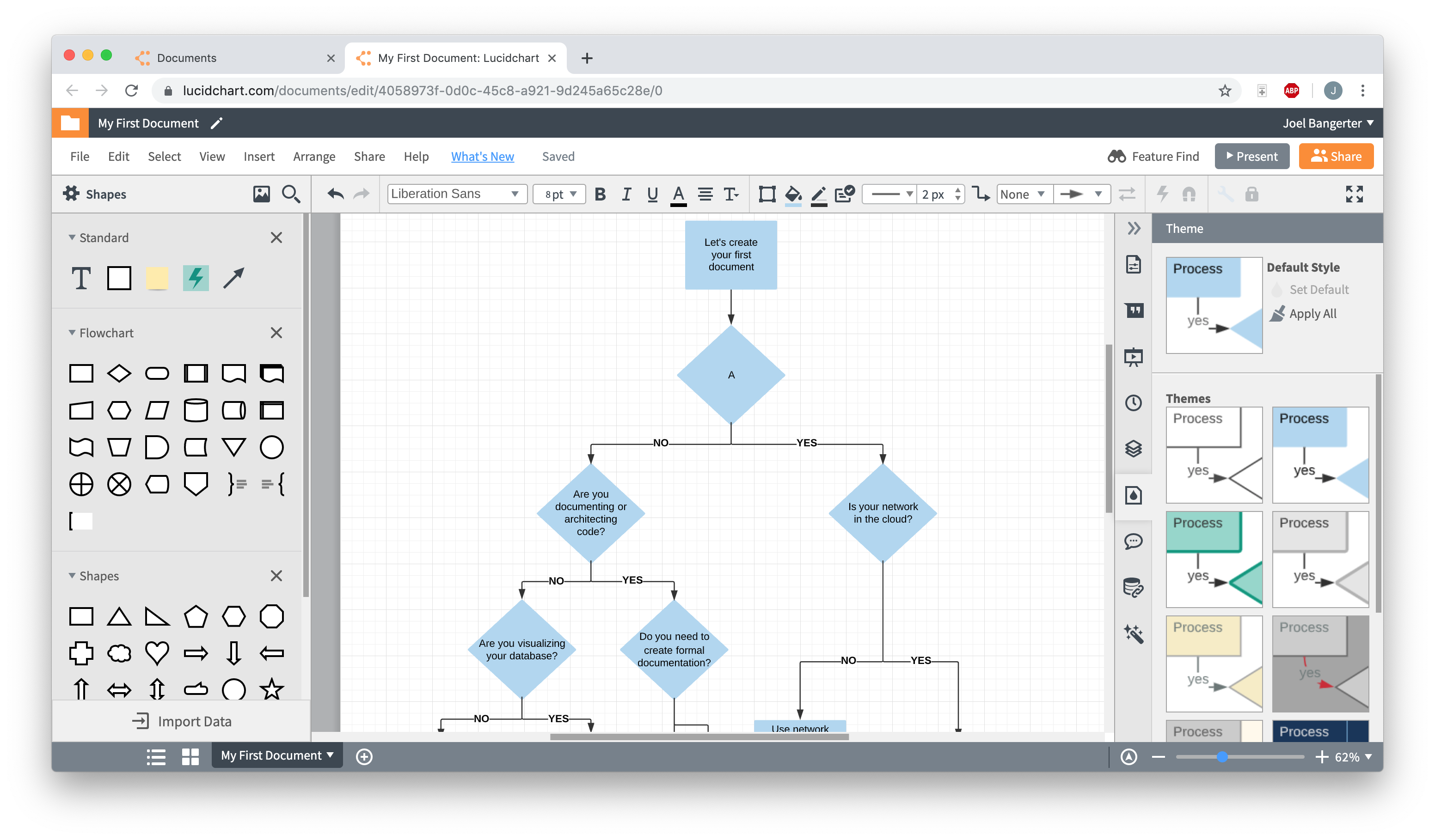
Pour effectuer des réglages personnalisés, utilisez la barre de propriétés située en haut de l’éditeur. Cette interface centrale vous permet de personnaliser chaque élément, de l’épaisseur des traits à la couleur de remplissage, en passant par les dégradés et l’opacité.
Conseil : pour modifier plusieurs objets à la fois, maintenez la touche Maj enfoncée tout en sélectionnant les formes. Vous pourrez alors appliquer simultanément un élément de mise en forme (comme une police ou une couleur uniforme) à l’ensemble du groupe.
Fonctionnalités de personnalisation avancées
Au-delà des fonctionnalités de mise en forme de base, Lucidchart propose des outils spécialement conçus pour la création de diagrammes intelligents :
-
Modifier instantanément les formes : cliquez avec le bouton droit sur n’importe quel objet pour le remplacer par une autre forme tout en conservant votre texte et vos connexions.
-
Renvoyer vers d’autres sources : utilisez la liaison de données pour renvoyer vers d’autres pages ou des ressources externes.
-
Ajouter des calques : organisez facilement vos schémas complexes en faisant passer des objets au premier plan ou à l’arrière-plan afin que les informations les plus importantes restent visibles.
Insérer un diagramme Lucidchart dans PowerPoint
Suivez les étapes ci-dessous pour ajouter votre logigramme à Microsoft PowerPoint à l’aide du complément Lucidchart.
1. Installer le complément Lucidchart
Il suffit de quelques clics pour installer le complément ! Ouvrez PowerPoint et accédez à Insertion > Télécharger des compléments. Saisissez « Lucidchart » dans la barre de recherche et cliquez sur Ajouter.
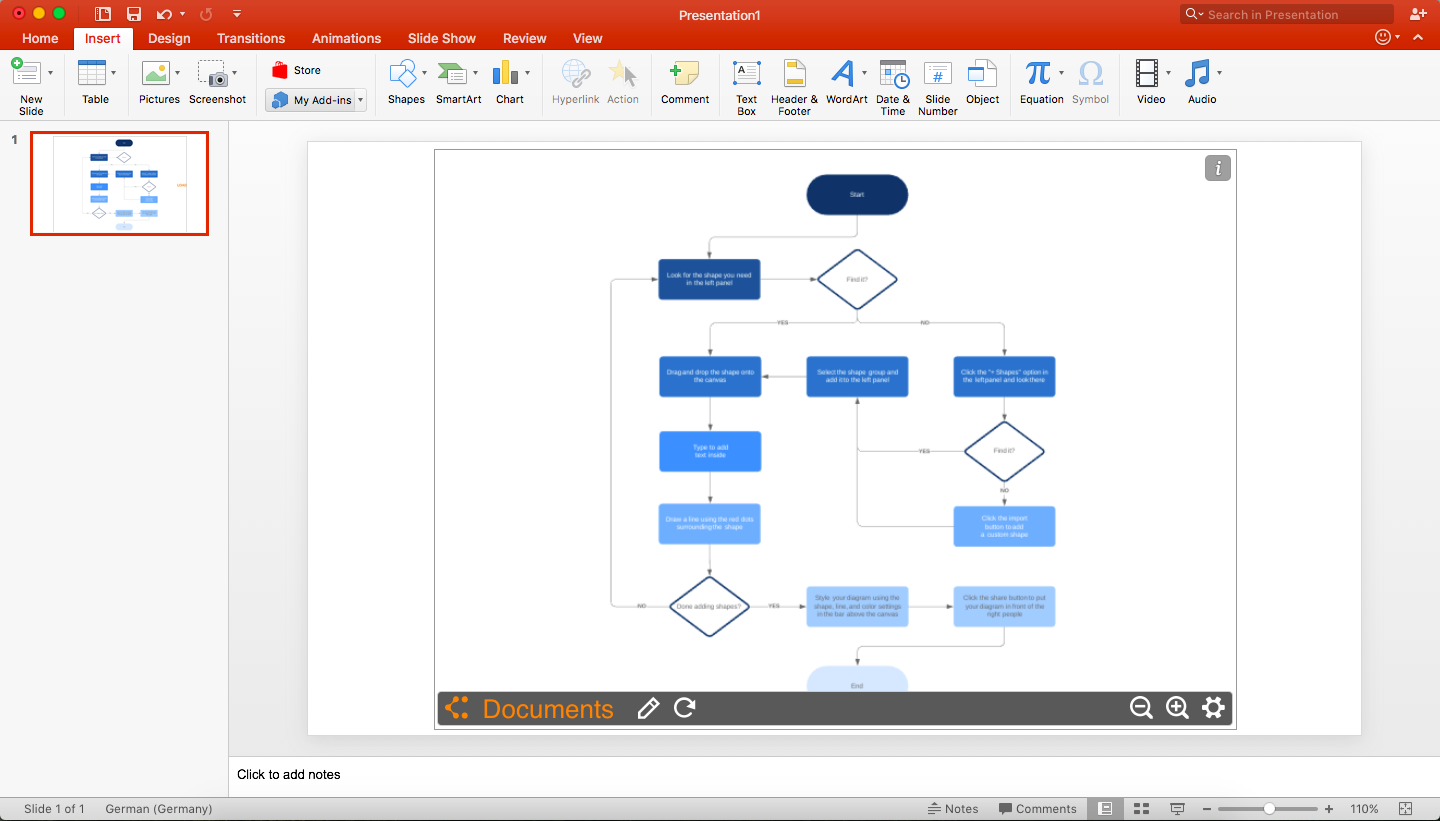
Si le complément Lucidchart ne s’ouvre pas une fois que vous l’avez téléchargé, ne vous inquiétez pas. Dans votre document PowerPoint, il vous suffit d’accéder à l’onglet Insertion > Mes compléments > Lucidchart. Vous serez peut-être invité à saisir vos identifiants Lucidchart. Une fois connecté, vous pourrez consulter tous vos documents Lucidchart.
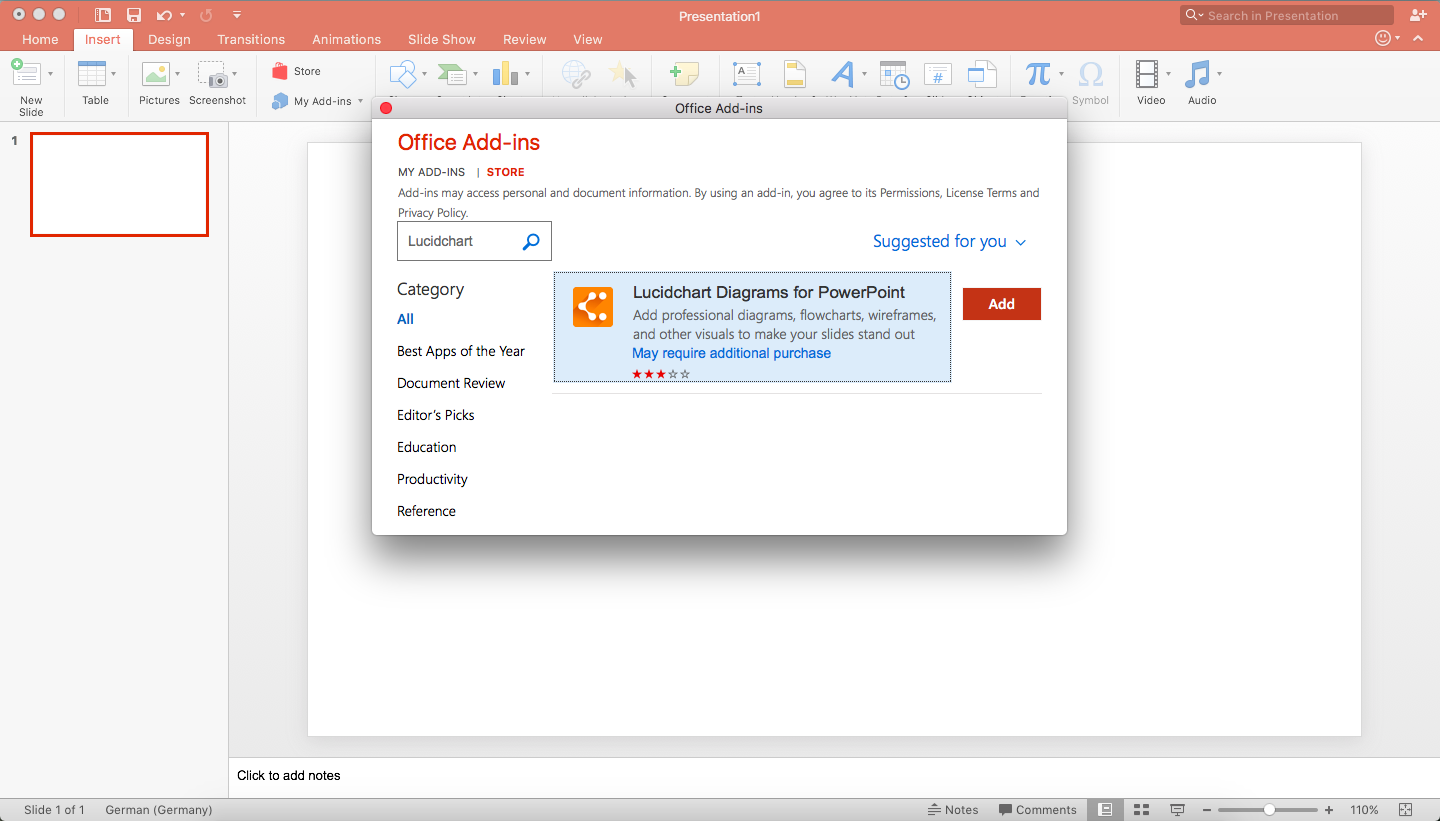
2. Sélectionner un diagramme à ajouter à votre diapositive PowerPoint
Une fois le complément Lucidchart ouvert, vous pouvez consulter l’intégralité de votre bibliothèque de documents directement dans PowerPoint. Pour insérer un diagramme, passez la souris sur celui que vous souhaitez ajouter, puis cliquez sur Sélectionner. Le diagramme apparaîtra sur votre diapositive actuelle.
Si vous modifiez le diagramme dans Lucidchart après l’avoir inséré, il vous suffit de cliquer sur l’icône Actualiser sur la barre d’outils située sous l’image pour appliquer les modifications instantanément.
Pour des présentations plus dynamiques, utilisez le complément pour insérer des diagrammes interactifs que vous pouvez faire défiler et explorer pendant votre présentation.
Autre option : exporter en tant qu’image
Si vous n’avez pas besoin d’une intégration en temps réel, vous pouvez exporter votre diagramme sous forme d’image statique.
-
Dans Lucidchart, sélectionnez Fichier > Exporter.
-
Choisissez le format de fichier souhaité (par exemple, PNG ou JPEG), puis cliquez sur Télécharger.
-
Insérez le fichier dans PowerPoint comme vous le feriez avec n’importe quelle autre image.
Si vous rencontrez des difficultés pour créer un logigramme dans l’un des logiciels de la suite Microsoft Office, Lucidchart peut vous aider. Tout comme avec PowerPoint, vous pouvez importer des diagrammes dans Microsoft Word et Excel grâce au complément Lucidchart : c’est rapide, facile et gratuit !
Lucidchart fait également partie d’une plateforme de collaboration visuelle plus large, utilisée par de nombreuses équipes pour créer d’autres types de schémas que les logigrammes. Lucidchart, une application de création de diagrammes intelligents basée sur le cloud, est un élément central de la suite de collaboration visuelle de Lucid Software. Cette solution intuitive et basée sur le cloud permet aux équipes de collaborer en temps réel pour créer des logigrammes, des maquettes, des diagrammes UML, des cartes de parcours client et bien plus encore. Essayez-la dès aujourd’hui.

Tout ce dont vous avez besoin pour créer un diagramme
Créez gratuitement un diagramme professionnel et soigné avec Lucidchart. Peu importe ce que vous souhaitez réaliser, nous avons les outils dont vous avez besoin pour le faire. Créez un compte et commencez à créer des diagrammes dès aujourd’hui.
Essayer gratuitement