Leia este guia passo a passo para aprender a fazer um organograma com o PowerPoint, Excel, Word e Lucidchart.
Organogramas
Criar um organograma é uma ótima maneira de organizar uma organização complexa em uma estrutura simples. Este guia guiará você pelo processo de criação do seu próprio organograma na plataforma de sua preferência (Excel, Word ou PowerPoint) e ensinará como criar um organograma no Lucidchart, um espaço de trabalho visual ideal para diagramar organogramas. Confira nosso artigo sobre "O que é um organograma?", abre em uma nova aba para saber mais sobre os diferentes tipos de organogramas, a história por trás deles e quando usá-los.
Como fazer um organograma no Lucidchart
Para começar, inscreva-se em uma conta do Lucidchart. Depois de criar uma conta, abra um documento em branco ou um de nossos modelos de organograma para começar.
Ativar bibliotecas de formas
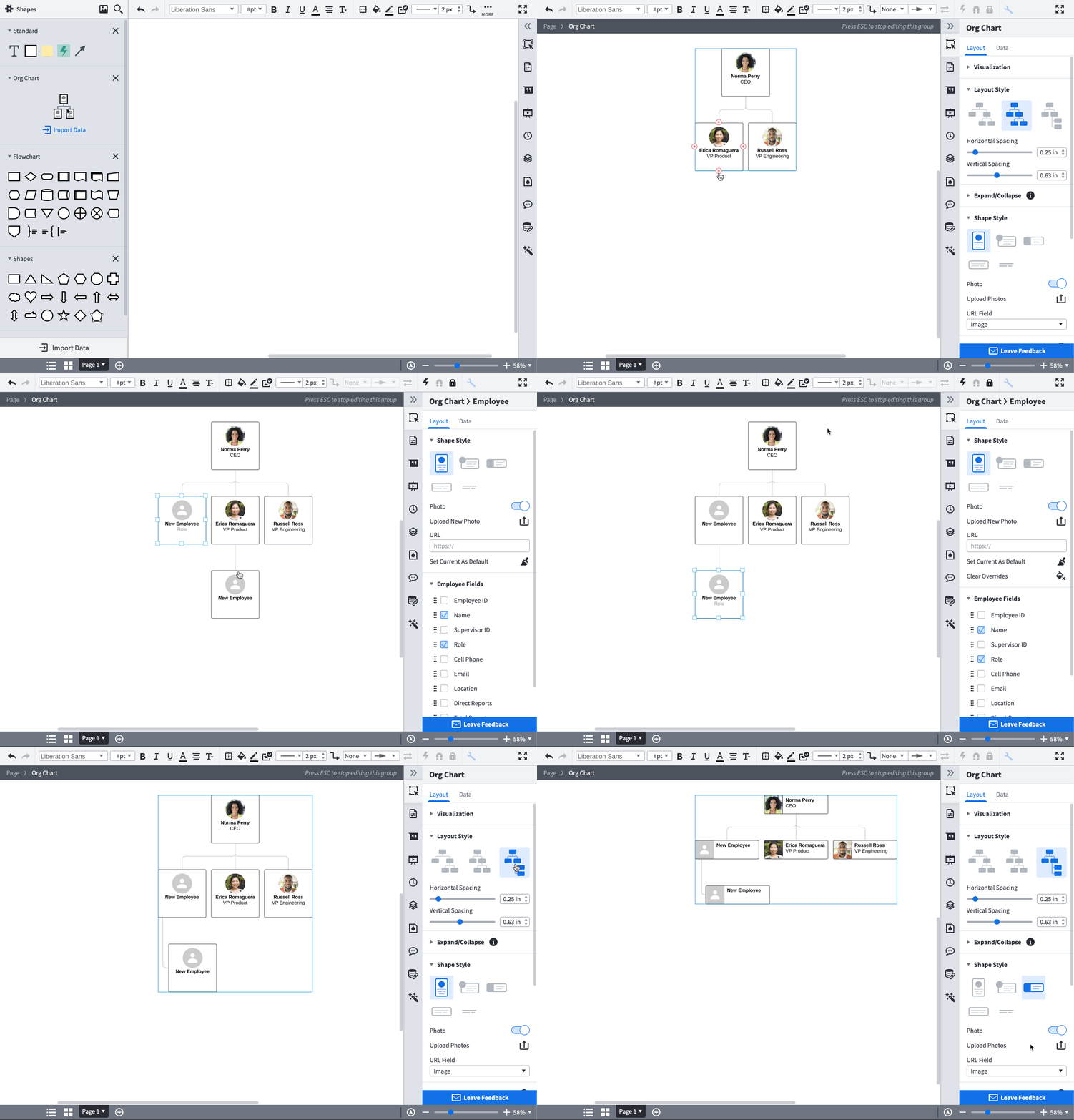
Primeiro, você precisará ativar a biblioteca de formas “Organogramas”. Para fazer isso, clique no botão “+ Formas” no lado esquerdo do seu espaço de trabalho e certifique-se de que a opção “Organogramas” esteja marcada.
Criar um organograma
Os organogramas destinam-se a organizar e gerenciar hierarquias em empresas, instituições, departamentos e até famílias. Ao criar um organograma, a estrutura organizacional ficará mais clara, proporcionando mais eficiência interna.
1. Inicie e estilize seu organograma
Primeiro, determine o objetivo do seu organograma para decidir a aparência dele e quais informações deve incluir. Você pode usar seu organograma como uma referência para os funcionários entrarem em contato com outras pessoas na organização, para criar um plano de contratação para o próximo ano ou para organizar equipes multifuncionais.
Depois de estabelecer o objetivo do seu organograma, arraste e solte uma forma de organograma na tela do Lucidchart. Ao clicar duas vezes na forma, o painel de contexto de organogramas aparecerá à direita.
Nesse painel, você pode formatar seu organograma do jeito que quiser — selecione o layout e o estilo de forma de sua preferência e escolha quais campos de funcionário incluir. Você pode selecionar a partir de uma lista ou adicionar seus próprios campos de funcionário personalizados.
2. Adicione formas para representar cada pessoa na sua organização ou equipe
Em seguida, crie uma forma para cada pessoa dentro da equipe, departamento ou organização que você está visualizando. Recomendamos começar do topo da organização e descer. Por exemplo, você pode começar com o CEO ou líder de equipe e, depois, adicionar todos os seus subordinados.
Para adicionar formas de organograma adicionais no Lucidchart, você dapat clicar nos botões vermelhos “+” ao redor das formas existentes ou, no painel de contexto, acessar Dados > Visualização em lista para adicionar funcionários em formato de lista.
O Lucidchart facilita a edição do seu organograma. Quer você queira transferir funcionários para novas equipes, alterar a estrutura de subordinação ou modelar outros aspectos da sua organização, basta arrastar e soltar as formas para mover os funcionários. O Lucidchart ajustará automaticamente o espaçamento das formas e as linhas para que seu organograma permaneça claro e profissional.
3. Adicione informações às formas
Como ponto de partida para tornar seu organograma um recurso útil para os funcionários, você pode incluir informações como nome, cargo, informações de contato e localização. Clique em qualquer forma para editar os dados do funcionário dentro dela e adicione outros campos de funcionário a partir do painel de contexto.
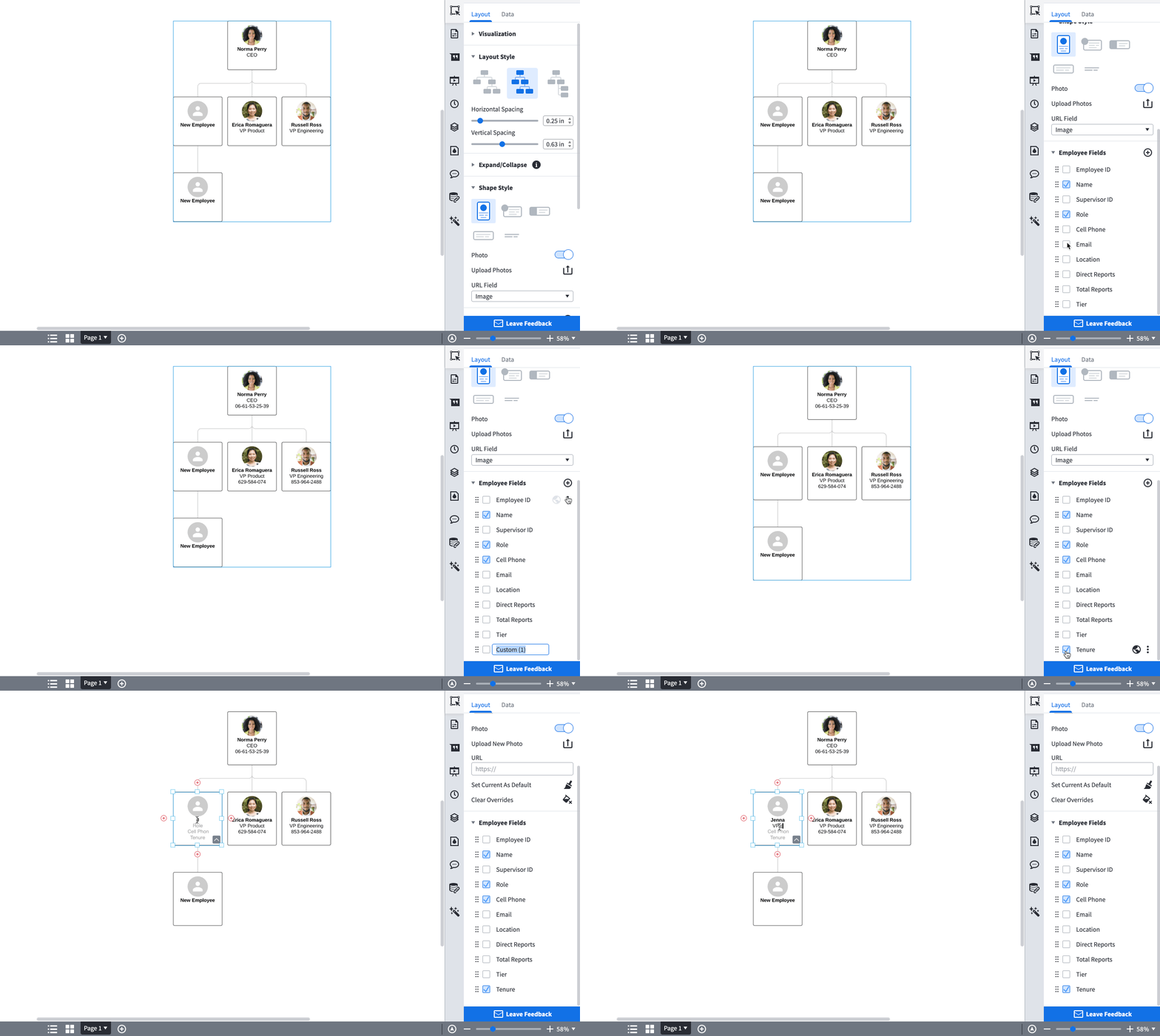
Como criar um organograma no Lucidchart
Como fazer um organograma no Excel
O Excel é uma ferramenta incrível para organizar e sintetizar dados, e foi desenvolvido com algumas capacidades rudimentares de diagramação. Incluir organogramas em sua planilha do Excel pode melhorar o apelo visual e a utilidade da planilha.
1. Inserir SmartArt
Primeiro, acesse a guia Inserir > SmartArt em sua planilha do Excel. Para encontrar um modelo de organograma, clique no grupo Hierarquia à esquerda e selecione o modelo que deseja usar.

2. Inserir texto
Depois de selecionar um modelo de organograma, você poderá clicar em qualquer forma do SmartArt e inserir texto. Como cada forma representará uma pessoa na organização, recomendamos primeiro organizar seus dados para garantir que todos sejam incluídos. Infelizmente, o Excel não armazena facilmente mais informações além do nome da pessoa. Para uma maneira mais completa de criar um organograma, avance para saber mais sobre o Lucidchart.

3. Personalizar a hierarquia
À medida que a estrutura organizacional muda, use os botões Promover e Rebaixar encontrados na guia Design de Ferramentas SmartArt para mover as pessoas horizontalmente. Da mesma forma, os botões Mover para Cima e Mover para Baixo moverão as pessoas verticalmente por toda a organização.
Em nosso exemplo, digamos que o VP de Marketing agora se reportará ao VP de Vendas. Para refletir essa mudança, mova o VP de Marketing até que ele fique ao lado do VP de Vendas e clique no botão rebaixar enquanto estiver com a forma do VP de Marketing selecionada.
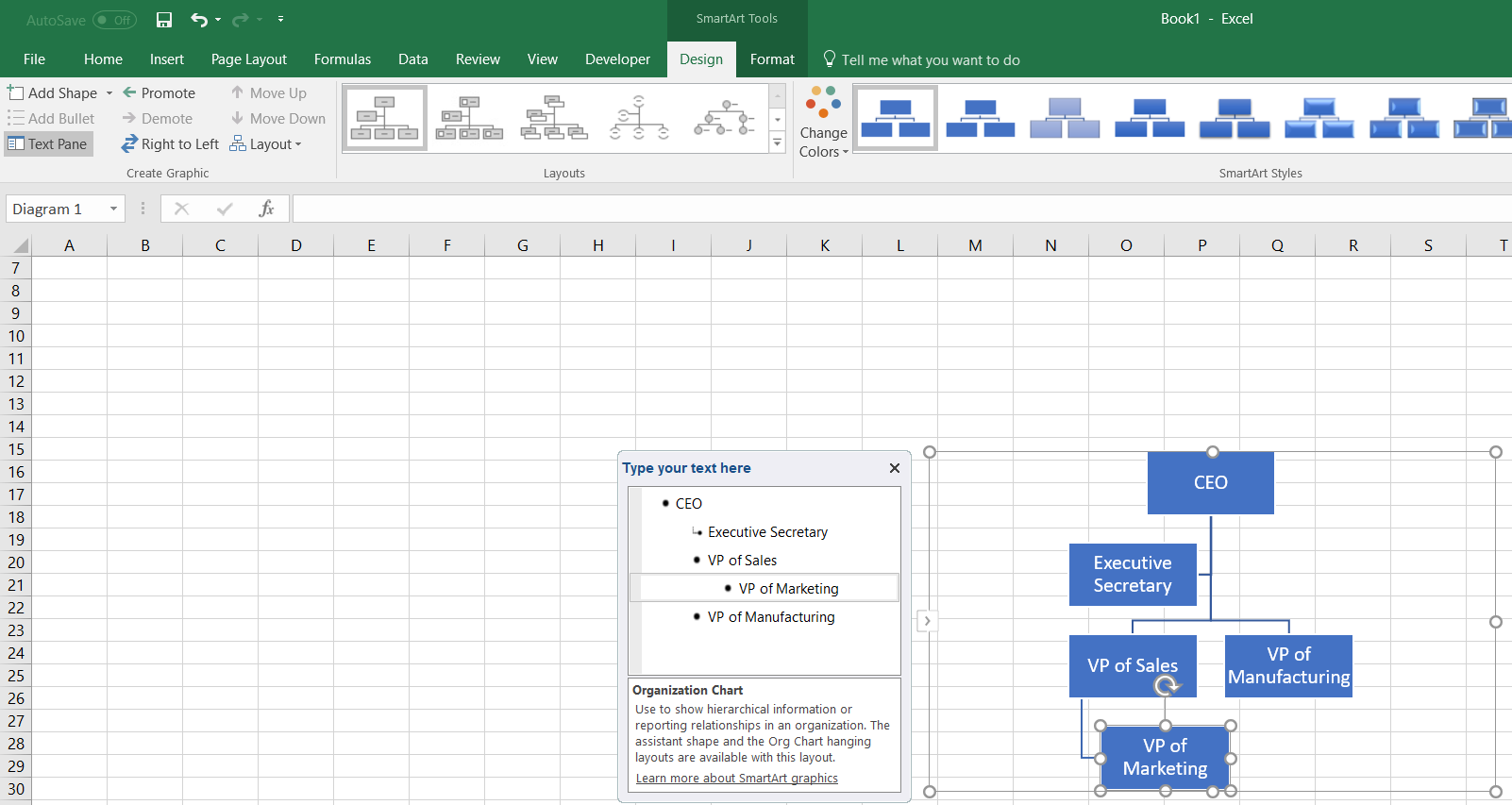
4. Adicionar e remover formas
Adicione formas ao seu organograma no Excel clicando em “Adicionar Forma” na guia Design de Ferramentas SmartArt. Siga as etapas anteriores para inserir texto na nova forma e gerenciar sua posição no organograma.
Digamos que sua empresa esteja crescendo e duas novas pessoas sejam contratadas. A primeira se reportará diretamente ao VP de Marketing e a segunda se reportará ao VP de Manufatura. Para adicionar o novo subordinado ao VP de Marketing, clique na forma existente do VP de Marketing e encontre o botão “Adicionar Forma”. Faça o mesmo para a nova contratação que se reportará ao VP de Manufatura.

5. Formatar seu organograma
Personalize seu organograma no Excel alterando as cores, fontes e tamanhos das formas, conforme encontrado nas guias Design e Formatar de Ferramentas SmartArt.

Inserir um diagrama do Lucidchart no Excel
Insira facilmente seu organograma em uma planilha do Excel depois de criá-lo no Lucidchart com o nosso suplemento do MS Office Excel, abre em uma nova aba. Aqui estão as etapas:
- No Excel, acesse Inserir > Suplementos do Office.
- Procure por Lucidchart na loja de Suplementos.
- Clique em "Adicionar".

Acesse o Lucidchart na sua guia Suplementos e insira um organograma que você já criou ou crie um novo diagrama.
Como fazer um organograma no Word
O Microsoft Word é uma poderosa ferramenta de processamento de texto. Embora não tenha sido desenvolvido especificamente para diagramação, o Word pode ser usado para fazer organogramas básicos que podem enriquecer seus documentos, tornando-os mais úteis para os leitores.
1. Inserir SmartArt
Em um documento do Word, acesse a guia Inserir e selecione “SmartArt” para abrir o Menu de Gráficos SmartArt. No grupo Hierarquia à esquerda, selecione o modelo de organograma que deseja usar.

2. Inserir texto
Depois de selecionar um modelo de organograma, um menu aparecerá permitindo inserir texto para cada forma. Cada forma representa uma pessoa na estrutura, por isso recomendamos organizar seus dados para garantir que todos sejam incluídos antes de fazer o organograma. Infelizmente, o Word é extremamente limitado quanto à quantidade de informações que podem ser armazenadas em cada forma — para criar um organograma mais robusto, avance para saber mais sobre o Lucidchart.
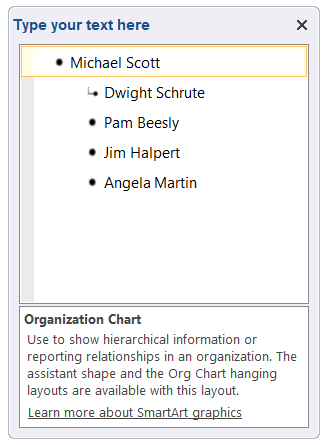
3. Personalizar a hierarquia
Os organogramas são incrivelmente úteis para esclarecer a estrutura organizacional, especialmente a cadeia de comando. As organizações costumam ser complexas, por isso determinar quem se reporta a quem pode eliminar a confusão corporativa e melhorar a eficiência do escritório. Para promover alguém em um organograma no Word, basta pressionar a tecla Tab após clicar no nome da pessoa na Caixa de Diálogo de Texto. Para rebaixá-la, Shift + Tab resolverá o problema. As hierarquias organizacionais também podem ser gerenciadas na guia Design do SmartArt.
Digamos, em nosso exemplo, que Jim receba uma promoção e Angela agora se reporte a Jim. Para fazer com que o organograma reflita essa mudança, clique no nome de Angela na Caixa de Diálogo de Texto e pressione a tecla Tab. Seu organograma agora refletirá essa mudança!
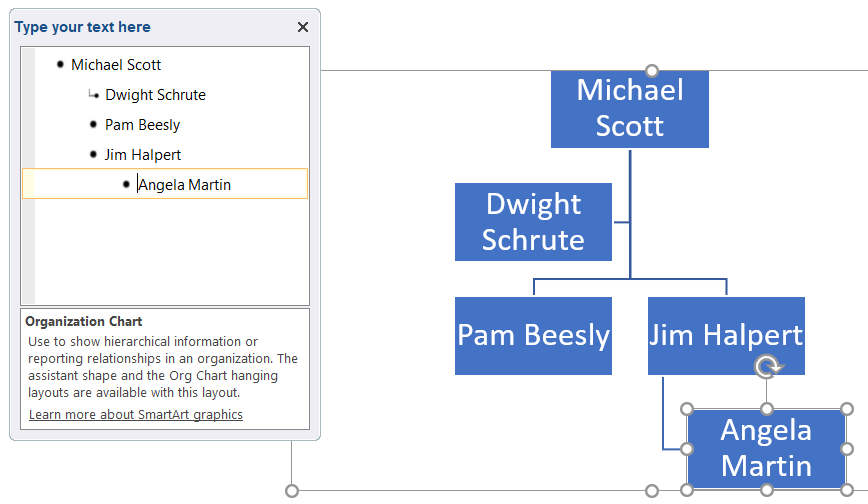
4. Adicionar e remover formas
A maioria dos modelos SmartArt vem por padrão com cinco formas, mas é provável que você precise de mais deamp; cinco formas para modelar sua organização corretamente. Para adicionar formas, clique na guia Design de Ferramentas SmartArt > Adicionar Forma. A partir daqui, você pode gerenciar para onde a forma vai, a quem a pessoa se reporta etc.
Digamos que uma nova pessoa seja contratada e também se reporte a Jim. Para fazer isso, clique em Angela (que já se reporta a Jim) e pressione o botão Adicionar Forma na guia Design de Ferramentas SmartArt.

5. Formatar seu organograma
Para concluir seu organograma no Word, experimente as cores, fontes e tamanhos das formas por meio das guias Design e Formatar de Ferramentas SmartArt. A imagem abaixo mostra como modificamos o organograma alterando as cores e o design das formas.

Inserir um diagrama do Lucidchart no Word
Depois de criar seu organograma no Lucidchart, você pode inseri-lo em qualquer documento do Word. Inserir seu diagrama do Lucidchart no Word é incrivelmente fácil com nosso suplemento do MS Office Word. Aqui estão as etapas:
- No Word, acesse Inserir > Suplementos do Office.
- Procure por Lucidchart na loja de Suplementos.
- Clique em "Adicionar".

Acesse o Lucidchart na sua guia Suplementos e insira o organograma que você já criou ou crie um novo diagrama.
Como fazer um organograma no PowerPoint
Embora o PowerPoint seja uma ferramenta de apresentação incrível, sua funcionalidade de diagramação é extremamente limitada, como você verá nas seções seguintes. Siga estas instruções simples para criar seu organograma no PowerPoint e continue lendo para saber por que a diagramação com o Lucidchart é muito melhor.
1. Inserir SmartArt
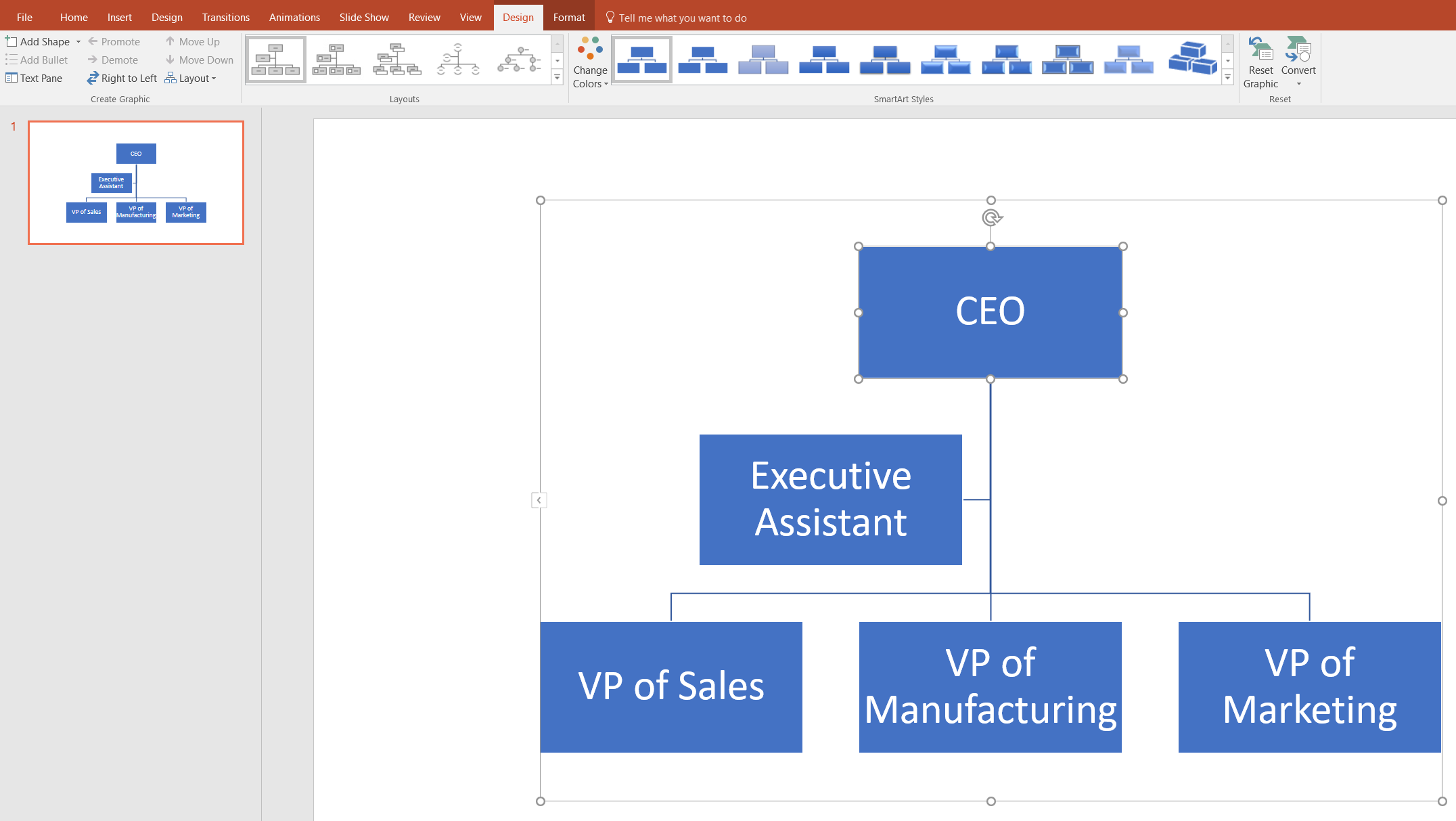
Em seu documento do PowerPoint, acesse a guia Inserir e clique em SmartArt para começar. Depois de clicar no botão SmartArt, navegue até o grupo Hierarquia e selecione o modelo de organograma que atenderá às suas necessidades.

2. Inserir texto
Agora, clique em qualquer uma das formas para adicionar texto. Como cada forma em um organograma representa uma pessoa na organização, certifique-se de que todos sejam incluídos no diagrama.
3. Adicionar formas
É muito provável que os modelos SmartArt não tenham formas suficientes para você modelar sua organização, portanto, pode ser necessário adicionar mais formas. Para fazer isso, basta clicar na guia Design de Ferramentas SmartArt e clicar no botão Adicionar Forma. A partir desse botão, você pode gerenciar onde a pessoa fica no organograma, a quem ela se reporta e quem se reporta a ela.
For our exemplo, digamos que a empresa contratou um VP de Recursos Humanos que se reporta ao CEO e um Representante de Vendas que se reporta ao VP de Vendas. Isso pode ser feito na guia Design de Ferramentas SmartArt usando o botão Adicionar Forma.

4. Personalizar a hierarquia
Para reorganizar o layout do seu organograma no PowerPoint, primeiro clique na forma que deseja mover. Em seguida, na guia Design de Ferramentas SmartArt, você pode gerenciar a movimentação dessa forma verticalmente com os botões Promover/Rebaixar ou horizontalmente com os botões Mover para Cima/Mover para Baixo.
Digamos que, enquanto estamos fazendo nosso organograma no PowerPoint, a estrutura da nossa organização mude e o VP de Marketing passe a se reportar diretamente ao VP de Vendas. Para refletir essa mudança, clique no VP de Marketing e, em seguida, encontre o botão “Rebaixar” na guia Design.

5. Formatar o design do seu organograma
Depois de aperfeiçoar o layout do seu organograma no PowerPoint, você poderá passar para a estética do diagrama. Experimente fontes, cores e estilos de layout, conforme encontrados na parte superior da tela, para garantir que seu organograma seja intuitivo e útil para os leitores.

Inserir seu diagrama do Lucidchart no PowerPoint
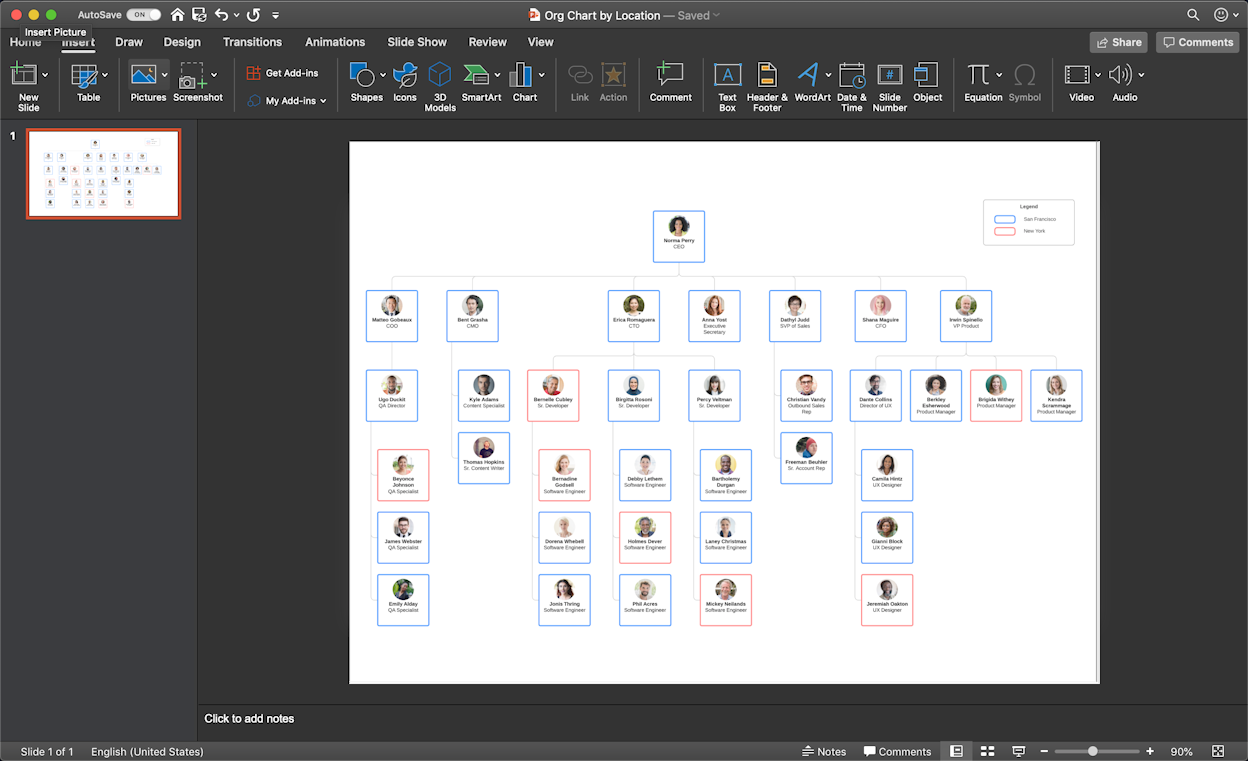
Inserir seu diagrama do Lucidchart no PowerPoint é incrivelmente fácil com nosso suplemento do MS Office PowerPoint, abre em uma nova aba. Aqui estão as etapas:

- Procure por Lucidchart e instale o suplemento, abre em uma nova aba.
- Insira o organograma que você já criou ou crie um novo diagrama.

Tudo o que você precisa para criar um diagrama
Crie um diagrama refinado e profissional gratuitamente com o Lucidchart. Não importa o que você tem em mente, temos as ferramentas de que você precisa para criá-lo. Crie uma conta e comece a diagramar hoje mesmo.
Cadastre-se gratuitamente