Lee esta guía paso a paso para aprender a crear un organigrama con PowerPoint, Excel, Word y Lucidchart.
Organigramas
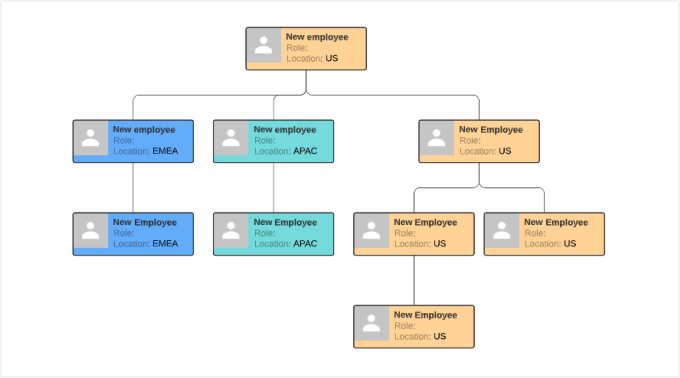
Un organigrama es una excelente manera de transformar una organización compleja en una estructura simple. En esta guía, conocerás el proceso para crear tu propio organigrama en el medio que elijas (Excel, Word o PowerPoint), y aprenderás a crear un organigrama en Lucidchart, un espacio de trabajo de diagrama que es ideal para crear organigramas. Explora nuestro artículo “¿Qué es un organigrama?”, se abre en una pestaña nueva para aprender más sobre los diferentes tipos de organigramas, la historia detrás de ellos y cuándo usarlos.
Cómo crear un organigrama en Lucidchart
Para empezar, regístrate y crea una cuenta en Lucidchart. Una vez que hayas creado una cuenta, abre un documento en blanco o una de nuestras plantillas de organigramas para empezar.
Habilita las bibliotecas de figuras
Primero, tienes que habilitar la biblioteca de figuras “Organigrama”. Para hacerlo, haz clic en el botón “+ Figuras” ubicado a la izquierda de tu espacio de trabajo y asegúrate de que “Organigramas” esté marcado.
Crea un organigrama
Los organigramas tienen como objetivo organizar y gestionar jerarquías dentro de empresas, instituciones, departamentos e incluso familias. Al crear un organigrama, la estructura organizacional será más clara, proporcionando mayor eficiencia desde dentro.
1. Empieza y dale estilo a tu organigrama
Primero, determina el objetivo de tu organigrama para que puedas decidir cómo quieres que luzca y qué información debes incluir. Tal vez uses tu organigrama como consulta para que los empleados se comuniquen con otras personas de tu organización, para crear un plan de personal para el año siguiente o para organizar equipos multifuncionales.
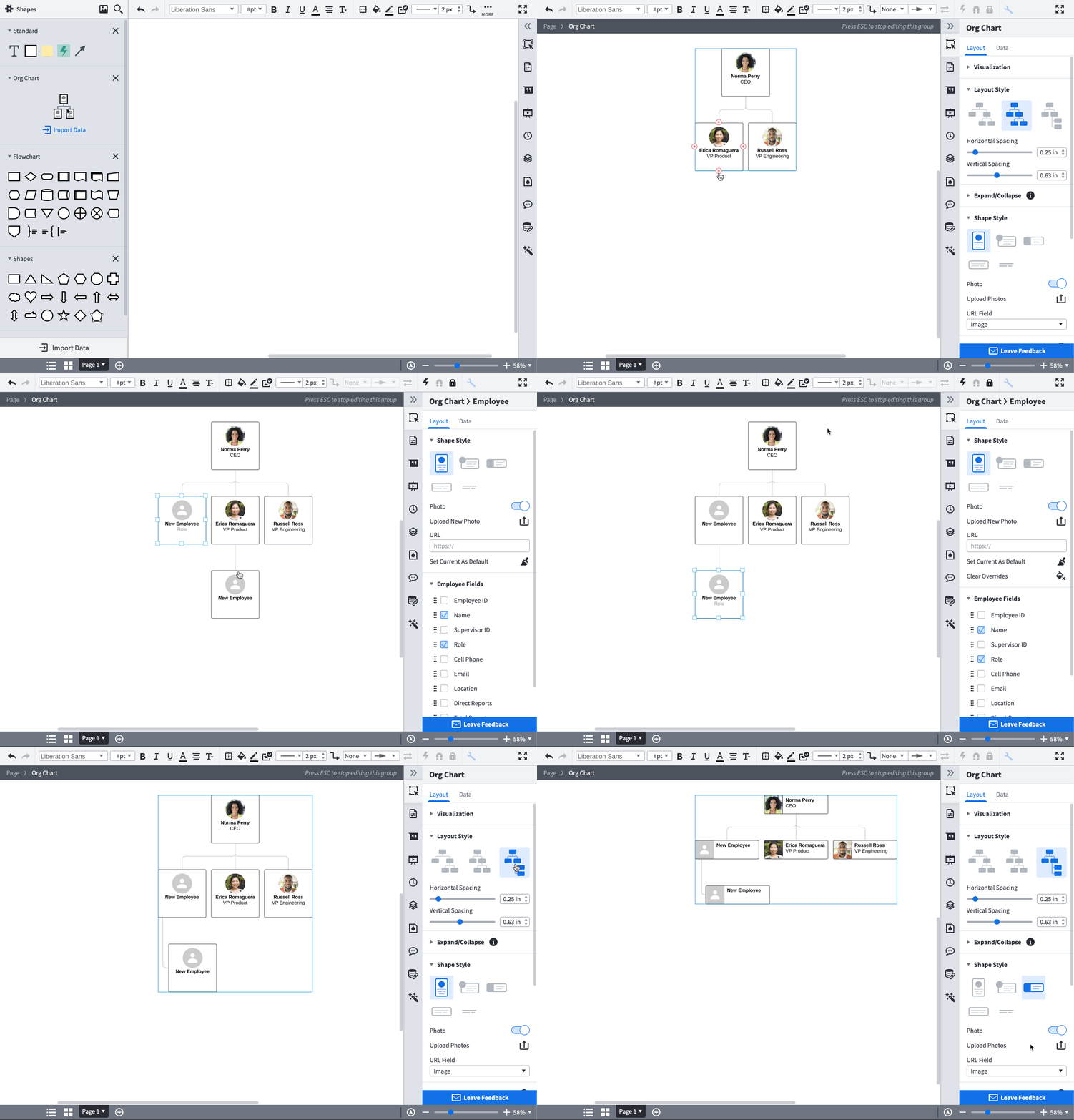
Una vez que hayas definido el objetivo de tu organigrama, arrastra y suelta una figura de organigrama en el lienzo de Lucidchart. Cuando haces doble clic en la figura, aparecerá el panel contextual para los organigramas a la derecha.
Desde ese panel, puedes cambiar el formato de tu organigrama como quieras; selecciona el diseño y el estilo de la figura que prefieras y elige qué campos de empleados incluirás. Puedes seleccionar de una lista o añadir tus propios campos personalizados para los empleados.
2. Agrega figuras para representar a cada persona de tu organización o equipo.
A continuación, crea una figura para cada persona del equipo, departamento u organización que estés visualizando. Te recomendamos empezar desde la cúspide de la organización hacia abajo. Por ejemplo, podrías empezar por el CEO o el equipo de líderes y, luego, agregar a todos los que dependen de ellos.
Para agregar otras figuras de organigramas en Lucidchart, puedes presionar los botones “+” de color rojo alrededor de las figuras existentes o, dentro del panel contextual, ir a Datos > Vista de lista para agregar a los empleados en formato de lista.
Lucidchart te facilita editar tu organigrama.Ya sea que estés buscando trasladar a los empleados a equipos nuevos, cambiar la estructura de dependencia o modelar otros aspectos de tu organización, arrastra y suelta figuras para mover a los empleados.Lucidchart automáticamente ajustará el espacio y las líneas entre las figuras para que tu organigrama siga siendo claro y profesional.
3. Agrega información a las figuras
Como punto de inicio para que tu organigrama sea un recurso útil para los empleados, puedes incluir información como el nombre, el rol, la información de contacto y la ubicación. Haz clic en cualquier figura para editar los datos del empleado y agrega otros campos del empleado desde el panel contextual.
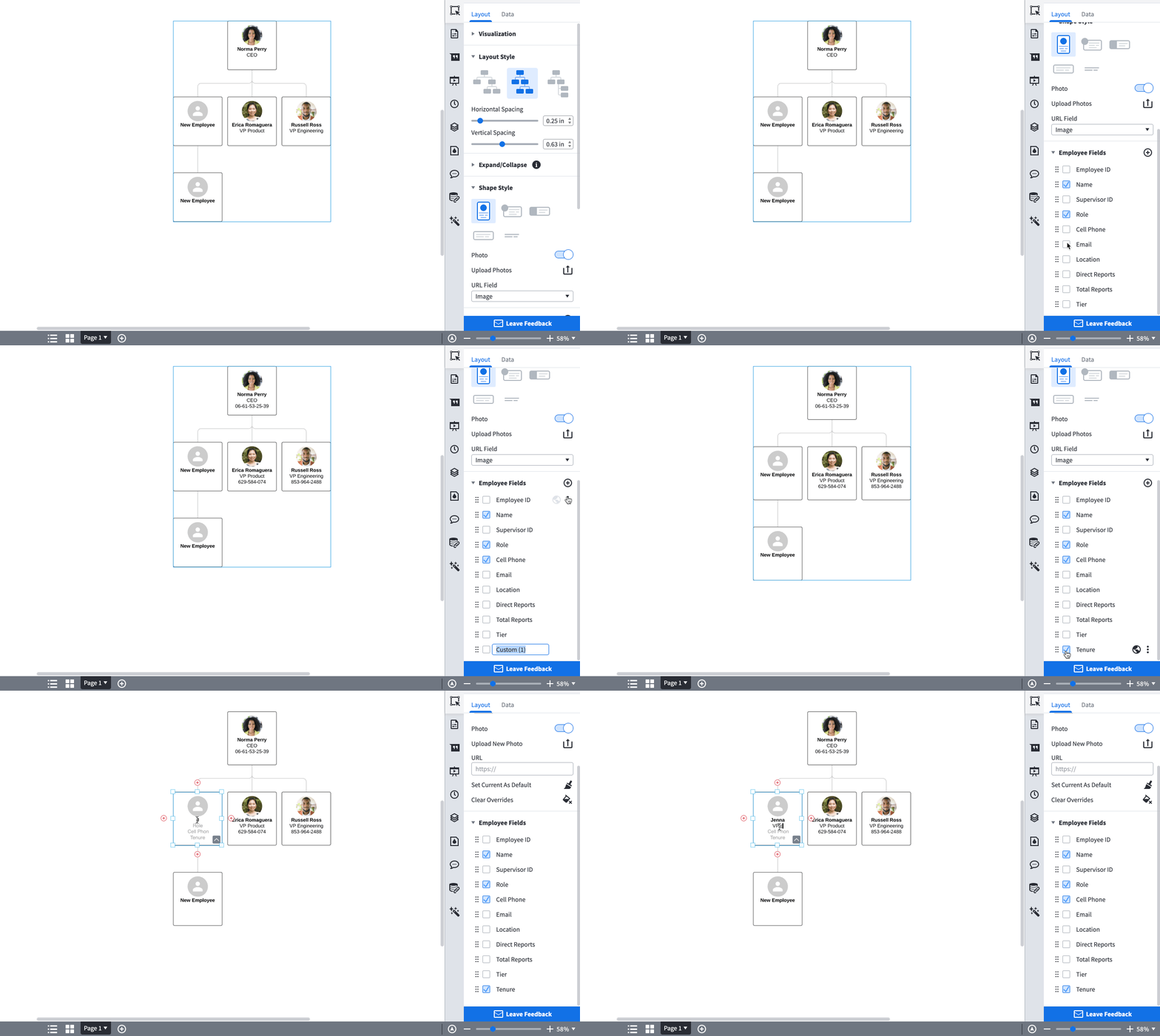
Cómo crear un organigrama en Lucidchart
Cómo hacer un organigrama en Excel
Excel es una herramienta increíble para organizar y sintetizar datos, y cuenta con algunas funciones básicas de creación de diagramas. Incluir organigramas en tu hoja de cálculo de Excel puede mejorar tanto el aspecto visual como la utilidad de la hoja de cálculo.
1. Inserta SmartArt
Primero, ve a la pestaña Insertar > SmartArt en tu hoja de cálculo de Excel. Para encontrar una plantilla de organigrama, haz clic en el grupo Jerarquía a la izquierda y, luego, selecciona la plantilla que quieras usar.

2. Ingresa el texto
Después de seleccionar una plantilla de organigrama, podrás hacer clic en cualquier figura de SmartArt e introducir texto. Como cada figura representará a una persona de la organización, te recomendamos que primero organices los datos para asegurarte de que no falte nadie. Desafortunadamente, en Excel no es fácil guardar más información que el nombre de la persona. Si deseas conocer una forma más completa de crear un organigrama, sigue leyendo sobre Lucidchart.

3. Personaliza la jerarquía
A medida que cambie tu estructura organizativa, usa los botones Aumentar y Disminuir que se encuentran en la pestaña Diseño - Herramientas SmartArt para mover a las personas horizontalmente. Del mismo modo, los botones Subir y Bajar moverán a las personas verticalmente por toda la organización.
En nuestro ejemplo, supongamos que el vicepresidente de Marketing ahora depende del vicepresidente de Ventas. Para reflejar este cambio, mueve al vicepresidente de Marketing hasta que quede al lado del vicepresidente de Ventas y, a continuación, haz clic en el botón Disminuir mientras mantienes seleccionada la figura del vicepresidente de Marketing.
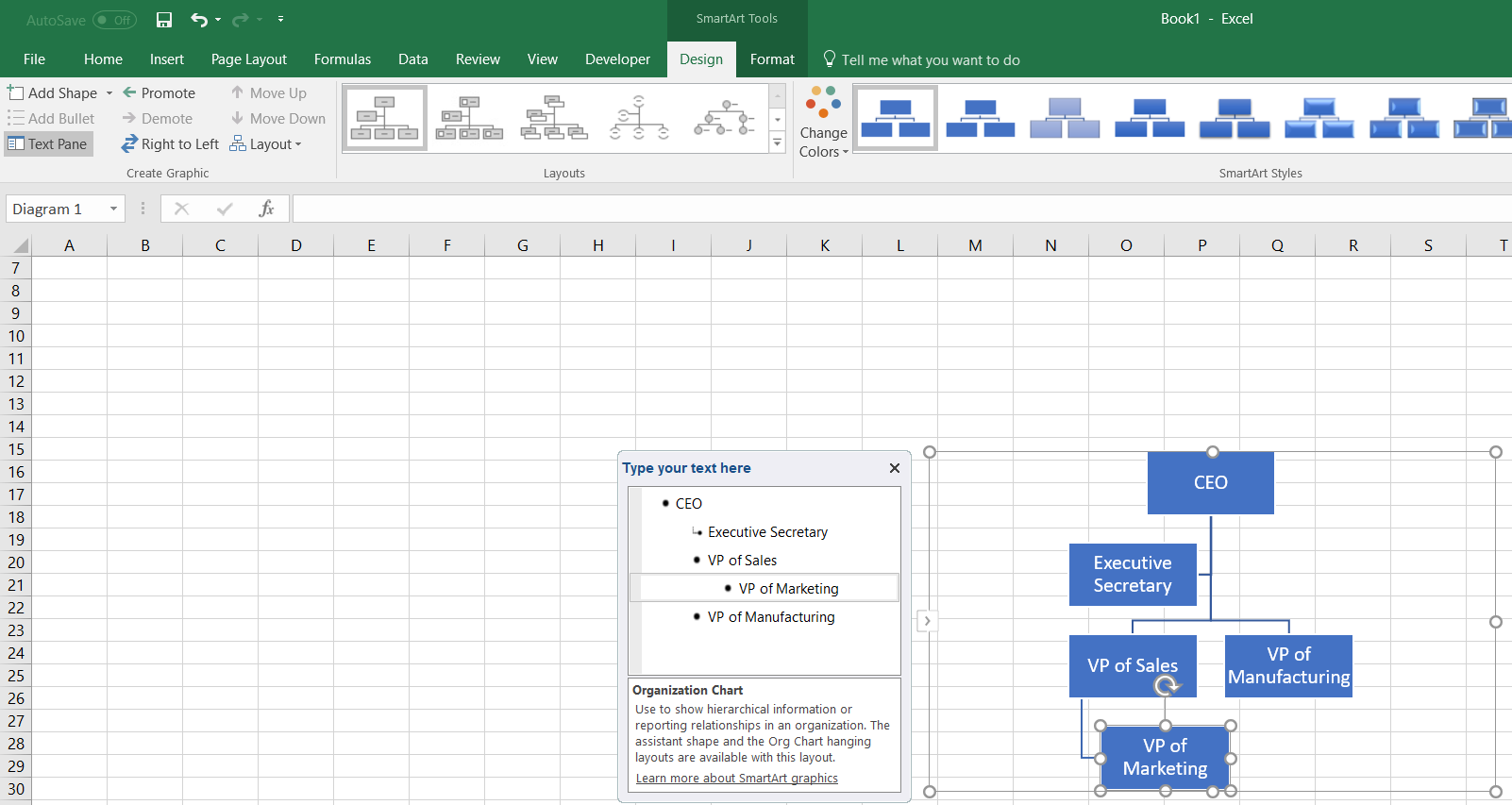
4. Agrega y elimina figuras
Agrega figuras a tu organigrama en Excel haciendo clic en Agregar figura en la pestaña Diseño - Herramientas SmartArt. Sigue los pasos anteriores para introducir texto en la nueva figura y ajustar su posición dentro del organigrama.
Supongamos que tu empresa está creciendo y se contratan dos personas nuevas. La primera dependerá directamente del vicepresidente de Marketing y la segunda, del vicepresidente de Manufactura. Para agregar el nuevo subordinado al vicepresidente de Marketing, haz clic en la figura existente del vicepresidente de Marketing y busca el botón Agregar figura. Haz lo mismo con el nuevo empleado que estará bajo las órdenes del vicepresidente de Manufactura.

5. Dale formato a tu organigrama
Personaliza tu organigrama en Excel cambiando los colores, las fuentes y el tamaño de las figuras con lo disponible en las pestañas Diseño y Formato - Herramientas SmartArt.

Inserta un diagrama de Lucidchart en Excel
Inserta fácilmente tu organigrama en una hoja de cálculo de Excel después de crearlo en Lucidchart con nuestro complemento de MS Office Excel, se abre en una pestaña nueva. Sigue estos pasos:
- En Excel, ve a Insertar > Complementos de Office.
- Busca Lucidchart en la tienda de complementos.
- Haz clic en “Agregar”.

Accede a Lucidchart en tu pestaña Complementos e inserta un organigrama que ya hayas creado o crea un diagrama nuevo.
Cómo hacer un organigrama en Word
Microsoft Word es una poderosa herramienta de procesamiento de texto. Aunque no fue creada específicamente para hacer diagramas, Word puede usarse para hacer organigramas básicos que pueden enriquecer tus documento, haciéndolos más útiles para los lectores.
1. Inserta SmartArt
En un documento de Word, ve a la pestaña Insertar y selecciona “SmartArt” para abrir el menú gráfico SmartArt. En el grupo Jerarquía a la izquierda, selecciona la plantilla de organigrama que deseas usar.

2. Ingresa texto
Una vez que hayas seleccionado una plantilla de organigrama, aparecerá un menú que te permitirá ingresar texto en cada figura. Cada figura representa a una persona en la estructura, por lo que recomendamos organizar tus datos para asegurarte de que todos estén incluidos antes de hacer tu organigrama. Desafortunadamente, Word es extremadamente limitado en la cantidad de información que puede almacenar en cada figura; para crear un organigrama más robusto, usa Lucidchart.
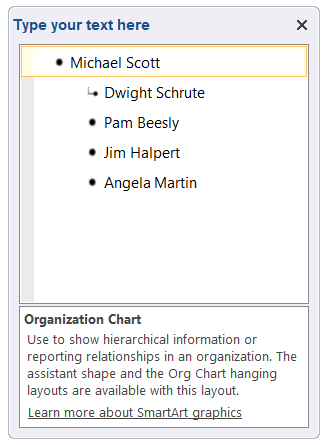
3. Personaliza la jerarquía
Los organigramas son increíblemente útiles para aclarar la estructura organizacional, especialmente la cadena de mando. Las organizaciones suelen ser complejas, por lo que determinar quién reporta a quién puede eliminar la confusión corporativa y mejorar la eficiencia de la oficina. Para promover a alguien en un organigrama en Word, simplemente presiona la tecla Tab después de hacer clic en su nombre en el cuadro de diálogo de texto. Para disminuir, Mayús + Tab. Las jerarquías organizacionales también se pueden gestionar en la pestaña Diseño de SmartArt.
Supongamos en nuestro ejemplo que Jim recibe un ascenso y Angela ahora reporta a Jim. Para hacer que el organigrama refleje este cambio, haz clic en el nombre de Angela en el cuadro de diálogo de texto y presiona la tecla Tab. ¡Tu organigrama ahora reflejará este cambio!
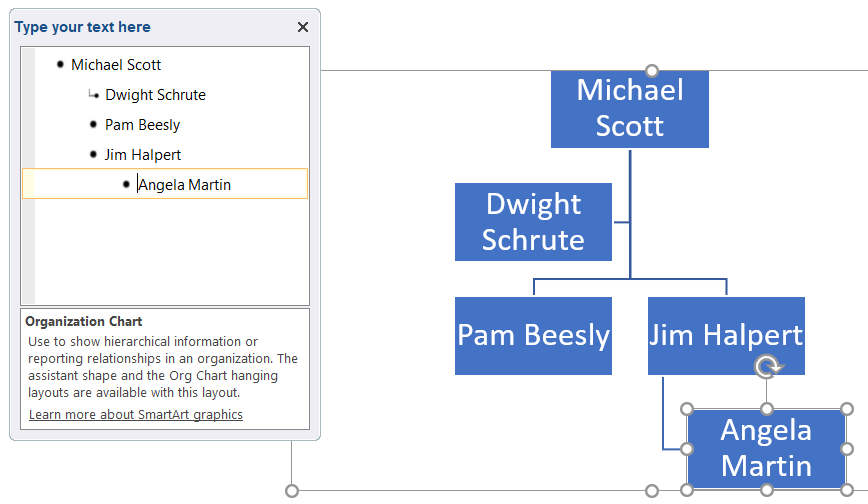
4. Agrega y elimina figuras
La mayoría de las plantillas de SmartArt son estándar y contienen cinco figuras, pero es probable que necesites más de cinco figuras para representar a tu organización correctamente. Para agregar figuras, haz clic en la pestaña Diseño - Herramientas SmartArt > Agregar figura. Desde aquí puedes gestionar dónde va la figura, de quién depende la persona, etc.
Supongamos que se contrata a una persona nueva que también dependerá de Jim. Para hacer esto, haz clic en Angela (que ya depende de Jim) y presiona el botón Agregar figura desde la pestaña Diseño - Herramientas SmartArt.

5. Dale formato a tu organigrama
Para completar tu organigrama en Word, juega con los colores, las fuente y el tamaño de las figuras a través de las pestañas Diseño y Formato - Herramientas SmartArt. La imagen a continuación muestra cómo modificamos el organigrama cambiando los colores y el diseño de las figuras.

Inserta un diagrama de Lucidchart en Word
Después de crear tu organigrama en Lucidchart, puedes insertarlo en cualquier documento de Word. Insertar tu diagrama de Lucidchart en Word es increíblemente fácil con nuestro complemento para MS Office Word. Sigue estos pasos:
- En Word, ve a Insertar > Complementos de Office.
- Busca Lucidchart en la tienda de complementos.
- Haz clic en “Agregar”.

Accede a Lucidchart en tu pestaña Complementos e inserta un organigrama que ya hayas creado o genera uno nuevo.
Cómo hacer un organigrama en PowerPoint
Aunque PowerPoint es una excelente herramienta de presentación, su funcionalidad de creación de diagramas es muy limitada, como comprobarás en las siguientes secciones. Sigue estas sencillas instrucciones para crear tu organigrama en PowerPoint; luego, continúa leyendo para saber por qué la creación de diagramas con Lucidchart es mucho mejor.
1. Inserta SmartArt
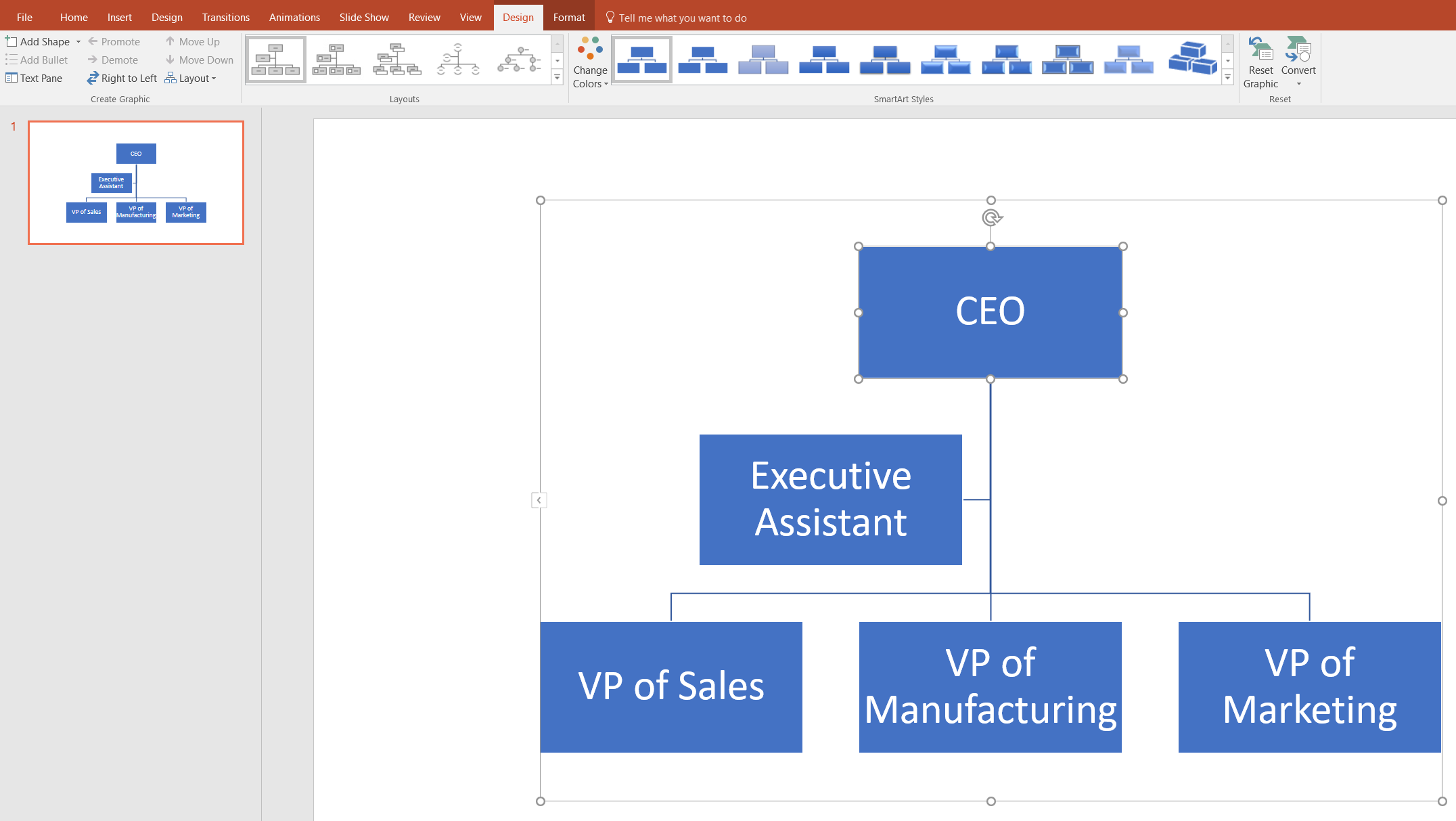
En tu documento de PowerPoint, dirígete a la pestaña Insertar y haz clic en SmartArt para comenzar. Después de hacer clic en el botón SmartArt, dirígete al grupo Jerarquía y selecciona la plantilla de organigrama que se adapte a tus necesidades.

2. Introduce texto
Ahora haz clic en cualquiera de estas figuras para agregar texto. Dado que cada figura de un organigrama representa a una persona de la organización, asegúrate de que todas las personas estén presentes en el diagrama.
3. Agrega figuras
Es muy probable que las plantillas de SmartArt no tengan suficientes figuras para representar a tu organización, así que quizás debas agregar más. Para ello, simplemente haz clic en la pestaña Diseño - Herramientas SmartArt y haz clic en el botón Agregar figura. Desde este botón, puedes administrar cuál es el lugar que debe ocupar la persona en el organigrama, de quién depende y quién depende de ella.
Para nuestro ejemplo, supongamos que la compañía contrató a un vicepresidente de Recursos Humanos que depende del director general y a un representante de Ventas que depende del vicepresidente de Ventas. Puedes realizar todo esto en la pestaña Diseño - Herramientas SmartArt usando el botón Agregar figura.

4. Personaliza la jerarquía
Para reacomodar la disposición de tu organigrama en PowerPoint, primero haz clic en la figura que deseas mover. Luego, desde la pestaña Diseño - Herramientas SmartArt, puedes mover esa figura ya sea verticalmente con los botones Aumentar o Disminuir, u horizontalmente con los botones Mover hacia arriba y Mover hacia abajo.
Imaginemos que, mientras estamos creando nuestro organigrama en PowerPoint, la estructura de nuestra organización cambia y el vicepresidente de Marketing pasa a depender directamente del vicepresidente de Ventas. Para reflejar este cambio, haz clic en el vicepresidente de Marketing y luego busca el botón Disminuir en la pestaña Diseño.

5. Dale formato al diseño de tu organigrama
Una vez que hayas perfeccionado el diseño del organigrama en PowerPoint, pasa a la estética del diagrama. Juega con las fuentes, los colores y los estilos de diseño que se encuentran en la parte superior de la pantalla para asegurarte de que el organigrama sea intuitivo y útil para los lectores.

Inserta tu diagrama de Lucidchart en PowerPoint
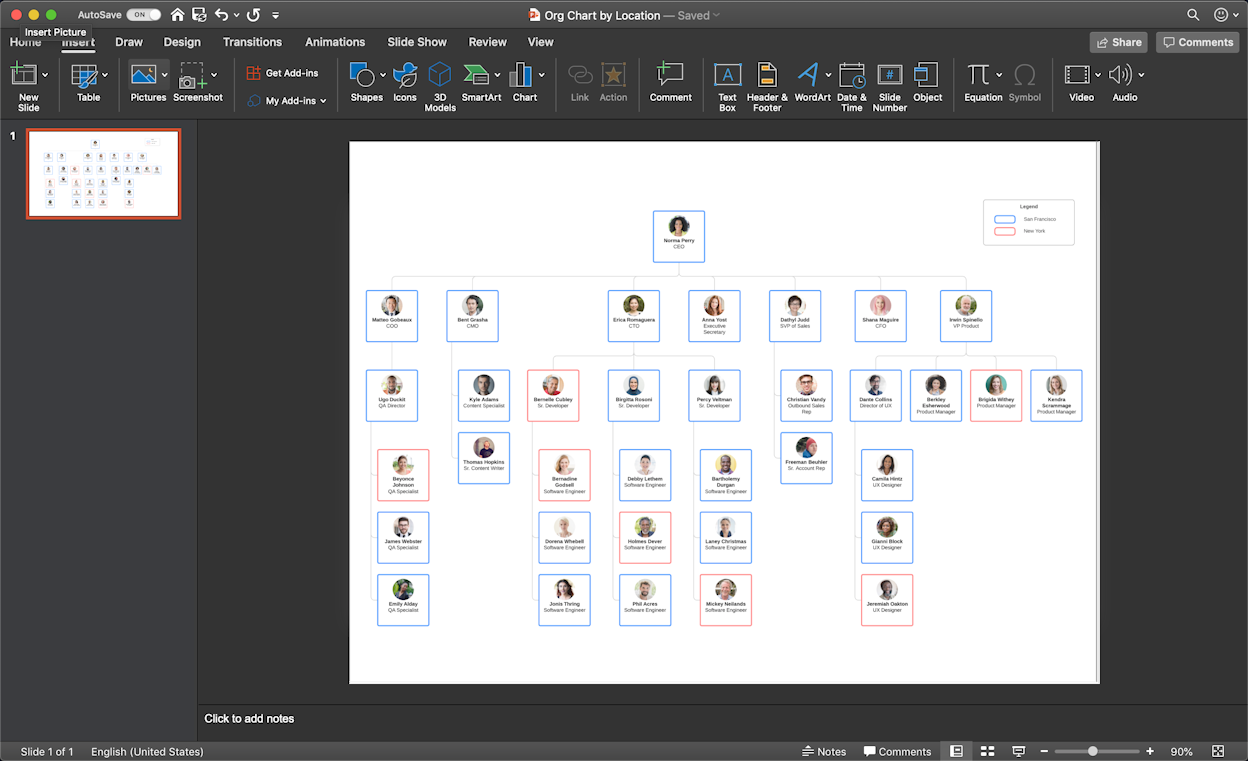
Insertar tu diagrama de Lucidchart en PowerPoint es increíblemente fácil con nuestro complemento de MS Office PowerPoint, se abre en una pestaña nueva. Estos son los pasos:

- Busca Lucidchart e instala el complemento.
- Inserta el organigrama que ya has creado o crea un diagrama nuevo.

Todo lo que necesitas para crear un diagrama
Haz un diagrama profesional y elegante gratis con Lucidchart. No importa lo que tengas en mente, tenemos las herramientas que necesitas para crearlo. Crea una cuenta y empieza a diagramar hoy mismo.
Regístrate gratis