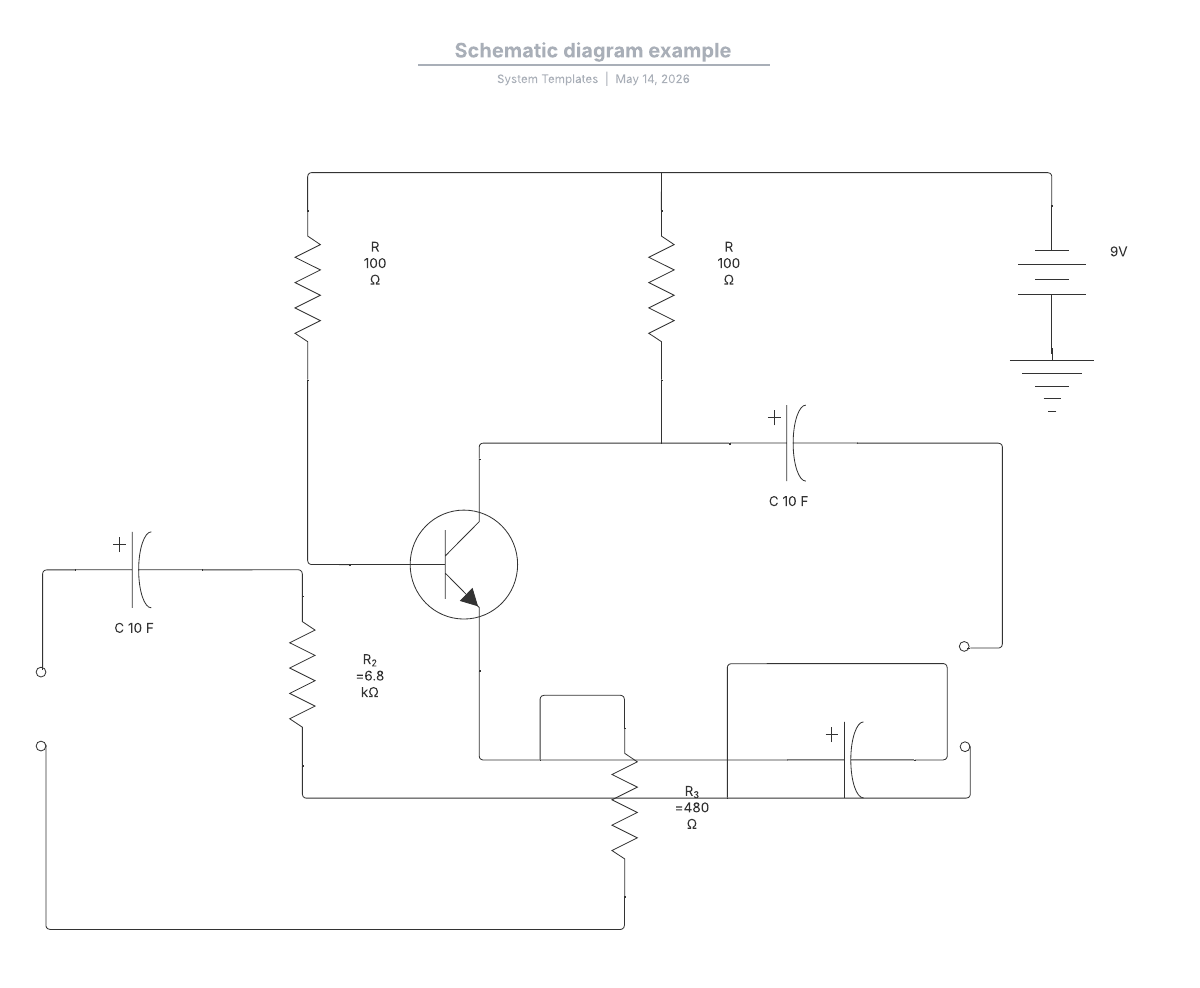
Perché usare Lucidchart per la progettazione di schemi elettrici
Quando cerchi uno strumento di creazione di schemi elettrici, si apre in una nuova scheda o un software per la progettazione degli schemi, hai numerose opzioni a disposizione. Noi crediamo che Lucidchart sia la soluzione decisamente migliore per diversi motivi. Lucidchart viene ottimizzato costantemente da un team di ingegneri di grande talento, in modo che gli utenti possano usufruire regolarmente di nuove funzionalità e aggiornamenti utili. Offriamo account gratuiti per singoli utenti, oltre ad account formativi gratuiti e licenze team a prezzi accessibili. Con un account gratuito, puoi creare uno schema elettrico con un numero massimo di 60 elementi. Ottieni la stessa esperienza fluida di creazione di diagrammi a tutti i livelli di account e le nostre librerie di forme di ingegneria elettrica complete sono disponibili per gli utenti con account gratuito. Se devi eseguire l'upgrade, una versione di prova di un account premium è completamente priva di rischi!
Come creare uno schema elettrico in Lucidchart
PER INIZIARE
Pochissimi schemi elettrici, specialmente quelli realizzati dai principianti, vengono realizzati partendo da zero. Fino a quando non ti senti a tuo agio nella creazione degli schemi elettrici, puoi iniziare partendo da un'immagine esistente. Questa immagine può essere fornita dal tuo insegnante o supervisore. Puoi anche trovarne una online. Con la nostra funzione di importazione di Visio, puoi anche caricare qualsiasi file Visio esistente in Lucidchart e procedere sulla base di quel file.
1. Registrati per creare un account Lucidchart.
2. Vai a I miei documenti.
3. Fai clic su Crea > Nuovo documento.
4. Esplora e inizia con un modello di schema elettrico nella sezione UML della nostra libreria di modelli o crea un nuovo documento in Lucidchart.
AGGIUNGI FORME E SIMBOLI
5. Quindi, determina un obiettivo per il tuo schema elettrico. Stai combinando diversi schemi in uno solo? Stai aggiungendo nuovi componenti a uno schema esistente? Assicurati di conoscere l'ambito del tuo progetto, tempi compresi.
6. È ora di disegnare lo schema elettrico. Inizia con una panoramica di base dei collegamenti elettrici. Su Lucidchart puoi disegnare linee che rappresentano le connessioni premendo "L" sulla tastiera, quindi facendo clic e trascinando con il mouse. La formattazione della linea può essere modificata selezionando la riga e facendo clic con il tasto destro del mouse oppure scegliendo una delle opzioni nella barra delle proprietà in alto nella pagina.

7. Aggiungi i componenti al diagramma, se necessario. Esamina l'intera libreria di schemi elettrici per assicurarti che contenga gli elementi necessari. In caso contrario, puoi caricare facilmente un'immagine dal desktop o cercare altre icone all'interno dell'editor.
8. Quando rilasci una fonte di energia nel diagramma, selezionala con un clic. Viene visualizzato un menu in cui è possibile designarne l'etichetta, l'orientamento e l'addebito. Controlla nuovamente di riportare il valore corretto per ogni componente.

9. Continua ad aggiungere elementi allo schema elettrico fino a quando non rappresenta tutte le connessioni tra i dispositivi, comprese le connessioni di alimentazione e segnale. Ricorda che gli schemi elettrici solitamente non riflettono il layout fisico dei componenti.
CONTROLLA IL TUO LAVORO
10. Il diagramma è quasi completo. Ma prima che venga utilizzato, poniti le seguenti domande:
- I componenti del diagramma sono facilmente disponibili?
- Il circuito funziona nel modo previsto?
- Il diagramma è leggibile e facile da comprendere?
Come passaggio finale, porta il tuo schema elettrico a qualcuno di cui ti fidi e chiedi se è realizzato correttamente. La persona esperta potrebbe analizzare lo schema da un nuovo punto di vista che può aggiungere insight preziosi al tuo lavoro.

Opzioni infinite di immagini e icone
Per una progettazione accurata del circuito, è necessaria una libreria completa di forme correlate ai circuiti, si apre in una nuova scheda facili da modificare. Lucidchart ha a disposizione un'ampia libreria di forme standard di settore, oltre alla possibilità di importare forme personalizzate come stencil Visio o file SVG. Puoi anche trascinare e rilasciare immagini e icone direttamente sull'area di disegno.
Se hai bisogno di aiuto per iniziare, inizia con un modello. I nostri modelli di schemi elettrici sono dotati di una vasta gamma di forme di progettazione dei circuiti: diversi stili di resistori, trasformatori, sorgenti di tensione e corrente e inverter, solo per citarne alcuni. Il nostro team di ingegneri sa quali sono le icone e le forme necessarie in uno schema elettrico dall'aspetto professionale.
Comoda condivisione e collaborazione in tempo reale
Lucidchart è perfetto per i team. Per la massima sicurezza, tutti i documenti sono privati per impostazione predefinita e puoi impostare le autorizzazioni di modifica e commento come meglio credi. Tuttavia, questo non significa che la condivisione sia difficile. Con pochi clic, puoi condividere documenti con un numero illimitato di collaboratori.
Indipendentemente se stai scrivendo una proposta tecnica, sviluppando un diagramma schematico o costruendo un prototipo, Lucidchart offre editing collaborativo in tempo reale e Google Hangouts direttamente dall'editor in modo che tutti possano partecipare. Non dovrai più preoccuparti di inviare bozze via e-mail. I tuoi collaboratori vedranno sempre la versione più aggiornata nell'editor.
Compatibilità multipiattaforma nel cloud
I membri del team di progetto possono utilizzare diversi dispositivi o sistemi operativi ed è qui che altri strumenti software per la creazione di diagrammi diventano un limite. Quando passi al cloud con Lucidchart, apri i tuoi diagrammi alla nuova cultura ingegneristica caratterizzata dal motto "porta il tuo dispositivo".
Progetta circuiti su Mac, PC o Linux. Abbiamo anche app Android, si apre in una nuova scheda e iOS, si apre in una nuova scheda in modo da poter creare diagrammi su un dispositivo mobile o tablet. Puoi accedere alla nostra app con qualsiasi dispositivo abilitato a Internet e browser moderno. Non sarai tenuto ad acquistare nessun software separato per mantenere la compatibilità: tutto è coperto da un unico account.
Semplice interfaccia drag-and-drop
Lucidchart presenta un'interfaccia intuitiva con infinite possibilità di personalizzazione. Abbiamo reso semplice per gli utenti prendere un'icona dalla nostra libreria di forme, trascinarla sull'area di disegno e rilasciarla ovunque. Seleziona le forme o le linee posizionate e regolale direttamente sulla pagina senza dover riadattare ogni altro elemento grazie al nostro canvas intuitivo. L'editor svolgerà la maggior parte delle operazioni di pulizia e rifinitura al posto tuo.

Tutto quello di cui hai bisogno per creare un diagramma
Crea gratuitamente un diagramma elegante e professionale con Lucidchart. Qualunque cosa tu abbia in mente, abbiamo gli strumenti di cui hai bisogno per realizzarla. Crea un account e inizia subito a creare diagrammi.
Iscriviti gratis