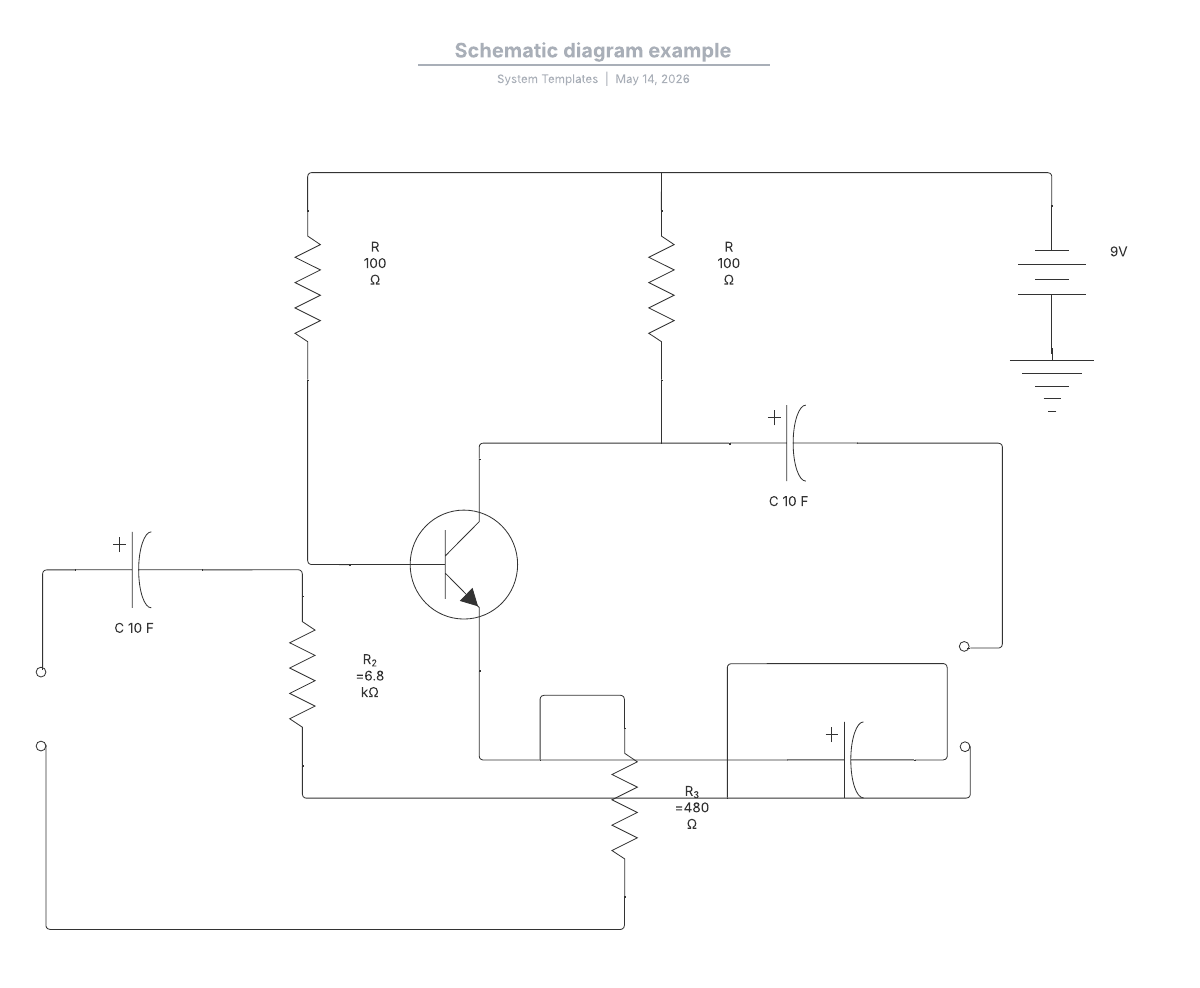
Ob Sie es als Elementar- oder Elektronikdiagramm oder als Schaltschema bezeichnen, der Schaltplan ist eine wichtige Ressource in der Elektronik. Folgen Sie dieser schrittweisen Anleitung, um einen Schaltplan zu erstellen und die von Lucidchart bereitgestellten Funktionen, Symbolen und Vorlagen kennenzulernen, wodurch die Erstellung eines elektrischen Schaltplans vereinfacht wird.
Was ist ein Schaltplan?
Ein Schaltplan, auch als Schaltbild, Schaltskizze oder Schaltschema bekannt, ist eine meist in der Elektrotechnik benutzte grafische Darstellung eines elektrischen Schaltkreises. In diesem werden die Beziehungen zwischen System internen Elementen dargestellt.
Wenn Sie einen Schaltplan erstellen, müssen Sie verstehen, wie gängige Elektrotechniksymbole und Komponenten verwendet werden und was sie bedeuten. Durch die Benutzung eines Programms zur Erstellung von Schaltplänen können Sie aus Tausenden von möglichen Formen und Symbolen wählen und mühelos Schaltpläne erstellen, die den internationalen gängigen Standards entsprechen.
So erstellen Sie einen Schaltplan
Erste Planungsphase
Nur sehr wenige Schaltpläne werden von Grund auf neu erstellt – und schon gar nicht von Anfängern. Bis Sie sich wirklich damit auskennen, eigene Schaltpläne zu erstellen, sollten Sie ein existierendes Bild als Grundlage verwenden. Dieses Bild kann Ihnen unter Umständen Ihr Lehrer oder Vorgesetzter zur Verfügung stellen.
Sie können aber auch im Internet ein geeignetes Bild suchen. Mit unserer Import-Funktion für Vision haben Sie außerdem die Möglichkeit, existierende Visio-Dateien in Lucidchart hochzuladen und diese als Grundlage zu verwenden.
1. Registrieren Sie sich für ein Lucidchart-Konto.
2. Navigieren Sie zu „Meine Dokumente“.
3. Klicken Sie auf „Erstellen > Neues Dokument“.
4. Sehen Sie sich die Vorlagen für Schaltpläne im Abschnitt UML unserer Vorlagenbibliothek an und verwenden Sie eines davon oder erstellen Sie in Lucidchart ein neues Dokument.
Formen und Symbole hinzufügen
5. Bestimmen Sie anschließend, welchen Zweck Ihr Schaltplan erfüllen soll. Kombinieren Sie mehrere Schaltpläne zu einem einzigen Schaltplan? Fügen Sie einem existierenden Schaltplan neue Komponenten hinzu? Es ist wichtig zu wissen, welchen Umfang Ihr Projekt haben soll, unter anderem auch, wie lange Sie dafür brauchen.
6. Nun können Sie Ihren Schaltplan zeichnen. Beginnen Sie mit einer grundlegenden Übersicht der Kabelverbindungen. In Lucidchart können Sie Linien zur Darstellung von Verbindungen zeichnen, indem Sie auf Ihrer Tastatur „L“ drücken, klicken und die Linie mit Ihrer Maus ziehen. Um das Linienformat zu ändern, wählen Sie die Linie aus und klicken Sie die rechte Maustaste oder wählen Sie eine der Optionen aus der Eigenschaftsleiste oben auf der Seite aus.

7. Fügen Sie Ihrem Plan die benötigten Komponenten hinzu. Vergewissern Sie sich, die gesamte Schaltplan-Formenbibliothek zu überprüfen, damit alle erforderlichen Elemente darin vorhanden sind. Sollte dies nicht der Fall sein, können Sie ganz unkompliziert ein Bild von Ihrem Desktop hochladen oder im Editor nach weiteren Symbolen suchen.
8. Wenn Sie eine Stromquelle in das Diagramm ziehen, wählen Sie diese mit einem Klick aus. Daraufhin öffnet sich ein Menü, mit dem Sie der Stromquelle eine Beschriftung, Ausrichtung und Ladung zuweisen können. Überprüfen Sie gewissenhaft, für jede Komponente die korrekten Werte zu notieren.

9. Fügen Sie Ihrem Schaltplan weitere Elemente hinzu, bis sämtliche Verbindungen zwischen Geräten, darunter auch Strom- und Signalverbindungen, repräsentiert werden. Denken Sie daran, dass Schaltpläne in der Regel nicht der physischen Struktur der Elemente entsprechen.
Den Schaltplanentwurf überprüfen
10. Ihr Diagramm ist fast fertig. Bevor Sie es einsetzen, stellen Sie sich bitte folgende Fragen:
- Sind die Komponenten dieses Diagramms allgemein verfügbar?
- Verhält sich der Schaltplan erwartungsgemäß?
- Ist das Diagramm leicht zu lesen und gut verständlich?
Zeigen Sie Ihren Schaltplan im letzten Schritt einer Person Ihres Vertrauens, um sich zu versichern, dass er Sinn ergibt. Diese Person sollte den Plan aus Sicht eines Außenstehenden bewerten können, da sich daraus wertvolle Einblicke für Ihre Arbeit ergeben können.

Warum einen Schaltplan mit Lucidchart zeichnen?
Wenn Sie nach einem Tool zum Erstellen von Schaltplänen, öffnet sich in einem neuen Tab suchen, haben Sie viele Möglichkeiten. Eine Ihrer Möglichkeiten ist es, Lucidchart zum Zeichnen Ihres Schaltplans zu verwenden. Lucidchart wird von einem Team talentierter Ingenieure ständig verbessert, sodass Benutzer regelmäßig neue Funktionen und hilfreiche Updates erhalten.
Neben kostenlosen Konten für Einzelpersonen bieten wir auch noch andere Tarifoptionen an, die ganz auf die Bedürfnisse des jeweiligen teams angepasst werden können. So können Sie selbst mit einem kostenlosen Konto einen Schaltplan mit bis zu 60 Elementen erstellen. Dazu sind unsere kompletten elektrotechnischen Formenbibliotheken auch für kostenlose Benutzer zugänglich.
Welche anderen Vorteile hat Lucidchart wenn es um das Erstellen von Schaltplänen geht?
Zahllose Bild- und Symboloptionen
Für das akkurate Design eines Schaltplans benötigen Sie eine komplette Bibliothek mit Formen für Schaltpläne, öffnet sich in einem neuen Tab, die Sie unkompliziert verändern können. Lucidchart verfügt über eine umfangreiche Bibliothek mit Formen, die Branchenstandards entsprechen. Außerdem können Sie benutzerdefinierte Formen wie Visio-Schablonen oder SVG-Dateien importieren. Sie haben sogar die Möglichkeit, Bilder und Symbole über Drag-and-Drop direkt auf der Arbeitsfläche zu platzieren.
Falls Sie am Anfang ein wenig Unterstützung gebrauchen können, beginnen Sie mit einer Vorlage. Unsere Schaltplan-Vorlagen , öffnet sich in einem neuen Tabbeinhalten zahlreiche Formen für das Design von Schaltplänen, unter anderem verschiedene Stile für Widerstände, Umwandler, Spannungs- und Stromquellen oder Wechselrichter. Unser Ingenieurteam weiß genau, welche Symbole und Formen für professionell aussehende Schaltpläne benötigt werden.
Einfaches Teilen und Zusammenarbeit in Echtzeit
Lucidchart eignet sich optimal für Teams. Da Sicherheit an erster Stelle steht, werden alle Dokumente standardmäßig als privat gekennzeichnet. Sie können die Zugangsberechtigungen für Bearbeitung und Kommentare nach eigenem Ermessen festlegen. Das bedeutet allerdings nicht, dass es kompliziert ist, Ihre Dokumente zu teilen. Sie benötigen nur einige wenige Klicks, um Dokumente mit beliebig vielen Mitwirkenden zu teilen.
Ob Sie einen technischen Vorschlag schreiben, ein schematisches Diagramm erstellen oder Prototypen entwickeln: In Lucidchart können Sie in Echtzeit zusammenarbeiten und sich direkt vom Editor mit Google Hangouts verbinden, damit jeder Input bekommt. Sie müssen Ihre Zeit also nicht mehr damit verschwenden, Entwürfe per E-Mail hin- und herzuschicken. Stattdessen sehen Ihre Mitwirkenden im Editor stets die aktuellste Version.
Plattformübergreifende Kompatibilität in der Cloud
Die Mitglieder Ihres Projektteams arbeiten unter Umständen mit unterschiedlichen Geräten und Betriebssystemen. Andere Softwaretools zur Diagrammerstellung können hier an ihre Grenzen stoßen. Wenn Sie Ihre Arbeit mit Lucidchart in der Cloud speichern, integrieren Sie eine neue Engineering-Kultur des „Bring your own device“ für Ihre Diagramme.
Entwerfen Sie Schaltpläne auf Mac, PC oder in Linux. Wir haben sogar Apps für Android, öffnet sich in einem neuen Tab und iOS, öffnet sich in einem neuen Tab, damit Sie Ihre Diagramme auch auf Mobilgeräten oder Tablets erstellen können. Sie können mit jedem internetfähigen Gerät und einem modernen Browser auf unsere App zugreifen. Das bedeutet, dass Sie keine separate Software kaufen müssen, um die Kompatibilität zu gewährleisten – alles wird über ein einziges Konto abgedeckt.
Einfache Drag-and-Drop-Oberfläche
Lucidchart hat eine benutzerfreundliche Oberfläche mit endlosen Anpassungsmöglichkeiten. Wir haben es Benutzern einfach und bequem gemacht, ein Symbol aus unserer Formenbibliothek auszuwählen, es auf die Arbeitsfläche zu ziehen und es überall abzulegen. Wählen Sie platzierte Formen oder Linien aus und passen Sie sie direkt auf der Seite an, ohne jedes andere Element dank unserer intuitiven Arbeitsfläche neu ausrichten zu müssen. Der Editor wird den größten Teil der Bereinigung und Verfeinerung für Sie übernehmen.

Alles, was Sie zum Erstellen eines Diagramms benötigen
Erstellen Sie mit Lucidchart kostenlos fortschrittliche, professionelle Diagramme. Egal, was Sie vorhaben – wir haben die Tools, die Sie dafür brauchen. Legen Sie ein Konto an und beginnen Sie noch heute mit der Diagrammerstellung.
Kostenlos Registrieren