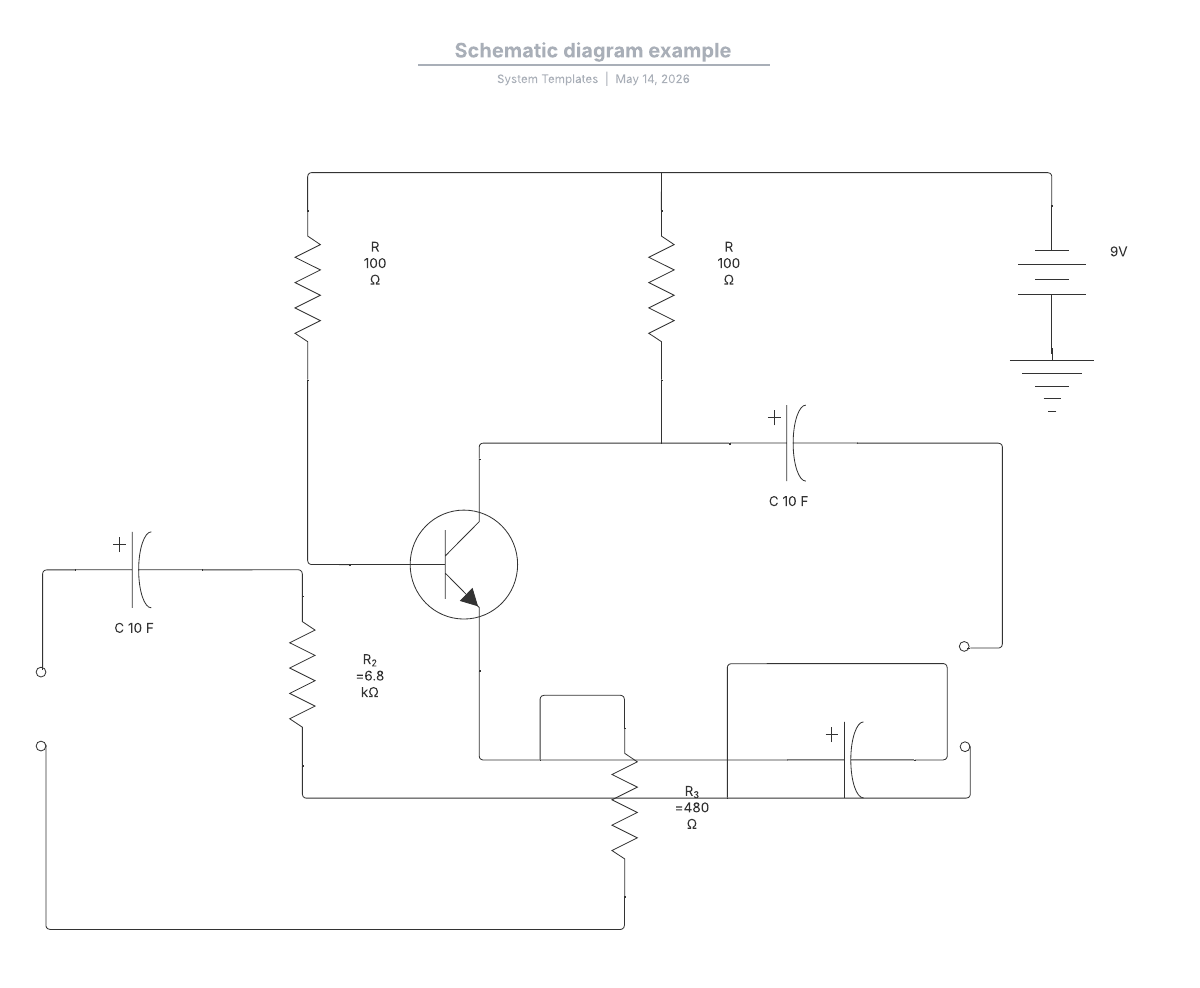
Por qué usar Lucidchart para diseños de diagramas electrónicos
Al buscar un creador de diagramas electrónicos, se abre en una pestaña nueva o software de dibujo esquemático, tienes un montón de opciones. No obstante, creemos que Lucidchart es el claro ganador por varias razones. Lucidchart es mejorado continuamente por un equipo de talentosos ingenieros, por lo que los usuarios reciben nuevas funciones y útiles actualizaciones de forma regular. Ofrecemos cuentas gratuitas para personas, al igual que cuentas educativas gratuitas y licencias para equipos al alcance de tu presupuesto. Con una cuenta gratuita, puedes crear un diagrama electrónico con hasta 60 elementos. Obtienes la misma experiencia de diagramación flexible en todos los niveles de cuentas y nuestras completas bibliotecas de figuras de ingeniería eléctrica están abiertas para los usuarios de cuentas gratuitas. Si necesitas actualizar tu cuenta, tenemos una cuenta premium de prueba completamente sin riesgos.
Cómo crear un diagrama electrónico en Lucidchart
EMPEZAR AHORA
Muy pocos diagramas electrónicos, especialmente los creados por principiantes, se crean de cero. Hasta que estés cómodo para crear tus propios diagramas electrónicos, empieza a partir de una imagen existente. Dicha imagen puede ser proporcionada por tu maestro o tu supervisor. También puedes obtener una en línea. Con nuestra función de importación de Visio, también puedes subir cualesquier archivos Visio existentes a Lucidchart y partir desde ahí.
1. Regístrate en una cuenta de Lucidchart.
2. Navega a Mis documentos.
3. Haz clic en Crear > Documento nuevo.
4. Explora y empieza con una plantilla de diagrama electrónico en la sección UML de nuestra biblioteca de plantillas o crea un documento nuevo en Lucidchart.
Añada formas y símbolos
5. Después, determina una meta para tu diagrama electrónico. ¿Estás combinando varios circuitos en uno solo? ¿Estás agregando nuevos componentes a un esquema existente? Asegúrate de entender el alcance de tu proyecto, incluido cuánto tiempo te llevará.
6. Es momento de trazar tu diagrama electrónico. Empieza con un panorama general básico de las conexiones de cableado. En Lucidchart, puedes dibujar líneas que representen conexiones al oprimir "L" en el teclado, luego haciendo clic y arrastrando con el mouse. El formato de línea se puede modificar seleccionando la línea y haciendo clic derecho o seleccionando de entre las opciones en la barra de propiedades en la parte superior de la página.

7. Agrega componentes a tu diagrama según sea necesario. Asegúrate de revisar toda la biblioteca de figuras de diagramas electrónicos para cerciorarte de que contenga los elementos que necesitas. Si no es así, puedes fácilmente subir una imagen desde tu escritorio o buscar íconos adicionales en el editor.
8. Al soltar una fuente de energía en el diagrama, selecciónalo con un clic. Esto mostrará un menú en el que puedes designar su etiqueta, orientación y carga. Verifica que estés anotando el valor correcto para cada componente.

9. Continúa agregando elementos a tu diagrama electrónico hasta que represente todas las conexiones entre dispositivos, incluidas las conexiones de energía y señal. Recuerda que los diagramas electrónicos generalmente no reflejan la disposición física de los componentes.
VERIFICA TU TRABAJO
10. Tu diagrama está casi completo. Pero antes de poder utilizarlo, plantéate las siguientes preguntas:
- ¿Los componentes de este diagrama están ampliamente disponibles?
- ¿El circuito se comporta según lo esperado?
- ¿El diagrama es legible y fácil de entender?
Como paso final, presenta tu diagrama electrónico a alguien de tu confianza y pregúntale si tiene sentido. Esa persona deberá tener una perspectiva externa que puede añadir una visión valiosa a tu diagrama.

Un sinfín de opciones de imágenes e íconos
Para un diseño preciso del circuito, necesitas una biblioteca completa de figuras relacionadas con circuitos, se abre en una pestaña nueva que sean fáciles de modificar. Lucidchart tiene una amplia biblioteca repleta de figuras estándar de la industria, además de la posibilidad de importar figuras personalizadas como galerías de símbolos de Visio y archivos SVG. Puedes incluso arrastrar y soltar imágenes e íconos directamente en el lienzo.
Si necesitas un poco de ayuda para empezar, empieza con una plantilla. Nuestras plantillas de diagramas electrónicos vienen con una enorme colección de figuras para diseño de circuitos —diferentes estilos de resistencias, transformadores, fuentes de voltaje y corriente, e inversores, por nombrar solo algunos. Nuestro equipo de ingenieros saben qué íconos y figuras son necesarios en un diagrama electrónico de aspecto profesional.
Práctica función de compartir y colaboración en tiempo real
Lucidchart es ideal para equipos. Para una máxima seguridad, todos los documentos son privados de forma predeterminada y puedes definir permisos de edición y comentarios como mejor te parezca. No obstante, eso no significa que compartir sea difícil. Con unos cuantos clics, puedes compartir documentos con una cantidad ilimitada de colaboradores.
Ya sea que estés escribiendo una propuesta técnica, creando un diagrama esquemático o creando un prototipo, Lucidchart ofrece edición colaborativa en tiempo real, así como Google Hangouts desde el editor mismo para que todos reciban aportes. Ya no tendrás que preocuparte por enviar borradores por correo electrónico de aquí para allá. En cambio, tus colaboradores siempre verán la versión más actualizada en el editor.
Compatibilidad multiplataforma en la nube
Los miembros de tu equipo de proyecto pueden usar diferentes dispositivos o sistemas operativos, y es en ese aspecto en el que otras herramientas de software resultan limitadas. Al mudarte a la nube con Lucidchart, abres tu diagramación a una nueva cultura de ingeniería donde cada uno "trae su propio dispositivo".
Diseña circuitos en una Mac, PC o Linux. Tenemos incluso aplicaciones Android, se abre en una pestaña nueva y iOS, se abre en una pestaña nueva para que puedas diagramar en un dispositivo móvil o tableta. Puedes acceder a nuestra aplicación con cualquier dispositivo con conexión a Internet y con un navegador moderno. No se te forzará a comprar software adicional para mantener compatibilidad —todo está cubierto en una sola cuenta.
Sencilla interfaz de arrastrar y soltar
Lucidchart tiene una interfaz fácil de usar con un sinfín de posibilidades de personalización. Hemos vuelto simple y sencillo que los usuarios tomen un ícono de nuestra biblioteca de figuras, lo arrastren al lienzo y lo suelten donde deseen. Selecciona las figuras o líneas colocadas y ajústalas directamente en la página sin tener que reajustar todos los demás elementos gracias a nuestro lienzo intuitivo. El editor hará por ti la mayor parte de las tareas de ordenar y perfeccionar.

Todo lo que necesitas para crear un diagrama
Haz un diagrama profesional y elegante gratis con Lucidchart. No importa lo que tengas en mente, tenemos las herramientas que necesitas para crearlo. Crea una cuenta y empieza a diagramar hoy mismo.
Regístrate gratis