Pourquoi utiliser Lucidchart pour réaliser des schémas électriques
En matière d'outils de création de schémas électriques, s’ouvre dans un nouvel onglet ou de logiciels de dessin schématique, les options ne manquent pas. Mais nous pensons que Lucidchart est la meilleure solution, et ce pour plusieurs raisons. Lucidchart est sans cesse amélioré par une équipe d’ingénieurs de talent, de sorte que les utilisateurs accèdent régulièrement à de nouvelles fonctionnalités et à des mises à jour utiles. Nous proposons des comptes gratuits pour les particuliers, ainsi que des comptes Éducation gratuits et des licences d’équipe à des prix abordables. Avec un compte gratuit, vous pouvez créer un schéma électrique comportant jusqu'à 60 éléments. Nous offrons la même fluidité dans la création de diagrammes quel que soit le niveau du compte, et nos bibliothèques complètes de formes d'ingénierie électriques sont en accès libre pour les utilisateurs qui disposent d'un compte gratuit. Si vous avez besoin de passer à un compte supérieur, vous pouvez essayer gratuitement un compte premium sans le moindre risque !
Comment créer un schéma électrique dans Lucidchart
DÉMARRER
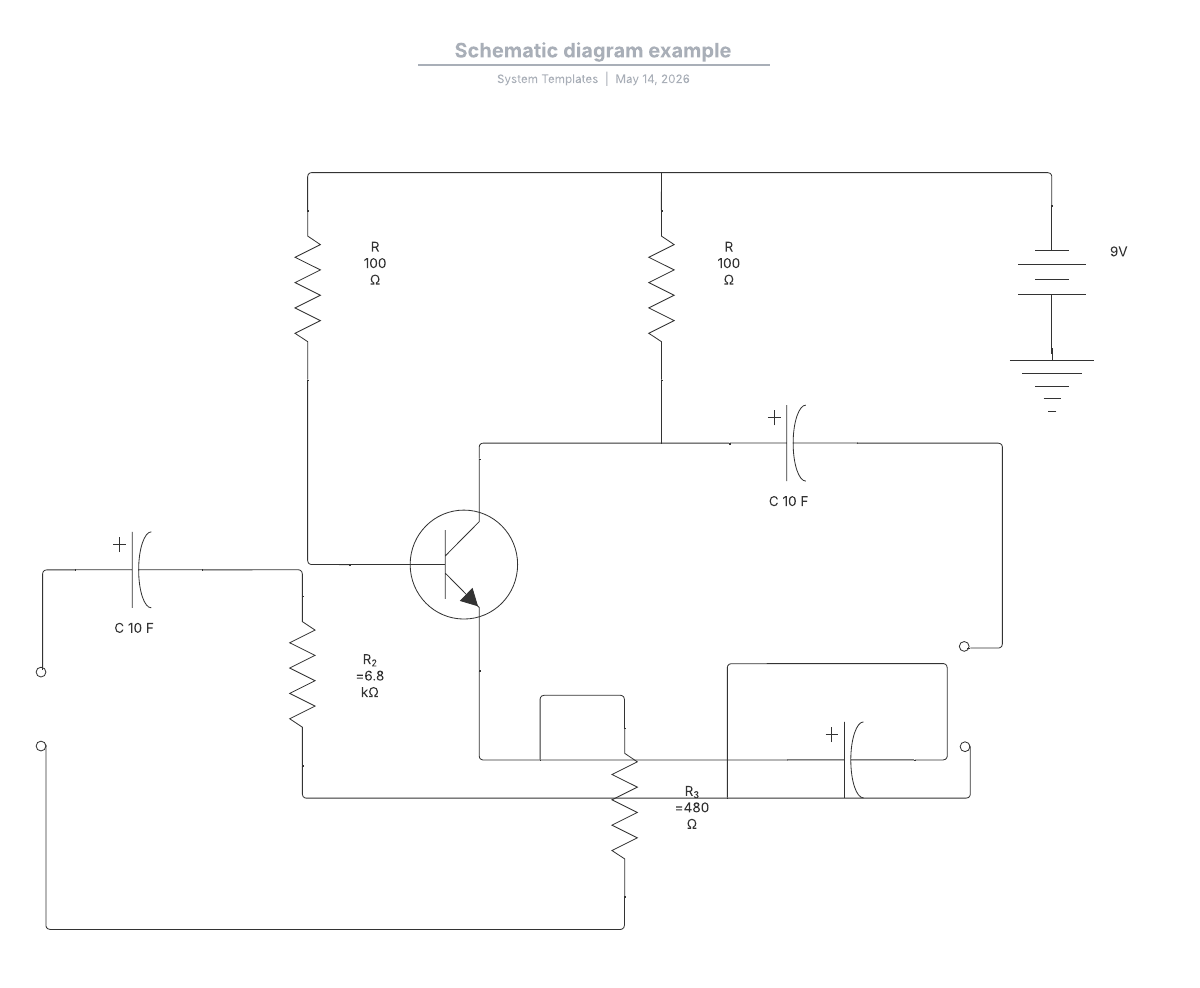
Très peu de schémas électriques, surtout lorsqu'ils sont conçus par des débutants, sont faits en partant de zéro. Commencez à partir d'une image existante, jusqu'à ce que vous vous sentiez suffisamment à l'aise pour créer vos propres schémas électriques. Cette image peut vous être fournie par votre enseignant ou votre superviseur. Vous pouvez également en trouver une en ligne. Grâce à notre fonction d’importation Visio, vous pouvez aussi télécharger dans Lucidchart n'importe quel fichier Visio et commencer votre travail à partir de là.
1. Créez un compte Lucidchart.
2. Accédez à Mes Documents.
3. Cliquez sur Créer > Nouveau Document.
4. Explorez les possibilités offertes et démarrez avec un modèle de schéma électrique trouvé dans la section UML de notre bibliothèque de modèles, ou créez un nouveau document dans Lucidchart.
AJOUTER DES FORMES ET SYMBOLES
5. Ensuite, fixez un objectif pour votre schéma électrique. Allez-vous combiner plusieurs circuits en un seul ? Voulez-vous de nouveaux composants à un schéma existant ? Assurez-vous de comprendre la portée de votre projet, y compris le temps qu'il prendra.
6. Le moment est venu de dessiner votre schéma électrique. Commencez par un aperçu élémentaire du câblage. Dans Lucidchart, vous pouvez dessiner des lignes qui représentent les raccords en appuyant sur la touche « L » de votre clavier, puis en cliquant et en faisant glisser la ligne avec votre souris. Vous pouvez modifier la mise en forme des lignes en sélectionnant celles-ci et en effectuant un clic droit ou en choisissant parmi les options de la barre de propriétés en haut de la page.

7. Ajoutez autant de composants à votre schéma que nécessaire. N’oubliez pas de consulter toute la bibliothèque de formes de schémas électriques pour vous assurer qu’elle contient les éléments dont vous avez besoin. Si ce n’est pas le cas, vous pouvez facilement télécharger une image depuis votre ordinateur ou rechercher des icônes supplémentaires dans l’éditeur.
8. Lorsque vous déposez une source d’alimentation dans le schéma, sélectionnez-la d'un clic. Ceci fera apparaître un menu où vous pouvez sélectionner son intitulé, son orientation et sa charge. Vérifiez que la valeur inscrite pour chaque composant est bien exacte.

9. Continuez à ajouter des éléments à votre schéma électrique jusqu'à ce qu’il représente toutes les connexions entre les appareils, y compris les raccords d'alimentation et de signal. N’oubliez pas que les schémas électriques n'indiquent généralement pas la disposition physique des composants.
VÉRIFIEZ VOTRE TRAVAIL
10. Votre schéma est presque terminé. Mais avant de l'utiliser, posez-vous les questions suivantes :
- Les composants de ce schéma sont-ils largement disponibles ?
- Le circuit se comporte-t-il comme prévu ?
- Le schéma est-il lisible et facile à comprendre ?
Enfin, montrez votre schéma à une personne de confiance et demandez-lui s'il lui semble logique. Cette personne doit pouvoir offrir un regard extérieur sur votre travail afin de lui apporter une valeur ajoutée.

Des options d'images et d'icônes illimitées
Pour concevoir des circuits précis, vous avez besoin d’une bibliothèque complète de formes liées aux circuits, s’ouvre dans un nouvel onglet qui soient faciles à modifier. Lucidchart possède une vaste bibliothèque de formes adaptées aux normes de l’industrie et offre la possibilité d’importer des formes personnalisées telles que les gabarits Visio ou les fichiers SVG. Vous pouvez même faire un glisser-déposer des images et des icônes directement sur la zone de travail.
Si vous avez besoin d’un peu d’aide pour démarrer, commencez avec un modèle. Nos modèles de schémas électriques s’accompagnent d’un large éventail de formes de circuits – différents styles de résistances, de transformateurs, de sources de tension et de courant ou encore d’onduleurs, pour n’en nommer que quelques-unes. Notre équipe d’ingénieurs sait quelles sont les formes et les icônes nécessaires dans un schéma électrique de qualité professionnelle.
Un partage facile et une collaboration en temps réel
Lucidchart est une solution parfaite pour les équipes. Pour une sécurité optimale, tous les documents sont privés par défaut. Vous pouvez ensuite définir les autorisations de modifications et de commentaires comme bon vous semble. Cela ne signifie pas pour autant que le partage soit compliqué. En quelques clics, vous pouvez partager des documents avec un nombre illimité de collaborateurs.
Que vous réalisiez une proposition technique, un diagramme schématique ou un prototype, Lucidchart permet de modifier collectivement un document en temps réel et intègre Google Hangouts directement dans l’éditeur pour permettre à tout le monde de participer. Vous n’aurez plus à échanger constamment des e-mails. Au lieu de cela, vos collaborateurs verront toujours la version la plus à jour dans l’éditeur.
Compatibilité avec d'autres plateformes dans le cloud
Il se peut que les membres de votre équipe de projet utilisent des appareils ou des systèmes d’exploitation différents, et c’est là que les autres outils de création de diagrammes sont limités. Lorsque vous passez au cloud avec Lucidchart, vos diagrammes entrent dans l'AVEC (« Apportez votre équipement personnel de communication »), la nouvelle culture de l'ingénierie.
Concevez des circuits sur Mac, PC ou Linux. Nous avons même des applications pour Android, s’ouvre dans un nouvel onglet et pour iOS, s’ouvre dans un nouvel onglet qui permettent de réaliser des diagrammes sur un appareil mobile ou une tablette. Vous pouvez accéder à notre application à partir de n’importe quel appareil équipé d'une connexion internet et d'un navigateur récent. Inutile d'acheter un logiciel séparé pour maintenir la compatibilité : tout est inclus dans un seul et même compte.
Une interface simple en glisser-déposer
Lucidchart possède une interface conviviale avec des possibilités de personnalisation illimitées. Nous avons fait en sorte que les utilisateurs puissent facilement prendre une icône dans notre bibliothèque de formes pour la faire glisser sur la zone de travail et la déposer où bon leur semble. Sélectionnez les lignes ou les formes et ajustez-les directement sur la page sans devoir réajuster tous les autres éléments grâce à notre zone de travail intuitive. L’éditeur effectuera la plupart des opérations de nettoyage et d'affinage pour vous.

Tout ce dont vous avez besoin pour créer un diagramme
Créez gratuitement un diagramme professionnel et soigné avec Lucidchart. Peu importe ce que vous souhaitez réaliser, nous avons les outils dont vous avez besoin pour le faire. Créez un compte et commencez à créer des diagrammes dès aujourd’hui.
Essayer gratuitement