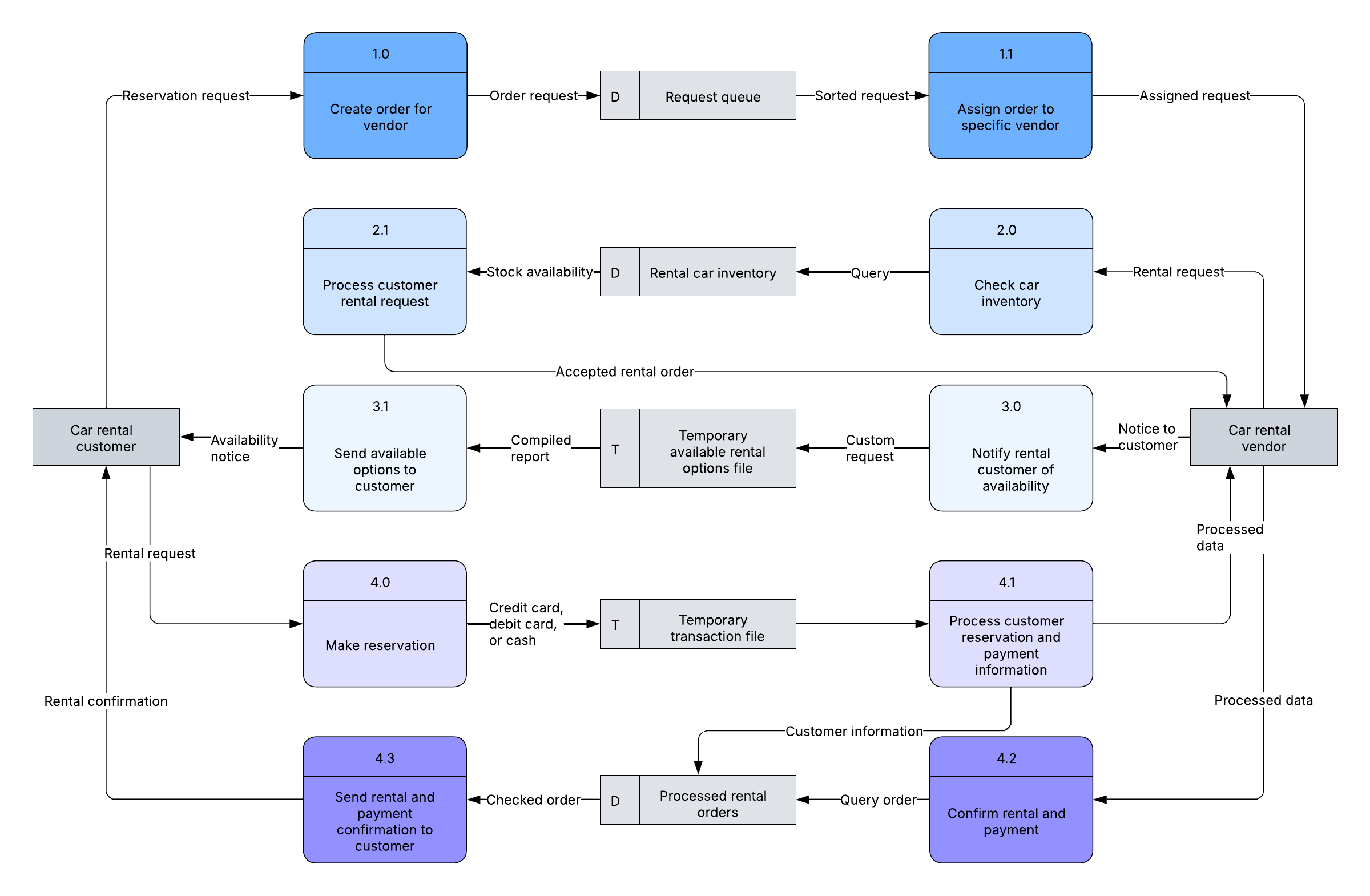
As empresas utilizam diagramas de fluxo de dados todos os dias para analisar seus atuais sistemas e ver onde há barreiras, e também para criar novos processos comerciais. O diagrama de fluxo de dados (DFD) ilustra o fluxo e a transformação dos dados para um determinado processo comercial. É uma representação visual de como os dados fluem pelo sistema, assim, é possível ver claramente de onde os dados vêm, para onde eles vão, e como eles são armazenados. Saiba como fazer um DFD com o Lucidchart em apenas 10 passos.
Diagramas de fluxo de dados físicos e lógicos
Antes de realmente criar seu diagrama de fluxo de dados é necessário determinar qual tipo atenderá melhor às suas necessidades: o DFD físico ou o lógico. Se você está só começando a usar os diagramas de fluxo de dados, não se preocupe, a distinção entre os dois é bastante simples:
- Os diagramas de fluxo de dados lógicos concentram-se no que acontece em um determinado fluxo de informações, incluindo quais informações estão sendo transmitidas, quais entidades estão recebendo essas informações e quais processos gerais ocorrem. Os processos descritos no DFD lógico são atividades de negócios. O DFD lógico não se aprofunda nos aspectos técnicos dos processos ou sistemas, como a forma como ele é desenvolvido e implementado. Portanto não é necessário incluir detalhes relacionados à configuração ou à tecnologia de armazenamento de dados. Os funcionários não técnicos normalmente conseguem entender esses diagramas, o que faz dos DFDs lógicos uma excelente ferramenta para comunicação com as partes interessadas do projeto.
- O diagrama de fluxo de dados físico trata de como tudo acontece nos fluxos de informações. Esses diagramas especificam o programa, o equipamento, os arquivos e as pessoas envolvidos no fluxo de informações. O diagrama de fluxo de dados físico detalhado pode conduzir o desenvolvimento do código necessário para implementar um sistema de dados.
Os diagramas de fluxo de dados físicos e lógicos podem descrever o mesmo fluxo de informações. Quando utilizados juntos, eles oferecem mais detalhes do que qualquer diagrama ofereceria de maneira independente. Quando for decidir qual deles utilizar, lembre-se de que você pode precisar de ambos.
Veja este guia sobre DFDs físicos e lógicos para mais informações.
Símbolos e notação de diagramas de fluxo de dados
Existem quatro elementos básicos no diagrama de fluxo de dados: processos, armazenamentos de dados, entidades externas e fluxos de dados. Dependendo da metodologia (Gane-Sarson vs. Yourdon e Coad), os símbolos do DFD variam um pouco. Por exemplo, a notação de Yourdon e Coad utiliza círculos para representar processos, enquanto a notação de Gane e Sarson utiliza retângulos com cantos arredondados. Outra variação é o símbolo utilizado para armazenamento de dados. A notação Yourdon e Coad utiliza linhas paralelas, enquanto a notação Gane-Sarson utiliza um retângulo aberto.
Se você não sabe como utilizar cada símbolo, leia nosso guia de símbolos do DFD.
Elementos de um diagrama de fluxo de dados
Para começar, você precisará criar um diagrama de contexto (também chamado de nível 0), que representa todo o sistema. Pense nisso como a visão geral que praticamente qualquer pessoa (engenheiros, clientes e executivos) pode utilizar para entender como o processo funciona. Quando tiver criado o DFD, é possível adicionar níveis que trazem mais informações sobre o processo. É possível continuar adicionando camadas ao DFD, mas o ideal é adicionar o mínimo possível. Para mais informações sobre os diagramas de fluxo de dados, veja nosso guia aqui.
Os símbolos do diagrama de fluxo de dados padrão representam diferentes partes do sistema. Por exemplo, você utilizará uma forma para representar uma entidade externa e outro símbolo para um processo. Veja aqui os símbolos que você precisará utilizar para criar seu DFD:
- Processos são representados por um círculo ou quadrado com uma linha horizontal no topo. O processo é uma atividade comercial onde ocorrem a manipulação e a transformação de dados. Algo acontece com os dados durante o processo.
- Armazenamentos de dados são retângulos (às vezes com uma linha vertical no símbolo) e mostram onde os dados necessários ou produzidos relacionados ao processo são armazenados.
- Entidades externas são apresentadas como um quadrado. A entidade externa pode ser uma pessoa, um sistema ou um aplicativo. É onde os dados começam ou terminam.
- Fluxos de dados são representados por setas. O tipo de dados que se move pelo sistema é utilizado como nome para a seta.
10 passos simples para desenhar um diagrama de fluxo de dados on-line com o Lucidchart
Agora que você sabe o que compõe um diagrama de fluxo de dados, vamos ver como é fácil fazer um utilizando nossa solução online avançada. Oferecemos uma variedade de modelos para você utilizar como ponto de partida. Neste tutorial, vamos mostrar como fazer um DFD de nível 0 para uma experiência de compra online. Entre na sua conta (se você não tiver uma, cadastre-se para experimentar o Lucidchart gratuito) e siga as etapas abaixo para criar um DFD.
1. Começar um novo documento do Lucidchart
Na página inicial da Lucid, clique em + Novo, selecione Lucidchart e selecione Documento em branco.
2. Nomear o diagrama de fluxo de dados
Clique no título “Diagrama em branco” no canto superior esquerdo da tela. Digite o nome do seu diagrama na caixa de texto. O nome do DFD aparece no canto superior esquerdo da tela.
3. Adicionar uma entidade externa que inicia o processo
Na barra de ferramentas principal, em "Formas", você verá uma biblioteca de formas de fluxo de dados contendo os símbolos necessários para criação de DFDs: processo, armazenamentos de dados, fluxo de dados e entidades externas. Temos símbolos para os métodos Yourdon e Coad, Yourdon e DeMarco, e Gane e Sarson. Você pode também adicionar imagens ao diagrama.
Clique e segure um dos símbolos de entidade externa e arraste-o para o espaço de trabalho.
Clique sobre o texto em destaque na caixa e digite o nome da entidade externa. Para o nosso exemplo, estamos digitando "cliente". Você pode utilizar a seta curva no canto superior esquerdo do quadrado para girar o símbolo. Exclua um símbolo clicando sobre ele e pressionando Delete no teclado.
4. Adicionar um processo ao DFD
Arraste um símbolo de processo para onde você quer que ele fique no espaço de trabalho. Digite o nome do processo. Chamamos esse processo de "adicionar produto ao carrinho".
5. Adicionar um armazenamento de dados ao diagrama
Clique e segure sobre um símbolo de armazenamento de dados, e arraste-o para onde quiser na área de trabalho. Digite o nome do armazenamento de dados. Estamos chamando o nosso de "carrinho de compras".
6. Continuar a adicionar itens ao DFD
Arraste e solte os símbolos apropriados para adicionar todas as entidades externas, os processos e armazenamentos de dados ao diagrama. Mova os símbolos clicando e segurando sobre eles e, em seguida, arraste-os para um novo local. Clique sobre um símbolo para redimensioná-lo e, em seguida, clique e segure sobre a caixa azul em um dos cantos e arraste o canto para aumentar ou diminuir a forma. Use a grade de fundo como um guia para alinhamento e dimensionamento.
7. Adicionar o fluxo de dados ao DFD
Clique em uma entidade, processo ou armazenamento de dados, clique e segure um dos círculos de seta e arraste a linha até o símbolo apropriado.
Dica: se preferir criar o processo de fluxo de dados enquanto faz o diagrama, clique em uma entidade, processo ou armazenamento de dados, clique e segure um dos círculos, e arraste a linha para desenhar uma seta. Solte o botão do mouse. Será exibida uma caixa com símbolos de DFD. Clique sobre a forma que você deseja adicionar e ela será criada automaticamente.
8. Nomear o fluxo de dados
Adicione um nome para descrever o fluxo de dados clicando duas vezes sobre a linha da seta. Uma opção para digitar o texto será exibida; digite o nome do fluxo de dados.
9. Personalizar o DFD com cores e fontes
Depois de terminar o projeto básico do diagrama, é possível adicionar cores aos símbolos, alterar fontes e ajustar as setas. Veja como:
- Adicionar cores aos símbolos: clique sobre um símbolo no diagrama e clique no ícone de preenchimento de cor no menu de contexto na parte superior da sua tela para escolher uma cor. Para fazer vários símbolos da mesma cor, clique no primeiro item, segure a tecla shift e clique nas formas restantes. Depois clique no ícone de preenchimento de cor e escolha uma cor.
- Alterar a fonte: Escolha Selecionar tudo na opção Selecionar no menu. Clique na caixa da fonte, escolha uma nova fonte e clique nela. Todo o texto no diagrama será atualizado. Você pode utilizar os outros atalhos (cor da fonte, tamanho, negrito, itálico, sublinhado e alinhamento) para personalizar ainda mais a fonte.
- Ajustar o estilo de seta: clique em uma seta para selecioná-la. Em seguida, clique no ícone de seta na barra de menu e escolha um dos nove outros estilos. Para alterar o estilo de todas as setas, escolha Selecionar tudo no menu Selecionar.
10. Adicione um título ao seu diagrama e compartilhe
No menu de formas, você verá um T maiúsculo na biblioteca de formas padrão. Clique nele e arraste-o para o local onde deseja adicionar um título ao diagrama. Digite o título e, se quiser, ajuste o tamanho e o tipo da fonte utilizando as teclas de atalho na parte superior da tela.
Você pode compartilhar facilmente seu DFD com outras pessoas por e-mail, link ou incorporá-lo em um site. Clique no botão de compartilhamento no canto superior direito da tela. Será exibida uma janela pop-up. Escolha como quer compartilhar o DFD e digite as informações pertinentes.
Quando adicionar um colaborador enviando um link para o DFD por e-mail, você pode trabalhar no diagrama de fluxo de dados simultaneamente e utilizar o recurso de chat (o ícone de diálogo amarelo no canto superior direito da tela) para conversar.
A maneira mais fácil de fazer um diagrama de fluxo de dados on-line
Além de seguir essas etapas, você pode também criar um diagrama de fluxo de dados no Lucidchart utilizando o Lucid IA para gerar um diagrama via prompt de voz ou texto, ou começar com um modelo pronto para uso. Como o Lucidchart é um aplicativo online, seu diagrama é salvo automaticamente e você pode acessá-lo de praticamente qualquer lugar onde houver conexão com a internet. Cadastre-se para fazer uma avaliação gratuita e veja como é fácil usar o Lucidchart.
Crie uma conta gratuita no Lucidchart para construir diagramas de fluxo de dados e visualizar seus sistemas.
Cadastre-se