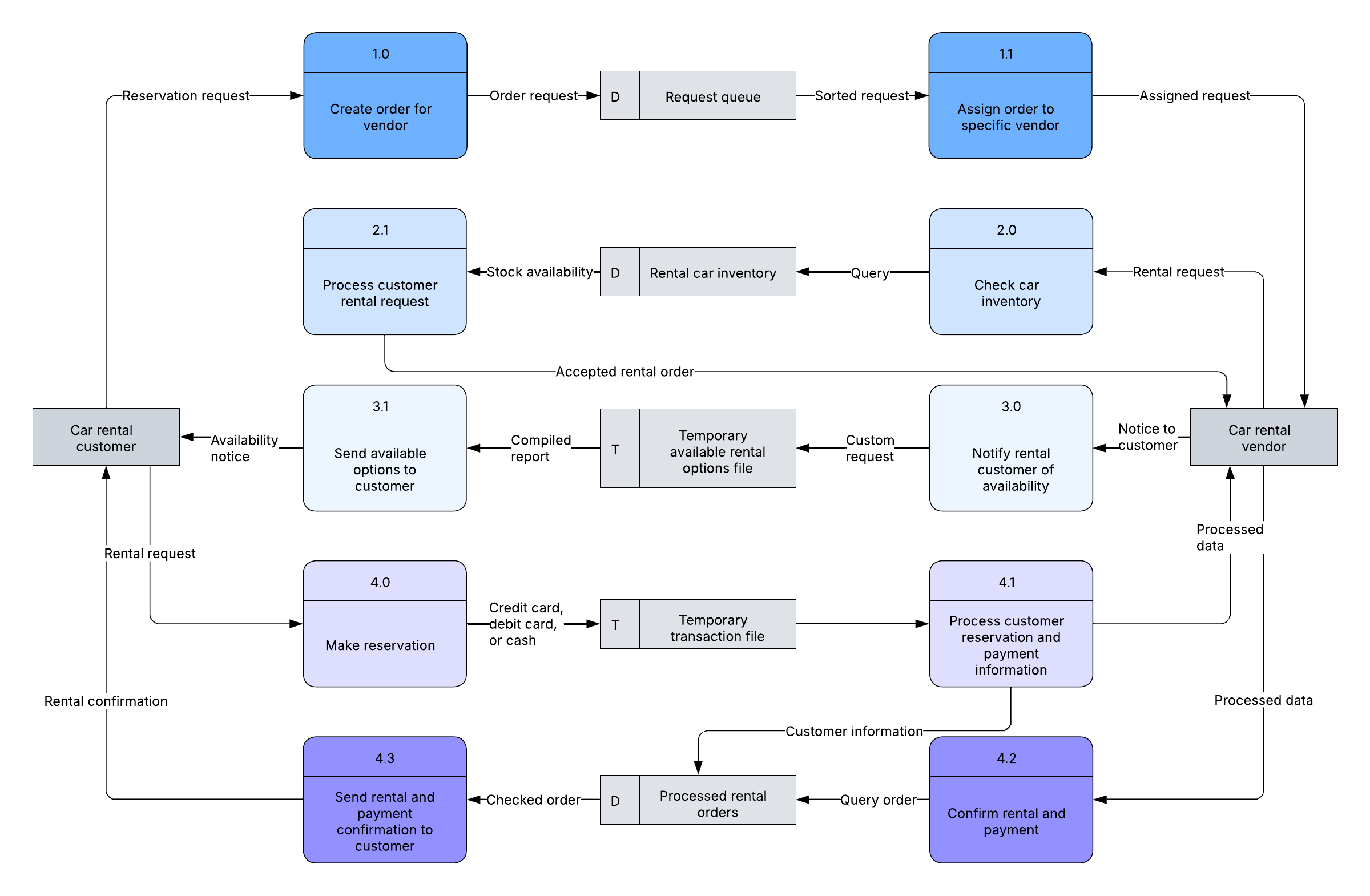
Las empresas usan diagramas de flujo de datos todos los días para analizar los sistemas existentes con el fin de ver dónde hay obstáculos y crear nuevos procesos de negocio. Un diagrama de flujo de datos (DFD) ilustra el flujo y la transformación de los datos para un proceso de negocios particular. Es una representación visual de cómo fluyen los datos a través de un sistema, para que puedas ver claramente de dónde provienen los datos, hacia dónde van y cómo se almacenan. Aprende cómo puedes crear un DFD con Lucidchart en tan solo 10 pasos.
Diagramas de flujo de datos físicos y lógicos
Antes de crear efectivamente tu diagrama de flujo de datos, deberás determinar si un DFD físico o lógico se adapta mejor a tus necesidades. Si no tienes experiencia con los diagramas de flujo de datos, no te preocupes: la distinción entre ambos es bastante sencilla.
- Los diagramas de flujo de datos lógicos se concentran en qué sucede en un flujo de información en particular, incluido cómo se transmite la información, qué entidades reciben esa información y qué procesos generales ocurren. Los procesos descritos en un diagrama de flujo de datos lógico son actividades empresariales. Un diagrama de flujo de datos lógico no profundiza en los aspectos técnicos de un proceso o sistema, como cómo se crea e implementa el proceso, por lo que no necesitas incluir detalles relacionados con la configuración o la tecnología de almacenamiento de datos. Los empleados no técnicos deberían ser capaces de entender estos diagramas para hacer de los DFD lógicos una excelente herramienta para comunicarse con las partes interesadas del proyecto.
- Los diagramas de flujo de datos físicos se concentran en cómo suceden las cosas en un flujo de información. Estos diagramas especifican el software, el hardware, los archivos y las personas involucradas en un flujo de información. Un diagrama de flujo de datos físico detallado puede facilitar el desarrollo del código necesario para implementar un sistema de datos.
Tanto los diagramas de flujo de datos físicos como lógicos pueden describir el mismo flujo de información. Cuando se usan juntos, proporcionan más detalles que cualquiera de los diagramas de forma independiente. Cuando estés decidiendo cuál usar, ten presente que tal vez necesites ambos.
Mira esta guía sobre los DFD físicos y lógicos para informarte mejor.
Símbolos y notación de los diagramas de flujo de datos
Hay cuatro elementos básicos de los diagramas de flujo de datos: procesos, tiendas de datos, entidades externas y flujos de datos. Según la metodología (Gane-Sarson vs. Yourdon y Coad), los símbolos de los DFD varían levemente. Por ejemplo, la notación de Yourdon y Coad usa círculos para representar procesos, mientras que la notación de Gane-Sarson usa rectángulos con esquinas redondeadas. Otra variación es el símbolo que se utiliza para los almacenes de datos. La notación de Yourdon y Coad usa líneas paralelas, mientras que la notación de Gane-Sarson usa un rectángulo abierto.
Si no sabes cómo usar cada símbolo, lee nuestra guía de símbolos de los DFD.
Elementos de un diagrama de flujo de datos
Para empezar, necesitarás crear un diagrama de contexto (también llamado nivel 0), el cual representa todo el sistema. Piensa en esto como una vista panorámica que casi cualquier persona, como ingenieros, clientes y ejecutivos, puede ver para comprender cómo funciona un proceso. Una vez que hayas creado un DFD, puedes agregar niveles que incluyan más información sobre un proceso. Puedes continuar agregando capas adicionales al DFD, pero es preferible que sean pocas. Para obtener más información sobre los diagramas de flujo de datos, explora nuestra guía.
Los símbolos estándar de los diagramas de flujo de datos representan diferentes partes del sistema. Por ejemplo, usarás una figura para representar una entidad externa y otro símbolo para un proceso. Estos son los símbolos que necesitarás usar para crear un DFD:
- Los procesos se representan con un círculo o un cuadrado con una línea horizontal en la parte superior. Un proceso es una actividad empresarial en la que ocurren la manipulación y la transformación de datos. Algo sucede con los datos durante un proceso.
- Los almacenes de datos son rectángulos (en ocasiones con una línea vertical en el símbolo) y muestran dónde se almacenan los datos requeridos o producidos en relación con el proceso.
- Las entidades externas se muestran como un cuadrado. Una entidad externa puede ser una persona, un sistema o una aplicación. Es donde los datos se inician o terminan.
- Los flujos de datos se representan mediante flechas. El tipo de datos que se mueve por el sistema se usa como el nombre para la flecha.
Diez (10) pasos sencillos para dibujar un diagrama de flujo de datos en línea con Lucidchart
Ahora que sabes de qué se compone un diagrama de flujo de datos, veamos lo sencillo que es crear uno a través de nuestra poderosa solución en línea. Ofrecemos una variedad de plantillas para usar como punto de partida. En este tutorial, te mostraremos cómo crear un DFD nivel 0 para una experiencia de compras en línea. Inicia sesión en tu cuenta (si no tienes una, regístrate para probar Lucidchart gratis) y sigue los pasos a continuación para crear un DFD.
1. Crea un documento nuevo de Lucidchart.
En la página de inicio de Lucid, haz clic en + Nuevo, selecciona Lucidchart y elige Documento en blanco.
2. Ponle un nombre al diagrama de flujo de datos.
Haz clic en el encabezado “Diagrama en blanco” en la parte superior izquierda de la pantalla. Escribe el nombre de tu diagrama en el cuadro de texto. El nombre de tu DFD aparecerá en la esquina superior izquierda de la pantalla.
3. Agrega una entidad externa que inicie el proceso.
En la barra de herramientas principal, en “Figuras”, verás una biblioteca de figuras de flujo de datos que incluye los símbolos que necesitarás para crear un diagrama de flujo de datos: proceso, almacenes de datos, flujo de datos y entidades externas. Tenemos símbolos para los métodos Yourdon-Coad, Yourdon-DeMarco y Gane-Sarson. También puedes agregar imágenes al diagrama.
Haz clic y mantén presionado uno de los símbolos de entidad externa y arrástralo al espacio de trabajo.
Haz clic en el texto resaltado en el recuadro y escribe el nombre de la entidad externa. Para nuestro ejemplo, escribiremos "cliente". Puedes usar la flecha curva en la esquina superior izquierda del cuadrado para girar el símbolo Elimina un símbolo al seleccionarlo con un clic y pulsar Suprimir en el teclado.
4. Agrega un proceso al DFD.
Arrastra un símbolo de proceso al punto deseado en el espacio de trabajo. Escribe el nombre del proceso. Llamaremos a este proceso "Agregar producto al carrito".
5. Agrega un almacén de datos al diagrama.
Haz clic sostenido en el símbolo de almacén de datos y arrástralo al punto deseado en el espacio de trabajo. Escribe el nombre del almacén de datos. Nombraremos al nuestro "Carrito de compras".
6. Continúa agregando elementos al DFD.
Arrastra y suelta los símbolos apropiados para agregar todas las entidades externas, procesos y almacenes de datos a tu diagrama. Mueve símbolos haciendo un clic sostenido sobre ellos y luego arrastrándolos a su nuevo lugar. Haz clic en un símbolo para modificar su tamaño, luego haz clic sostenido en el recuadro azul en una de las esquinas y arrastra la esquina para agrandar o achicar la figura. Usa el gráfico de fondo como guía para alineación y modificación de tamaño.
7. Agrega un flujo de datos al DFD.
Haz clic en una entidad, proceso o almacén de datos, mantén presionado uno de los círculos de flecha y arrastra la línea hasta el símbolo correspondiente.
Consejo: Si prefieres crear el proceso de flujo de datos a medida que completes el diagrama, haz clic en una entidad, proceso o almacén de datos, haz clic sostenido en uno de los círculos y arrastra la línea para dibujar una flecha. Libera el botón del mouse y aparecerá un recuadro con símbolos de DFD. Haz clic en la figura que deseas agregar y se creará automáticamente.
8. Ponle un nombre al flujo de datos.
Agrega un nombre para describir el flujo de datos al hacer doble clic en la línea de flecha. Aparecerá una opción para escribir texto. Escribe el nombre del flujo de datos.
9. Personaliza el DFD con colores y fuentes.
Una vez que tengas el diseño básico de tu diagrama, podrás agregar colores a símbolos, cambiar fuentes y ajustar flechas. Aquí te explicamos cómo:
- Para agregar colores a los símbolos: haz clic en un símbolo del diagrama y haz clic en el ícono de relleno de color del menú contextual situado en la parte superior del lienzo para elegir un color. Para asignar el mismo color a varios símbolos, haz clic en el primer elemento, mantén presionada la tecla de mayúsculas y haz clic en las figuras restantes. Luego, haz clic en el ícono de relleno y elige un color.
- Cambio de fuente: elige Seleccionar todo de la opción Seleccionar en el menú. Haz clic en el cuadro de fuentes, elige una nueva y selecciónala. Todo el texto del diagrama se actualizará. Puedes usar los otros accesos directos (color de fuente, tamaño, negritas, cursivas, subrayado y alineación) para personalizar la fuente aún más.
- Ajuste del estilo de flechas: haz clic en una flecha para seleccionarla. Luego, haz clic en el ícono de flecha en la barra de menús y elige uno de los otros nueve estilos. Para cambiar el estilo de todas las flechas, elige Seleccionar todo del menú Seleccionar.
10. Agrega un título a tu diagrama y compártelo
En el menú de figuras, verás una T mayúscula en la biblioteca de figuras estándar. Haz clic en él y arrástralo a donde quieras agregar un título al diagrama. Escribe el título y, si lo deseas, ajusta la fuente y el tamaño mediante las teclas de acceso directo en la parte superior de la pantalla.
Puedes compartir tu diagrama de flujo de datos con otras personas por correo electrónico fácilmente mediante un enlace o al insertarlo en un sitio web. Haz clic en el botón Compartir en la esquina superior derecha de la pantalla y aparecerá una ventana emergente. Elige cómo deseas compartir el DFD y escribe la información apropiada.
Cuando agregas a un colaborador enviando un enlace al DFD por correo electrónico, pueden trabajar ambos en el diagrama de flujo de datos simultáneamente y usar la función de chat (el ícono de comillas amarillo en la esquina superior derecha de la pantalla) para conversar.
La forma más sencilla de crear un diagrama de flujo de datos en línea
Además de seguir estos pasos, también puedes crear un diagrama de flujo de datos en Lucidchart mediante Lucid IA para generar un diagrama con una pregunta de voz o texto, o empezar con una plantilla lista para usar. Gracias a que Lucidchart es una aplicación basada en la web, tu diagrama se guarda automáticamente y puedes acceder a él prácticamente donde sea que tengas una conexión a Internet. Regístrate para obtener una prueba gratuita y comprueba lo sencillo que es usar Lucidchart.
Crea una cuenta gratis en Lucidchart para crear diagramas de flujo de datos y visualizar tus sistemas.
Regístrate