Como criar uma linha do tempo no Excel em 5 passos
- Cadastre-se em uma conta gratuita do Lucidchart.
- Abra um documento em branco ou selecione um modelo de linha do tempo.
- Ajuste os dados para se adequarem ao seu projeto.
- Instale o suplemento do Lucidchart para o Microsoft Excel.
- Adicione sua linha do tempo ao Excel com um único clique.
As linhas do tempo oferecem uma maneira visual e acessível de entender eventos passados ou criar um plano. O Lucidchart fornece as ferramentas necessárias para criar linhas do tempo eficazes e bem ordenadas para a sala de aula ou para a sala de reuniões.
No Lucidchart, alunos e educadores podem criar recursos visuais poderosos para entender a cronologia de enredos de ficção, eventos históricos ou do mundo natural. No entanto, as linhas do tempo não perdem o valor fora do ambiente acadêmico. Gerentes de projetos podem substituir os gráficos de Gantt e usar linhas do tempo para exibir prazos e marcos importantes.
Precisa alinhar sua linha do tempo com o restante dos seus dados? Sem problemas. Graças às nossas integrações, você pode inserir facilmente sua linha do tempo no Excel ou em outros programas do Microsoft Office. Se você está pronto para se planejar com antecedência ou estudar de forma mais eficiente, vamos dar uma olhada em como criar uma linha do tempo no Excel.
Como fazer uma linha do tempo diretamente no Excel
Embora o Excel ofereça algumas ferramentas para ajudar a criar linhas do tempo, lembre-se de que ele foi desenvolvido principalmente para criar planilhas, o que significa que o processo exigirá algum tempo. Siga estes passos para ajudar você a criar seu gráfico de linha do tempo no Excel do início ao fim.
1. Abra e prepare seu documento do Excel
Abra um documento em branco no Excel para começar sua linha do tempo. Clique em Inserir > Ilustrações > SmartArt > Processo e, em seguida, selecione uma linha do tempo nas opções de modelo.
2. Insira seus dados na linha do tempo
Um gráfico de linha do tempo será gerado no Excel. Clique no texto de espaço reservado para inserir os marcos do projeto, as datas de início e as datas de término. Pressione “Enter” após digitar suas informações para iniciar uma nova seção de dados.
3. Personalize sua linha do tempo
O Excel permite personalizar tanto a linha do tempo como um todo quanto pontos de dados individuais no diagrama. Para alterar a aparência da sua apresentação, clique no gráfico, clique no ícone do pincel e selecione um dos formatos de linha do tempo disponíveis.
Nota: as opções de formatação disponíveis serão limitadas dependendo da versão do Microsoft Excel que você estiver usando.
Como fazer uma linha do tempo no Excel usando o Lucidchart
Você já viu como fazer uma linha do tempo no Excel — agora mostraremos como criar um gráfico de linha do tempo totalmente personalizável usando a interface intuitiva e as formas de linha do tempo do Lucidchart. Veja como:
1. Open Lucidchart
Se ainda não fez isso, cadastre-se para obter sua conta gratuita do Lucidchart!
2. Comece com um modelo ou documento em branco
Escolha um dos nossos modelos personalizáveis incluídos abaixo.
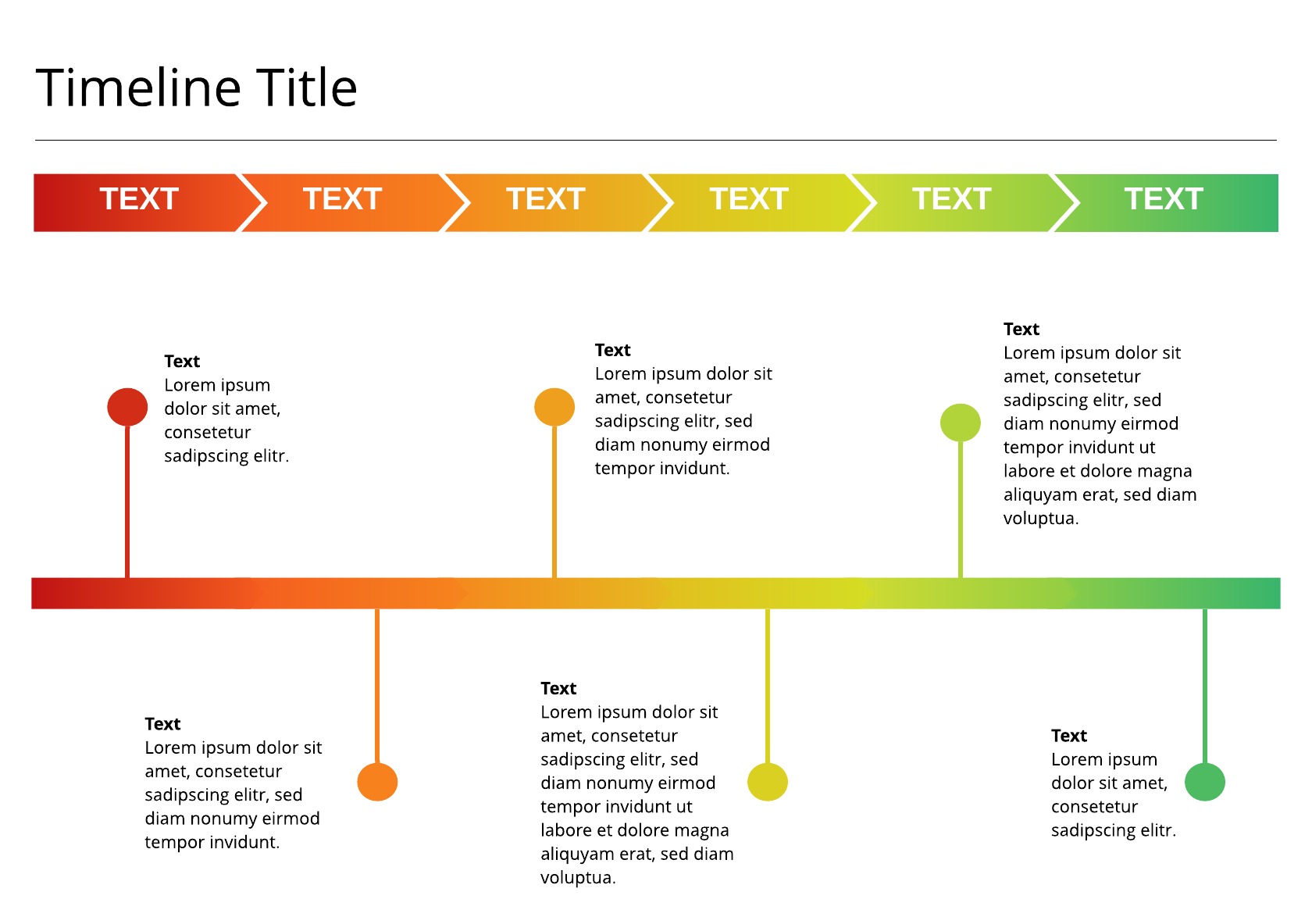
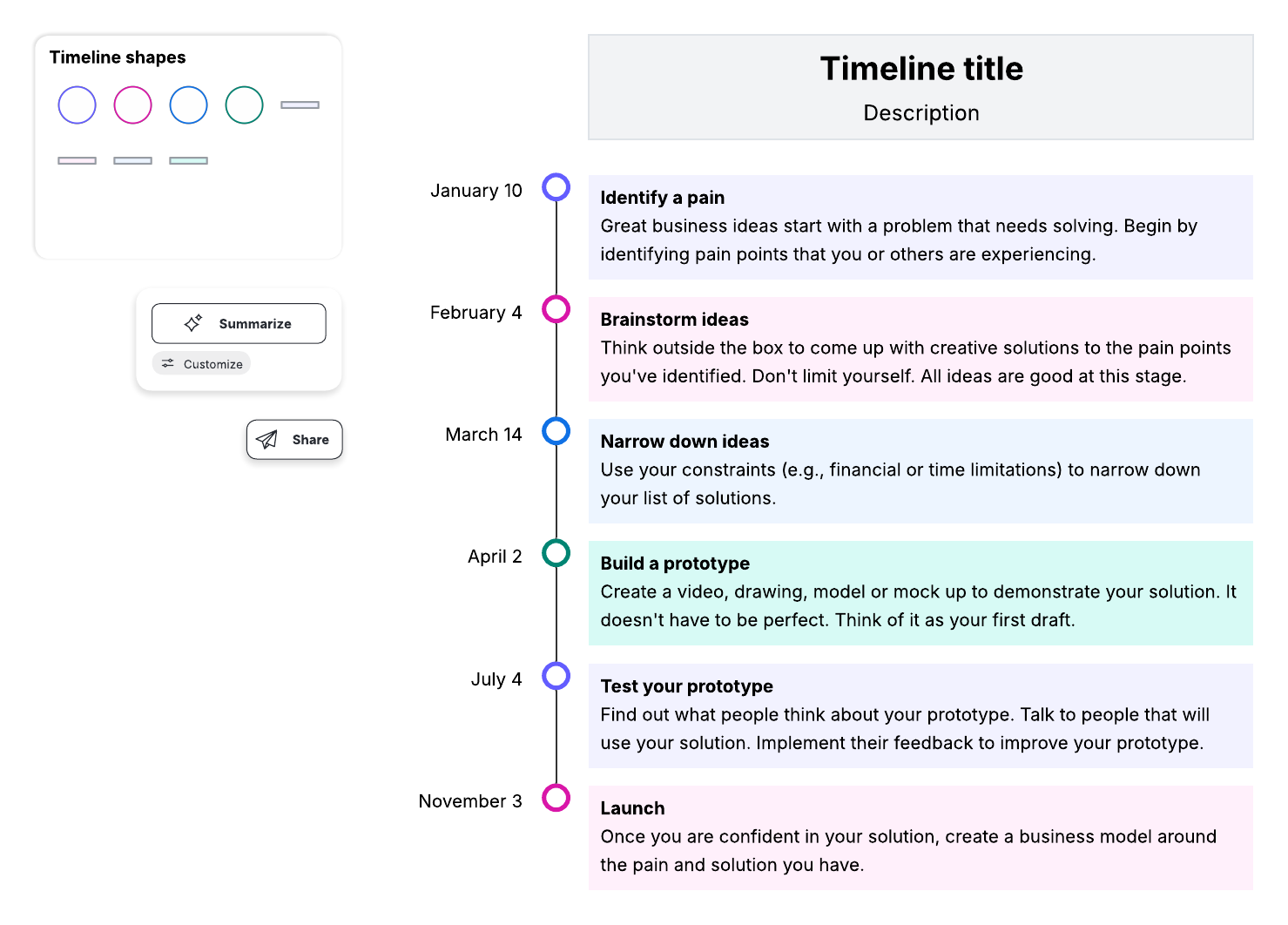
3. Use um modelo adequado ao seu projeto ou crie o seu próprio
Se quiser criar sua linha do tempo do zero em um canvas em branco, assista ao vídeo abaixo para ver as funcionalidades básicas do Lucidchart e começar.
Você também pode vincular seus dados do Excel ao seu documento do Lucidchart para criar e atualizar sua linha do tempo com mais rapidez. Saiba mais.
4. Instale o suplemento do Lucidchart para o Microsoft Excel
Vá diretamente para a Microsoft Store ou, no Excel, selecione Inserir > Suplementos do Office. Pesquise por Lucidchart no marketplace e clique em “Adicionar” para instalar. O suplemento aparecerá como uma barra lateral no Excel.
5. Adicione sua linha do tempo ao Excel
Depois de conectar sua conta do Lucidchart, selecione a linha do tempo em seus diagramas existentes e clique em “Inserir”.
Agora que você já sabe como criar uma linha do tempo no Excel usando o Lucidchart, pode colocar a sua vida em ordem (cronológica). Cadastre-se para obter sua conta gratuita hoje mesmo e veja de que outras formas você pode aprender e trabalhar visualmente.

Tudo o que você precisa para usar o quadro branco on-line
Tenha o melhor quadro branco on-line para equipes. Faça brainstorming, planeje projetos e colabore virtualmente no canvas infinito do Lucidspark.
Cadastre-se gratuitamente