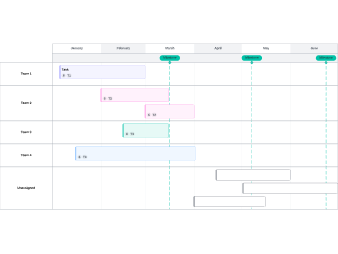
Excelでタイムラインを5ステップで作成する方法
- 無料のLucidchartアカウントに登録します。
- 空白のドキュメントを開くか、タイムラインのテンプレートを選択します。
- プロジェクトに合わせてデータを調整します。
- Microsoft Excel用のLucidchartアドインをインストールします。
- ワンクリックでタイムラインをExcelに追加します。
タイムラインは、過去の出来事の理解や計画の策定を、視覚的かつ分かりやすく行うための方法を提供します。Lucidchartは、教室や会議室で効果的かつ整理されたタイムラインを作成するために必要なツールを提供します。
Lucidchartでは、学生や教育者が、架空のプロット、歴史的出来事、または自然界の時系列を理解するための強力な視覚的補助資料を作成できます。しかし、タイムラインの価値は学校を卒業しても失われません。プロジェクトマネージャーは、ガントチャートの代わりにタイムラインを使用して、締め切りや重要なマイルストーンを表示できます。
タイムラインを他のデータと組み合わせる必要がありますか?問題ありません。連携機能により、タイムラインをExcelやその他のMicrosoft Officeプログラムに簡単に挿入できます。事前の計画や効率的な学習を進める準備ができたら、Excelでタイムラインを作成する方法を見ていきましょう。
Excelで直接タイムラインを作成する方法
Excelにはタイムラインの作成に役立つツールがいくつか用意されていますが、本来はスプレッドシートを作成するためのものであるため、作成にはある程度の時間がかかることに留意してください。以下のステップに沿って、Excelのタイムラインチャートを最初から最後まで作成してみましょう。
1. Excelドキュメントを開いて準備する
空白のExcelドキュメントを開いてタイムラインを開始します。[挿入] > [図] > [SmartArt] > [プロセス] の順にクリックし、テンプレートのオプションからタイムラインを選択します。
2. タイムラインにデータを入力する
Excel内にタイムラインチャートが生成されます。プレースホルダーテキストをクリックして、プロジェクトのマイルストーン、開始日、終了日を入力します。情報を入力した後に「Enter」キーを押すと、新しいデータセクションが開始されます。
3. タイムラインをカスタマイズする
Excelでは、タイムライン全体だけでなく、図の中の個々のデータポイントもカスタマイズできます。外観を変更するには、チャートをクリックし、筆のアイコンをクリックして、利用可能なタイムライン形式から選択します。
注意:利用可能な書式設定オプションは、使用しているMicrosoft Excelのバージョンによって制限される場合があります。
Lucidchartを使用してExcelでタイムラインを作成する方法
Excelでタイムラインを作成する方法をご紹介しました。次は、Lucidchartの直感的なインターフェイスとタイムライン図形を使用して、完全にカスタマイズ可能なタイムラインチャートを作成する方法をご紹介します。手順は以下の通りです:
1. Lucidchartを開く
まだ登録していない場合は、無料のLucidchartアカウントに登録しましょう!
2. テンプレートまたは空白のドキュメントから始める
以下に含まれるカスタマイズ可能なテンプレートから選択してください。
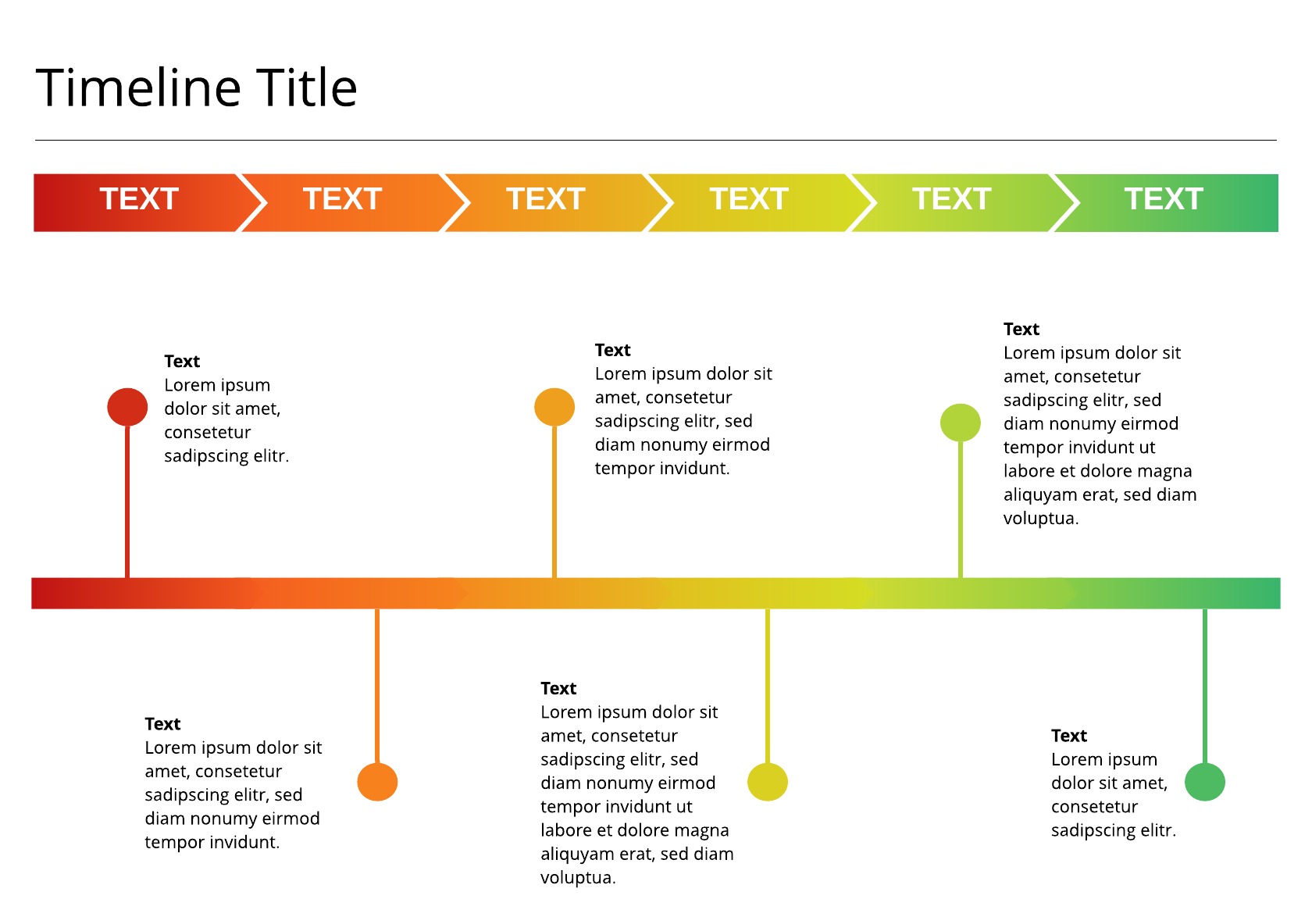
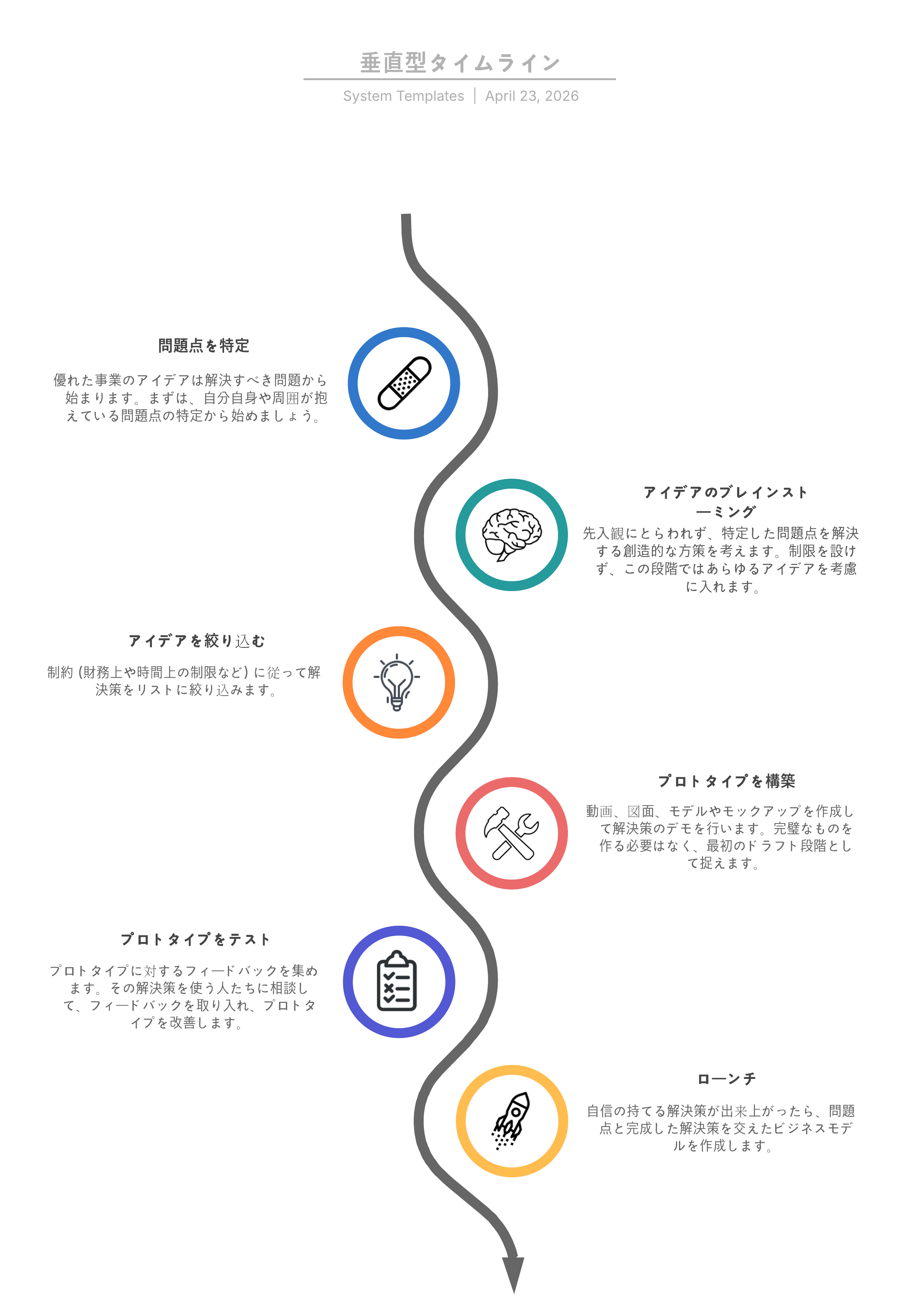
3. プロジェクトに合ったテンプレートを使用するか、独自のテンプレートを作成する
空白のキャンバスに最初からタイムラインを構築したい場合は、以下のビデオでLucidchartの基本機能を確認して開始してください。
ExcelのデータをLucidchartドキュメントにリンクして、タイムラインの作成や更新をより迅速に行うこともできます。詳細はこちら。
4. Microsoft Excel用のLucidchartアドインをインストールする
Microsoft Storeに直接アクセスするか、Excelで [挿入] > [Office アドイン] を選択します。マーケットプレイスでLucidchartを検索し、「追加」をクリックしてインストールします。アドインはExcelのサイドバーとして表示されます。
5. タイムラインをExcelに追加する
Lucidchartアカウントを接続したら、既存の図からタイムラインを選択し、「挿入」をクリックします。
Lucidchartを使用してExcelでタイムラインを作成する方法がわかったところで、スケジュールを(時系列に)整理してみましょう。今すぐ無料アカウントに登録して、視覚的に学習や作業を進めるその他の方法を体験してください。

オンラインでのホワイトボード作業に必要なすべてがここに
チーム向けの究極のオンラインホワイトボードを導入しましょう。Lucidsparkの無限のキャンバス上で、ブレインストーミング、プロジェクト計画、仮想的なコラボレーションを行えます。
無料で登録