In 5 stappen een tijdlijn maken in Excel
- Meld je aan voor een gratis Lucidchart-account.
- Open een leeg document of selecteer een tijdlijnsjabloon.
- Pas de gegevens aan je project aan.
- Installeer de Lucidchart-invoegtoepassing voor Microsoft Excel.
- Voeg je tijdlijn met één klik toe aan Excel.
Tijdlijnen bieden een toegankelijke, visuele manier om gebeurtenissen uit het verleden te begrijpen of een plan te maken. Lucidchart biedt de tools die je nodig hebt om effectieve en overzichtelijke tijdlijnen te maken voor het klaslokaal of de vergaderruimte.
In Lucidchart kunnen studenten en docenten krachtige visuele hulpmiddelen maken om de chronologie van fictieve verhaallijnen, historische gebeurtenissen of de natuurlijke wereld te begrijpen. Maar tijdlijnen verliezen hun waarde niet zodra je de academische wereld verlaat. Projectmanagers kunnen hun Gantt-diagrammen vervangen en in plaats daarvan tijdlijnen gebruiken om deadlines en belangrijke mijlpalen weer te geven.
Wil je jouw tijdlijn koppelen aan de rest van je gegevens? Geen probleem. Dankzij onze integraties kun je jouw tijdlijn eenvoudig invoegen in Excel of andere Microsoft Office-programma's. Als je klaar bent om vooruit te plannen of efficiënter te studeren, laten we dan eens kijken hoe je een tijdlijn maakt in Excel.
Hoe je rechtstreeks in Excel een tijdlijn maakt
Hoewel Excel een aantal tools biedt om tijdlijnen te maken, moet je in gedachten houden dat het primair bedoeld is voor het maken van spreadsheets. Dit betekent dat het proces wat tijd in beslag zal nemen. Volg deze stappen om je Excel-tijdlijndiagram van begin tot eind te maken.
1. Open en bereid je Excel-document voor
Open een leeg Excel-document om aan je tijdlijn te beginnen. Klik op Invoegen > Illustraties > SmartArt > Proces en selecteer vervolgens een tijdlijn uit de sjabloonopties.
2. Voer je gegevens in op de tijdlijn
Er wordt een tijdlijndiagram gegenereerd in Excel. Klik op de tijdelijke aanduiding voor tekst om je projectmijlpalen, startdata en einddata in te voeren. Druk op 'Enter' nadat je je informatie hebt getypt om een nieuwe gegevenssectie te starten.
3. Pas je tijdlijn aan
In Excel kun je zowel de tijdlijn als geheel als afzonderlijke gegevenspunten binnen je diagram aanpassen. Om de weergave van je presentatie te wijzigen, klik je op het diagram, klik je op het penseelikoontje en selecteer je een van de beschikbare tijdlijnindelingen.
Opmerking: de beschikbare opmaakopties zijn beperkt afhankelijk van de versie van Microsoft Excel die je gebruikt.
Hoe je een tijdlijn maakt in Excel met Lucidchart
Je hebt gezien hoe je een tijdlijn maakt in Excel — nu laten we je zien hoe je een volledig aanpasbaar tijdlijndiagram maakt met de intuïtieve interface en tijdlijnvormen van Lucidchart. Dit doe je als volgt:
1. Open Lucidchart
Als je dat nog niet hebt gedaan, meld je dan aan voor je gratis Lucidchart-account!
2. Start met een sjabloon of een leeg document
Kies een van onze aanpasbare sjablonen hieronder.
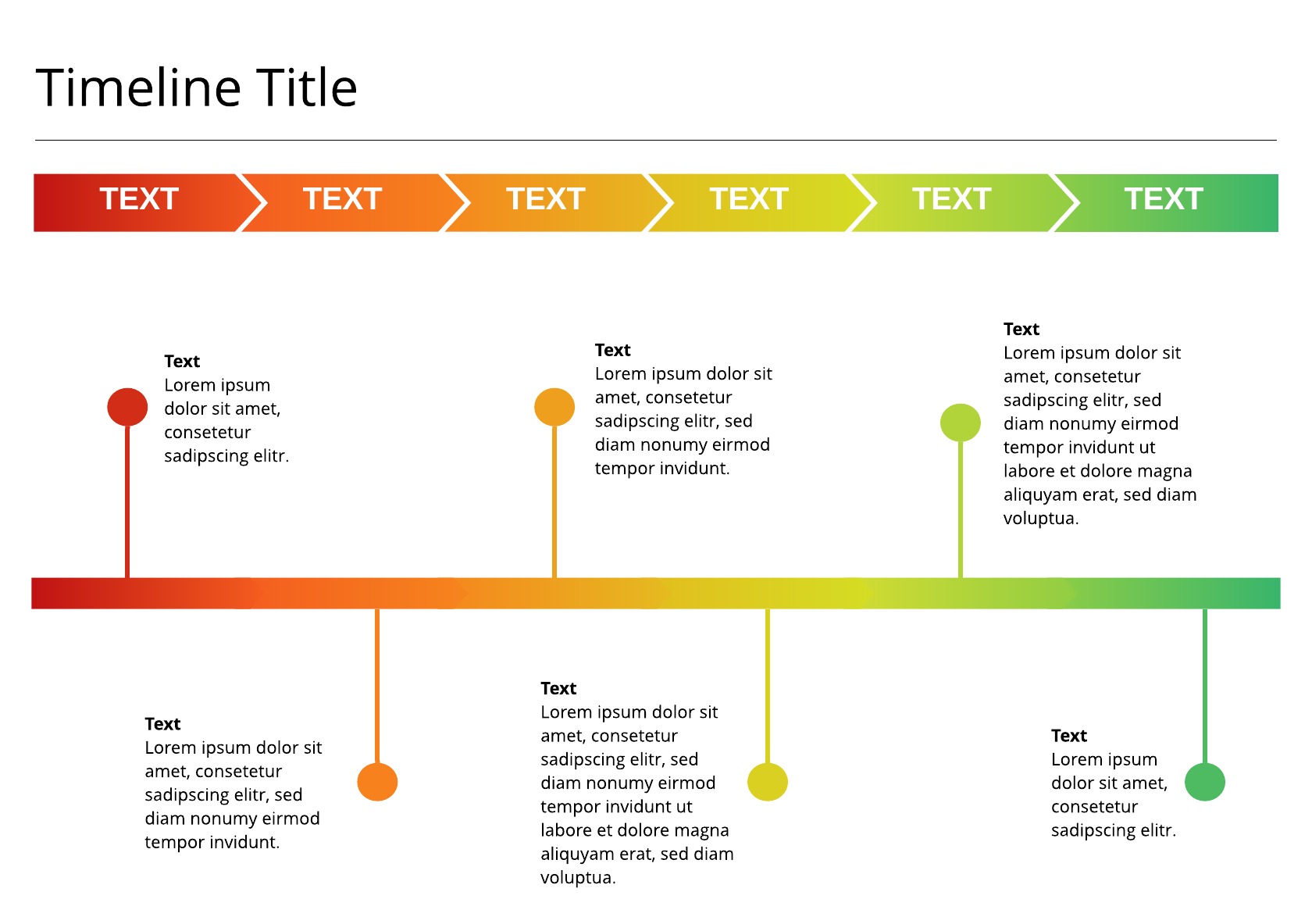
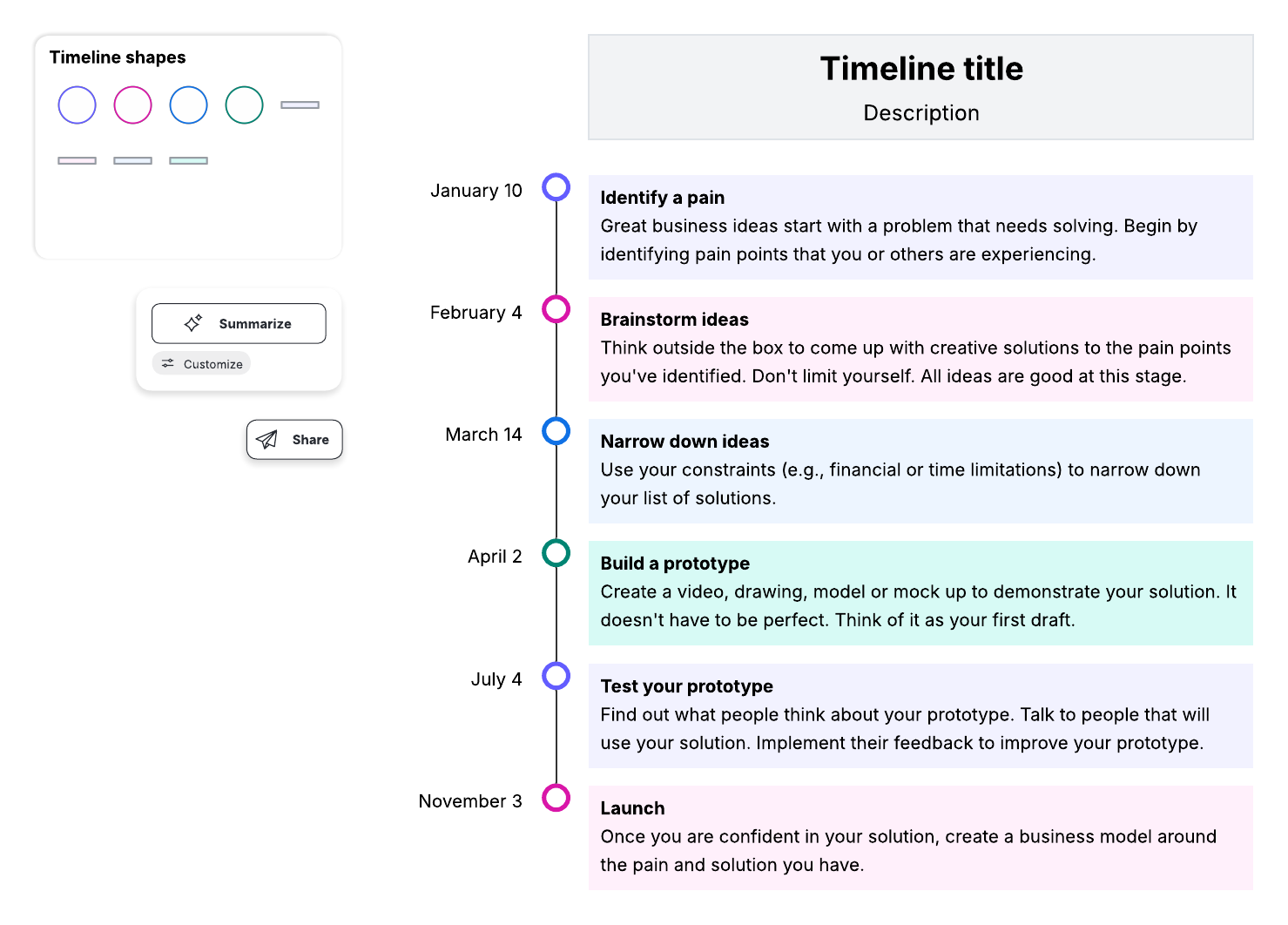
3. Gebruik een sjabloon dat bij je project past, of maak er zelf een
Als je jouw tijdlijn helemaal zelf wilt opbouwen op een leeg canvas, bekijk dan de video hieronder om de basisfuncties van Lucidchart te leren kennen en aan de slag te gaan.
Je kunt ook je gegevens uit Excel koppelen aan je Lucidchart-document om je tijdlijn sneller te maken en bij te werken. Meer informatie.
4. Installeer de Lucidchart-invoegtoepassing voor Microsoft Excel
Ga rechtstreeks naar de Microsoft Store of selecteer in Excel Invoegen > Office-invoegtoepassingen. Zoek naar Lucidchart in de marketplace en klik op 'Toevoegen' om de installatie uit te voeren. De invoegtoepassing verschijnt als een zijbalk in Excel.
5. Voeg je tijdlijn toe aan Excel
Zodra je jouw Lucidchart-account hebt gekoppeld, selecteer je de tijdlijn uit je bestaande diagrammen en klik je op 'Invoegen'.
Nu je weet hoe je een tijdlijn in Excel maakt met Lucidchart, kun je je leven op (chronologische) orde brengen. Meld je vandaag nog aan voor een gratis account en ontdek hoe je nog meer visueel kunt leren en werken.

Alles wat je nodig hebt om online te whiteboarden
Kies voor het ultieme online whiteboard voor teams. Brainstorm, plan projecten en werk virtueel samen op het oneindige canvas van Lucidspark.
Gratis aanmelden