Cómo crear una línea de tiempo en Excel en 5 pasos
- Regístrate para obtener una cuenta gratuita de Lucidchart.
- Abre un documento en blanco o selecciona una plantilla de línea de tiempo.
- Ajusta los datos para que se adapten a tu proyecto.
- Instala el complemento de Lucidchart para Microsoft Excel.
- Agrega tu línea de tiempo a Excel con un solo clic.
líneas de tiempo, se abre en una pestaña nueva te ofrecen una forma visual y accesible de entender eventos pasados o diseñar un plan. Lucidchart te brinda las herramientas que necesitas para crear líneas de tiempo efectivas y ordenadas para el salón de clases o la sala de juntas.
En Lucidchart, los estudiantes y educadores pueden crear recursos visuales potentes para comprender la cronología de tramas de ficción, hechos históricos o el mundo natural. Sin embargo, las líneas de tiempo no pierden su valor al salir del entorno académico. Los gerentes de proyectos pueden reemplazar sus diagramas de Gantt y usar líneas de tiempo para mostrar fechas límite e hitos importantes.
¿Necesitas combinar tu línea de tiempo con el resto de tus datos? No hay problema. Gracias a nuestras integraciones, puedes insertar fácilmente tu línea de tiempo en Excel u otros programas de Microsoft Office. Si estás listo para planificar el futuro o estudiar de manera más eficiente, veamos cómo crear una línea de tiempo en Excel.
Cómo hacer una línea de tiempo directamente en Excel
Aunque Excel ofrece algunas herramientas para crear líneas de tiempo, ten en cuenta que está diseñado principalmente para crear hojas de cálculo, por lo que el proceso te tomará algún tiempo. Sigue estos pasos que te ayudarán a crear tu diagrama de línea de tiempo en Excel de principio a fin.
1. Abre y prepara tu documento de Excel
Abre un documento de Excel en blanco para comenzar tu línea de tiempo. Haz clic en Insertar > Ilustraciones > SmartArt > Proceso y, luego, selecciona una línea de tiempo entre las opciones de plantilla.
2. Introduce tus datos en la línea de tiempo
Se generará un gráfico de línea de tiempo dentro de Excel. Haz clic en el texto de marcador de posición para ingresar los hitos de tu proyecto, las fechas de inicio y las fechas de finalización. Presiona "Enter" después de escribir tu información para iniciar una nueva sección de datos.
3. Personaliza tu línea de tiempo
Excel te permite personalizar tanto la línea de tiempo en su totalidad como los puntos de datos individuales dentro de tu diagrama. Para cambiar la apariencia de tu presentación, haz clic en el gráfico, haz clic en el ícono de pincel y luego selecciona uno de los formatos de línea de tiempo disponibles.
Nota: las opciones de formato disponibles estarán limitadas según la versión de Microsoft Excel que estés usando.
Cómo hacer una línea de tiempo en Excel usando Lucidchart
Ya viste cómo hacer una línea de tiempo en Excel; ahora te mostraremos cómo crear un gráfico de línea de tiempo completamente ajustable con la interfaz intuitiva y las figuras de línea de tiempo de Lucidchart. Hazlo de la siguiente manera:
1. Abre Lucidchart
Si aún no lo has hecho, ¡regístrate para obtener tu cuenta gratuita de Lucidchart!
2. Empieza con una plantilla o un documento en blanco
Elige una de nuestras plantillas personalizables que se incluyen a continuación.
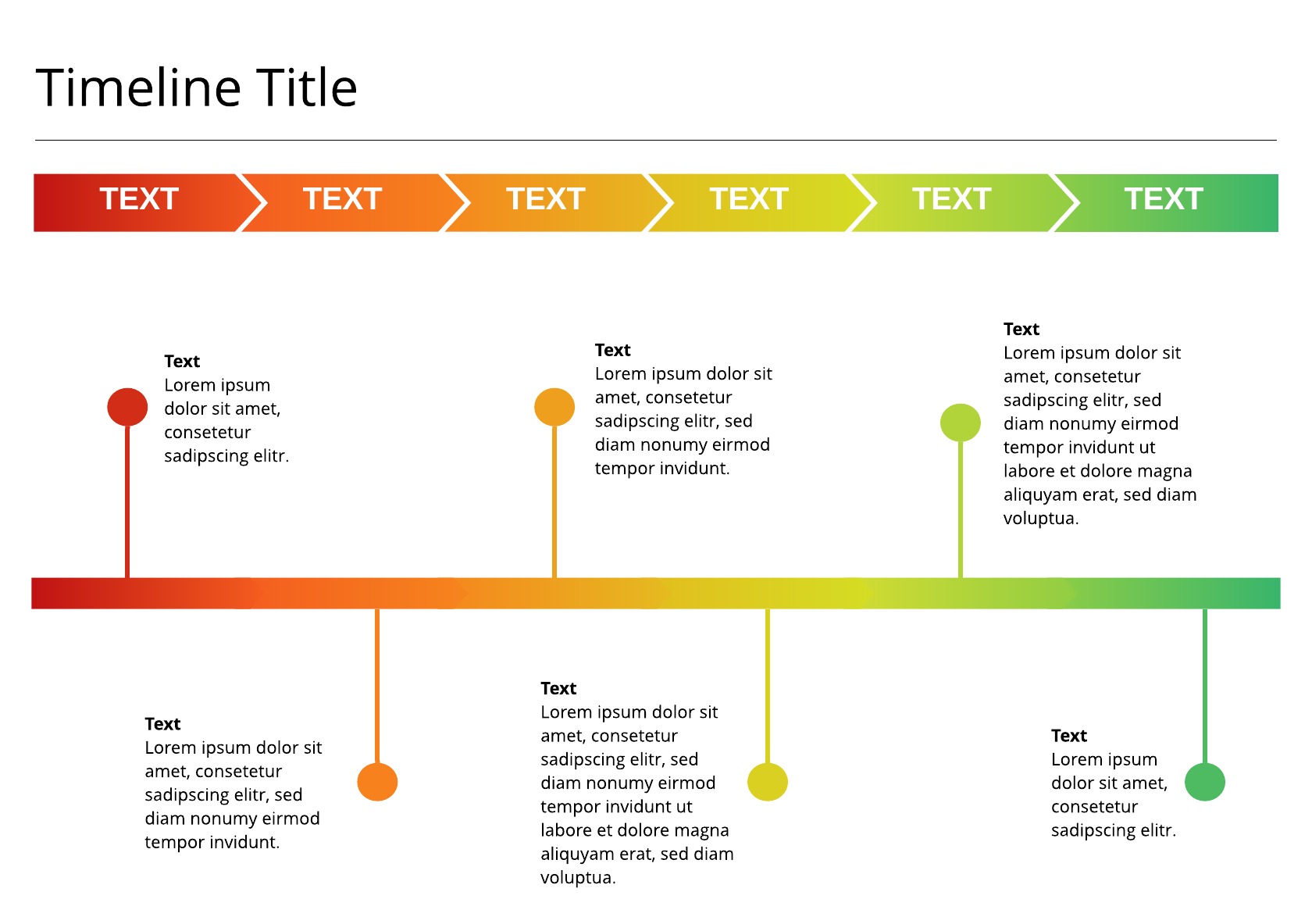
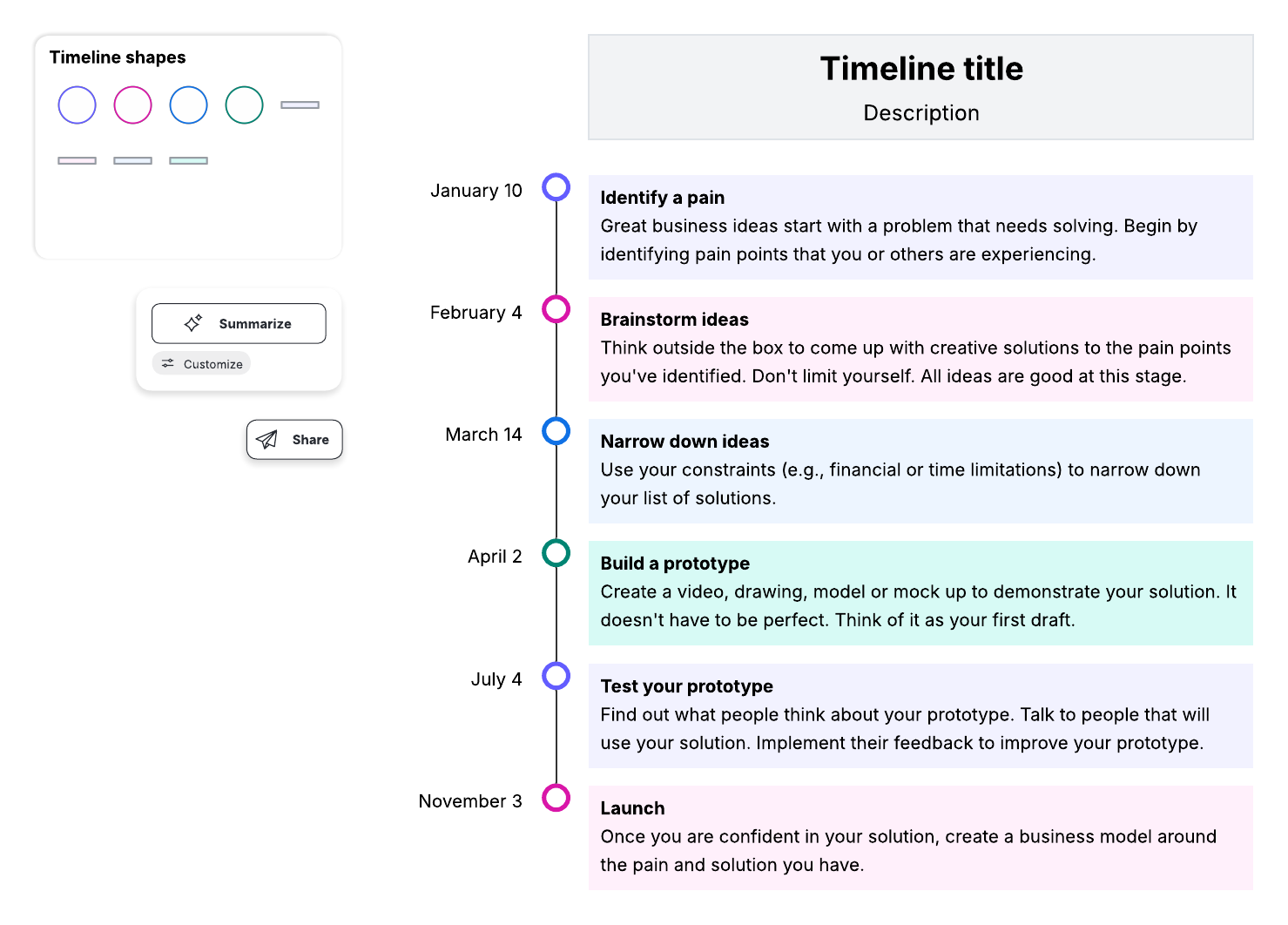
3. Usa una plantilla que se adapte a tu proyecto o crea la tuya propia
Si prefieres crear tu línea de tiempo desde cero en un lienzo en blanco, mira el siguiente video para conocer las funciones básicas de Lucidchart y empezar.
También puedes vincular tus datos de Excel a tu documento de Lucidchart para crear y actualizar tu línea de tiempo de forma más rápida. Obtén más información.
4. Instala el complemento de Lucidchart para Microsoft Excel
Ve directamente a la Microsoft Store o, en Excel, selecciona Insertar > Complementos de Office. Busca Lucidchart en la tienda y haz clic en "Agregar" para instalarlo. El complemento aparecerá como una barra lateral en Excel.
5. Agrega tu línea de tiempo a Excel
Una vez que hayas conectado tu cuenta de Lucidchart, selecciona la línea de tiempo de tus diagramas existentes y haz clic en "Insertar".
Ahora que ya sabes cómo crear una línea de tiempo en Excel con Lucidchart, puedes poner tu vida en orden (cronológico). Regístrate para obtener tu cuenta gratuita hoy mismo y descubre de qué otras formas puedes aprender y trabajar de manera visual.

Todo lo que necesitas para trabajar en una pizarra online
Obtén la mejor pizarra online para equipos. Intercambia ideas, planifica proyectos y colabora virtualmente en el lienzo infinito de Lucidspark.
Regístrate gratis