Comment créer une chronologie dans Excel en 5 étapes
- Inscrivez-vous gratuitement à Lucidchart.
- Ouvrez un document vierge ou sélectionnez un modèle de chronologie.
- Ajustez les données en fonction de votre projet.
- Installez le complément Lucidchart pour Microsoft Excel.
- Ajoutez votre chronologie à Excel en un clic.
Les chronologies vous offrent un moyen visuel et accessible de comprendre des événements passés ou d'élaborer un plan. Lucidchart vous fournit les outils nécessaires pour créer des chronologies efficaces et ordonnées pour la salle de classe ou de réunion.
Dans Lucidchart, les étudiants et les enseignants peuvent créer de puissants supports visuels pour comprendre la chronologie d'intrigues de fiction, d'événements historiques ou du monde naturel. Cependant, les chronologies ne perdent pas leur utilité une fois le cadre universitaire quitté. Les gestionnaires de projet peuvent remplacer leurs diagrammes de Gantt et utiliser à la place des chronologies pour afficher les échéances et les jalons importants.
Vous devez associer votre chronologie au reste de vos données ? Aucun problème. Grâce à nos intégrations, vous pouvez facilement insérer votre chronologie dans Excel ou d'autres programmes Microsoft Office. Si vous êtes prêt à planifier l'avenir ou à étudier plus efficacement, découvrons comment créer une chronologie dans Excel.
Comment créer une chronologie directement dans Excel
Bien qu'Excel offre quelques outils pour vous aider à créer des chronologies, gardez à l'esprit qu'il est principalement conçu pour créer des feuilles de calcul, ce qui signifie que le processus demandera un certain temps. Suivez ces étapes pour vous aider à créer votre graphique de chronologie Excel de bout en bout.
1. Ouvrez et préparez votre document Excel
Ouvrez un document Excel vierge pour commencer votre chronologie. Cliquez sur Insertion > Illustrations > SmartArt > Processus, puis sélectionnez une chronologie parmi les options de modèles.
2. Saisissez vos données dans la chronologie
Un graphique de chronologie est alors généré dans Excel. Cliquez sur le texte de remplacement pour saisir les jalons, les dates de début et les dates de fin de votre projet. Appuyez sur « Entrée » après avoir saisi vos informations pour commencer une nouvelle section de données.
3. Personnalisez votre chronologie
Excel vous permet de personnaliser la chronologie dans son ensemble, ainsi que les différents points de données de votre diagramme. Pour modifier l'apparence de votre présentation, cliquez sur le graphique, cliquez sur l'icône de pinceau, puis sélectionnez l'un des formats de chronologie disponibles.
Remarque : les options de mise en forme disponibles seront limitées en fonction de la version de Microsoft Excel que vous utilisez.
Comment créer une chronologie dans Excel à l'aide de Lucidchart
Vous avez vu comment créer une chronologie dans Excel. Nous allons maintenant vous montrer comment créer un graphique de chronologie entièrement personnalisable à l'aide de l'interface intuitive et des formes de chronologie de Lucidchart. Voici comment procéder :
1. Ouvrez Lucidchart
Si ce n'est pas déjà fait, inscrivez-vous pour obtenir votre compte Lucidchart gratuit !
2. Commencez avec un modèle ou un document vierge
Choisissez l'un de nos modèles personnalisables inclus ci-dessous.
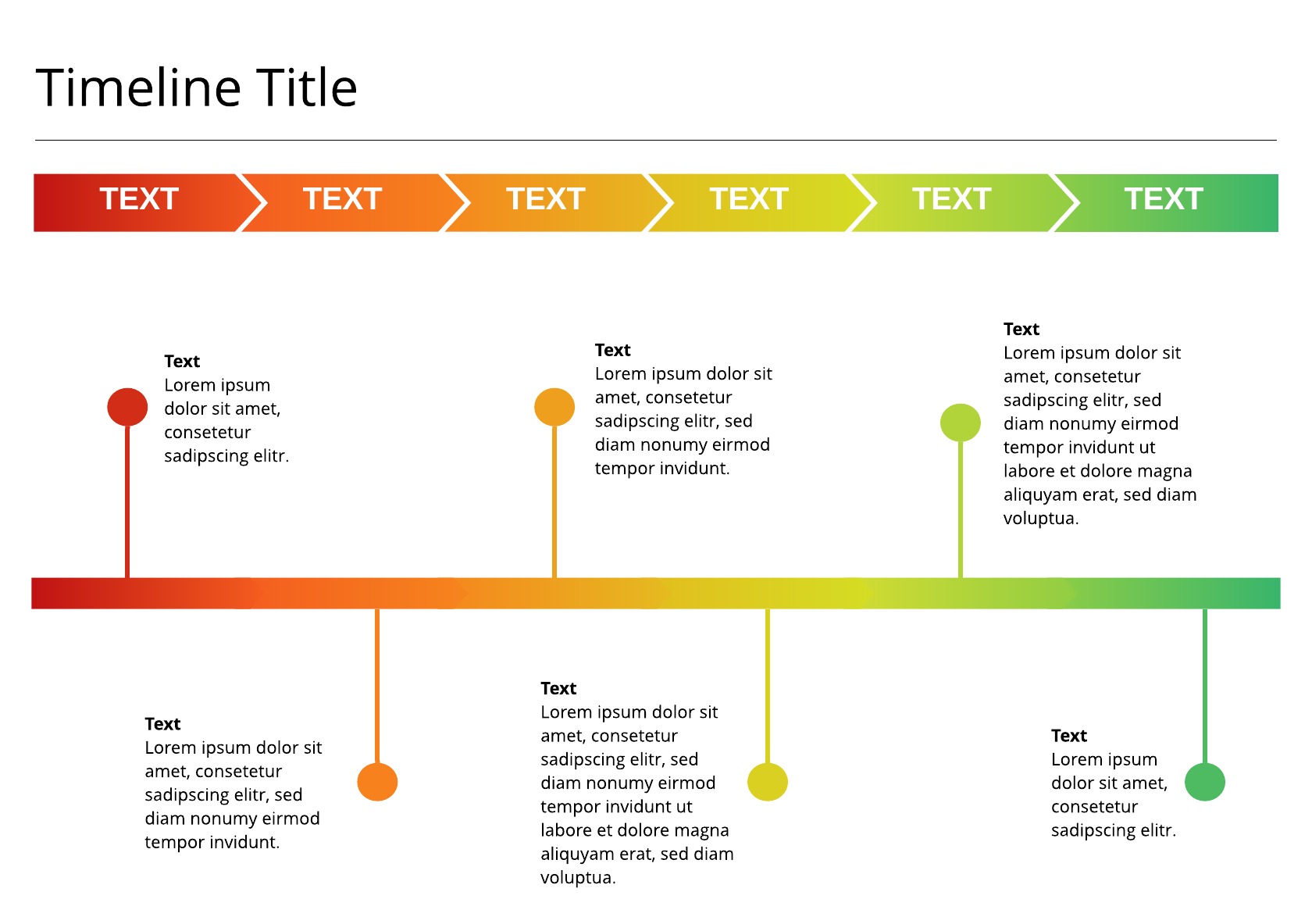
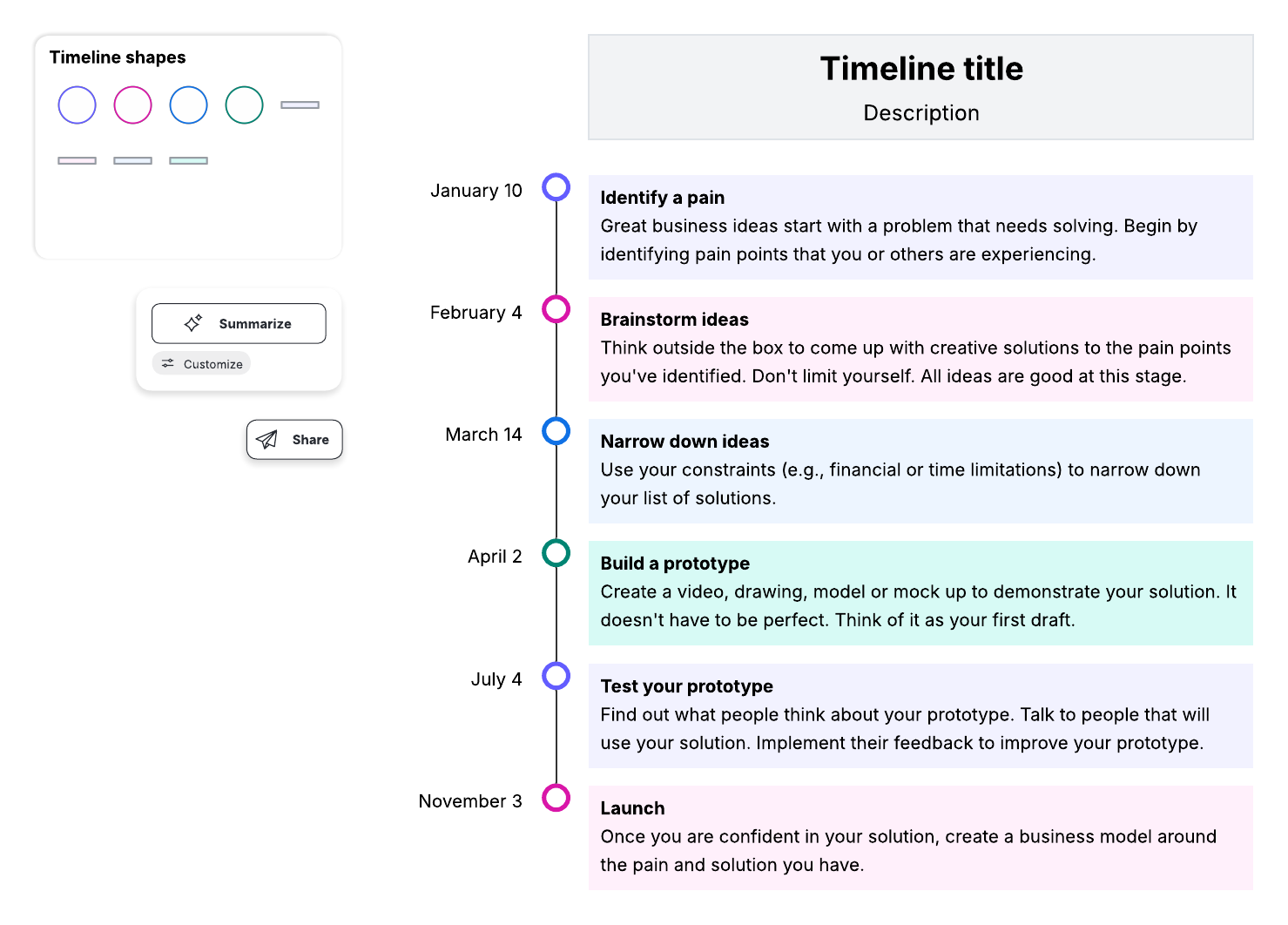
3. Utilisez un modèle adapté à votre projet ou créez le vôtre
Si vous souhaitez créer votre chronologie de toutes pièces sur une zone de travail vierge, regardez la vidéo ci-dessous pour découvrir les fonctionnalités de base de Lucidchart et commencer.
Vous pouvez également lier vos données Excel à votre document Lucidchart afin de créer et de mettre à jour votre chronologie plus rapidement. En savoir plus.
4. Installez le complément Lucidchart pour Microsoft Excel
Accédez directement au Microsoft Store ou, dans Excel, sélectionnez Insertion > Compléments Office. Recherchez Lucidchart dans la boutique, puis cliquez sur « Ajouter » pour l'installer. Le complément apparaîtra sous forme de volet latéral dans Excel.
5. Ajoutez votre chronologie à Excel
Une fois votre compte Lucidchart connecté, sélectionnez la chronologie parmi vos diagrammes existants et cliquez sur « Insérer ».
Maintenant que vous savez comment créer une chronologie dans Excel à l'aide de Lucidchart, vous pouvez mettre de l'ordre (chronologique) dans votre vie. Inscrivez-vous dès aujourd'hui pour obtenir votre compte gratuit et découvrez d'autres façons d'apprendre et de travailler de manière visuelle.

Tout ce dont vous avez besoin pour collaborer sur un tableau blanc en ligne
Profitez du tableau blanc en ligne idéal pour les équipes. Brainstormez, planifiez des projets et collaborez virtuellement sur la zone de travail infinie de Lucidspark.
Inscription gratuite