A Linguagem de Modelagem Unificada (UML) é a linguagem padrão que muitos engenheiros de software e profissionais de negócios utilizam para criar uma visão geral de sistemas complexos. Um diagrama de implementação é um tipo de diagrama criado com essa linguagem. Junto com nossa ferramenta de diagramação UML, use este guia para aprender mais sobre diagramas de implementação. Se você estiver pronto para criar o seu próprio, este tutorial também inclui etapas práticas para desenhar, formatar e compartilhar um diagrama de implementação no Lucidchart.
O que é um diagrama de implementação?
No contexto da Linguagem de modelagem unificada (UML), um diagrama de implementação faz parte da família de diagramação estrutural pois descreve um aspecto do sistema em si. Neste caso, o diagrama de implementação descreve a implementação física de informações geradas pelo programa de software em componentes de hardware. A informação gerada pelo software é chamada de artefato. Não se deve confundir este com o uso do mesmo termo em outras abordagens de modelagem, como BPMN.
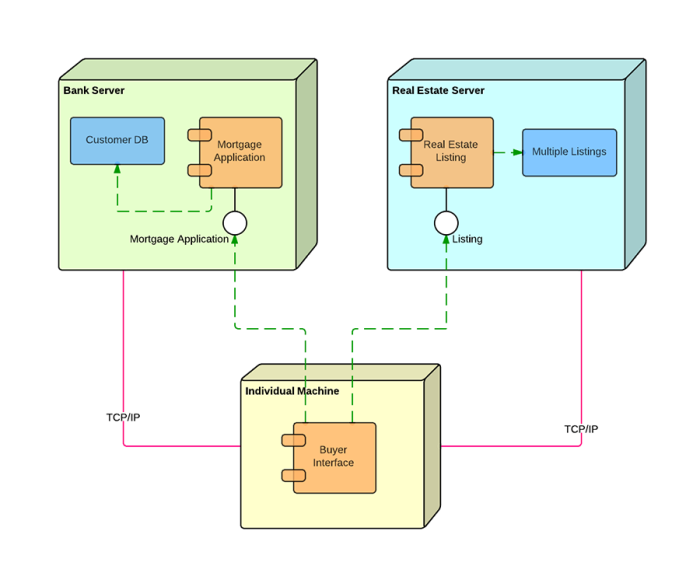
Os diagramas de implementação são feitos de várias formas de UML. As caixas tridimensionais conhecidas como nós representam os elementos básicos de software ou hardware, ou nós do sistema. As linhas de nó a nó indicam relacionamentos e as formas menores contidas dentro das caixas representam os artefatos de software empregados. Por descreverem hardware, os diagramas de implantação são únicos no universo UML.
Aplicações do diagrama de implementação
Os diagramas de implementação possuem várias aplicações de grande valor. Eles podem ser usados para:
- Mostrar quais elementos de software são empregados por quais elementos de hardware.
- Ilustrar o processamento do tempo de execução do hardware.
- Propiciar uma visão da topologia do sistema do hardware.
Diretrizes do diagrama de implementação
Use a ferramenta de diagramas UML do Lucidchart para elaborar diagramas de implementação. Antes de começar a criar diagramas, considere as seguintes perguntas:
- Você identificou o escopo de seu sistema? Por exemplo, é preciso saber se está diagramando um aplicativo único ou diagramando a implementação em toda uma rede de computadores.
- Quais as limitações de seu hardware físico? Com quais sistemas legados você precisará interagir? Certifique-se de que conhece o software em operação e os protocolos com os quais trabalhará e qual sistema de monitoração será adotado.
- Qual arquitetura de distribuição você está usando? É necessário saber quantos níveis seu aplicativo terá e em qual aplicativo você vai implantá-lo.
- Você possui todos os nódulos necessários? Você sabe como eles todos estão conectados?
- Você sabe quais componentes estarão em quais nódulos?
Depois de responder a essas perguntas, pode ser útil elaborar um inventário simples dos nós que você planeja mostrar e como eles se relacionam, e depois converter essa lista em notação UML.
Elementos do diagrama de implementação
Diagramas de implementação são constituídos por uma variedade de formas. Esta lista oferece uma visão geral dos elementos básicos que podem ser encontrados. É possível ver a maioria destes itens ilustrados na imagem abaixo
- Artefato: um produto desenvolvido pelo software, simbolizado por um retângulo com o nome e a palavra “artefato” entre setas duplas.
- Associação: uma linha que indica uma mensagem ou outro tipo de comunicação entre nós.
- Componente: um retângulo com duas abas que indica um elemento de software.
- Dependência: uma linha tracejada finalizada em uma seta, indicando que um nó ou componente é dependente de um outro.
- Interface: um círculo que indica uma relação contratual.São aqueles objetos que notam que a interface deve realizar algum tipo de obrigação.
- Nó: um objeto de hardware ou software representado por uma caixa tridimensional.
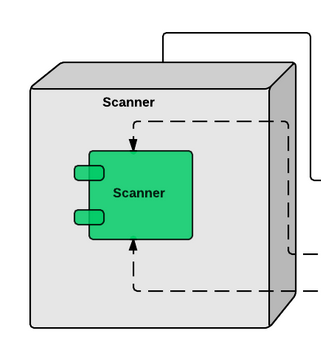
- Nó como contêiner: um nó que contém outro nó em seu interior, tal como no exemplo abaixo onde os nós contêm componentes.
- Estereótipo: um dispositivo contido dentro do nó, apresentado na parte superior do nó, com o nome entre setas duplas.
Na prática, você geralmente decide primeiro o objetivo do diagrama (por exemplo, topologia x processamento em tempo de execução) e, em seguida, escolhe quais desses elementos são necessários para expressar esse objetivo com clareza.
Símbolos e notação do diagrama de implementação
Use estas formas para criar diagramas de implementação UML.
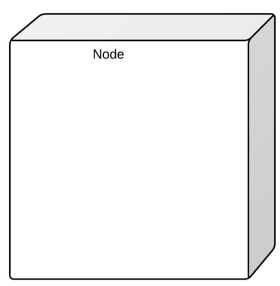
Nódulos (Nós)
Existem dois tipos de nós em um diagrama de implementação: nós de dispositivos e nós de ambiente de execução. Nós de dispositivos são recursos de computação com capacidades de processamento e execução de programas. Alguns exemplos de nós de dispositivos são PCs, laptops ou celulares.
Um nó de ambiente de execução, ou EEN, é qualquer sistema de computação que resida dentro de um nó de dispositivo. Pode ser um sistema operacional, um JVM ou outro recipiente web.
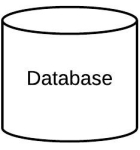
Base de dados
Bancos de dados representam qualquer dado armazenado pelo sistema implementado. Em alguns casos, o banco de dados é representado como um outro nó, no entanto, às vezes você verá esta forma representando um banco de dados.
Outras formas
- Percurso da comunicação: uma linha reta que representa a comunicação entre dois nódulos de aparelho.
- Artefatos: Uma caixa com o cabeçalho "<>" e depois o nome do arquivo.
- Pacote: uma caixa em forma de arquivo que agrupa todos os nós de dispositivos para integrar toda a implementação.
- Componente: uma entidade necessária para executar uma função de estereótipo.
Posicionando os símbolos, lembre-se de que diagramas de implementação podem variar do simples ao muito detalhado. Por exemplo, você pode mostrar um nó aninhado dentro de outro para refletir um padrão de implantação específico.
Exemplo de diagrama de implementação
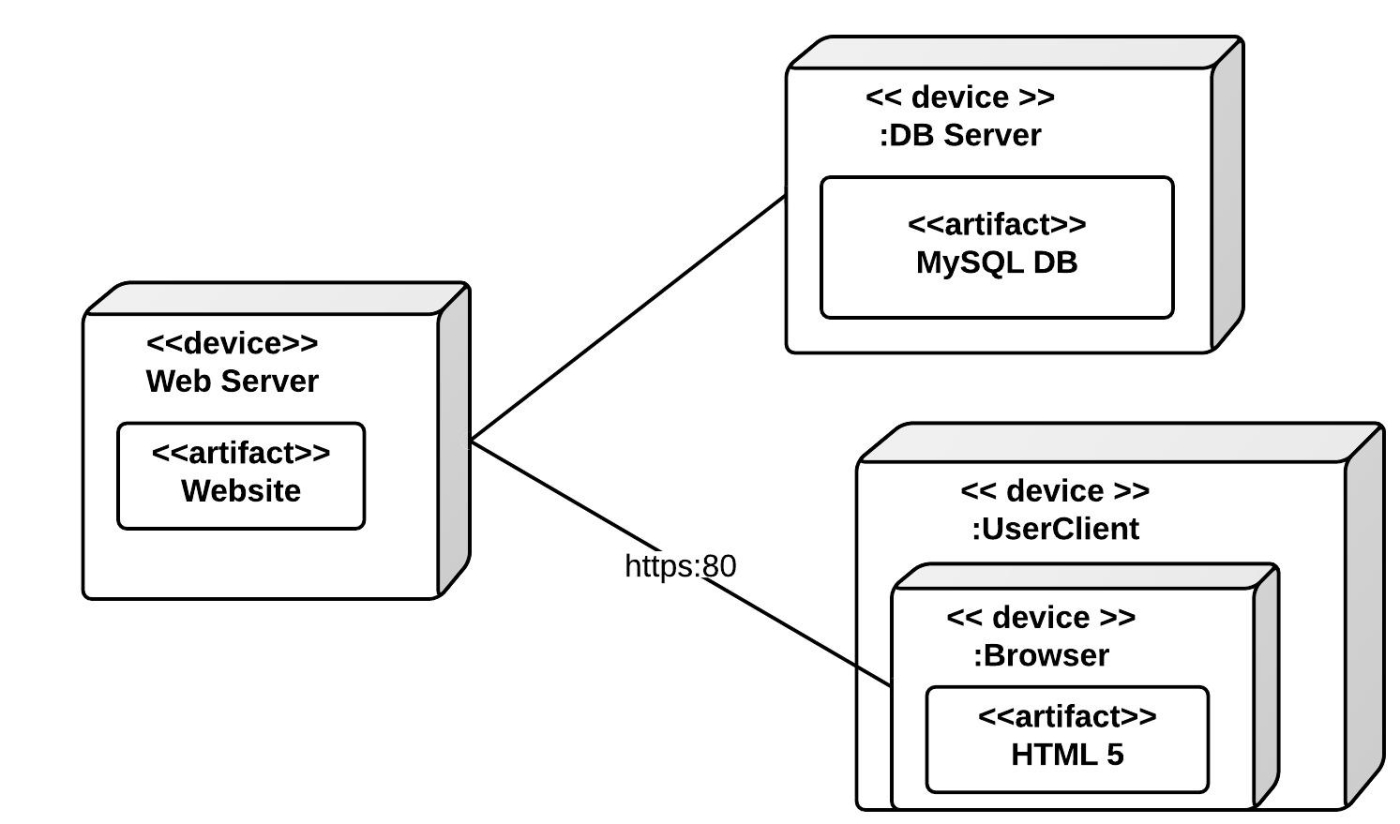
Este exemplo mostra um diagrama básico de implementação do Lucidchart. Há um servidor web, um servidor de banco de dados e o aparelho de onde o usuário visualiza o site. É possível acrescentar uma maior complexidade mostrando as diferentes partes do servidor web e como o Javascript funciona no UserClient, mas este exemplo mostra um pouco como é a implementação ao usarmos a notação UML.
Como criar um diagrama de implementação no Lucidchart
Depois de entender a notação principal, o próximo passo é transformar seu modelo em um diagrama organizado e compartilhável. O fluxo de trabalho abaixo segue uma sequência prática: configure a tela, identifique o que você precisa mostrar, adicione e conecte as formas e publique ou baixe o resultado.
1. Comece com o Lucidchart
O primeiro passo para criar um diagrama UML incrível é cadastrar-se no Lucidchart. O Lucidchart oferece uma interface intuitiva, modelos prontos e bibliotecas de formas completas, então criar diagramas de implementação complexos não será um problema.
Depois de entrar na conta do Lucidchart, crie um novo documento em branco e ative as bibliotecas de formas UML. Clique em Formas no canto superior esquerdo da tela e marque "UML" no menu que aparecer. Todas as formas UML do Lucidchart estarão disponíveis à esquerda da tela.
2. Identifique componentes
Comece definindo o que você quer que o diagrama comunique e depois liste os nós e os elementos de software que serão implantados. Os diagramas de implementação podem cumprir diversas finalidades, todas relacionadas a hardware. Algumas dessas funções são:
-
Capturar o processamento em tempo de execução para elementos de hardware
-
Ilustrar a topologia geral de um determinado sistema de hardware
-
Demonstrar como determinados componentes de software são implantados por componentes de hardware específicos
Depois de identificar o propósito do seu diagrama de implementação, você precisará determinar os elementos que o compõem. Os principais elementos de qualquer diagrama de implementação são os nós. Essas caixas 3D grandes simbolizam os elementos que implantam objetos. Os objetos contidos nas caixas, como estereótipos, artefatos e componentes (um componente é ilustrado no exemplo abaixo), são os objetos que estão sendo implantados.
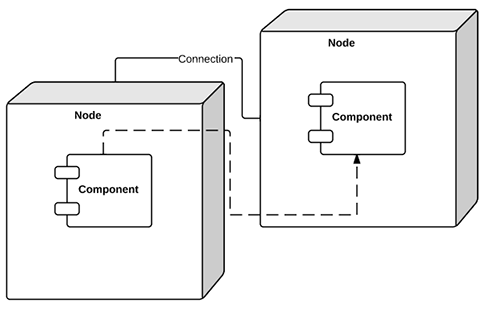
As linhas entre nós indicam relações entre eles ou entre as mensagens que enviam. Os diagramas de implementação podem atingir alto nível de complexidade. Por exemplo, dependendo do padrão de implantação que você quer expressar, um nó pode estar contido em outro. Pode ser útil começar com uma lista que indique claramente os nós que você deseja exibir e suas inter-relações.
3. Adicione formas
Ative as bibliotecas de formas UML para começar a criar seu diagrama no Lucidchart. Na biblioteca de formas de diagrama de implementação UML, arraste o primeiro símbolo: um nó. Adicione um rótulo e escolha quais formas ficarão contidas no nó. Você pode incluir um artefato, um componente, uma instância ou um objeto básico. É fácil incluir, excluir ou substituir elementos no nó. Para renomear qualquer elemento, clique e digite.
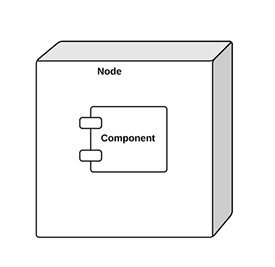
Depois de adicionar o primeiro nó, adicione e rotule mais nós até completar a estrutura do diagrama. Em seguida, adicione as formas de componente que serão implantadas nas caixas de nó.
4. Conecte os nós
Depois disso você está pronto para conectar os dois nós. Para adicionar uma linha, arraste o mouse a partir do círculo vermelho que aparece ao passar o cursor sobre a forma e conecte-a à forma correta.
5. Formate setas
Ao desenhar relações entre elementos dentro dos nós, você deverá ilustrar conexões mais complexas. O editor do Lucidchart permite alterar o estilo e as setas de cada linha para representar um tipo específico de relação. Use a barra de propriedades acima da tela.
6. Conclua seu diagrama
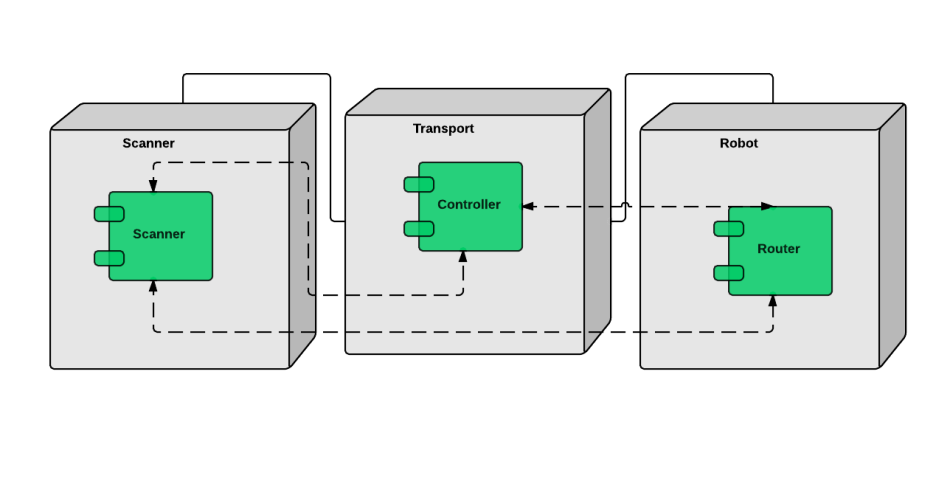
Adicione linhas e nós até concluir a descrição do sistema. Use cores diferentes no diagrama para deixar o conteúdo mais acessível.
7. Publique, implemente e compartilhe
Parabéns! Seu diagrama de implementação está pronto. Depois de concluir, publique e compartilhe o diagrama de implementação com a equipe para usar como referência rápida ou acelerar o processo de ambientação.
Para compartilhar o documento com colaboradores, sejam eles usuários do Lucidchart ou não, clique no botão laranja de compartilhamento no canto superior direito da tela. Nesse mesmo menu você também pode publicar o diagrama nas redes sociais.
Para baixar o diagrama, clique em Arquivo > Baixar como e escolha o formato desejado. Ao baixar o documento, compartilhe o diagrama sem se preocupar com alterações não autorizadas. É simples e rápido publicar e compartilhar diagramas no Lucidchart.
Depois de ler esta página, será possível desenhar seu próprio diagrama de implementação com o Lucidchart, uma plataforma gratuita de comunicação visual que gera diagramas elegantes e completos.
Tudo pronto para criar seu diagrama UML? Experimente o Lucidchart. É rápido, fácil e gratuito para começar a usar.

Tudo o que você precisa para criar um diagrama
Crie um diagrama profissional e sofisticado gratuitamente com o Lucidchart. Não importa o que você tenha em mente, temos as ferramentas necessárias para construí-lo. Crie uma conta e comece a diagramar hoje mesmo.
Teste grátis