Unified Modeling Language, otwiera się w nowej karcie (UML) jest standardowym językiem, którego wielu inżynierów oprogramowania i profesjonalistów biznesowych używa do tworzenia szerokiego przeglądu złożonych systemów. Diagram wdrażania jest jednym z typów diagramów tworzonych w tym języku. Korzystając z naszego narzędzia do tworzenia diagramów UM L, użyj tego przewodnika, aby dowiedzieć się więcej o diagramach wdrożeń. Jeśli jesteś gotów stworzyć diagram samodzielnie, w samouczku znajdziesz również praktyczne kroki dotyczące rysowania, formatowania i udostępniania gotowego diagramu wdrożenia w Lucidchart.
Czym jest diagram wdrażania?
W kontekście UML (Unified Modeling Language) diagram wdrażania należy do rodziny diagramów strukturalnych, ponieważ opisuje aspekt samego systemu. W tym przypadku diagram wdrażania opisuje fizyczne rozmieszczenie informacji generowanych przez program komputerowy na komponentach sprzętowych. Informacje, które generuje oprogramowanie, nazywamy artefaktem. Nie należy tego mylić z użyciem tego terminu w innych podejściach do modelowania, takich jak BPMN.
Diagramy wdrażania składają się z kilku kształtów UML. Trójwymiarowe skrzynki, znane jako węzły, reprezentują podstawowe elementy oprogramowania lub sprzętu, czyli węzły systemu. Linie od węzła do węzła wskazują relacje, a mniejsze kształty zawarte w skrzynkach reprezentują artefakty programowe, które są wdrażane. Ponieważ mogą opisywać sprzęt, diagramy wdrażania są unikalne w świecie UML.
Aplikacje do tworzenia diagramów wdrażania
Diagramy wdrożeniowe mają kilka cennych zastosowań. Możesz ich użyć do:
- Przedstawienia, które elementy oprogramowania są wdrażane przez które elementy sprzętu.
- Zilustrowania przetwarzania sprzętowego w czasie.
- Przedstawienia widoku topologii systemu sprzętowego.
Wytyczne dotyczące schematu wdrażania
Użyj narzędzia do tworzenia diagramów UML Lucidchart do stworzenia diagramów wdrożeniowych. Zanim zaczniesz tworzyć diagramy, zadaj sobie następujące pytania:
- Czy określiłeś zakres swojego systemu? Na przykład, musisz wiedzieć, czy tworzysz diagram dla pojedynczej aplikacji, czy dla całej sieci komputerów.
- Jakie są ograniczenia Twojego fizycznego sprzętu? Z jakimi starszymi systemami musisz współdziałać? Upewnij się, że wiesz, z jakim oprogramowaniem operacyjnym i protokołami będziesz pracować i jaki monitoring będziesz wprowadzać.
- Jakiej architektury dystrybucji używasz? Powinieneś wiedzieć, ile warstw będzie miała Twoja aplikacja i do jakiej aplikacji będziesz ją wdrażać.
- Czy masz wszystkie potrzebne węzły? Czy wiesz, jak wszystkie są połączone?
- Czy wiesz, które komponenty będą znajdować się na których węzłach?
Gdy odpowiesz na te pytania, warto sporządzić prostą listę węzłów, które chcesz pokazać, oraz ich powiązań, a następnie przetłumaczyć tę listę na notację UML.
Elementy diagramu wdrażania
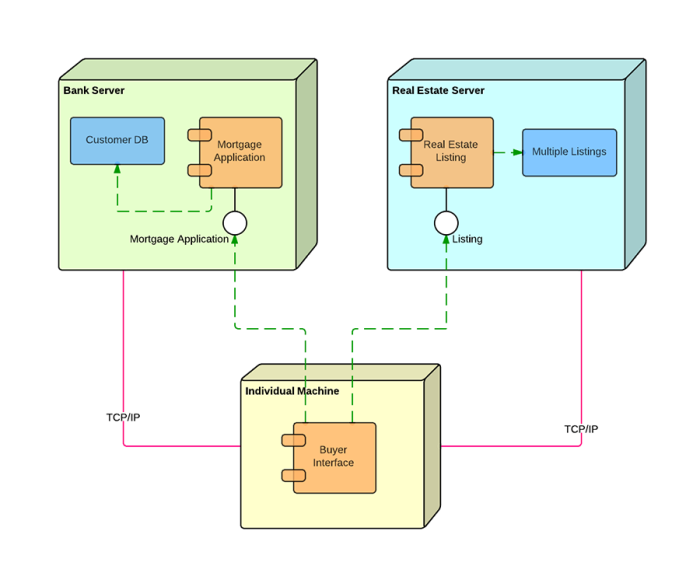
Diagramy wdrażania składają się z różnych kształtów. Lista zawiera podstawowe elementy, z którymi możesz się zetknąć, a większość z nich możesz zobaczyć na poniższym obrazku.
- Artefakt: Produkt opracowany przez oprogramowanie, symbolizowany przez prostokąt z nazwą i słowem „artefakt” otoczony podwójnymi strzałkami.
- Powiązanie: linia, która wskazuje wiadomość lub inny rodzaj komunikacji między węzłami.
- Komponent: prostokąt z dwiema zakładkami, który wskazuje element oprogramowania.
- Zależność: linia przerywana, która kończy się strzałką, która wskazuje, że jeden węzeł lub komponent jest zależny od drugiego.
- Interfejs: okrąg wskazujący stosunek umowny. Te obiekty, które tworzą interfejs, muszą wypełniać jakieś zadanie.
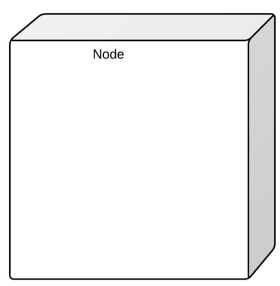
- Węzeł: obiekt sprzętowy lub programowy, przedstawiony w postaci trójwymiarowego pudełka.
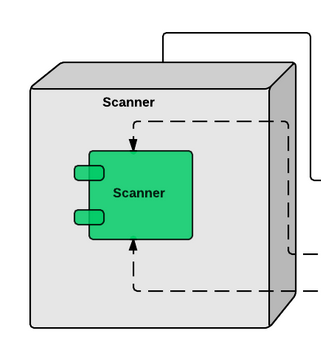
- Węzeł jako kontener: węzeł, który zawiera wewnątrz siebie inny węzeł — tak jak w poniższym przykładzie, gdzie węzły zawierają komponenty.
- Stereotyp: urządzenie zawarte w węźle, przedstawione na górze węzła, z nazwą ujętą w podwójne strzałki.
W praktyce często najpierw decydujesz o celu diagramu (na przykład topologii lub przetwarzania w czasie rzeczywistym), a następnie wybierasz, które z tych elementów są potrzebne, aby jasno wyrazić ten cel.
Symbole i notacja diagramu wdrażania
Użyj tych kształtów, gdy będziesz tworzyć diagramy wdrażania UML.
Węzły
Na schemacie rozmieszczenia istnieją dwa rodzaje węzłów: węzły urządzeń i węzły środowiska wykonawczego. Węzły urządzeń są zasobami obliczeniowymi z możliwościami przetwarzania i zdolnością wykonywania programów. Niektóre przykłady węzłów urządzeń to komputery PC, laptopy i telefony komórkowe.
Węzeł środowiska wykonawczego, czyli EEN, to każdy system komputerowy, który znajduje się wewnątrz węzła urządzenia. Może to być system operacyjny, maszyna JVM lub inny kontener serwletów.
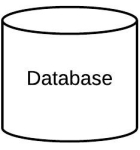
Baza danych
Bazy danych reprezentują wszelkie dane przechowywane przez wdrożony system. W niektórych przypadkach zobaczysz, że baza danych jest reprezentowana jako kolejny węzeł, ale czasami będziesz widział ten kształt jako bazę danych.
Inne kształty
- Ścieżka komunikacyjna: linia prosta reprezentująca komunikację między dwoma węzłami urządzeń.
- Artefakty: Pole z nagłówkiem „< >”, a następnie nazwą pliku.
- Pakiet: pudełko w kształcie pliku, które grupuje wszystkie węzły urządzeń, aby zawrzeć całe wdrożenie.
- Komponent: jednostka wymagana do wykonania funkcji stereotypu. Zapoznaj się z tym przewodnikiem dotyczącym notacji komponentów UML.
Umieszczając te symbole, pamiętaj, że diagram wdrożenia może mieć różny poziom szczegółowości, od prostego do bardzo szczegółowego; na przykład możesz pokazać jeden węzeł zagnieżdżony w innym, aby odzwierciedlić określony wzorzec wdrożenia.
Przykład diagramu wdrażania
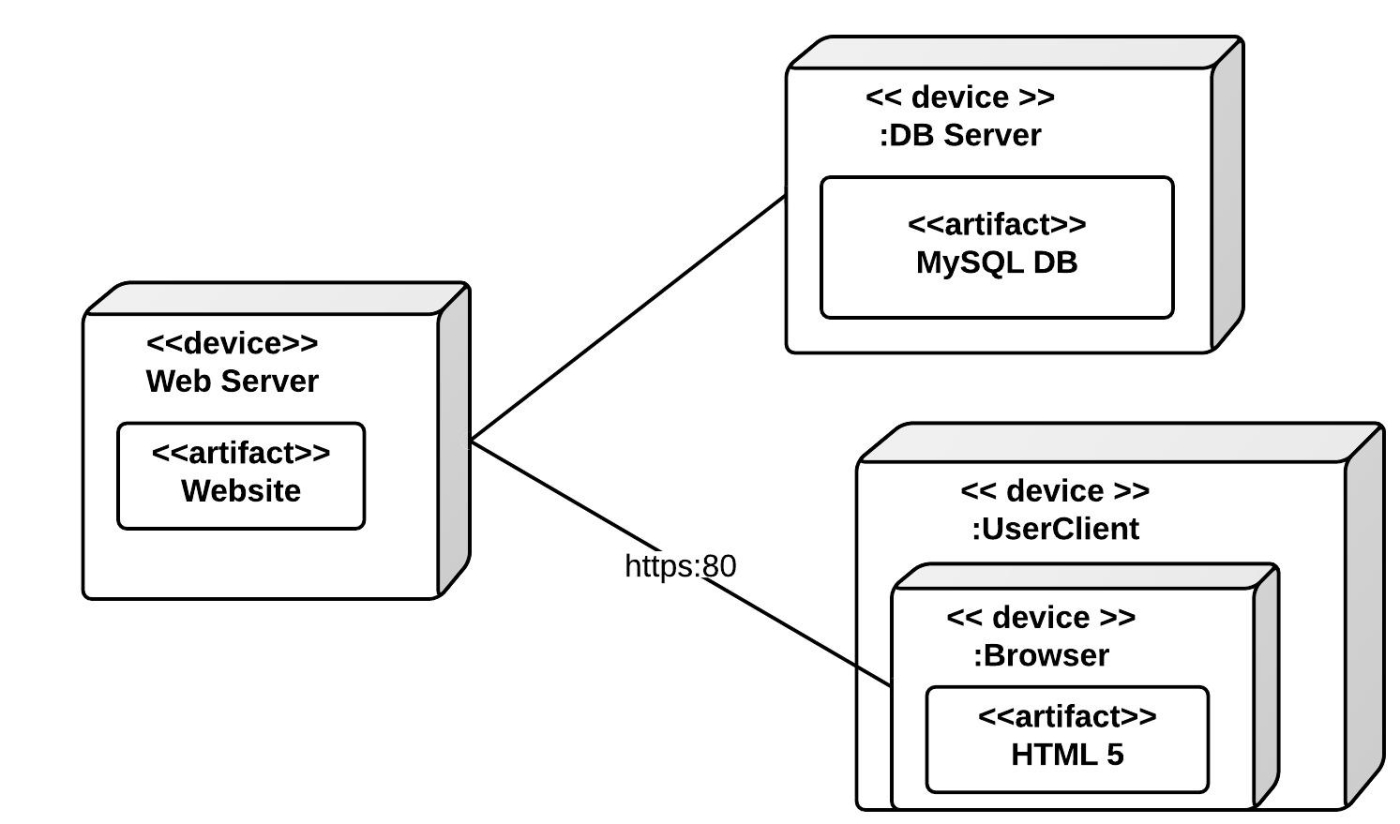
Ten przykład pokazuje podstawowy schemat wdrażania w Lucidchart. Jest tam serwer WWW, serwer bazy danych i maszyna, na której użytkownik ogląda stronę. Możesz dodać więcej złożoności, pokazując różne części serwera WWW i sposób działania Javascript na UserClient, ale ten przykład da Ci wyobrażenie o tym, jak wygląda wdrożenie w notacji UML.
Jak narysować diagram wdrożenia w Lucidchart
Gdy poznasz podstawową notację, następnym krokiem będzie przekształcenie Twojego modelu w czytelny, łatwy do udostępnienia diagram. Poniższy proces roboczy przebiega zgodnie z praktyczną sekwencją: skonfiguruj swój obszar roboczy, określ, co chcesz pokazać, dodaj i połącz kształty, a następnie opublikuj lub pobierz wynik.
1. Zacznij pracę z Lucidchart
Pierwszym krokiem do stworzenia niesamowitego diagramu UML jest rejestracja w Lucidchart. Lucidchart oferuje intuicyjny interfejs, gotowe szablony i rozbudowane biblioteki kształtów, więc tworzenie złożonych diagramów wdrażania nie będzie stanowiło problemu.
Po zalogowaniu się do Lucidchart utwórz nowy pusty dokument i włącz biblioteki kształtów UML. Kliknij kształty w lewym górnym rogu ekranu i zaznacz „UML” w wyświetlonym menu. Teraz wszystkie kształty UML Lucidchart będą dostępne po lewej stronie obszaru roboczego.
2. Zidentyfikuj komponenty
Zacznij od wyjaśnienia, co chcesz, aby diagram komunikował, a następnie wypisz węzły i elementy oprogramowania, które zostaną na nich wdrożone. Diagramy wdrożenia mogą służyć kilku celom, z których wszystkie dotyczą sprzętu. Niektóre z tych funkcji to:
-
Przechwytywanie przetwarzania w czasie uruchomienia dla elementów sprzętowych
-
Ilustracja ogólnej topologii dla danego systemu sprzętowego
-
Pokazanie sposobu wdrażania niektórych komponentów oprogramowania przez określone komponenty sprzętowe
Po zidentyfikowaniu celu diagramu wdrożenia musisz określić jego elementy. Głównymi elementami dowolnego diagramu wdrożenia są węzły. Te duże pudełka 3D symbolizują elementy, które wdrażają obiekty. Obiekty zawarte w pudełkach – takie jak stereotypy, artefakty i komponenty (komponent jest zilustrowany w poniższym przykładzie) – to obiekty, które są wdrażane.
Linie biegnące od węzła do węzła wskazują albo na relacje między węzłami, albo na relacje między wysyłanymi przez nie wiadomościami. Należy pamiętać, że diagramy wdrożenia mogą osiągać wysoki poziom złożoności – na przykład, w zależności od wzorca wdrożenia, który próbujesz wyrazić, jeden węzeł może zawierać się w innym węźle. Pomocne może okazać się rozpoczęcie od listy wyraźnie określającej węzły, które chcesz wyświetlić, oraz ich wzajemne powiązania.
3. Dodaj kształty
Włącz biblioteki kształtów UML, aby rozpocząć rysowanie diagramu w Lucidchart. W bibliotece kształtów wdrożenia UML przeciągnij swój pierwszy symbol: węzeł. Oznacz go i wybierz kształty, które powinny znajdować się w węźle. Możesz dodać artefakt, komponent, instancję lub obiekt podstawowy. Możesz łatwo dodawać, usuwać lub wymieniać elementy w węźle. Aby zmienić nazwę dowolnego elementu, wystarczy kliknąć i wpisać tekst.
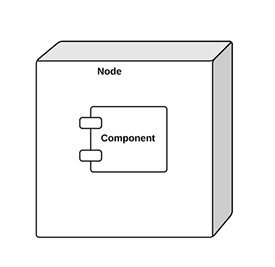
Po dodaniu pierwszego węzła dodawaj i opisuj kolejne węzły, aż ukończysz strukturę diagramu. Następnie dodaj kształty komponentów, które zostaną umieszczone w polach węzłów.
4. Połącz węzły
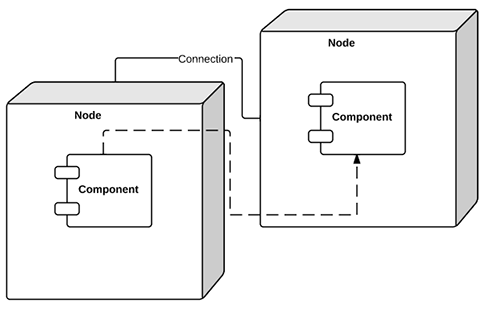
Następnie możesz połączyć oba węzły. Aby dodać linię, przeciągnij mysz z czerwonego okręgu, który pojawia się po najechaniu kursorem na kształt, i połącz ją z odpowiednim kształtem.
5. Strzałki formatujące
Kiedy rysujesz relacje między elementami wewnątrz węzłów, prawdopodobnie będziesz musiał zilustrować bardziej złożone połączenia. Edytor Lucidchart pozwala na zmianę stylu i strzałek na każdej linii, aby pokazać unikalny rodzaj relacji. Wystarczy użyć paska właściwości nad obszarem roboczym.
6. Uzupełnij swój diagram
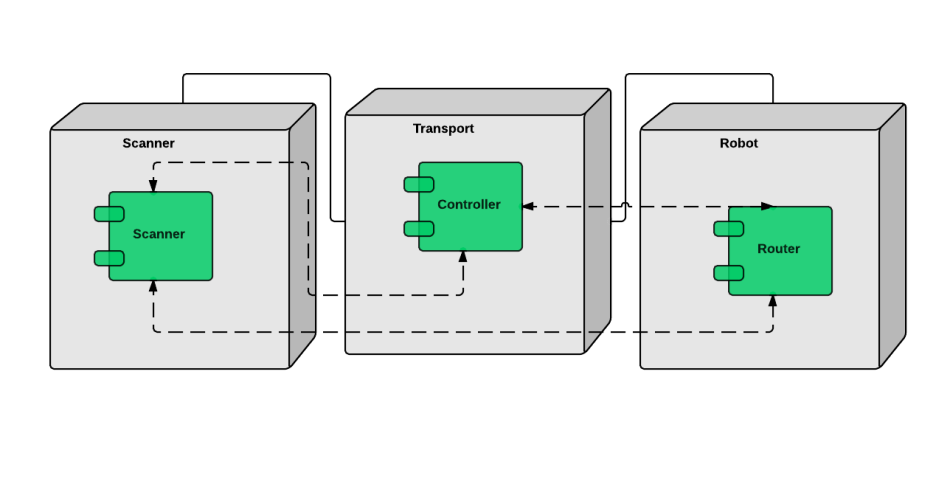
Dodawaj linie i węzły, dopóki nie zakończysz opisywania systemu. Śmiało dodawaj różne kolory do swojego diagramu, aby zawartość była bardziej dostępna.
7. Publikuj, wdrażaj i udostępniaj
Gratulujemy! Diagram wdrożenia został ukończony. Po zakończeniu możesz opublikować i udostępnić zespołowi schemat wdrożenia, aby użyć go jako szybkiego odniesienia lub przyspieszyć proces wdrażania.
Aby udostępnić dokument współpracownikom, zarówno użytkownikom Lucidchart, jak i innym użytkownikom, kliknij w prawym górnym rogu ekranu pomarańczowy przycisk „Udostępnij”. Z tego samego menu możesz łatwo opublikować swój diagram w mediach społecznościowych.
Aby pobrać diagram, kliknij „Plik” > „Pobierz jako” i wybierz żądany typ pliku. Pobierając dokument, możesz rozpowszechniać diagram bez obawy, że inni dokonają nieautoryzowanych zmian. Dzięki Lucidchart publikowanie i udostępnianie diagramów jest niezwykle łatwe.
Po przejrzeniu tej strony możesz narysować swój własny diagram wdrażania za pomocą Lucidchart, bezpłatnej platformy komunikacji wizualnej, która tworzy eleganckie i płynne diagramy.
Gotowy do stworzenia własnego diagramu UML? Wypróbuj Lucidchart. Zacznij szybko, łatwo i za darmo.

Wszystko, czego potrzebujesz, aby utworzyć diagram
Utwórz dopracowany, profesjonalny diagram za darmo dzięki Lucidchart. Dysponujemy narzędziami pozwalającymi zwizualizować dowolny pomysł. Załóż konto i zacznij tworzyć diagramy już dziś.
Zarejestruj się bezpłatnie